








Hero background

Outro-Generator

Erstelle ansprechende Video-Outros mit Magiclight AI. Füge dein Logo, Text oder Lieblingsvisuals hinzu, damit jeder Videoabschluss heraussticht. Ganz ohne Bearbeitungskenntnisse.

Outro-Video kostenlos erstellen
Vorschau eines individuellen animierten Video-Outros
Nano Banana
Google VEO 3
Sora 2
Gemini
Hailuo
Kling
Midjourney
Qwen
Seedance
Wan
Nano Banana
Google VEO 3
Sora 2
Gemini
Hailuo
Kling
Midjourney
Qwen
Seedance
Wan

Top-Funktionen des Magiclight AI Outro-Generators

Ein starker Abschluss kann mehr bewirken, als nur die letzte Sekunde zu markieren. Mit dem Outro-Generator wird dein Logo, Maskottchen oder Porträt zu einem einprägsamen Abschied, den Zuschauer jedes Mal wiedererkennen.

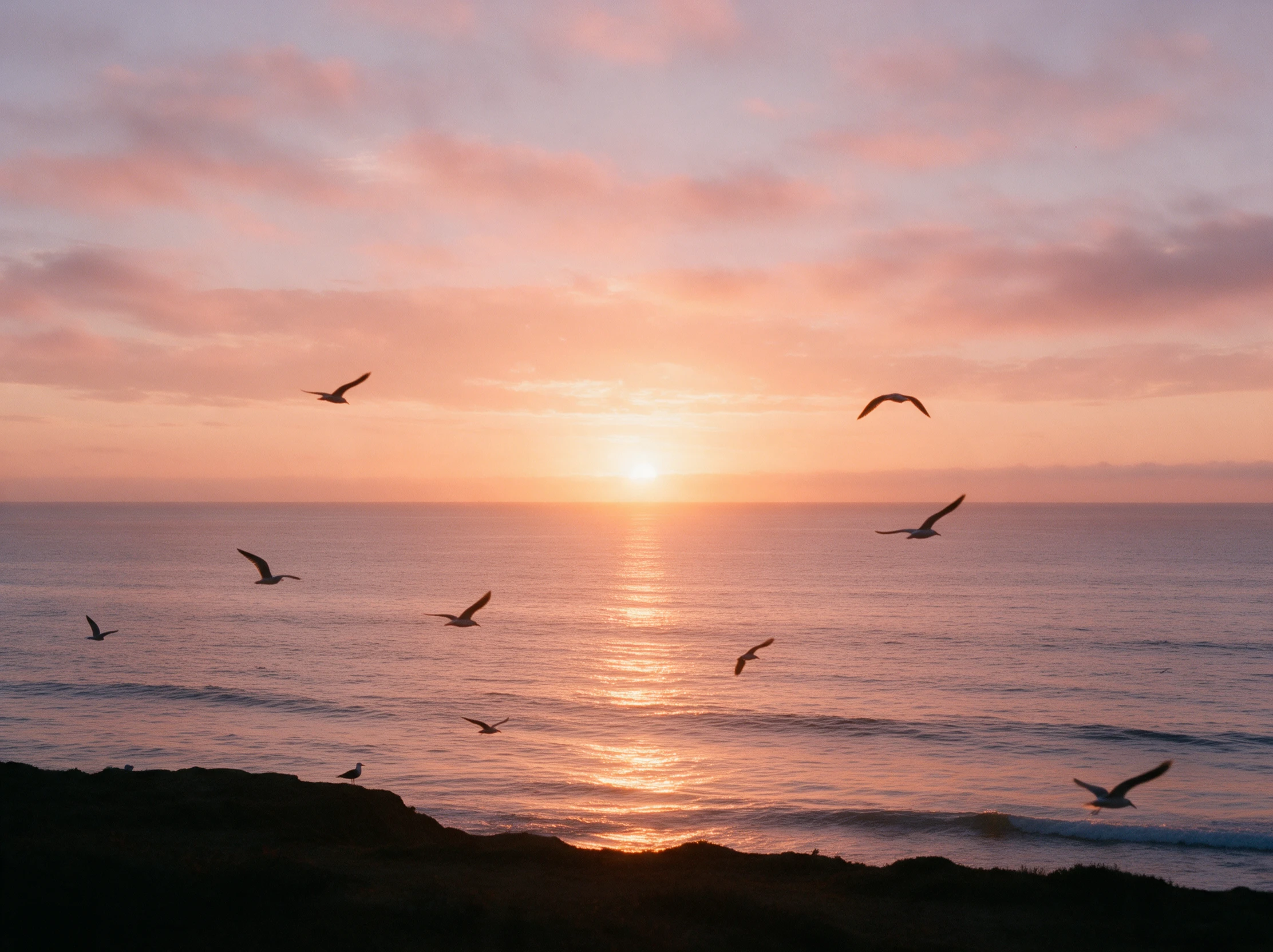
10 MB für dein Logo, Maskottchen oder Foto

Magiclight AI akzeptiert eine PNG- oder JPG-Datei unter 10 MB als Ausgangsbild. Verwende ein scharfes Logo, ein vertrautes Maskottchen oder ein klares Porträt, damit deine Kanalidentität im Outro leicht erkennbar bleibt.

Jetzt erstellen

Hochgeladenes Logo, Maskottchen oder Foto für ein Outro

4, 6 oder 30 Sekunden mit Soundeffekten

In Magiclight AI kannst du mit selektiven Videomodellen ein 4-, 6- oder 30-sekündiges Outro festlegen und Soundeffekte hinzufügen. Stimme einen sanften Glockenton oder ein Whoosh-Geräusch auf die letzte Bewegung ab, um ein klares Ende zu signalisieren.

Charaktere erstellen
Dauer des Video-Outros und Soundeffekte

Bewegung um dein Logo hinzufügen

Halte die Logo-Schrift stabil und füge Bewegung um sie herum hinzu. Erzeuge einen leichten Lichtstreif, kleine Funken oder einen sanften Kamera-Zoom, um einen animierten Abschluss zu schaffen, ohne dass sich das Logo selbst verformen muss.

Video generieren
Animierte visuelle Effekte um ein Logo

20 Modelle für ein winkendes Maskottchen

Gib einem Maskottchen oder Porträt eine einfache Abschiedsgeste, etwa ein Winken, Zwinkern oder eine Verbeugung. Mit 20 verfügbaren Videomodellen kannst du ein anderes Modell testen, wenn die Bewegung beim ersten Ergebnis steif wirkt.

Jetzt erstellen
KI-generiertes winkendes Maskottchen-Outro
Wer kann den Magiclight AI Outro-Maker nutzen
Creator brauchen für unterschiedliche Inhalte unterschiedliche Abschlüsse. Der Magiclight AI Outro-Maker verleiht YouTube-Videos, Podcasts, Streams und Markenfilmen einen wiedererkennbaren letzten Moment.
Hier sind einige Möglichkeiten, den Magiclight AI Outro-Maker zu nutzen:
YouTube-Video-Outro mit Endscreen
Für YouTube-Endscreens
Stelle das Outro auf 16:9 ein, damit es zum Format deines YouTube-Hauptvideos passt.
Halte die rechte Hälfte frei, damit die YouTube-Endscreen-Elemente Platz haben.
Generiere in 1080p, damit dein Logo scharf bleibt, wenn Zuschauer es auf dem Fernseher ansehen.
Outro für einen Video-Podcast
Für Video-Podcasts
Synchronisiere das Moderationsfoto mit einer MP3-Aufnahme der üblichen Podcast-Verabschiedung.
Nutze eines der 20 Videomodelle, um eine vertikale Verabschiedung für Podcast-Clips zu erstellen.
Halte die Abschlusszeile unter 8 Sekunden, wenn du sie mit Veo 3.1 Lite erstellst.
Animiertes Maskottchen für einen Livestream-Abschlussbildschirm
Für Stream-Screens
Lass dein Maskottchen auf dem Stream-Endscreen bis zu 30 Sekunden lang zum Abschied winken.
Lade den Clip herunter und lege ihn als letzte Szene fest, wenn der Livestream endet.
Wähle 720p, wenn dein Livestream bereits in ähnlicher Qualität ausgestrahlt wird.
Marken-Outro
Für Markenvideos
Lade das Logo deines Kunden als PNG oder JPG mit weniger als 10 MB hoch, um das Outro zu erstellen.
Erstelle ein Outro pro Kunde und verwende es am Ende seiner Videos erneut.
Nutze die kostenpflichtigen kommerziellen Rechte, wenn du gebrandete Outro-Videos an Kunden lieferst.

 So verwendest du den Magiclight AI Outro-Maker

Beginne mit einem klaren Logo oder Maskottchen und überlasse den Rest dem Outro-Maker. Diese 4 einfachen Schritte führen dich durch Bewegung, Timing, Ton und das fertige Video, das du direkt speichern kannst.

1.

Schritt 1. Füge dein Kanal-Artwork hinzu

Gehe zu Bild zu Video und füge ein PNG oder JPG mit weniger als 10 MB hinzu. Verwende dein Logo, Maskottchen oder Porträt als visuellen Anker, den Zuschauer sehen, wenn dein Video endet.

2.

Schritt 2. Inszeniere die letzten Sekunden

Nutze das Prompt-Feld mit 1500 Zeichen, um das Ende zu choreografieren. Lass ein Logo fixiert bleiben, während Licht darüber streicht, oder lass dein Maskottchen winken, während die abschließende Botschaft erscheint.

3.

Schritt 3. Lege Timing und Audio fest

Für ein kompaktes Ende wähle ein Videomodell, das die Option bietet, Soundeffekte hinzuzufügen. Wähle eine Dauer, die genug Zeit für dein abschließendes visuelles und akustisches Signal lässt.

4.

Schritt 4. Prüfe in deiner Zielqualität

Prüfe das generierte Outro auf stabile Schrift und flüssige Bewegung. Speichere das Outro in der festgelegten Auflösung für die weitere Verwendung.

Was Nutzer über den Magiclight AI Outro-Maker sagen

Maya Collins

Podcast-Moderatorin

Mein Podcast-Outro war früher ein statischer Bildschirm. Mit Magiclight AI habe ich meinem Moderationsbild eine subtile Bewegung verliehen und es mit dem Abschluss kombiniert, den wir in jeder Episode verwenden.

Evan Brooks

Streamer

Ich wollte etwas Persönlicheres als eine Abschlusskarte. Magiclight AI hat mir geholfen, mein Maskottchen in ein winkendes Outro zu verwandeln, das nach jedem Livestream natürlich passt.

Sofia Martinez

Freiberufliche Videobearbeiterin

Für Kundenprojekte macht Magiclight AI es einfach, vorhandenes Marken-Artwork in kurze Enden zu verwandeln. Ich kann ein individuelles Outro erstellen, das zur visuellen Identität jedes Kunden passt.

Jordan Lee

YouTuber

Magiclight AI hat meinem Kanal einen viel stärkeren Abschluss verliehen. Ich habe mein Maskottchen in einen kurzen Abschied animiert, und jetzt endet jedes Video mit demselben wiedererkennbaren Moment.

FAQs zum Outro-Generator

Enthält das Outro klickbare Endscreen-Schaltflächen?

Nein. Klickbare Elemente werden später in YouTube Studio hinzugefügt, bis zu 4 bei einem 16:9-Video. Lass im Outro von Magiclight AI freien Platz dort, wo diese Boxen platziert werden.

Kann ich Outros für verschiedene Videoarten erstellen?

Ja. Der Outro-Generator von Magiclight AI kann Abschlüsse für YouTube-Uploads, Podcasts, Streams, Promos und Markenvideos erstellen – mit deinem Logo, Maskottchen oder Porträt.

Werden Endscreen-Schaltflächen auf jedem Gerät angezeigt?

Nicht auf allen. YouTube überspringt Endscreen-Elemente in der mobilen Webversion sowie in den Kids- und Music-Apps. Stelle daher sicher, dass das Outro von Magiclight AI auch ohne Schaltflächen funktioniert.

Kann das Outro mit meiner eigenen Stimme sprechen?

Mit einem Gesicht im Outro, etwa deinem Maskottchen oder deinem eigenen Foto, ist das möglich. Füge eine WAV- oder MP3-Datei hinzu, in der du den Satz sprichst, oder nimm ihn auf – Magiclight AI passt die Lippenbewegungen entsprechend an.

Wo sollten Social-Media-Handles im Outro platziert werden?

Im Bild vor dem Upload oder später in deinem Editor. Videomodelle können den von ihnen erzeugten Text verzerren. Nutze daher Magiclight AI für die Bewegung und behalte die Beschriftung in deiner eigenen Datei.

Kann ein Outro für jeden Upload verwendet werden?

Ja, und durch eine wiederholte Verabschiedung lernen die Zuschauer sie kennen. Lade den Clip von Magiclight AI einmal herunter und platziere ihn nach jedem Video – mit einem kostenpflichtigen Plan auch für Kundenkanäle.

Erstelle einzigartige und virale Outros mit Magiclight AI

Gib deinen Zuschauern einen Abschluss, den sie sich merken. Füge dein Logo oder Maskottchen zum Outro-Generator hinzu, erstelle deine unverwechselbare Verabschiedung und lass jedes Video vollständig wirken.