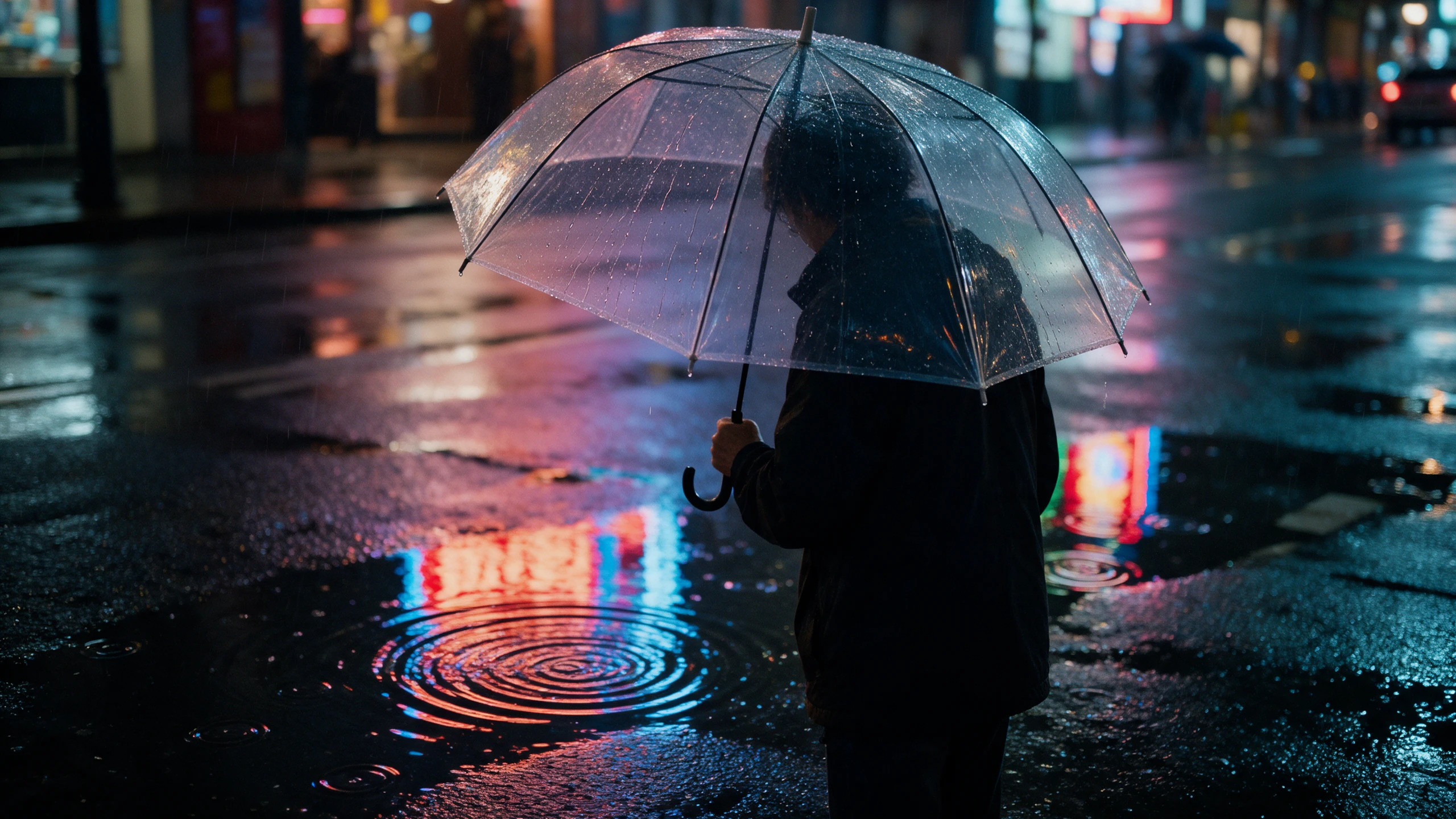
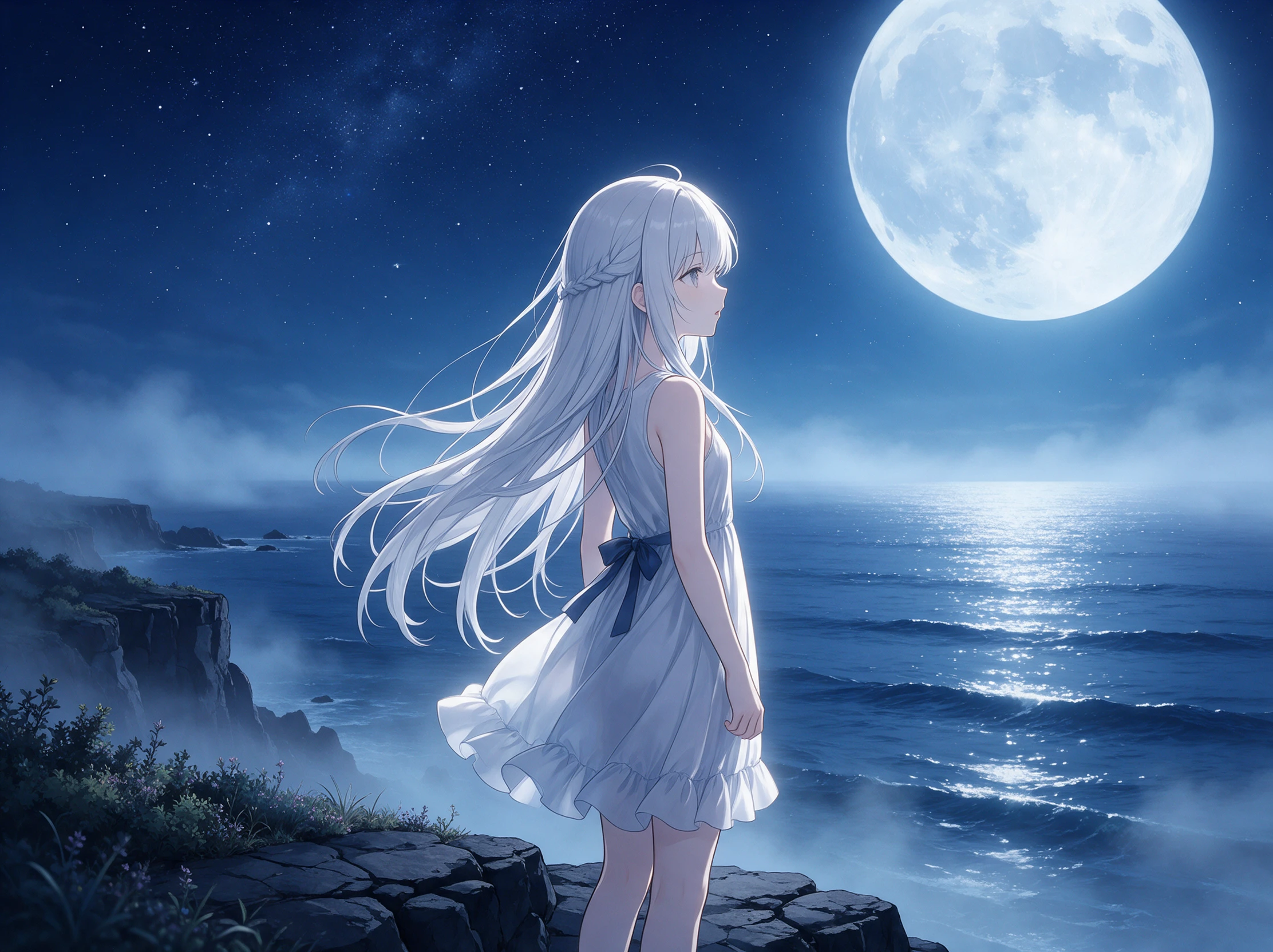
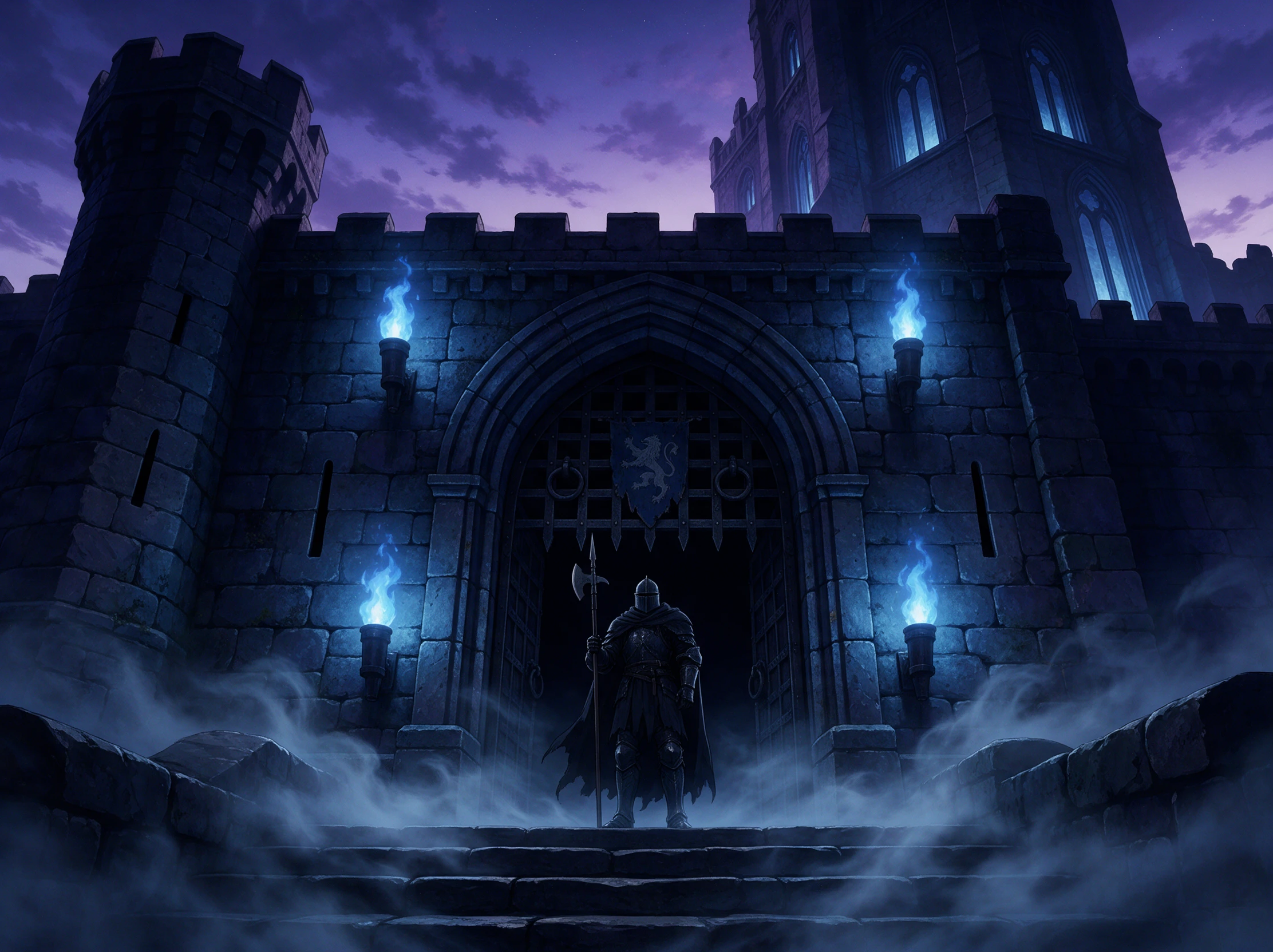
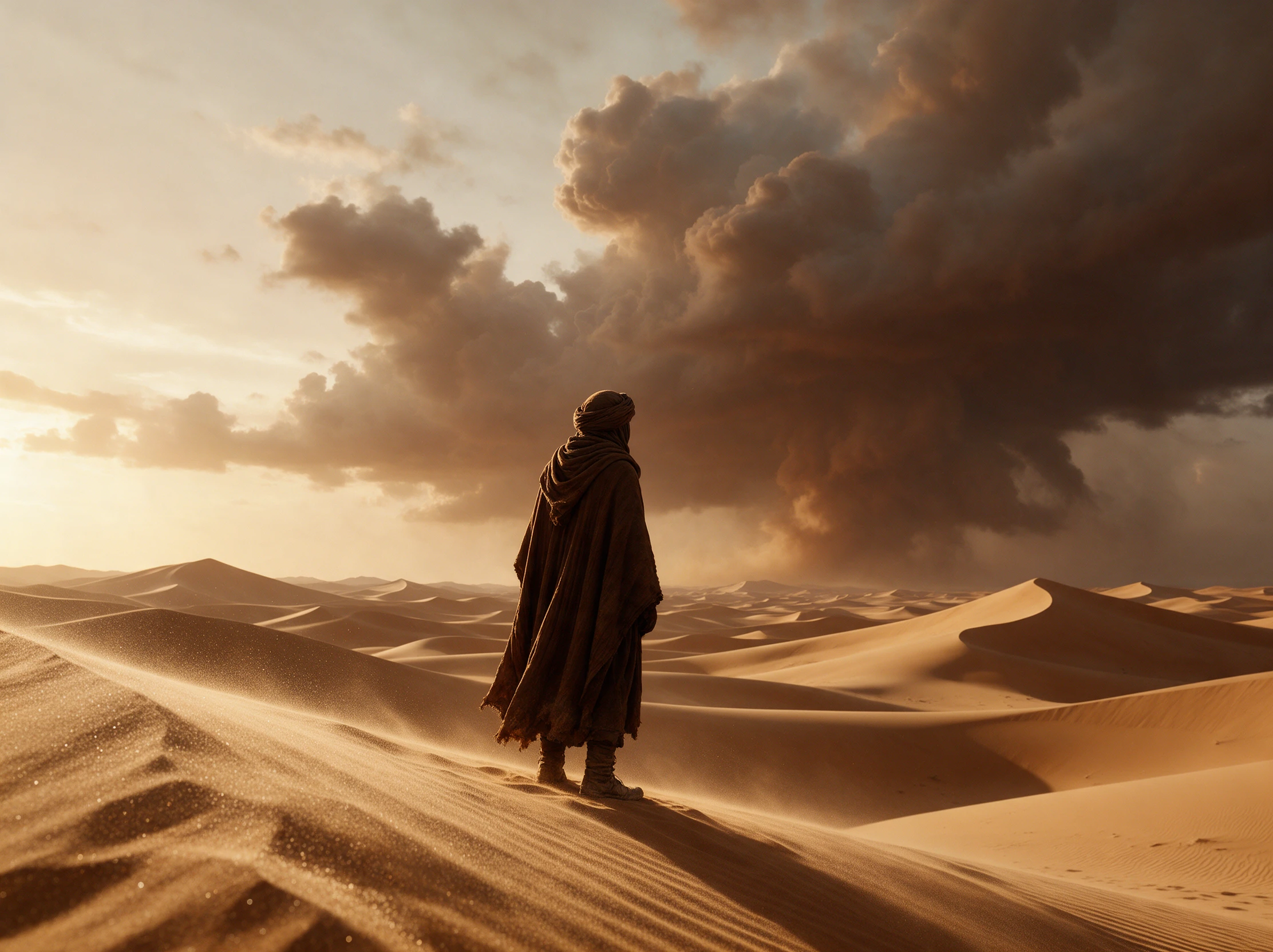
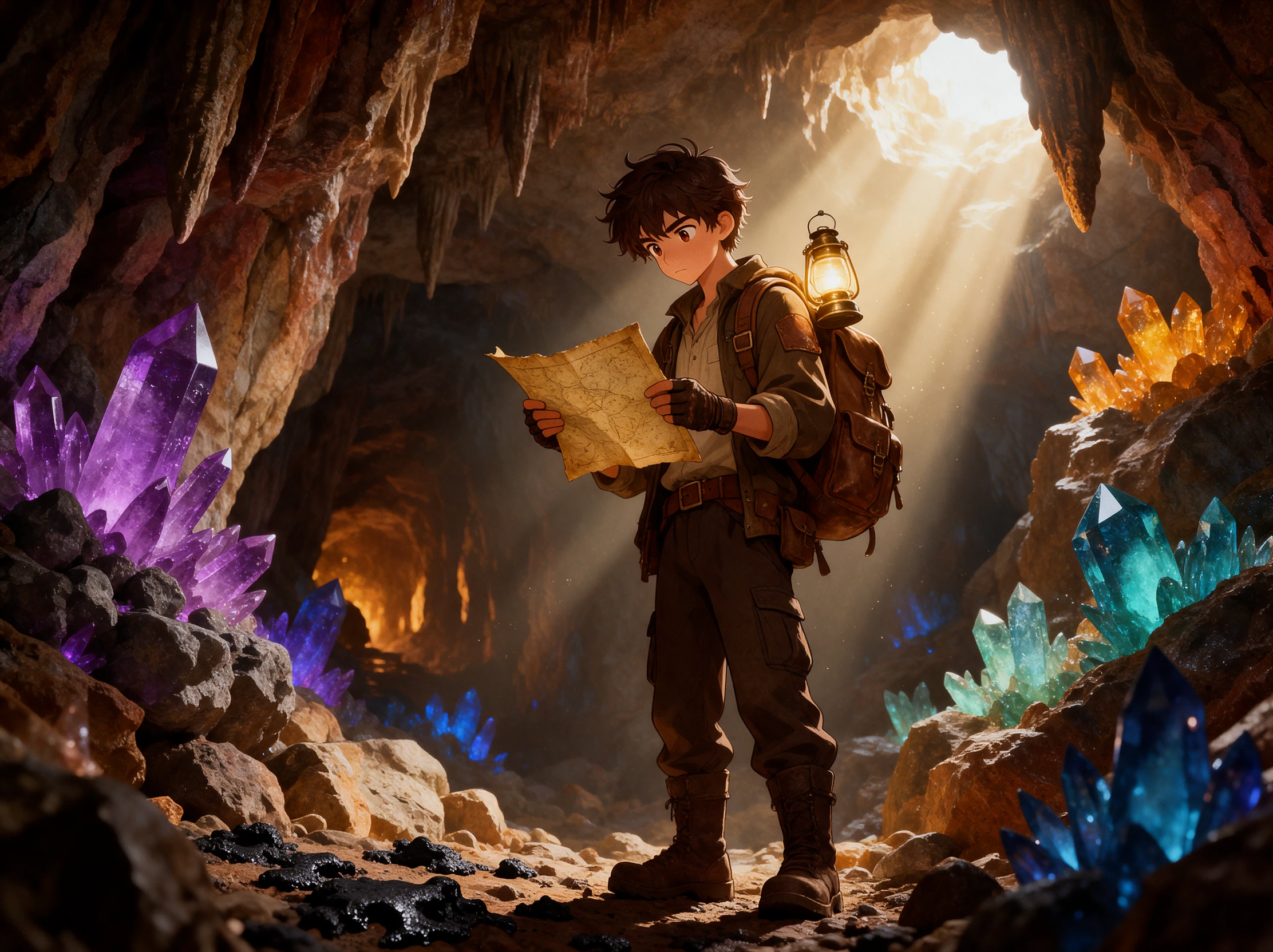
Verwandle deine Lieblingsfotos mit Magiclight AI in kurze Videos. Verleihe Standbildern Bewegung und erwecke jeden Moment zum Leben. Keine Videobearbeitungssoftware und keine Vorkenntnisse erforderlich.
Entdecke die Funktionen von Magiclight AIBild-zu-Video-Konverter
Behalte den Look deiner Aufnahme bei und füge Bewegung hinzu, die das ursprüngliche Shooting nie hatte. Der Bild-zu-Video-Konverter arbeitet mit fertigen Fotos und gibt jedem Bild eine neue Aufgabe.
10-MB-Exporte statt RAW-Dateien
Magiclight AI akzeptiert JPG-, PNG- und JPEG-Bilder bis zu 10 MB. Exportiere die fertige Aufnahme, anstatt eine RAW-Datei hochzuladen, damit das Bild bereits die von dir gewählte Farbe und den gewünschten Look mitbringt.
Beschreibe die Bewegung mit bis zu 1500 Zeichen und lass Magiclight AI das Bild animieren. Gib genau an, was sich bewegen soll, wie es sich bewegt und welche Details unverändert bleiben sollen.
Verschiedene Aufnahmen erfordern unterschiedliche Bewegungen. Wähle aus 20 Videomodellen wie Seedance 2.5 und Kling 3.0 und teste, welches zum Bild passt – ob du dezente Bewegung in einem Porträt oder mehr Action in einer Weitwinkelaufnahme möchtest.
Verwandle ein fertiges Foto in vertikalen Content für die Ansicht auf dem Smartphone. Stelle das Video auf 9:16 für Reels oder Stories ein und achte darauf, dass das Hauptmotiv klar im Bild positioniert bleibt.
Wer kann den Magiclight AI Bild-zu-Video-Konverter nutzen
Hol mehr aus jedem abgeschlossenen Fotoshooting heraus. Mit dem Bild-zu-Video-Konverter von Magiclight AI können Fotografen Bewegungen steuern, hochgeladene Bilder als Referenz nutzen und kurze Clips für Kunden erstellen.
Für Markenfotografen
Lade Kampagnenaufnahmen als JPG, JPEG oder PNG hoch, bevor du einem Bild Bewegung hinzufügst.
Nutze das Bild als Referenz, wenn eine Produktaufnahme die Bewegung des Clips vorgeben soll.
Füge Bilder hinzu, wenn Magiclight AI mehr Produktdetails für eine klare Bewegung benötigt.
Für Eventfotografen
Verwandle Keynote-Fotos in kurze bewegte Highlights für den Veranstalter.
Exportiere Event-Clips von 720p bis 1080p für flexible Lieferoptionen an Kunden
Stelle Clips auf bis zu 30 Sekunden ein, wenn das ausgewählte KI-Modell dies zulässt.
Für Haustieraufnahmen
Verleihe einem Haustierporträt auch eine Kopfdrehung, einen kurzen Lauf oder eine verspielte Reaktion
Füge Wellen oder Geräusche hinzu, wenn das ausgewählte KI-Modell Audio unterstützt.
Nutze ein zweites Referenzfoto, um dem Aussehen des Haustiers mehr visuelle Orientierung zu geben.
Für Familienfotografen
Erwecke ein Lachen, Winken oder Gehen zum Leben, ohne jetzt ein weiteres Familienshooting zu organisieren
Verwende ein Familienfoto als Referenz, um eine bestimmte Bewegung im finalen Schnitt zu steuern.
Erzeuge jetzt bis zu 30 Sekunden Bewegung, wenn das ausgewählte Modell dies unterstützt.
So verwendest du den Magiclight AI Bild-zu-Video-Konverter
Bring ein fertiges Foto in nur vier Schritten über die Galerie hinaus. Mit Magiclight AI führt dich der Bild-zu-Video-Konverter vom Bild-Upload über die Bewegung bis hin zur Prüfung und zum Export.
1.
Schritt 1. Exportiere ein Bild in Webgröße
Beginne mit einem bearbeiteten JPG, JPEG oder PNG unter 10 MB und lade es bei Magiclight AI hoch. Bewahre das Original in voller Größe separat auf – für den Druck, Sicherungskopien und spätere Bearbeitungen.
2.
Schritt 2. Beschreibe die gewünschte Bewegung
Erkläre mit bis zu 1500 Zeichen, wie sich das Bild bewegen soll. Benenne eine klare Aktion und teile Magiclight AI dann mit, welche Details – etwa Gesichter, Kleidung oder Logos – unverändert bleiben sollen.
3.
Schritt 3. Wähle Modell und Bildformat
Wähle aus 20 Videomodellen das passende für deine Aufnahme. Für das Format bietet dir Magiclight AI 9:16 für vertikale Posts und 16:9, wenn der fertige Clip ein Breitbildformat benötigt.
4.
Schritt 4. Prüfe und exportiere den Clip
Sieh dir den generierten Clip genau an und achte auf Veränderungen an Gesichtern, Händen und anderen wichtigen Details. Wenn alles stimmt, exportiere in 720p bis 1080p und platziere den Clip neben dem Originalkundenfoto.
Was Nutzer über den Magiclight AIBild-zu-Video-Konverter sagen
Emily Carter
Fotografin
Magiclight AI akzeptiert meine bearbeiteten JPG- und PNG-Aufnahmen bis 10 MB. Ich kann mit dem fertigen Foto arbeiten, statt noch einmal durch die Originaldateien des Shootings zu gehen.
Ryan Mitchell
Eventplaner
Für Event-Highlights teste ich gerne 20 Videomodelle mit verschiedenen Fotos. Magiclight AI gibt mir Optionen, wenn eine Bühnenaufnahme eine subtile Bewegung statt eines dramatischen Effekts braucht.
Nina Patel
Marketingmanagerin
Ich kann die Bewegung von Produkten detailliert beschreiben und festlegen, was still bleibt. Diese Kontrolle macht Magiclight AI nützlich, wenn ich an Markenkampagnen-Aufnahmen arbeite.
Leo Martin
Content Creator
Ein einzelnes Foto kann zu einem vertikalen 9:16-Clip für meine Social-Media-Beiträge werden. Ich lege das Format in Magiclight AI fest, prüfe die Bewegung und exportiere das Ergebnis in bis zu 1080p.
Wem gehört der Videoclip, der auf Magiclight AI aus den Fotos meines Kunden erstellt wurde?
Das entscheidet Ihr Vertrag, genau wie bei den Standbildern. Die kostenpflichtigen Tarife von Magiclight AI decken die kommerzielle Nutzung ab, aber vereinbaren Sie schriftlich mit dem Kunden, bevor Sie Clips von ihm verkaufen oder veröffentlichen.
Sollte ich Kunden darüber informieren, dass die Bewegung KI-generiert ist?
Ja. Weisen Sie darauf hin, wenn Sie einen Clip liefern, der mit dem Foto-zu-Video-Konverter in Magiclight AI erstellt wurde. Social-Media-Plattformen kennzeichnen möglicherweise auch Inhalte, die mit KI erstellt oder bearbeitet wurden.
Können mehrere Aufnahmen eines Shootings in Magiclight AI zu einem Clip werden?
Ja. Fügen Sie drei oder vier Aufnahmen derselben Szene hinzu, und Sie erhalten einen bewegten Magiclight AI-Clip zurück, der sich besser für eine Event-Zusammenfassung eignet als ein einzelnes Porträt.
Können meine Kunden diese Clips als bezahlte Werbung einsetzen?
Ja, nach zwei Prüfungen. Ihr Magiclight AI-Tarif muss kommerzielle Rechte umfassen, wie es bei den kostenpflichtigen Tarifen der Fall ist, und die Personen auf den Aufnahmen müssen der Verwendung in Werbeanzeigen zugestimmt haben.
Ersetzt Magiclight AI die Beauftragung eines Videografen?
Nein. Ein Videograf filmt echte Momente mit Ton, während Magiclight AI einem Standbild einige Sekunden Bewegung hinzufügt. Es eignet sich für ergänzende Clips, nicht für einen vollständigen Hochzeitsfilm.
Welche Bildformate kann ich bei Magiclight AI hochladen?
Magiclight AI akzeptiert JPG-, JPEG- und PNG-Bilder bis 10 MB. Verwenden Sie einen bearbeiteten Export anstelle einer RAW- oder TIFF-Datei, bevor Sie das Foto in einen bewegten Clip verwandeln.
Erzeugen Sie Bewegung aus Ihren Fotos mit Magiclight AI
Wählen Sie ein Lieblingsfoto und verleihen Sie ihm Bewegung. Der Foto-zu-Video-Konverter von Magiclight AI verwandelt Ihr Standbild in einen kurzen Videoclip.