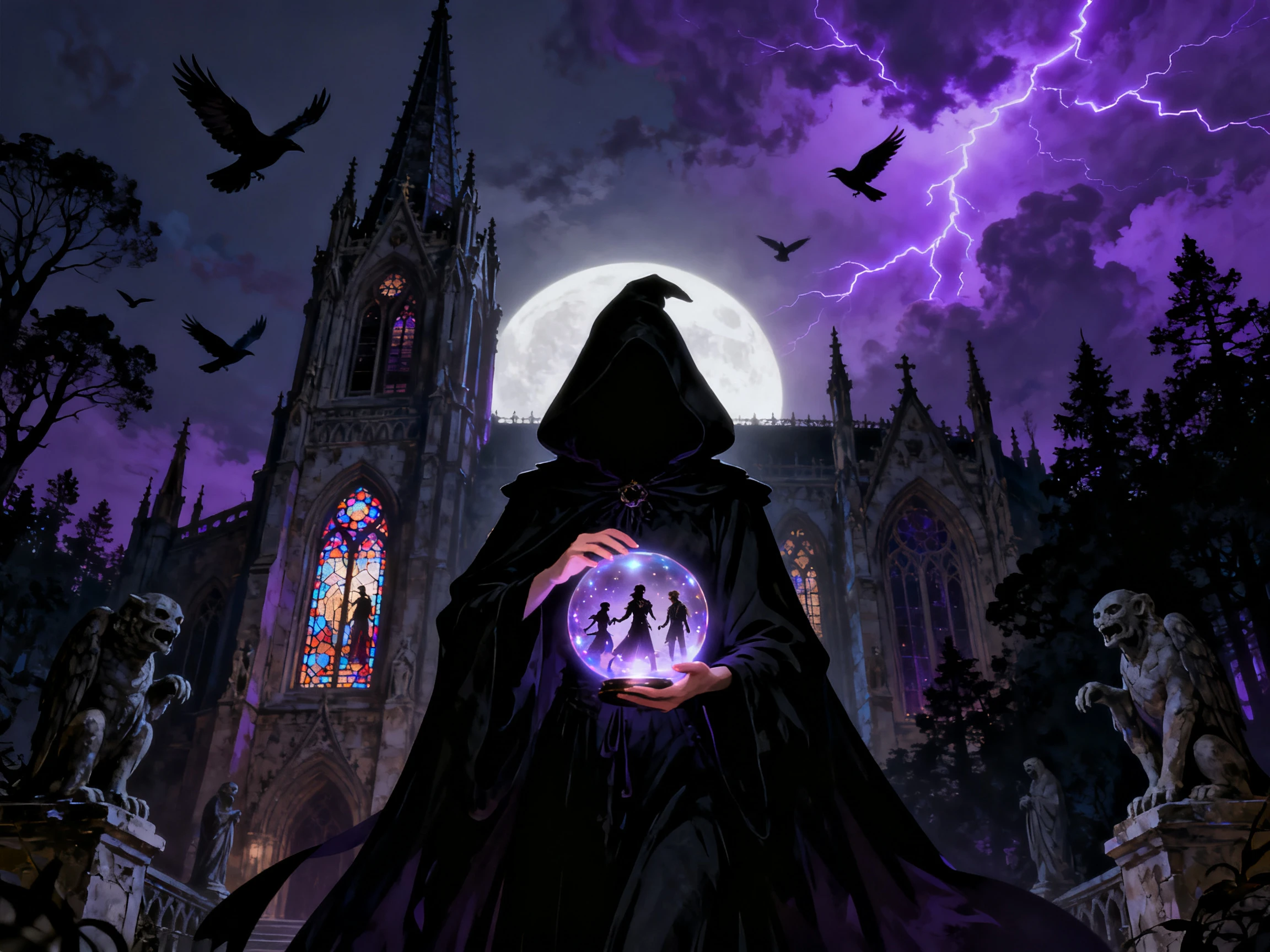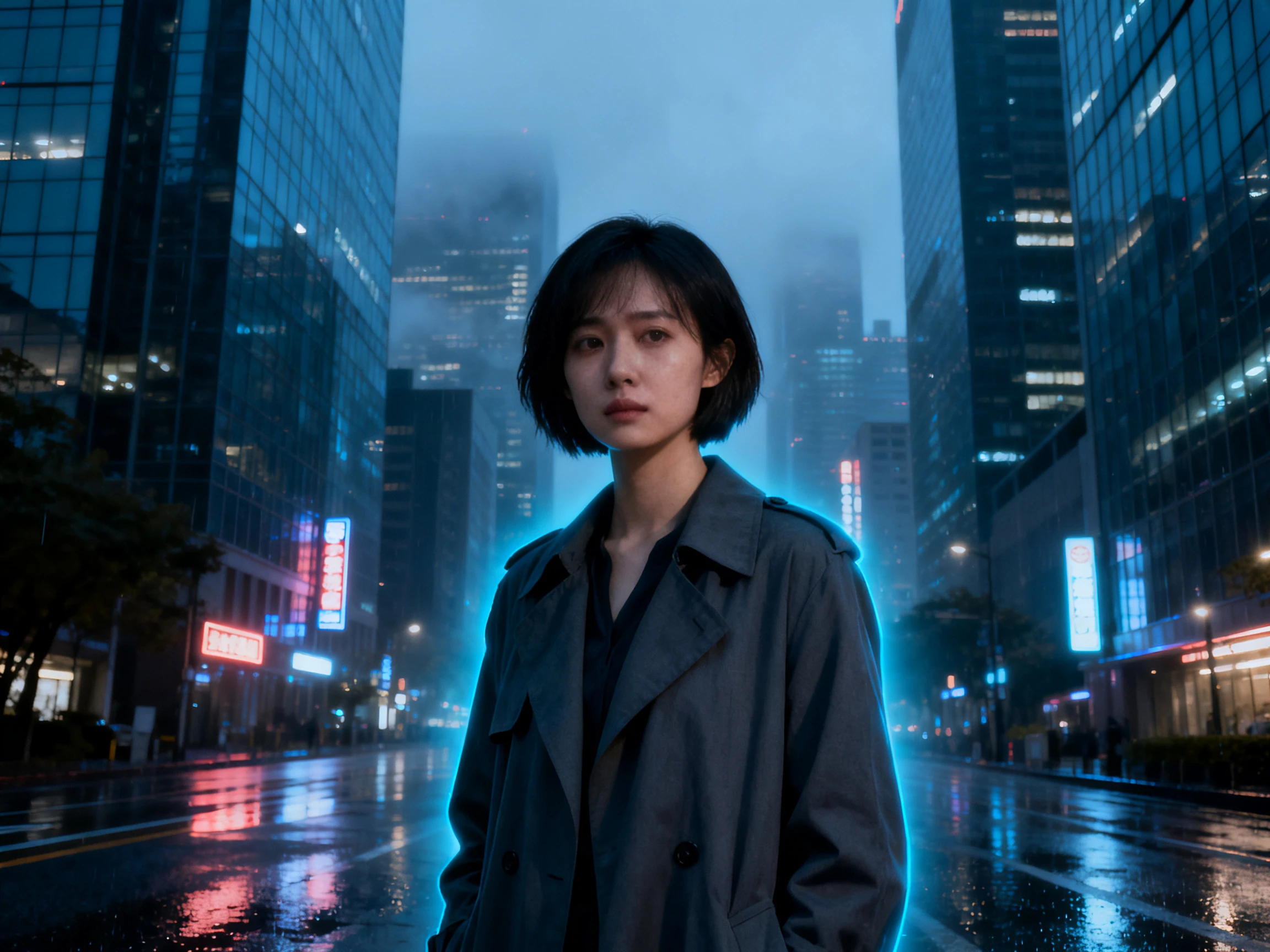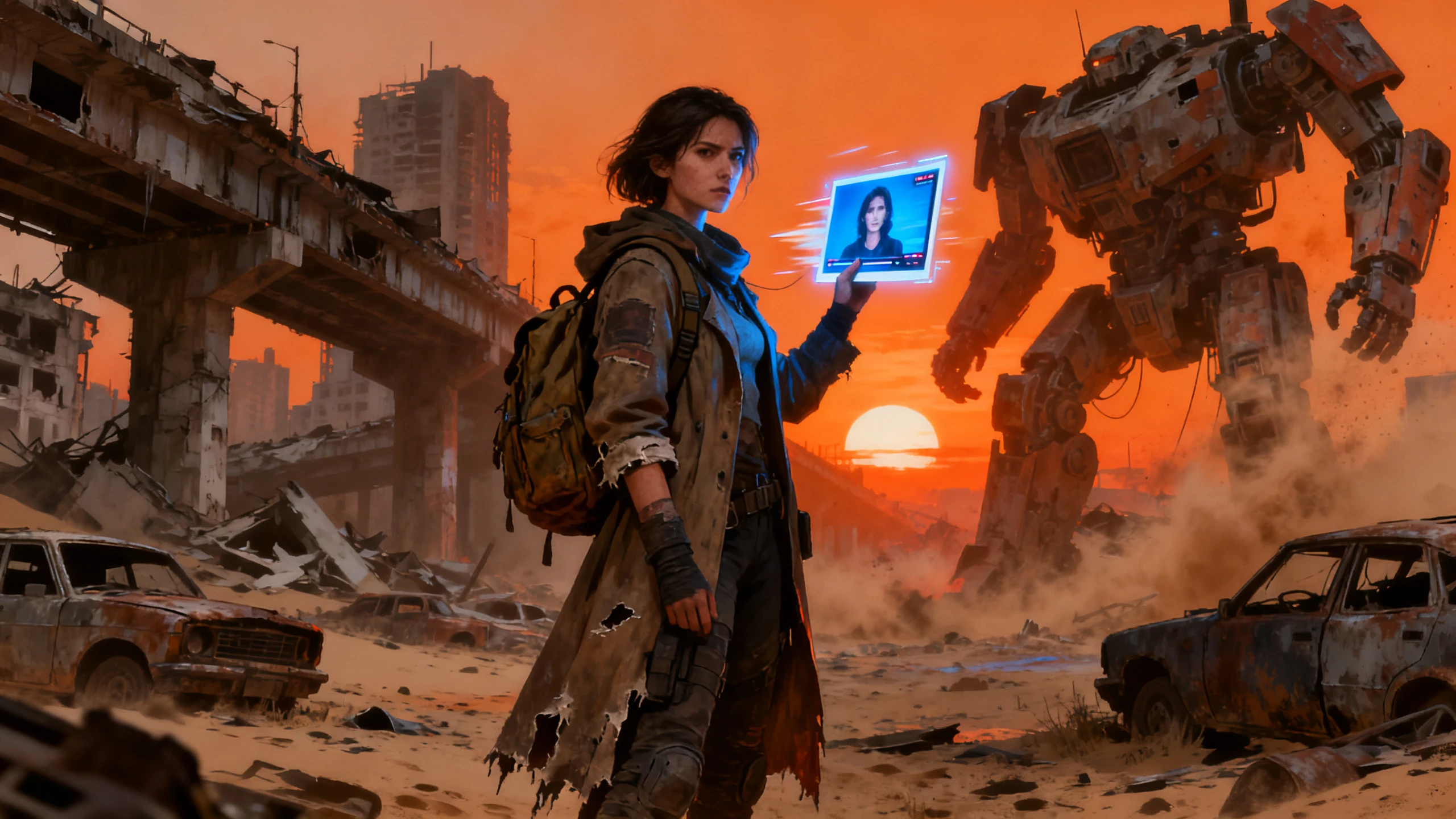









Hero background

Referenz-zu-Video KI

Verleihen Sie Ihrem Referenzmotiv Bewegung, ohne sein vertrautes Aussehen zu verlieren. Magiclight AI hält Gesicht und wichtige Details konsistent, während sich die Szene verändert. Keine manuelle Videobearbeitungserfahrung erforderlich.

Referenz-zu-Video KI kostenlos testen
Vorschau der Referenz-zu-Video-Funktion
Nano Storyboard
Google VEO 3
Sora 2
Gemini
Hailuo
Kling
Midjourney
Qwen
Seedance
Wan
Nano Storyboard
Google VEO 3
Sora 2
Gemini
Hailuo
Kling
Midjourney
Qwen
Seedance
Wan
Nano Storyboard
Google VEO 3
Sora 2
Gemini
Hailuo
Kling
Midjourney
Qwen
Seedance
Wan

Entdecken Sie die Funktionen von MagiclightKI Referenz-zu-Video

Beginnen Sie mit dem Motiv, das Sie im gesamten Video wiedererkennbar halten möchten. Die Magiclight AI Referenz-zu-Video Funktion ermöglicht es Ihnen, Referenzen hinzuzufügen, die Bewegung zu beschreiben und ein Videomodell auszuwählen.

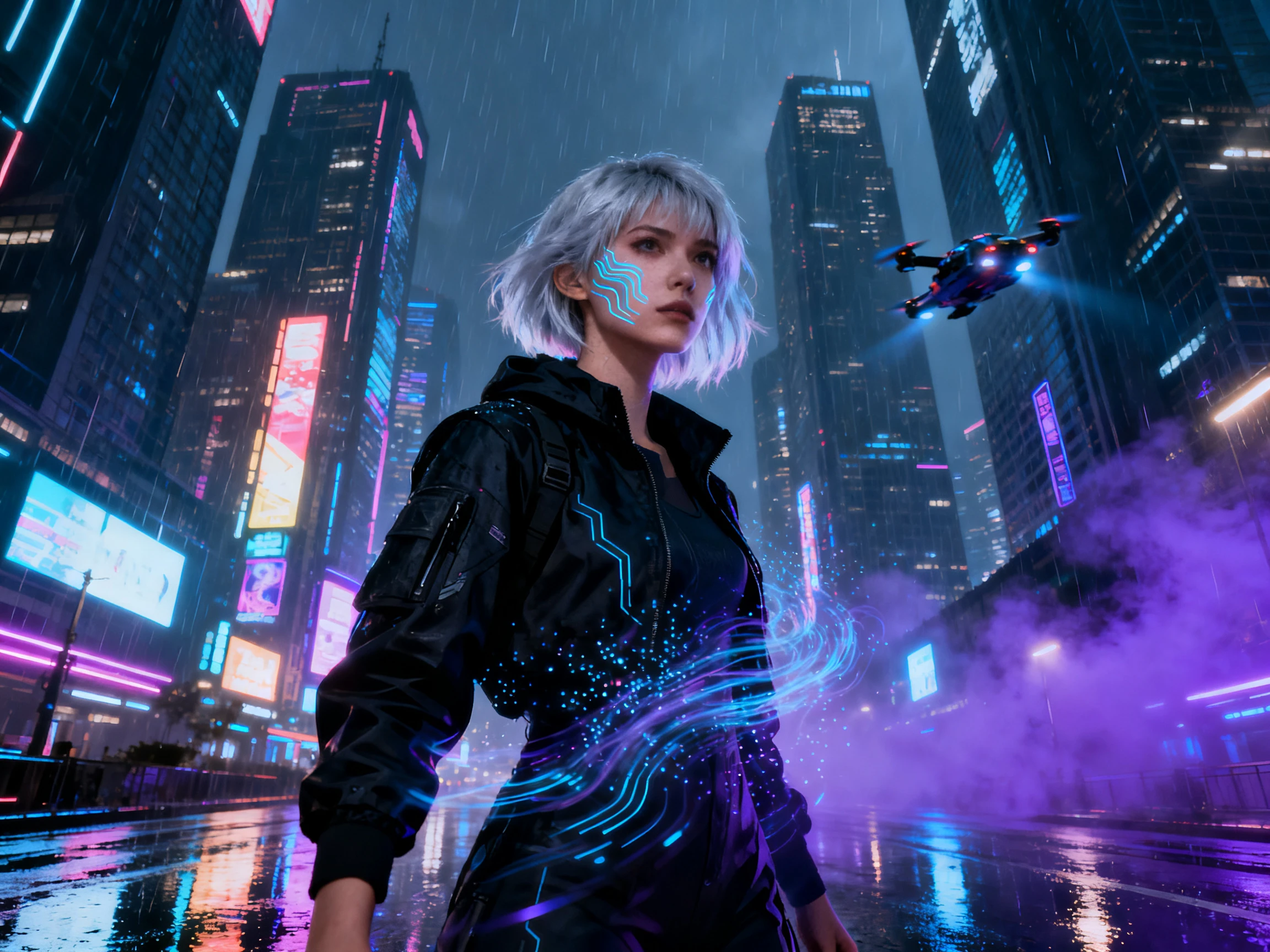
Direkte Bewegung mit 1500 Zeichen

Beschreiben Sie die Bewegung des Motivs, die Kameraführung und die Szenenaktion in bis zu 1500 Zeichen. Magiclight AI folgt Ihrer Anweisung und nutzt dabei das Referenzbild, um das Erscheinungsbild des Motivs zu steuern.

Jetzt erstellen
Bewegungsanweisung mit bis zu 1500 Zeichen

Erstellen Sie Clips bis zu 30 Sekunden

Verwandeln Sie ein Referenzbild in ein bewegtes Video, das je nach gewähltem Modell bis zu 30 Sekunden lang laufen kann. Planen Sie genug Zeit für die Bewegung des Motivs, Kameraeinstellungen und Szenenaktionen ein.

Referenz hochladen
Referenz-Videoclips mit bis zu 30 Sekunden Länge

Ergebnisse mit 20 Videomodellen erkunden

Sehen Sie, wie dieselbe Referenz mit 20 Videomodellen abschneidet. Testen Sie Optionen wie Seedance 2.5 oder Kling 3.0 für Bewegung, Kameraführung und Szenenausrichtung. Nutzen Sie dann Magiclight AI, um das Ergebnis zu finden, das Ihrer Idee entspricht.

Video generieren
20 KI-Videomodelle für Referenz-zu-Video

Wählen Sie zwischen 9:16 und 16:9

Erstellen Sie vertikale 9:16-Clips für die mobile Ansicht oder Breitbild-16:9-Videos für größere Displays. Mit Magiclight AI wählen Sie das Seitenverhältnis, das zum Erscheinungsort Ihres Referenzvideos passt.

Jetzt erstellen
9:16 vertikales und 16:9 Breitbild-Video
Für wen ist Magiclight geeignet KI-Referenz zu Video
Künstler und Content Creator können mit dem Bild starten, das sie bereits haben. Die KI-Funktion von Magiclight AI für Referenz-zu-Video fügt Bewegung hinzu und nutzt die Referenz, um das Motiv zu führen.
Social-Media-Creator
Für Social-Media-Creator
Laden Sie bis zu 5 Referenzbilder hoch, um das Motiv durch Ihr Video zu führen.
Erstellen Sie aus Referenzen vertikale 9:16-Clips für mobile Social-Media-Feeds.
Steuern Sie Motiv- und Kamerabewegung mit Prompts von bis zu 1500 Zeichen.
Produktverkäufer
Für Produktverkäufer
Behalten Sie Produktform, Etiketten und wichtige Details während der Bewegung erkennbar.
Vergleichen Sie Ergebnisse über 20 Videomodelle, um die passende Produktbewegung zu finden.
Exportieren Sie im 16:9-Format, wenn Produktvideos eine Breitbild-Präsentation benötigen.
Marketing-Creator
Für Marketing-Creator
Fügen Sie verschiedene Referenzaufnahmen hinzu, um Motive durch wechselnde Szenen zu führen.
Generieren Sie je nach gewähltem Videomodell Clips von bis zu 30 Sekunden.
Nutzen Sie jede Referenz, um mehr visuelle Orientierung für die finale Szene zu bieten.
Künstler und Illustratoren
Für Künstler und Illustratoren
Animieren Sie Kunstwerke, während wichtige Charakterdetails erkennbar bleiben.
Beschreiben Sie, welche Teile sich bewegen sollen und wie sich die Szene verhalten soll.
Wählen Sie aus 20 Videomodellen, um verschiedene Animationseffekte zu erkunden.

So verwenden Sie Magiclight AI Referenz zu Video Kostenlos

Erstellen Sie Ihr Video in 4 Schritten, beginnend mit der gewünschten Referenz. Mit Magiclight AI Referenz zu Video können Sie Referenzen hinzufügen, ein Modell auswählen und die generierte Szene überprüfen.

1.

Schritt 1. Fügen Sie Ihre Referenzbilder hinzu

Laden Sie klare JPG-, PNG- oder JPEG-Bilder mit jeweils bis zu 10 MB hoch. Fügen Sie bis zu 5 Referenzbilder hinzu, um Magiclight AI eine klare Sicht auf das Motiv zu geben, das erkennbar bleiben soll.

2.

Schritt 2. Beschreiben Sie die Bewegung

Nutzen Sie bis zu 1500 Zeichen, um zu erklären, wie sich das Motiv und die Szene bewegen sollen. Beschreiben Sie Kamerabewegungen, Aktionen, Stimmung und Details, die im gesamten Video konsistent bleiben sollen.

3.

Schritt 3. Vergleichen Sie die Videomodelle

Wählen Sie aus 20 Videomodellen, um Ihre Referenzbilder in ein Video zu verwandeln. Testen Sie dieselben Referenzen mit einem anderen Modell, um die Motivbewegung, Kameraführung und das generierte Ergebnis zu vergleichen.

4.

Schritt 4. Überprüfen und exportieren Sie Ihr Video

Sehen Sie sich das generierte Video an und prüfen Sie, wie Ihre Referenz während der Bewegung erscheint. Exportieren Sie in 720p oder 1080p, je nach dem gewählten Videomodell.

Was Nutzer über Magiclight AI sagenReferenz zu Video

Otto Falk, Animator

Otto Falk

Animator

Ich habe beobachtet, dass sich das Gesicht verändert, sobald mehr Bewegung in der Szene ist. Mit Magiclight AI bleiben dieselben Gesichtsdetails während des gesamten Clips erkennbar.

Rhea Kapoor, YouTuber

Rhea Kapoor

YouTuber

Meine Produktvideos sahen oft der Referenz sehr ähnlich, aber kleine Details stimmten nicht. Die Referenzsteuerungen in Magiclight AI helfen mir, die Beschriftung und Produktform konsistent zu halten.

Danilo Serra, Video Editor

Danilo Serra

Video Editor

Einen anderen Modell zu testen ist viel einfacher, als ein Ergebnis, das mir nicht gefällt, zu korrigieren. Ich kann dieselbe Referenz in Magiclight AI durch verschiedene Modelle laufen lassen und die Bewegung vergleichen, bevor ich mich für eines entscheide.

Fay Okonkwo, Filmemacherin

Fay Okonkwo

Filmemacherin

Mit Magiclight AI kann ich mehrere Referenzbilder innerhalb desselben Projekts verwenden. So kann ich eine längere Sequenz steuern, ohne jede Referenz als separaten Videoauftrag behandeln zu müssen.

Häufige Fragen zu Referenz zu Video-KI

Wie viele Referenzbilder kann ich in Magiclight AI verwenden?

Sie können bis zu 5 Referenzbilder hochladen. Magiclight AI nutzt diese, um das Motiv besser zu verstehen und mehr visuelle Details in das generierte Video einzubeziehen.

Unterscheidet sich 'Referenz zu Video' von 'Bild zu Video' in Magiclight AI?

Ja. 'Bild zu Video' beginnt normalerweise mit einem Bild, während Magiclight AI mehrere Referenzen nutzen kann, um das Motiv zu steuern und dem Modell mehr visuelle Informationen zu geben.

Bleibt mein Motiv in Magiclight AI-Videos erkennbar?

Klare Referenzbilder helfen, das Motiv während der Bewegung erkennbar zu halten. Magiclight AI nutzt diese Uploads, um wichtige Gesichts-, Charakter- oder Objektdetails zu steuern.

Was sollte ich in einen Magiclight AI-Bewegungs-Prompt schreiben?

Beschreiben Sie die gewünschte Aktion, Kamerabewegung, Stimmung und Szenenführung. Sie können in Magiclight AI bis zu 1.500 Zeichen verwenden, um zu erklären, wie sich das Motiv bewegen soll.

Können Produktbilder in Magiclight AI-Referenzvideos verwendet werden?

Ja. Produktfotos können als Referenzen verwendet werden, und Magiclight AI kann Bewegung hinzufügen und dabei diese Bilder nutzen, um das Erscheinungsbild des Produkts im finalen Video zu steuern.

Welche Auflösung unterstützt Magiclight AI für Referenzvideos?

Die Exportqualität hängt vom gewählten Videomodell ab. In Magiclight AI können verfügbare Optionen je nach ausgewähltem Modell 720p oder 1080p umfassen.

Erstellen Sie konsistente KI-Videos mit Magiclight AI

Beginnen Sie mit klaren Bildern des Motivs, das Sie zeigen möchten. Magiclight AI nutzt diese Referenzen, um das Motiv erkennbar zu halten, während Bewegung in die Szene gebracht wird.