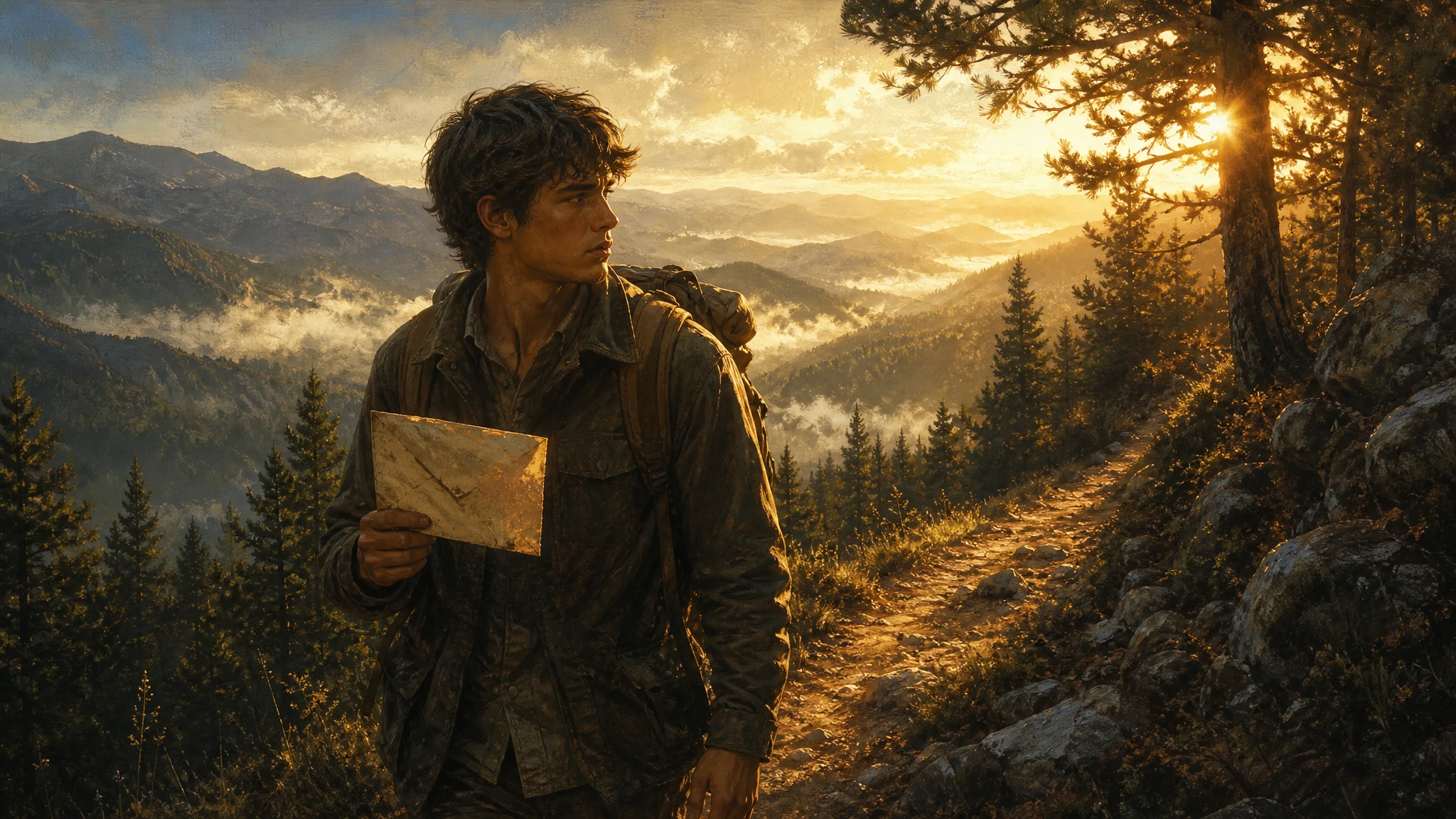
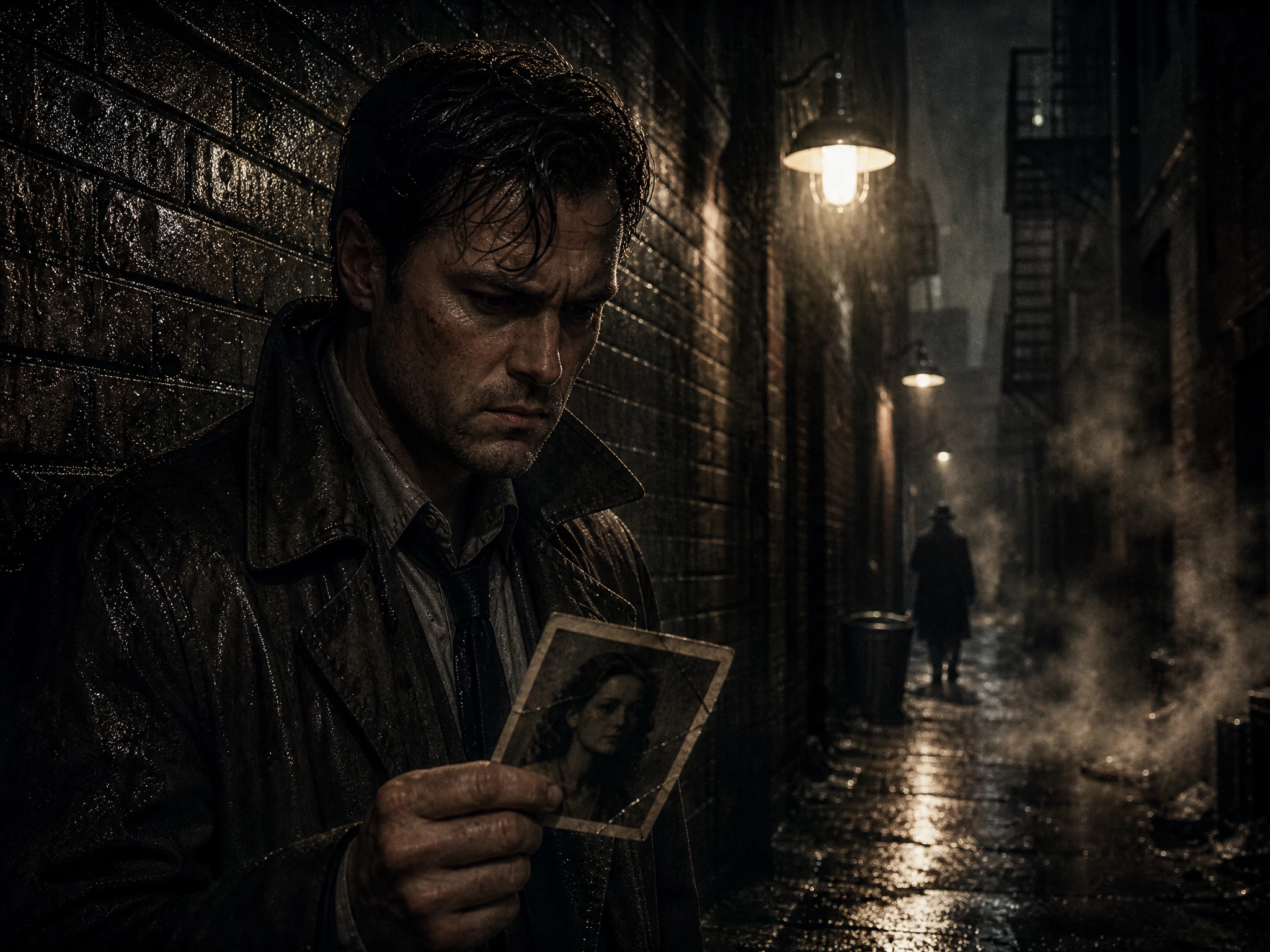
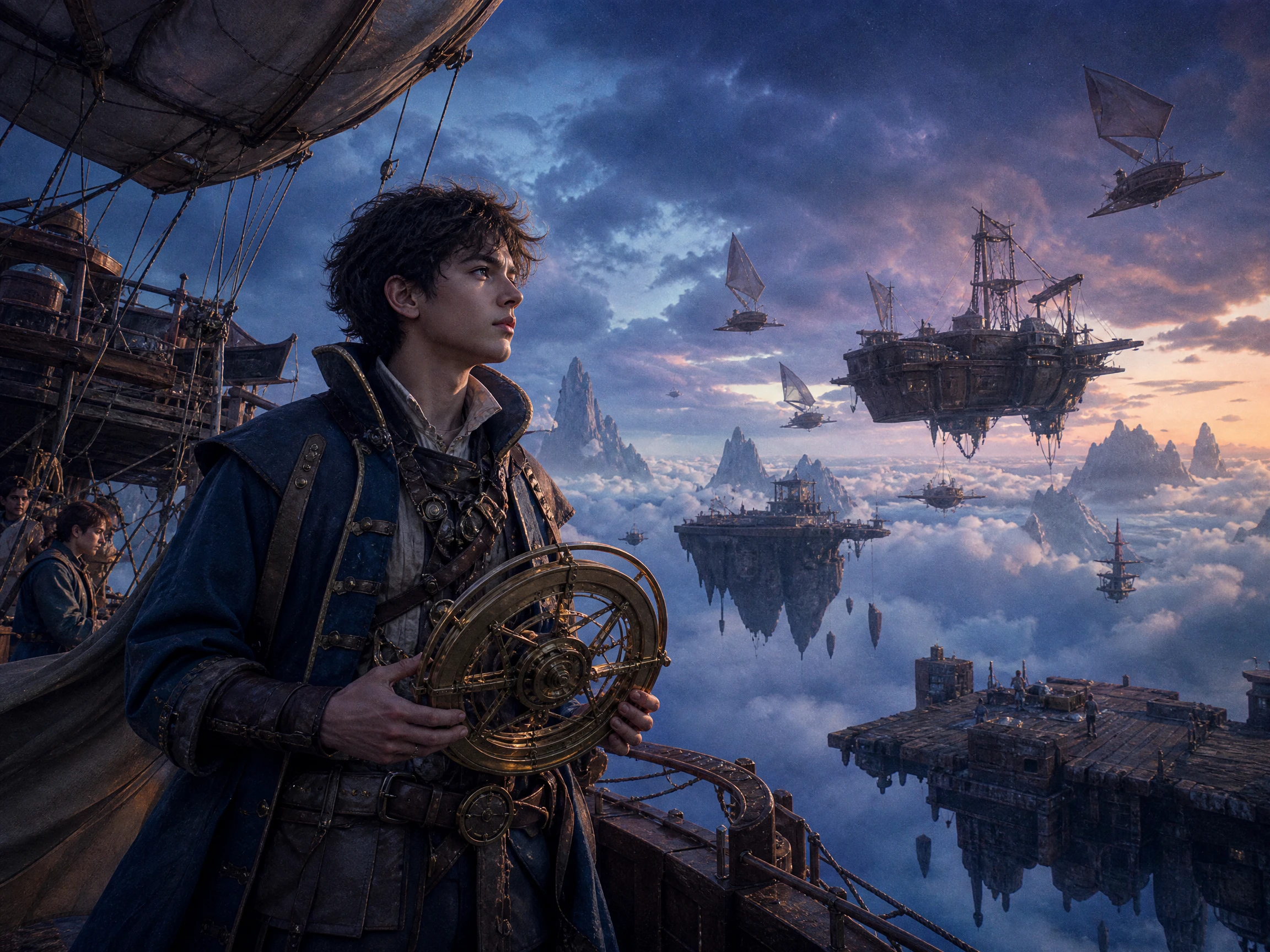
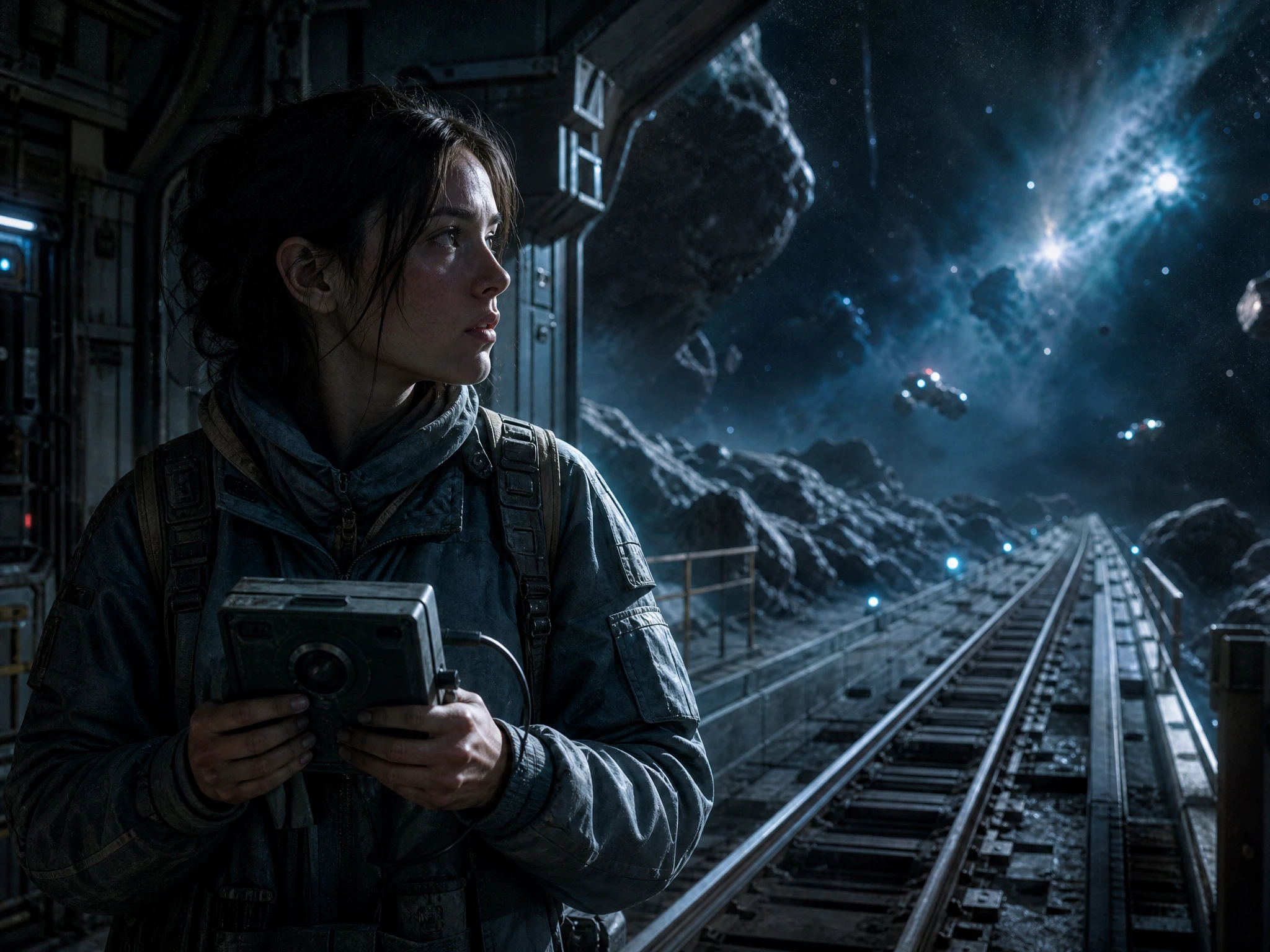
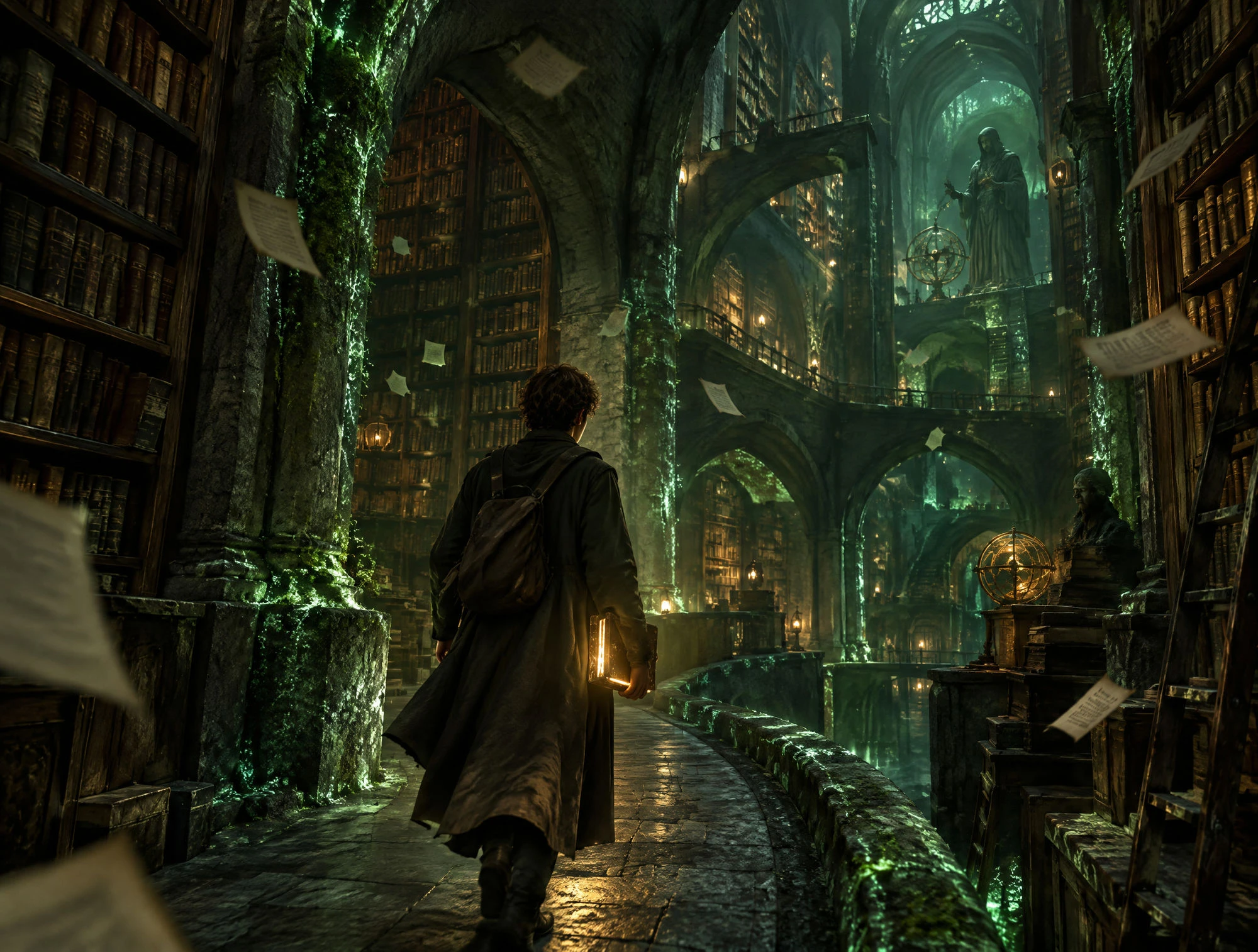
Eine gute Idee kann zwischen Anfang und Ende steckenbleiben. Der Story-Outline-Generator bringt mit Magiclight AI jedes Element in die richtige Reihenfolge – ganz ohne Schnittkenntnisse, um jedes Video zu erstellen.
Entdecke die Funktionen des Story-Outline-Generators von Magiclight AI
Plane jede Szene, bevor du mit dem ersten Entwurf beginnst. Im Story-Outline-Generator erhält jede Szene eine Nummer und eine kurze Zusammenfassung, und die Liste lässt sich jederzeit einfach anpassen.
Szenenplanung mit dem MagicLight Agent
Lege die Anzahl der benötigten Szenen fest, zum Beispiel 8 für eine Kurzgeschichte. Der MagicLight Agent ordnet sie sinnvoll an, sodass du schwache oder fehlende Momente anpassen kannst, bevor du weitermachst.
14 Story-Modelle für verschiedene Handlungsrichtungen
Dieselbe Idee kann zu mehr als einer Struktur führen. Teste Story-Modelle wie GPT-6 Astra und Claude Opus 4.6 und vergleiche, wie jede Version den Einstieg, die Mitte, die Wendepunkte und das Ende gestaltet.
Statische Vorschau vor der vollständigen Animation
Sieh dir die geplanten Szenen als Standbilder auf der statischen Ebene an, bevor du mit 16 Animationsmodellen zur vollständigen Bewegung übergehst. So erkennst du leichter eine unpassende Reihenfolge oder eine Szene, die zu früh kommt.
Füge Kapitelüberschriften, Szenennotizen oder eine längere Gliederung ein, die du bereits geschrieben hast. MagicLight Agent nutzt dieses Material, um die Geschichte zu organisieren, bevor daraus ein Video wird.
Wer den Magiclight AI Story-Gliederungsgenerator nutzen kann
Jedes Projekt braucht seine eigene Art der Planung, bevor die Produktion beginnt. Der Story-Gliederungsgenerator gibt Romanautorinnen und -autoren, Filmschaffenden, Creators und Schreibgruppen einen nutzbaren Szenenplan an die Hand.
Hier sind einige Anwendungsfälle für den Magiclight AI Story-Gliederungsgenerator:
Für Roman-Kapitel
Bringe bis zu 12.000 Zeichen Kapitelnotizen in MagicLight Agent ein.
Gib Hauptfiguren vor dem Entwurf bis zu 1.000 Zeichen Beschreibung.
Speichere wiederkehrende Figuren im Asset Store für spätere Kapitel und Szenen.
Für kurze Drehbücher
Nutze über 50 Nano-Storyboard-Posen, um wichtige Bewegungen der Figuren zu blocken.
Lege bei der Planung wichtiger Einstellungen Nah-, Halb- oder Weitwinkel-Kameraperspektiven fest.
Exportiere das fertige Story-Video in einer Auflösung von 720p bis 1080p.
Für YouTube-Story-Videos
Wähle aus 37 Stimmen, sobald die Gliederung für die gesprochene Erzählung bereit ist.
Füge einen von 40 Musik-Tracks hinzu, um die Stimmung der fertigen Geschichte zu untermalen.
Wechsle zwischen 16:9 für reguläre Videos und 9:16 für vertikale Shorts.
Für Schreibgruppen
Probiere 16 Untertitel-Einstellungen aus, wenn die gemeinsame Geschichte Dialoge auf dem Bildschirm braucht.
Wähle aus 21 Cover-Vorlagen, wenn die Gruppe bereit ist, ihre Geschichte zu präsentieren.
Wähle aus 11 Sprachen, wenn die Gruppe ihre Geschichte einem größeren Publikum zugänglich machen möchte.
So erstellst du mit Magiclight AI eine Story-Gliederung
Verwandle eine Idee in 4 Schritten in eine vollständige Gliederung und ein Video. Im Story-Gliederungsgenerator gibst du die Idee ein, bearbeitest die Szenen, prüfst die Reihenfolge und generierst das Video.
1.
Schritt 1. Beschreibe die Geschichte, die dir vorschwebt
Schreibe die Prämisse, die Hauptfiguren, die wichtigsten Ereignisse und das Ende auf, das dir vorschwebt. Mit bis zu 12.000 Zeichen für den Prompt hast du genug Platz, um die Geschichte ausführlich zu erklären.
2.
Schritt 2. Vergleiche die Story-Struktur
Lies die Szenenreihenfolge durch und prüfe, wo die Handlung ins Stocken gerät. Magiclight AI bietet 14 Story-Modelle, sodass du eine andere Struktur testen kannst, wenn die erste Gliederung eine neue Richtung braucht.
3.
Schritt 3. Prüfe jede Szene visuell
Bearbeite die Szenen in Nano Storyboard und arbeite die Gliederung Szene für Szene durch. Nutze über 50 Posen, um die Aktionen und Reaktionen der Figuren anzupassen, bevor du zum fertigen Story-Video übergehst.
4.
Schritt 4. Füge den Ton hinzu und stelle das Video fertig
Wähle aus 37 Stimmen für die Erzählung und aus 40 Musikstücken für den Hintergrund. Wenn jede Szene passt, exportiere dein Magiclight AI Story-Video in 720p bis 1080p.
Das sagen Nutzer über den Story-Gliederungsgenerator von Magiclight AI
Ryan Brooks
Kurzfilm-Regisseur
Meine Szenen vor dem Dreh zu planen, hat mir erspart, das Drehbuch mittendrin ändern zu müssen. Ich habe Magiclight AI genutzt, um die Reihenfolge zu prüfen und die Momente zu erkennen, die noch schwach wirkten.
Sofia Martinez
YouTube-Creatorin
Früher haben sich meine Videos erst während der Produktion entwickelt. Die Gliederung vorab zu haben, hat mir gezeigt, was jede Szene brauchte, bevor ich in Magiclight AI weitergemacht habe.
Emma Carter
Romanautorin
Magiclight AI hat mir geholfen, als ich einen Anfang und ein Ende hatte, aber keine klare Mitte. Die Szenen ausgebreitet zu sehen, machte es viel leichter, den Teil zu erkennen, der meinem Roman noch fehlte.
Daniel Kim
Schreibcoach
Ich erkenne, wo eine Geschichte abzudriften beginnt, wenn die Szenen der Reihe nach angeordnet sind. Mit Magiclight AI kann ich Ideen viel einfacher umstellen und eine andere Richtung ausprobieren.
Das hängt von der Länge ab. Ein einminütiges Video braucht oft 4 bis 6 Szenen, während eine 10-minütige Geschichte 20 oder mehr benötigen kann. Gib die gewünschte Anzahl in deinen Magiclight AI-Prompt ein.
Worin unterscheidet sich eine Outline von einer Synopsis?
Eine Outline listet die Szenen der Reihe nach auf, meist mit einer Zeile pro Szene. Eine Synopsis erzählt die ganze Geschichte in wenigen Absätzen. Magiclight AI liefert dir die Outline, die du dann in ein Video verwandeln kannst.
Kann ich eine bereits geschriebene Outline verwenden?
Ja. Der Story-Outline-Generator in Magiclight AI akzeptiert bis zu 12.000 Zeichen, sodass du vorhandene Handlungsnotizen oder eine Outline einfügen und zur Planung des Videos nutzen kannst.
Enthält die Story-Outline Figuren und Orte?
Jede Szene in der Magiclight AI-Outline vermerkt in der Regel den Schauplatz und die darin vorkommenden Figuren. Du kannst gespeicherte Figuren hinzufügen oder neue erstellen, bevor das Video erstellt wird.
Kostet eine statische Vorschau weniger als ein vollständiges Story-Outline-Video?
Ja. Die statische Stufe in Magiclight AI verbraucht weniger Credits, da sie Standbilder statt voller Bewegung zeigt. Nutze sie, um die Outline zu testen, und wechsle dann für das finale Video die Stufe.
Muss ich vor meiner ersten Story-Outline bezahlen?
Nein. Erstelle ein Magiclight AI-Konto ohne Kreditkarte, und die kostenlosen Credits decken eine erste Outline und ein Video ab. Upgrade später für zusätzliche Credits und kommerzielle Nutzung.
Erstelle eine perfekte Story-Outline mit Magiclight AI
Gib deine Idee ein und wähle die Anzahl der Szenen. Der Story-Outline-Generator organisiert die Geschichte in Magiclight AI, bereit für deine Überprüfung und die Umwandlung in ein Video.