


Hero background

FLUX KI-Bildgenerator

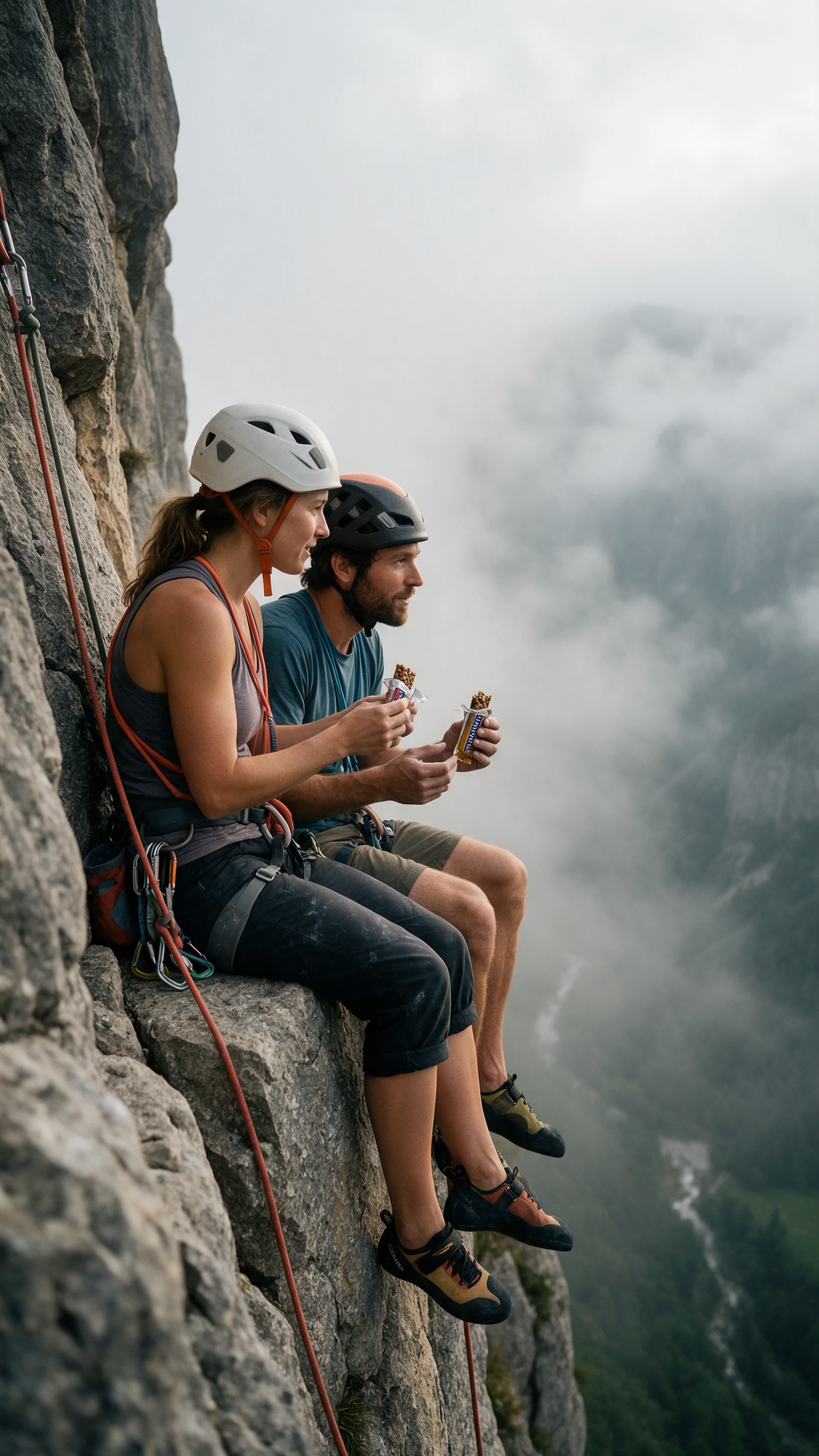
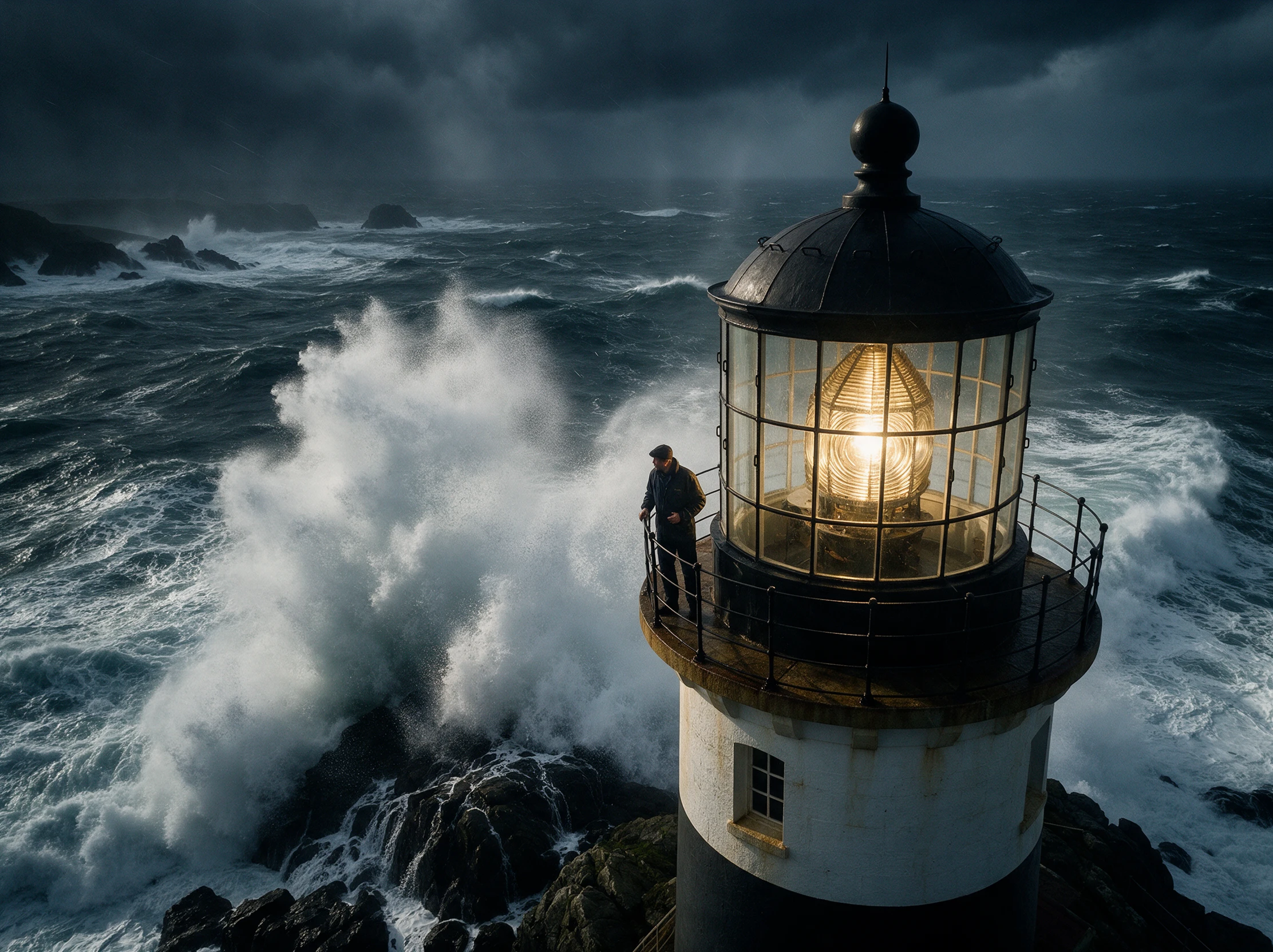
Beschreibe die Szene, die Charaktere und die Details, die du sehen möchtest. Der FLUX KI-Bildgenerator verwandelt deine Textaufforderungen in detaillierte Bilder – ganz ohne fortgeschrittene Bearbeitungskenntnisse.

FLUX KI kostenlos testen
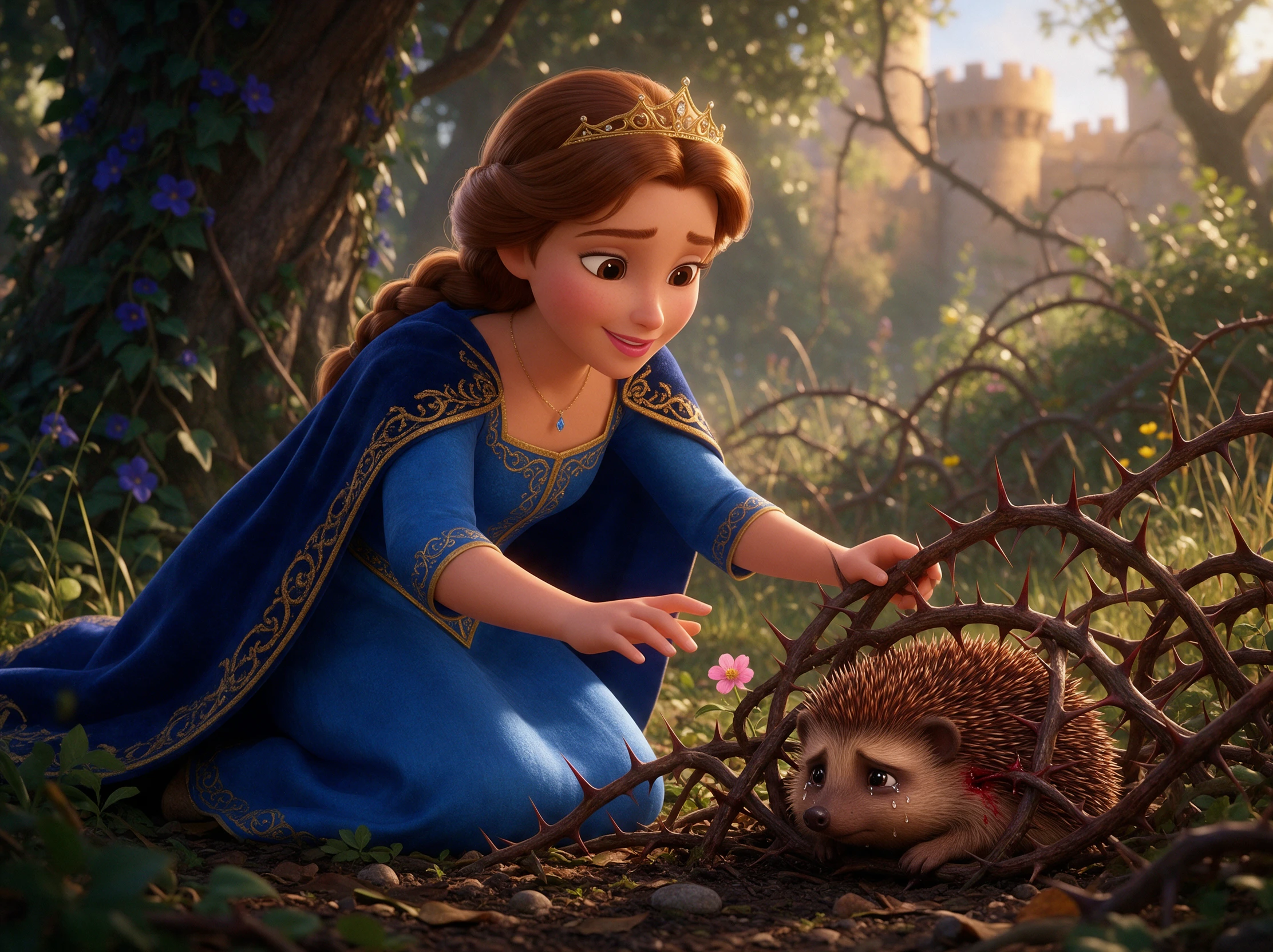
FLUX KI-Bild Beispiel 1
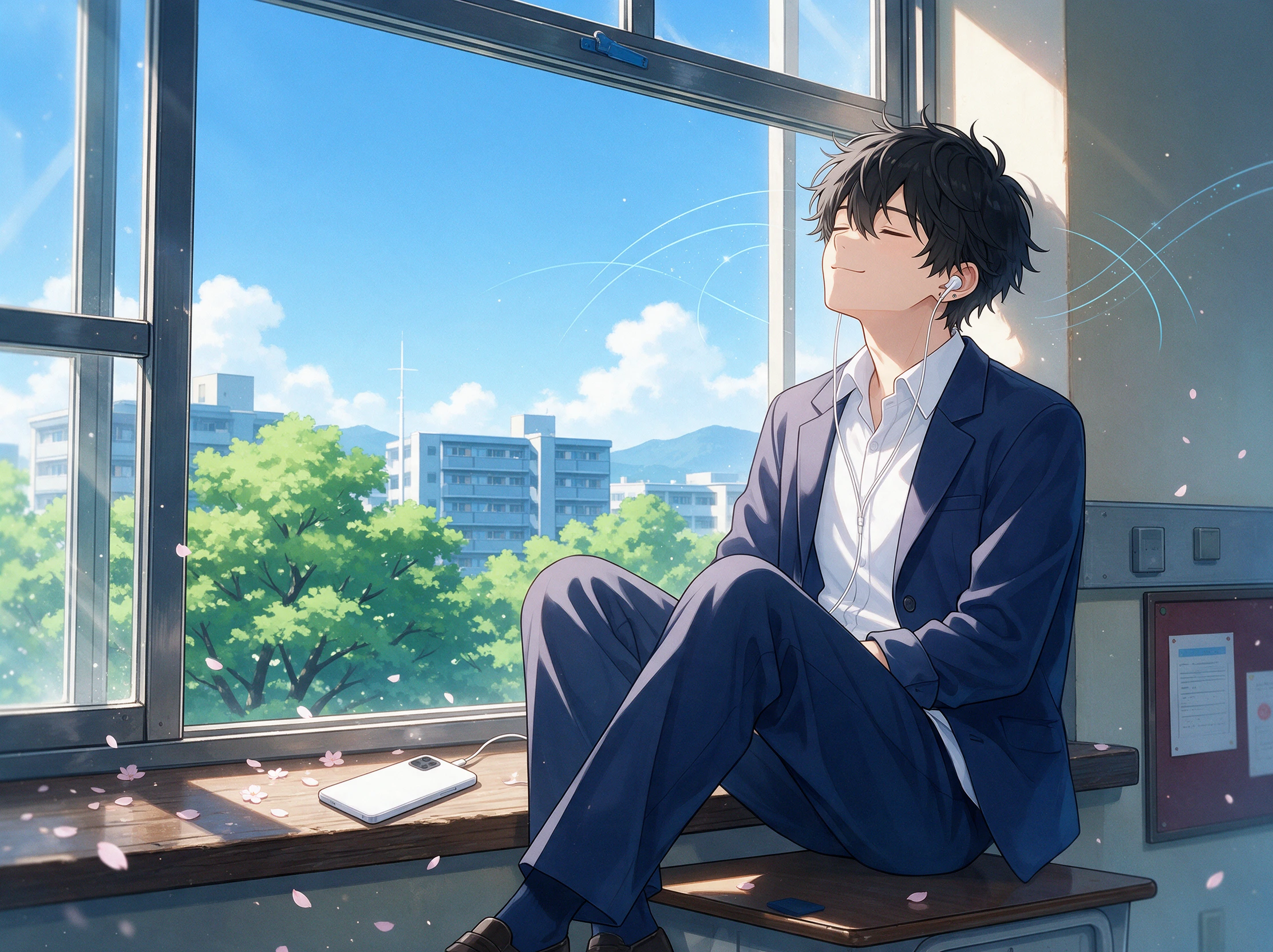
FLUX KI-Bild Beispiel 2
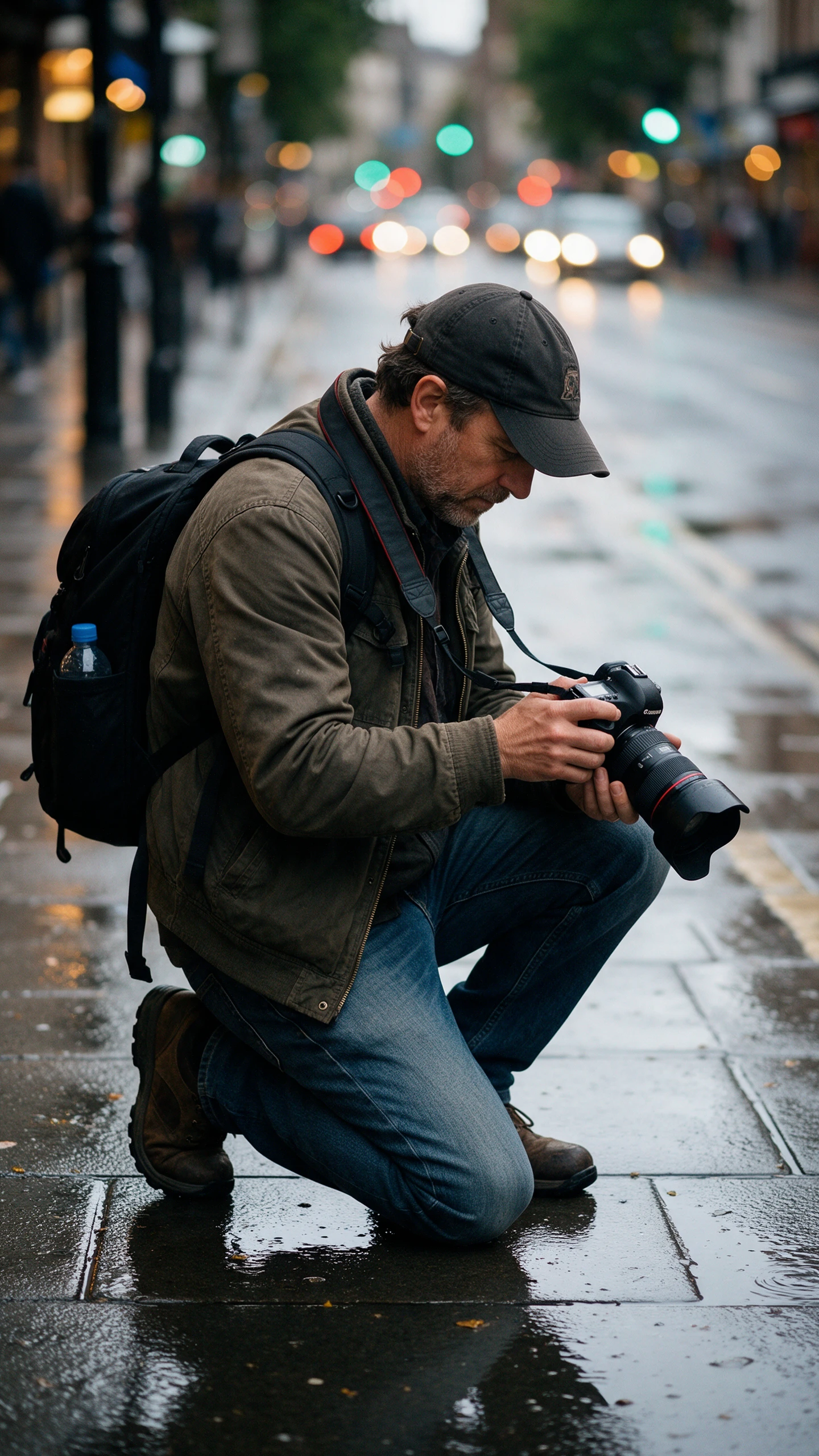
FLUX KI-Bild Beispiel 3
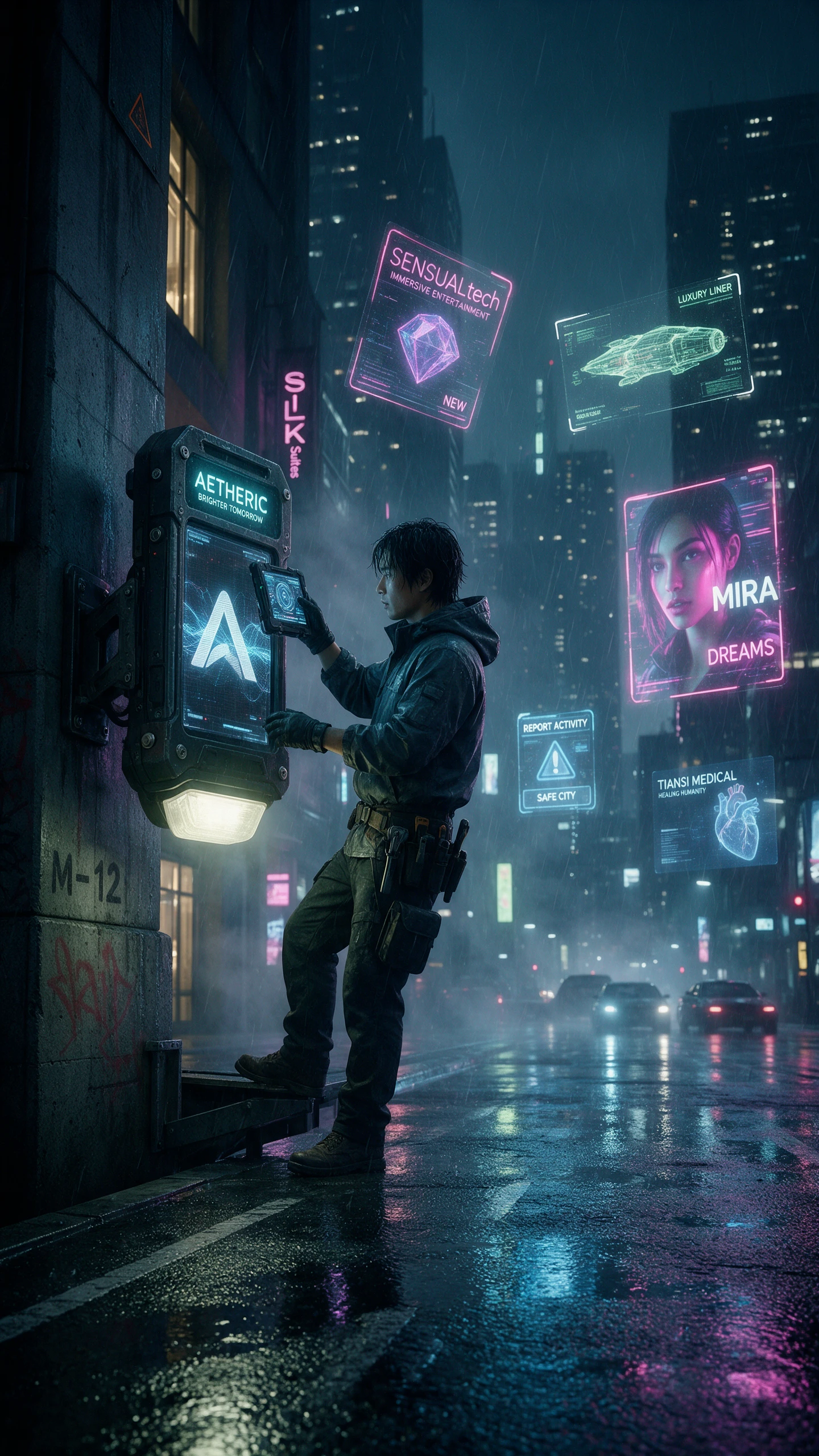
FLUX KI-Bild Beispiel 4
FLUX KI-Bild Beispiel 5
FLUX KI-Bild Beispiel 6
FLUX KI-Bild Beispiel 1
FLUX KI-Bild Beispiel 2
FLUX KI-Bild Beispiel 3
FLUX KI-Bild Beispiel 4
FLUX KI-Bild Beispiel 5
FLUX KI-Bild Beispiel 6
FLUX KI-Bild Beispiel 1
FLUX KI-Bild Beispiel 2
FLUX KI-Bild Beispiel 3
FLUX KI-Bild Beispiel 4
FLUX KI-Bild Beispiel 5
FLUX KI-Bild Beispiel 6

Entdecke die Funktionen des FLUX KI-Bildgenerators

Der FLUX KI-Bildgenerator bietet dir verschiedene Möglichkeiten, ein Bild zu gestalten – von der Modellauswahl bis zur Verfeinerung vorhandener Bilder. Hier sind 4 Funktionen, die du kennen solltest, bevor du loslegst.

FLUX KI kostenlos testen
Funktionen des FLUX KI-Bildgenerators

Wähle aus verschiedenen FLUX-Modellen

Der FLUX KI-Bildgenerator bietet heute verschiedene Modelle für unterschiedliche kreative Bedürfnisse. FLUX.1 Schnell eignet sich für schnelle Experimente, während FLUX.1 Dev nichtkommerzielle kreative Projekte unterstützt. FLUX.2 Pro ist für Produktionsarbeiten geeignet, während Max Bildqualität und Detailtreue in den Vordergrund stellt.

Bearbeite bestimmte Bereiche deines Bildes

Mit den FLUX-Bearbeitungswerkzeugen änderst du nur ausgewählte Bereiche vorhandener Bilder. Beschreibe den Ersatz deutlich und prüfe anschließend, wie die umgebende Szene wirkt. Für noch mehr Kontrolle unterstützt FLUX.1 Fill Bearbeitungen innerhalb von Bereichen, die du manuell maskierst.

Kombiniere bis zu 10 Referenzbilder

FLUX.2 kann mehrere verschiedene Referenzbilder zu einer neuen visuellen Komposition zusammenführen. Das Pro-Modell akzeptiert 8 Referenzen über die API für Bearbeitungsaufgaben. Der Playground unterstützt bis zu 10 Referenzen mit kompatiblen verfügbaren FLUX.2-Modellen.

Erstelle Bilder mit bis zu 4 Megapixeln

FLUX.2 unterstützt flexible Bildabmessungen mit einer Ausgabe von insgesamt rund 4 Megapixeln. Ein quadratisches Bild kann 2048 Pixel pro Seite messen. Sowohl Bildbreite als auch -höhe müssen Vielfache von 16 sein.

Warum Kreative denFLUX KI-Bildgenerator bevorzugen

Der FLUX AI Bildgenerator gibt dir die Freiheit, jedes Ergebnis nach deinen Vorstellungen zu gestalten. Diese 3 Vorteile decken Fotoveränderungen, Bildgrößen und Details aus realen Szenen ab.

Verleihe vorhandenen Fotos einen neuen Look

Nutze ein Foto, das du bereits hast, um etwas völlig Neues zu erschaffen. FLUX kann den Stil ändern und dabei das Hauptmotiv vertraut lassen. Referenzbilder helfen dir, denselben Look in andere Szenen zu übertragen.

FLUX AI kostenlos testen
Verleihe vorhandenen Fotos einen neuen Look

Finde die richtige Form für jedes Bild

Manche Bilder brauchen mehr Breite, andere wirken besser im Hochformat. Mit FLUX wählst du Formate, die dort passen, wo die Bilder erscheinen. Probiere 16:9 für breite Szenen oder 9:16 für ein vertikales Bild.

FLUX AI kostenlos testen
Finde die richtige Form für jedes Bild

Bringe Details aus der realen Welt in deine Bilder

FLUX kann bei der Erstellung detaillierter Bilder auf Informationen aus der realen Welt zurückgreifen. Das hilft, wenn dein Bild erkennbare Orte oder vertraute Produkte enthält. Prüfe wichtige Details trotzdem, bevor du das Ergebnis in öffentlichen Arbeiten verwendest.

FLUX AI kostenlos testen
Bringe Details aus der realen Welt in deine Bilder

Vergleiche den FLUX AI Bildgenerator mit anderen Bildmodellen

Der FLUX AI Bildgenerator hat viel Konkurrenz. Hier erfährst du, wie er im Vergleich zu anderen Bildmodellen bei kreativer Kontrolle, Preisgestaltung und alltäglicher Nutzung abschneidet.

PlattformBildmodelleBildbearbeitungsfunktionenBild zu VideoAm besten für
FLUX 3 ImageMehrere FLUX-VariantenObjektplatzierung und selektive BearbeitungKeine integrierte UnterstützungPräzise Layouts und realistische Bilder
MagicLight AI5 BildmodelleKI-Bearbeitung und Referenzbilder20 VideomodelleKI-Bilderstellung und animiertes Storytelling
Nano Banana 2.11 ModellBis zu 14 ReferenzbilderÜber die Veo-Tools von GoogleDetaillierte Bildbearbeitung und Design
GPT Image 2.51 ModellPrompt-basierte Bearbeitung und BildbewahrungSeparate Video-ToolsBildgenerierung und kreative Bearbeitung
MAI Image 2.51 ModellGezielte Bearbeitungen und DetailbewahrungSeparate Video-ToolsProfessionelle Bilder und Design

So verwendest du den FLUX AI Bildgenerator

Du kannst mit einem Prompt starten oder dein eigenes Bild in den FLUX AI Bildgenerator hochladen. Diese 4 Schritte zeigen dir, wie du deine Einstellungen wählst und letzte Anpassungen vornimmst.

1.

1. Wähle, wo du FLUX einsetzen möchtest

Öffne den Black Forest Labs Playground, um Bilder online zu erstellen. Entwickler können auch die API nutzen, während kompatible Open-Weight-Modelle lokal über Tools wie ComfyUI ausgeführt werden können.

2.

2. Lege deine Bildgröße fest

Wähle je nach Verwendungszweck ein Breit- oder Quadratformat. Entscheide dich für eine unterstützte Auflösung und füge anschließend Referenzbilder hinzu, wenn FLUX von einem vorhandenen Look ausgehen soll.

3.

3. Beschreibe das gewünschte Bild

Schreibe einen Prompt, der erklärt, was in deinem Bild zu sehen sein soll. Bei unterstützten Layout-Steuerungen kannst du außerdem markieren, wo verschiedene Objekte platziert werden sollen, bevor du das Bild generierst.

4.

4. Nimm Änderungen an deinem Ergebnis vor

Prüfe das fertige Bild auf alles, was fehl am Platz wirkt. Nutze die Bearbeitungsoptionen deines gewählten Modells, um diese Bereiche anzupassen, und speichere dann die Version, die dir gefällt.

Das sagen Nutzer überFLUX KI-Bildgenerator

Daniel Brooks

Designer für Eventplakate

FLUX hat mir geholfen, ein Festivalplakat mit Bereichen für die Überschrift und das Artwork zu planen. Das Layout kam meiner Skizze sehr nahe, sodass nur noch wenige Details angepasst werden mussten.

Sarah Mitchell

Produktfotografin

Ich habe in FLUX nur das Produktetikett geändert und danach den Rest des Fotos überprüft. Der Hintergrund sah immer noch richtig aus, was mir die Erstellung einer neuen Version erspart hat.

Ryan Cooper

Unabhängiger Entwickler

FLUX Klein auf meiner eigenen GPU zum Laufen zu bringen, erforderte etwas Einrichtung, aber jetzt kann ich Bilder lokal testen. Das ist praktisch, wenn ich ein paar Ideen ausprobieren möchte, ohne eine API zu nutzen.

Emily Parker

Markendesignerin

Mehrere Referenzfotos flossen in meine FLUX-Produktszene ein. Das fertige Bild übernahm die Farben und die gewünschte Gesamtstimmung, allerdings musste die Verpackung noch einmal überarbeitet werden.

FAQs zum FLUX KI-Bildgenerator

Kann FLUX lesbaren Text zu Bildern hinzufügen?

Ja. FLUX kann Wörter in ein Bild einfügen, wenn du sie in deinen Prompt aufnimmst. Kürzerer Text funktioniert oft besser, aber prüfe jeden Buchstaben, bevor du die fertigen Designs verwendest.

Was passiert, wenn ein Layoutbereich in FLUX zu klein ist?

Verwende eine deutlich größere Box, wenn ein Objekt genügend Platz braucht, um hervorzustechen. Sehr kleine Boxen zeigen das Element möglicherweise nicht an, und das Ergebnis kann über den gerade markierten Bereich hinausgehen.

Was ist bei FLUX 3 Image anders?

FLUX.2 bleibt nützlich für die Bilderstellung und -bearbeitung. Das neuere FLUX 3 Image bietet direktere Layout-Steuerung. Die verfügbaren Tools hängen davon ab, wo du auf die einzelnen Modelle zugreifst.

Kann ich mit FLUX erstellte Bilder verkaufen?

Der FLUX AI Bildgenerator kann dir helfen, Kunstwerke für Poster oder neue Produkte zu erstellen. Bevor du deine Arbeit verkaufst, prüfe die Lizenz des gewählten Modells und des von dir genutzten Dienstes.

Kann man FLUX einen persönlichen Kunststil beibringen?

Ja. Einige FLUX-Modelle unterstützen das Training mit eigenen Bildern, einschließlich LoRA-Methoden. Die Einrichtung erfordert technisches Know-how, und auch die Rechte an deinen Trainingsbildern spielen eine Rolle.

Wird FLUX ein Referenzbild perfekt nachbilden?

Nicht immer. Die Ergebnisse hängen vom Modell und davon ab, wie du die Szene beschreibst. Bei Gesichtern oder Markendetails solltest du klare Referenzfotos verwenden und das Bild vor der Veröffentlichung prüfen.

Lebensechte Bilder mit dem FLUX AI Bildgenerator erstellen

Lege dein Layout fest, beschreibe die Szene und lass FLUX das Bild erstellen. Passe einzelne Details an, bis das Ergebnis stimmt.