Entdecke die Funktionen des Google Flow KI-Video-Generators
Das Erstellen einzelner Clips ist nur ein Teil des Prozesses. Der Google Flow KI-Video-Generator bietet dir Werkzeuge, um deine Szenen zu verbinden und zu steuern.

Erstelle eine Einstellung, erweitere die Szene und füge dann einen weiteren Clip auf der Timeline hinzu. Flow nutzt Referenz-Elemente, um Charaktere und Kulissen konsistent zu halten. Vom ersten Tag an ist keine Bearbeitungserfahrung nötig.
Jetzt kostenlos starten




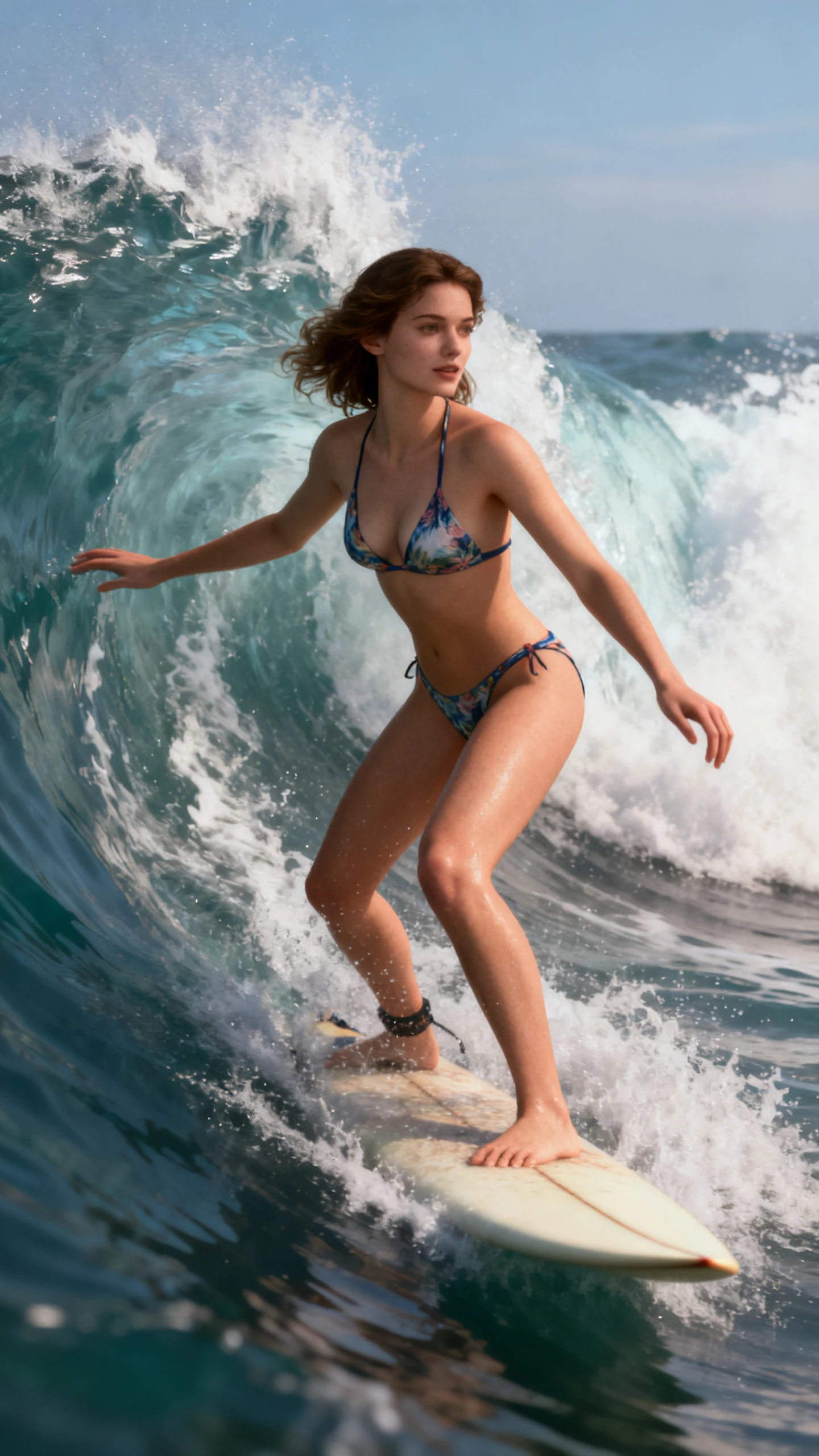

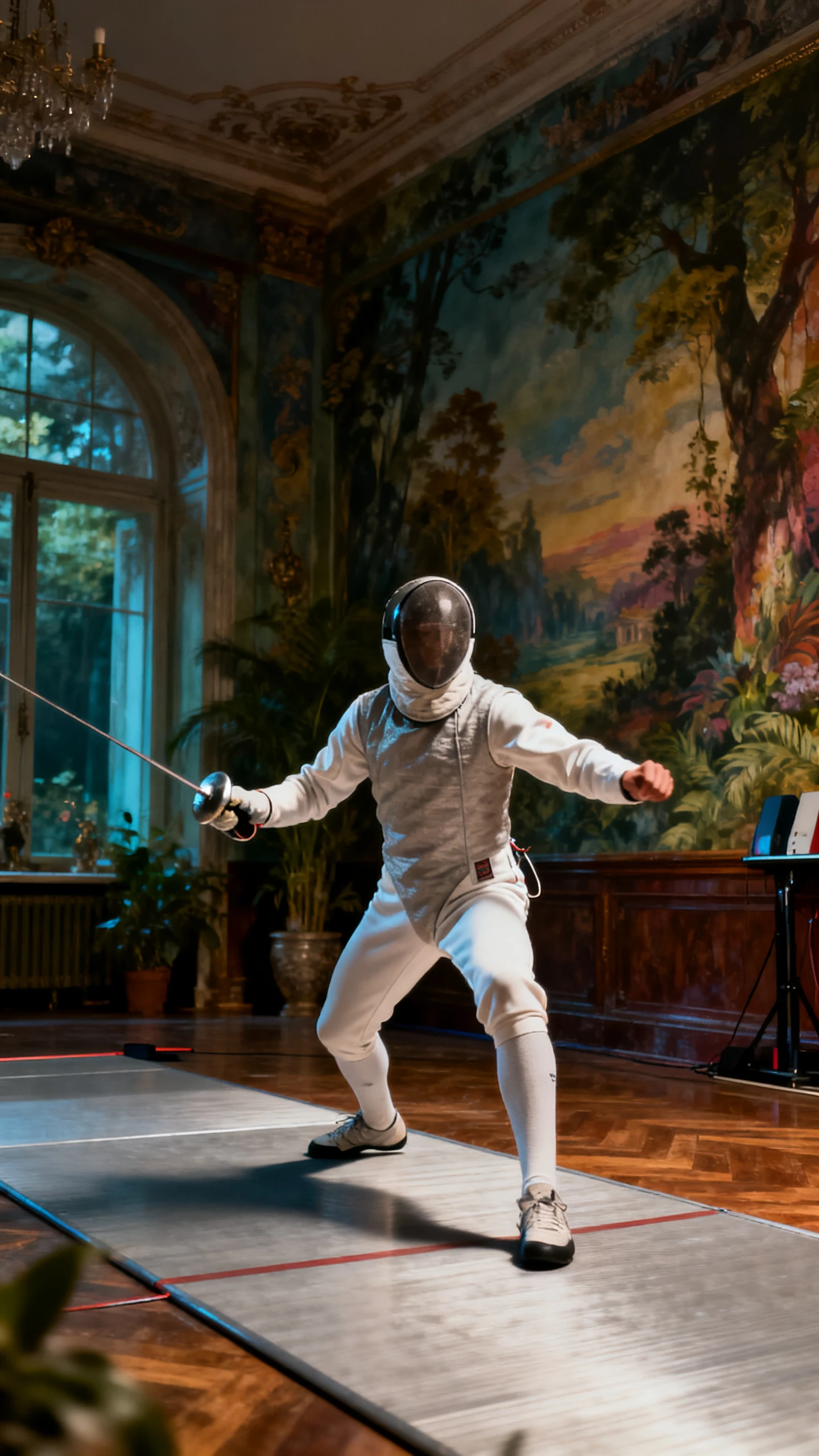
Das Erstellen einzelner Clips ist nur ein Teil des Prozesses. Der Google Flow KI-Video-Generator bietet dir Werkzeuge, um deine Szenen zu verbinden und zu steuern.

Platziere generierte Clips im Scenebuilder und ordne sie in der richtigen Erzählreihenfolge an. Passe die Timing an, verlängere kürzere Shots und verbinde einzelne Generierungen zu einer längeren Szene – alles in einem einzigen Flow-Arbeitsbereich für dein Hauptvideo-Projekt.
Füge vor der Generierung Referenzbilder für einen Charakter, ein Objekt oder einen visuellen Stil hinzu. Flow nutzt diese Zutaten in neuen Aufnahmen, damit Gesichter, Kleidung, Objekte und das Gesamtbild während des gesamten Projekts einheitlich bleiben.
Wähle ein Start- und ein Endbild, um zu kontrollieren, wo deine Einstellung beginnt und endet. Flow erzeugt Bewegung zwischen beiden Bildern und gibt dir mehr Kontrolle über Übergänge und die Entwicklung jeder Szene von Anfang bis Ende.
Veo 3.1 kann Sound zusammen mit dem Video direkt in Flow erzeugen. Füge Dialoge, Hintergrundgeräusche oder andere Audioelemente während der Szenenerstellung hinzu, sodass fertige Clips mit passendem Sound geliefert werden – ohne separates Audioprogramm.
Der Google Flow KI-Video-Generator gibt Filmemachern mehr Kontrolle über verbundene Szenen. Hier sind 3 Gründe, warum Creator Flow für längere Videoprojekte wählen.
Ein einzelner Veo-Clip kann 8 Sekunden lang sein, aber mit Flow können Sie ihn verlängern. Verbinden Sie erweiterte Aufnahmen im Scenebuilder, um längere Szenen zu erstellen, sodass die 8-Sekunden-Grenze Ihr Gesamtprojekt nicht einschränkt.
Kostenlos starten
Flow bringt Veo, Imagen, Nano Banana und Gemini in denselben kreativen Raum. Erstellen Sie Videos, arbeiten Sie mit Standbildern und verwenden Sie einfache Prompts, ohne Dateien zwischen verschiedenen Tools hin und her zu schieben, während Sie Ihre Szenen erstellen.
Kostenlos starten
Mit Flow TV können Sie Clips anderer Nutzer ansehen und die dahinterstehenden Prompts einsehen. Sie sehen, wie verschiedene Anweisungen jedes Ergebnis prägen, und erhalten so nützliche Beispiele beim Verfassen von Prompts für Ihre eigenen Szenen.
Kostenlos starten
Vergleichen Sie den Google Flow KI-Video-Generator mit anderen KI-Video-Tools. Finden Sie heraus, welche Plattform am besten geeignet ist, wenn Ihr Projekt mehrere verbundene Szenen benötigt.
| Plattform | Clip-Länge | Szenen-Montage | Charakter-Konsistenz | Nutzer |
|---|---|---|---|---|
| Google Flow | 8 Sekunden, erweiterbar | Scenebuilder-Timeline | Zutaten-Referenzen | Filmemacher |
| Magiclight AI | Bis zu 50 Minuten | Storyboard-Bearbeitung | Gespeicherte Charakter-Bibliothek | Story-Ersteller |
| Runway | Kurze Clips | Zeitachsen-Editor | Referenzbilder | VFX-Künstler |
| Pika | 10 bis 25 Sekunden | Keine, einzelne Clips | Pikascenes | Social-Media-Ersteller |
| Kling | Länger als die meisten | Keine, einzelne Clips | Referenzbilder | Video-Produzenten |
Erstellen Sie Ihr Video mit dem Google Flow AI Video Generator in vier Schritten. Legen Sie Ihre Referenzen fest, generieren Sie die Szenen, arrangieren Sie die Einstellungen und finalisieren Sie Ihr Video.
Laden Sie Referenzbilder für wiederkehrende Charaktere, Objekte und andere wichtige Details hoch oder erstellen Sie sie. Fügen Sie sie Ihren Generierungen hinzu, damit dieselben Personen und Elemente in verschiedenen Einstellungen konsistenter bleiben.
Wählen Sie ein Veo-Modell basierend auf der Geschwindigkeit, Qualität und den Funktionen, die Ihre Einstellung benötigt. Flow bietet verschiedene Modelloptionen mit unterschiedlichen Credit-Kosten – wählen Sie das für jede Generierung passende aus.
Wählen Sie die gewünschte Kamerabewegung und den Bildausschnitt, anstatt sie unklar zu lassen. Flow unterstützt Steuerungen wie Schwenks, Zooms und andere Kamerarichtungen, um das Erscheinungsbild jeder Einstellung zu gestalten.
Platzieren Sie Ihre Clips auf der Zeitachse, ändern Sie deren Reihenfolge und schneiden Sie sie bei Bedarf zu. Verlängern Sie kompatible Aufnahmen, wenn Sie mehr Material benötigen, und sehen Sie sich dann die vollständige Sequenz vor dem Download in der Vorschau an.
Unabhängige Filmemacherin
Andere Tools lieferten mir Clips, die sich nie wie dieselbe Szene anfühlten. Flow sorgt für konsistente Charaktere über alle Einstellungen hinweg, sodass ich mehr Zeit mit dem Schnitt und weniger mit dem Neugenerieren verbringe.
Werbevideoproduzent
Kunden bemerken Kamerabewegungen sofort, deshalb ist es wichtig, sie richtig hinzubekommen. Ich kann Flow um einen langsamen Push-in bitten und komme dem gewünschten Shot viel näher.
YouTube-Content-Creator
Ich habe in einem Abend mit Flow TV mehr über Prompting gelernt als in Wochen des Testens. Zu sehen, welcher Original-Prompt zu welchem Clip gehört, zeigte mir, was wirklich funktioniert.
Musikvideoproduzentin
Achtsekündige Clips schienen für meine Videos zu kurz. Als ich anfing, Extend in Flow zu nutzen, konnte ich Shots zu einem längeren Stück verbinden, das wie eine einzige Idee wirkte.
Der Google Flow KI-Video-Generator kombiniert Veo, Gemini und Bild-Tools miteinander. Er umfasst Scenebuilder, Kamerasteuerung, Ingredients und Asset-Management für Filmprojekte.
Eine einzelne Veo-Generierung kann ein Video von bis zu 8 Sekunden Länge erzeugen. Extend kann Clips fortsetzen, während Scenebuilder sie zu längeren Videoprojekten verbindet.
Google stellt derzeit Nutzern ohne kostenpflichtige AI-Mitgliedschaft täglich kostenlose Credits zur Verfügung. Nicht genutzte Tages-Credits verfallen, während kostenpflichtige Mitgliedschaften stattdessen größere monatliche Credit-Kontingente bieten.
Die kommerzielle Nutzung hängt von Ihrem Google AI-Tarif und dessen aktuellen Nutzungsbedingungen ab. Prüfen Sie die neuesten Bedingungen von Google, bevor Sie generierte Videos für bezahlte Kundenprojekte kommerziell einsetzen.
Scenebuilder fügt separat generierte Clips mühelos in der richtigen Reihenfolge auf einer Timeline zusammen. Dort können Sie die Timing anpassen, kompatible Aufnahmen verlängern und die komplette Sequenz in der Vorschau betrachten.
Basis-Veo-Generierungen bleiben kurz, sodass längere Szenen das Verlängern oder Verbinden von Clips erfordern. Credits können schnell aufgebraucht sein, wenn Sie regelmäßig die verfügbaren Optionen mit der höchsten Qualität wählen.



Beginnen Sie mit der Aufnahme, die Sie im Kopf haben. Google Flow ermöglicht es Ihnen, den Clip zu generieren, die Handlung zu verlängern und das Nächste anzufügen.