Erwecke jede Szene mit MiniMax H3 zum Leben
Ein einziges KI-Modell für Videoproduktion, Referenzmaterialien und Anpassungen. Entdecke Funktionen für kinoreifes Storytelling und nutze MiniMax H3 schneller und einfacher.

MiniMax H3 verarbeitet Text, Bilder, Videos und Audio als Eingabe. Magiclight AI fügt die generierten Clips zu kinoreifen Geschichten zusammen – du benötigst keine Bearbeitungskenntnisse.
MiniMax H3 kostenlos testen

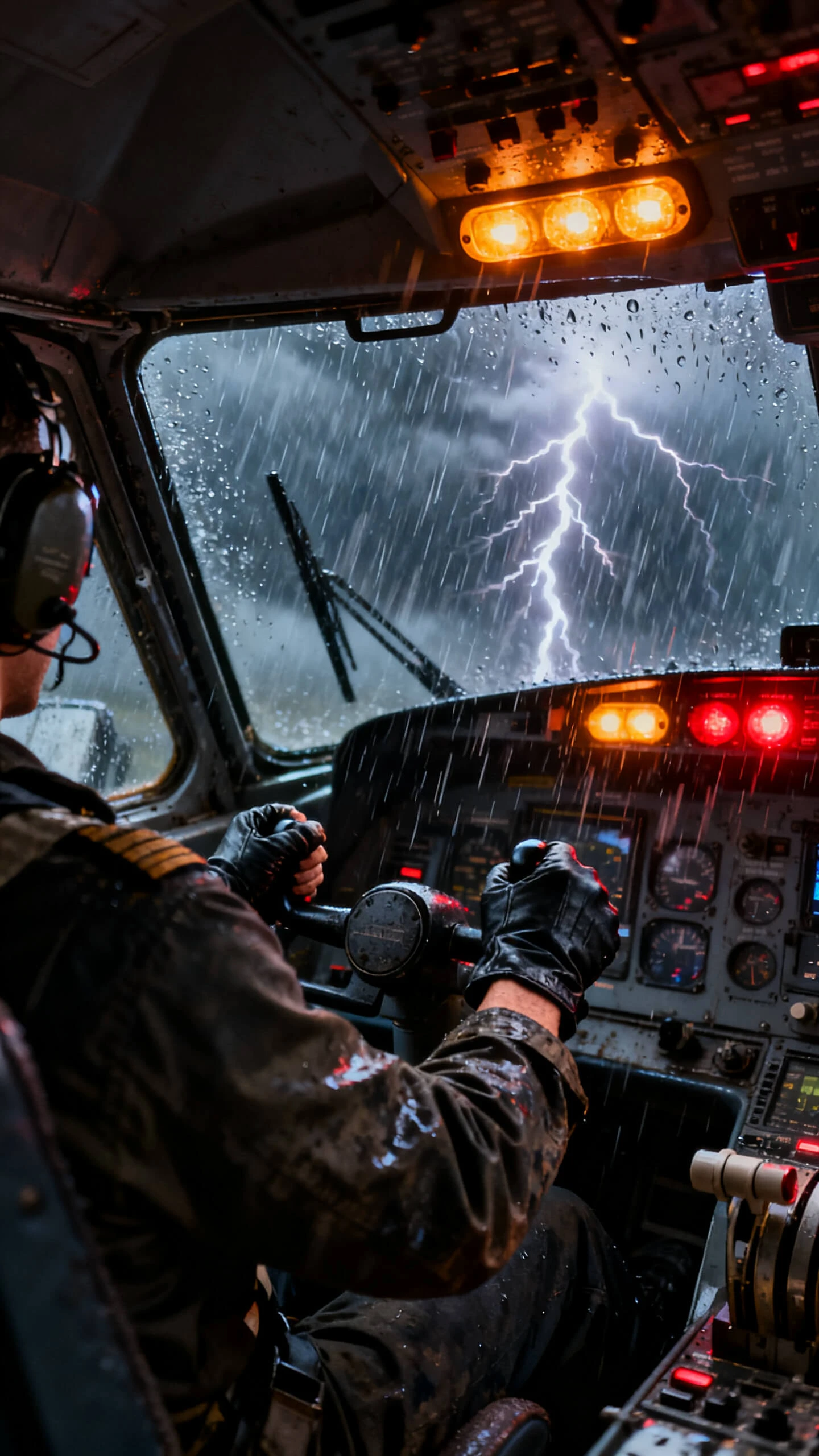
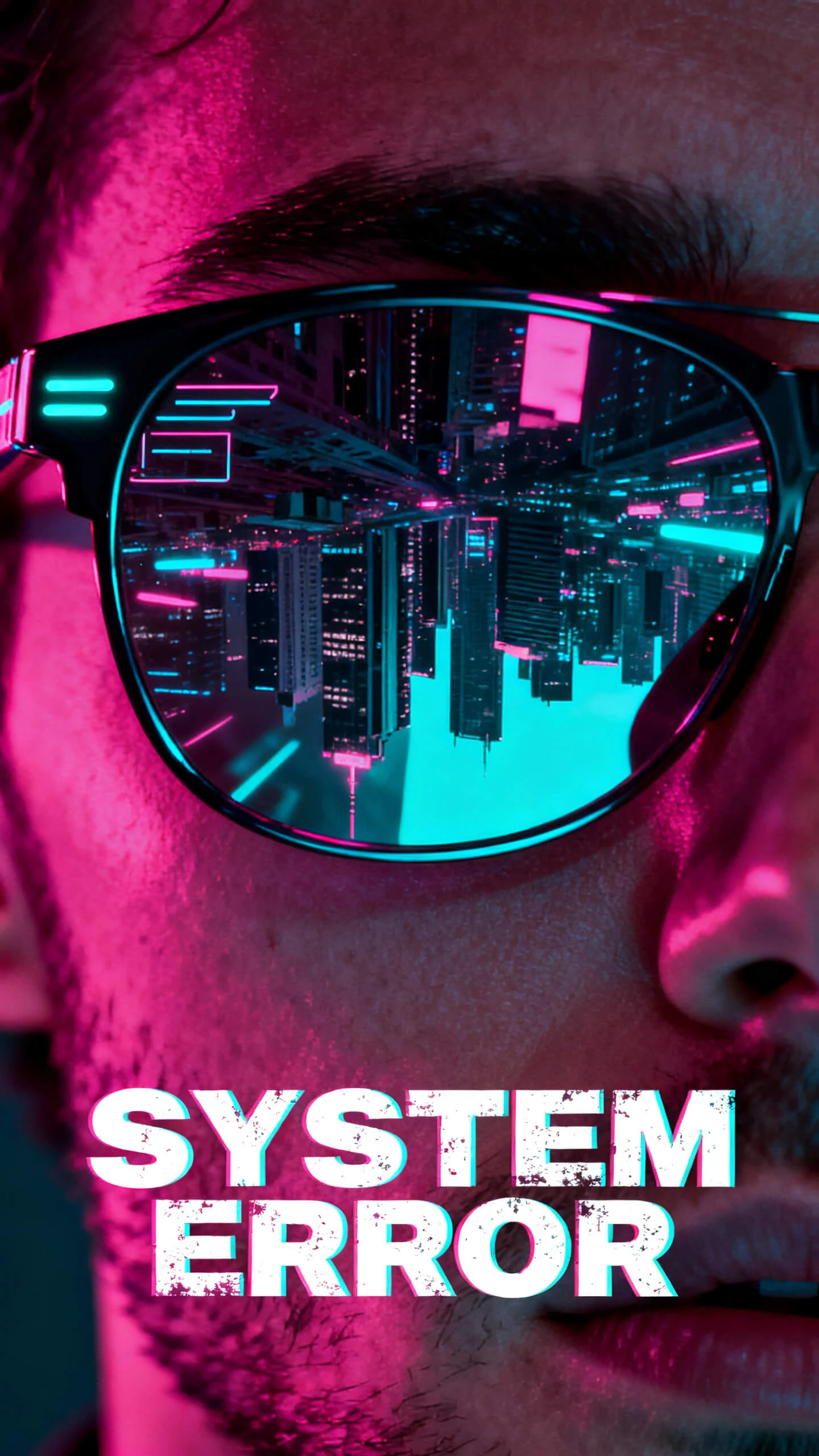
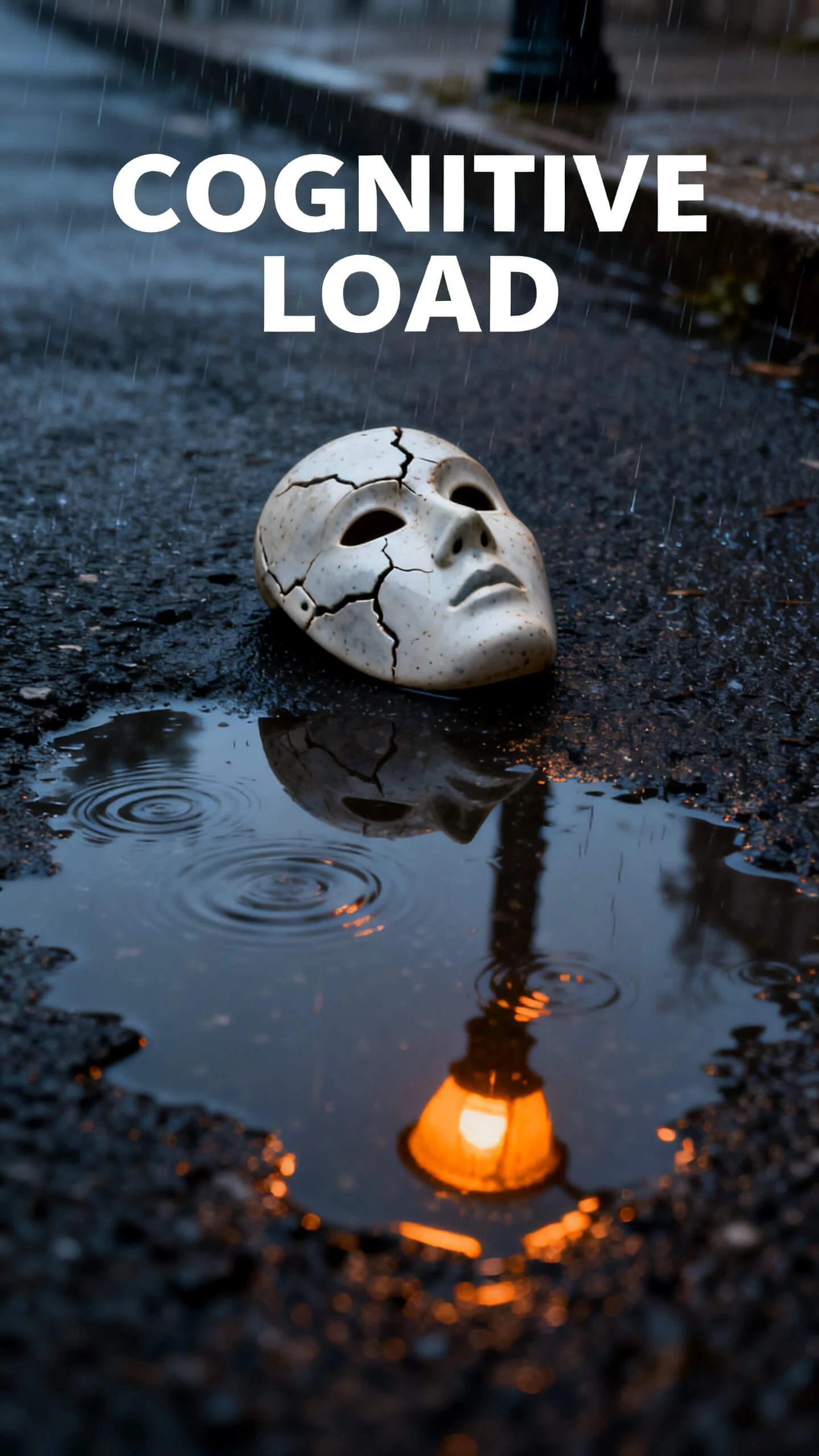
Ein einziges KI-Modell für Videoproduktion, Referenzmaterialien und Anpassungen. Entdecke Funktionen für kinoreifes Storytelling und nutze MiniMax H3 schneller und einfacher.

MiniMax H3 erstellt gleichzeitig Dialoge, Effektgeräusche und Umgebungsgeräusche zum Bild. Es entfällt eine separate Tonproduktion. Bild und Ton stammen aus demselben Modell, Lippensynchronisation und Bewegungen passen natürlich zusammen.
Pro Prompt lassen sich bis zu 9 Referenzbilder, 3 Videoclips und 3 Audiodateien hochladen. Du kannst Gesichtsmerkmale, Kamerafahrten, Farbpaletten und Stimmen festlegen und in neuen Szenen übernehmen.
Du musst nicht das gesamte Video neu generieren, um kleine Details zu ändern. Gib per Text an, welche Personen, Objekte, Hintergründe, Beleuchtung oder Dialoge ersetzt werden sollen, der Rest der Szene bleibt erhalten.
Clips haben eine Länge von 5 bis 15 Sekunden bei 24 fps. Über Magiclight AI kannst du bis zu 1080p exportieren. Es werden sechs Seitenverhältnisse von 21:9 bis 9:16 unterstützt. Erstelle Breitbild- und vertikale Social-Media-Videos mit einem Prompt.
Erstelle hochwertige Clips mit MiniMax H3 und vervollständige deine Videos auf Magiclight AI: Szenen anordnen, Sprechertexte einfügen und verschiedene Aufnahmen vergleichen für ein perfektes Ergebnis.
Verbinde 15-sekündige MiniMax H3-Clips zu erzählenden Videos mit einer Länge bis zu 50 Minuten. Die KI-Storyboard-Funktion sichert die Konsistenz von Szenen und Charakteren.
Jetzt kostenlos erstellen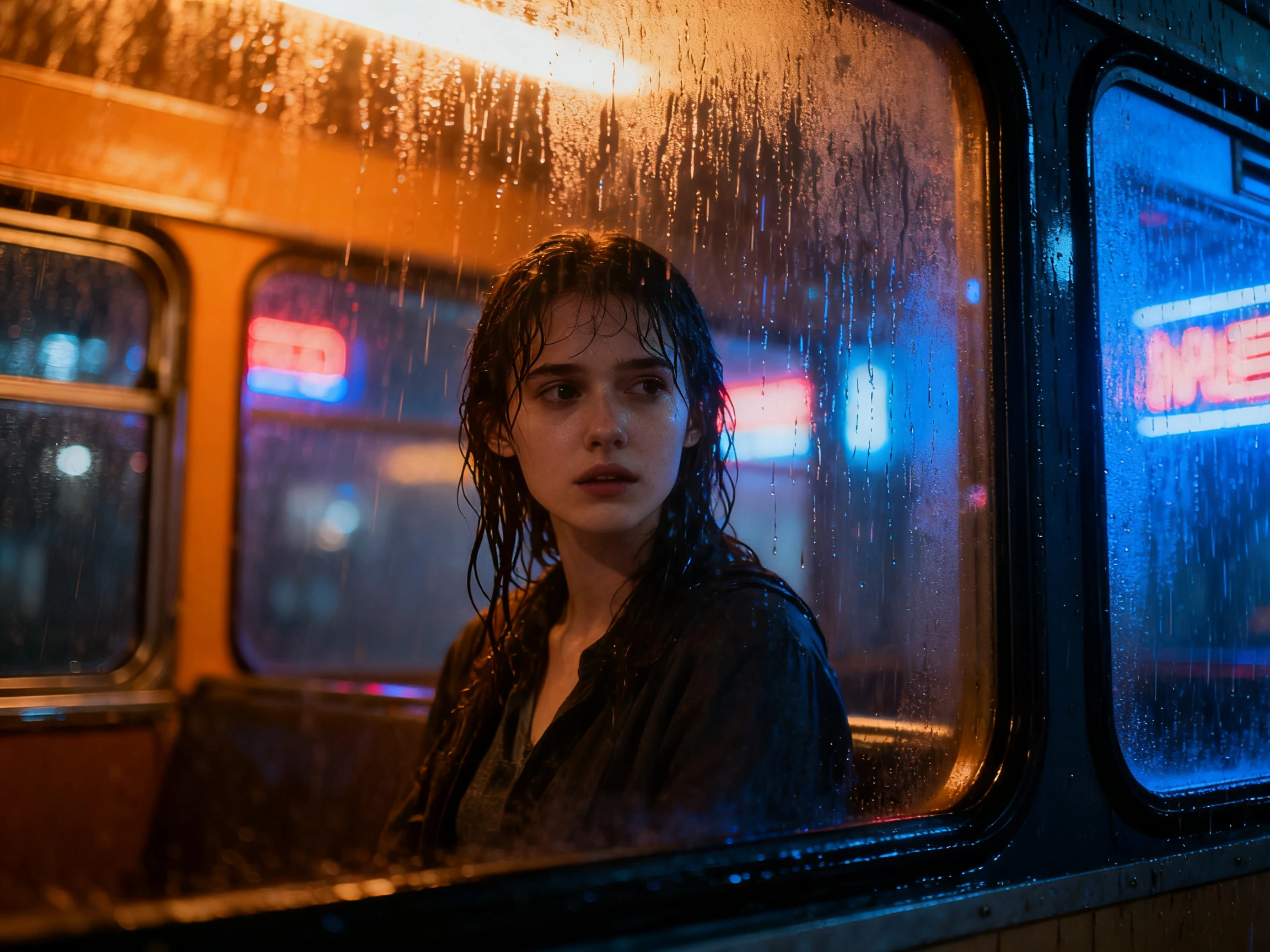
Vergleiche MiniMax H3, Veo 3.1 und Kling 3.0 in derselben Oberfläche und wähle das passende KI-Modell für jede Szene vor dem Rendern aus.
Jetzt kostenlos erstellen
Füge natürliche Sprechertexte mit 37 KI-Stimmen und Stimmklonung hinzu. Behalte einen klaren, gleichmäßigen Klang über das gesamte Video bei.
Jetzt kostenlos erstellen
Vergleiche das auf Magiclight AI verfügbare MiniMax H3 mit weiteren KI-Videogeneratoren und finde die passende Lösung für dein Projekt, deinen visuellen Stil und deinen Arbeitsablauf.
| Modell | Stärken | Visueller Stil | Ideal für | Zielgruppe |
|---|---|---|---|---|
| MiniMax H3 | Unterstützung vieler Referenzmaterialien und Textbearbeitung | Kinoreife Bilder mit integriertem Ton | Szenenerstellung mit Referenzvorlagen | Regisseure und Werbeteams |
| Seedance 2.5 | Erzählungen über lange Sequenzen mit mehreren Einstellungen | Konstante Charaktere zwischen Szenen | Serieninhalte | Serien-Videocreator |
| Kling 3.0 | Charakterkonsistenz und kinoreife Bewegungen | Kinostil | Erzählende Szenen | Audiovisuelle Creator |
| Google Veo | Realistische Aufnahmen und gleichzeitige Tongenerierung | Natürliche Beleuchtung und Bewegungen | Produktvideos und Werbespots | Marketingfachkräfte |
| Google Omni | Multimodale Funktionen für Videogenerierung und Bearbeitung | Kontextgerechte ausdrucksstarke Bilder | Videobearbeitung und Multimediaproduktion | Kreativteams |
Lerne den einfachen, durchgängigen Arbeitsablauf kennen, mit dem MiniMax H3 auf Magiclight AI deine Ideen in kinoreife KI-Videos umwandelt.
Wähle MiniMax H3 vor dem Erstellen deiner Prompts aus der Liste der KI-Videomodelle auf Magiclight AI, um kinoreife Clips passend zu deinem Projekt zu generieren.
Erstelle einen Prompt mit Motiv, Bewegungen, Kameraführung, Beleuchtung und Ton. MiniMax H3 erstellt detaillierte, kinoreife Szenen.
Lade Bilder, Videos und Audiodateien hoch, damit Charaktere, Hintergründe, Optik und Stimmen in allen Szenen des Storyboards einheitlich bleiben.
Platziere generierte Clips im Storyboard, passe Szenen per Text an, füge KI-Sprechertexte hinzu und exportiere das fertige Video zur Weitergabe.

Kreativdirektor Werbung
Die gleichzeitige Generierung von Bild und Ton spart mir viel Zeit. MiniMax H3 erstellt Dialoge und Umgebungsgeräusche in einem Schritt, eine separate Tonproduktion entfällt. Auf Magiclight verbinde ich die Clips schnell zu fertigen Geschichten.

Leiterin Animationsstudio
Ich habe neun Referenzbilder der Hauptfigur bereitgestellt und der Charakter blieb in sechs verschiedenen Szenen stabil. Alle Clips auf Magiclight zusammenzuführen sorgt für einen durchgängigen, konsistenten Arbeitsablauf.

YouTube-Kanalbetreiber
Ich kann nur den Hintergrund per einfachem Text ändern – deutlich effizienter als das gesamte Video neu zu erstellen. Nach den Anpassungen übertrage ich die Clips ins Magiclight-Storyboard und arbeite zügig an Überarbeitungen.

Freiberufliche Videoredakteurin
Ich dachte zunächst, das Limit von 15 Sekunden pro Clip bei MiniMax H3 würde die Produktion verlangsamen. Doch mit dem Magiclight-Storyboard lassen sich Sequenzen verbinden und lange Videos erstellen, der Ablauf läuft deutlich flüssiger als erwartet.
Ja. MiniMax H3 ist der offizielle Modellname, viele Creator bezeichnen es als Hailuo 3.0 (auch Hailuo 03). Auf Magiclight AI wird es als MiniMax H3 angezeigt. Verwechsele es nicht mit Kling O3, einem separaten KI-Videomodell.
MiniMax H3 erstellt Clips zwischen 5 und 15 Sekunden mit 24 fps. Auf Magiclight AI kannst du mehrere Clips verbinden, um erzählende Videos bis zu 50 Minuten Länge zu erstellen und mit bis zu 1080p exportieren.
Bei MiniMax H3 auf Magiclight AI lassen sich bis zu 9 Bilder, 3 Videoclips und 3 Audiodateien hochladen. Dadurch bleiben Charaktere, Hintergründe, Bewegungen und Stimmen in jeder Szene einheitlich.
Nein. MiniMax H3 erstellt Dialoge, Effekt- und Umgebungsgeräusche gleichzeitig mit jedem Videoclip. Zusätzlich kannst du auf Magiclight AI KI-Sprechertexte und Stimmklonung einfügen, um dein Video fertigzustellen.
MiniMax H3 akzeptiert Text, Bilder, Videos und Audio in einem Prompt und erstellt Clips bis zu 15 Sekunden. Mithilfe des Storyboard-Editors auf Magiclight AI lassen sich Clips kombinieren, um lange erzählende Videos zu erstellen.
Ja. Die kostenpflichtigen Tarife von Magiclight AI erlauben eine kommerzielle Nutzung. Beachte, dass MiniMax eigene Nutzungsbedingungen und regionsbezogene Zugriffsbeschränkungen für das Modell festlegt. Prüfe beide Nutzungsbedingungen, bevor du Videos an Kunden lieferst.



Bereite deine Prompts, einige Referenzbilder und Audiodateien vor. Magiclight AI unterstützt dich beim Anordnen von Szenen, Einfügen von Sprechertexten und Export des fertigen Videos.