Entdecke die Funktionen des Viddo AI Video Generators
Behalte die Kontrolle über jede Referenz, bevor die Generierung beginnt. Sieh dir an, wie der Viddo AI Video Generator beschriftete Bilder, Clips und Audio zu einer geführten Szene kombiniert.

Erstelle KI-Videos mit Bildern, Videos, Audio und mehreren KI-Modellen. Füge Referenzen zu deinen Prompts hinzu und erstelle Videos ohne Bearbeitungskenntnisse.
Viddo AI kostenlos testen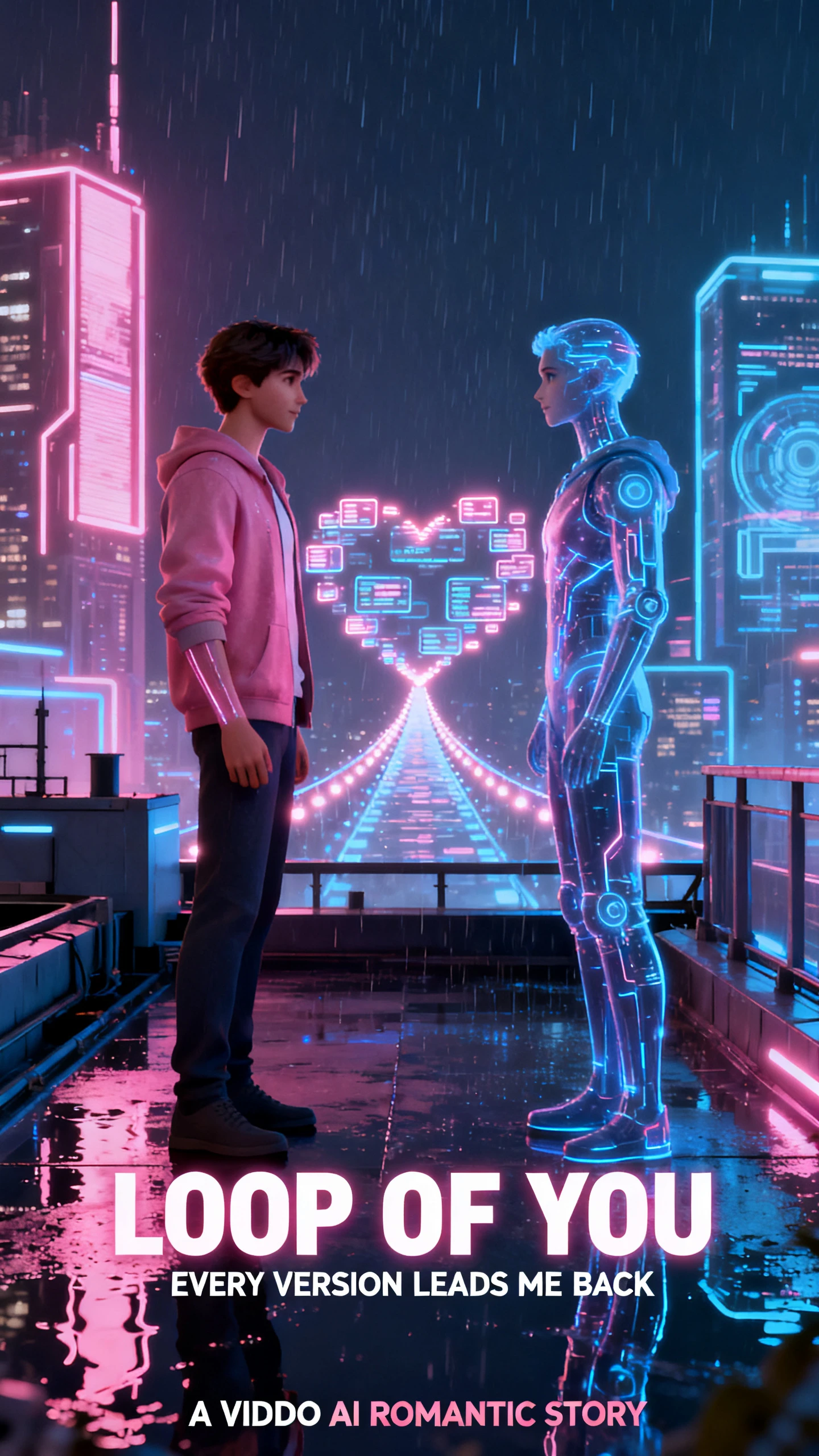
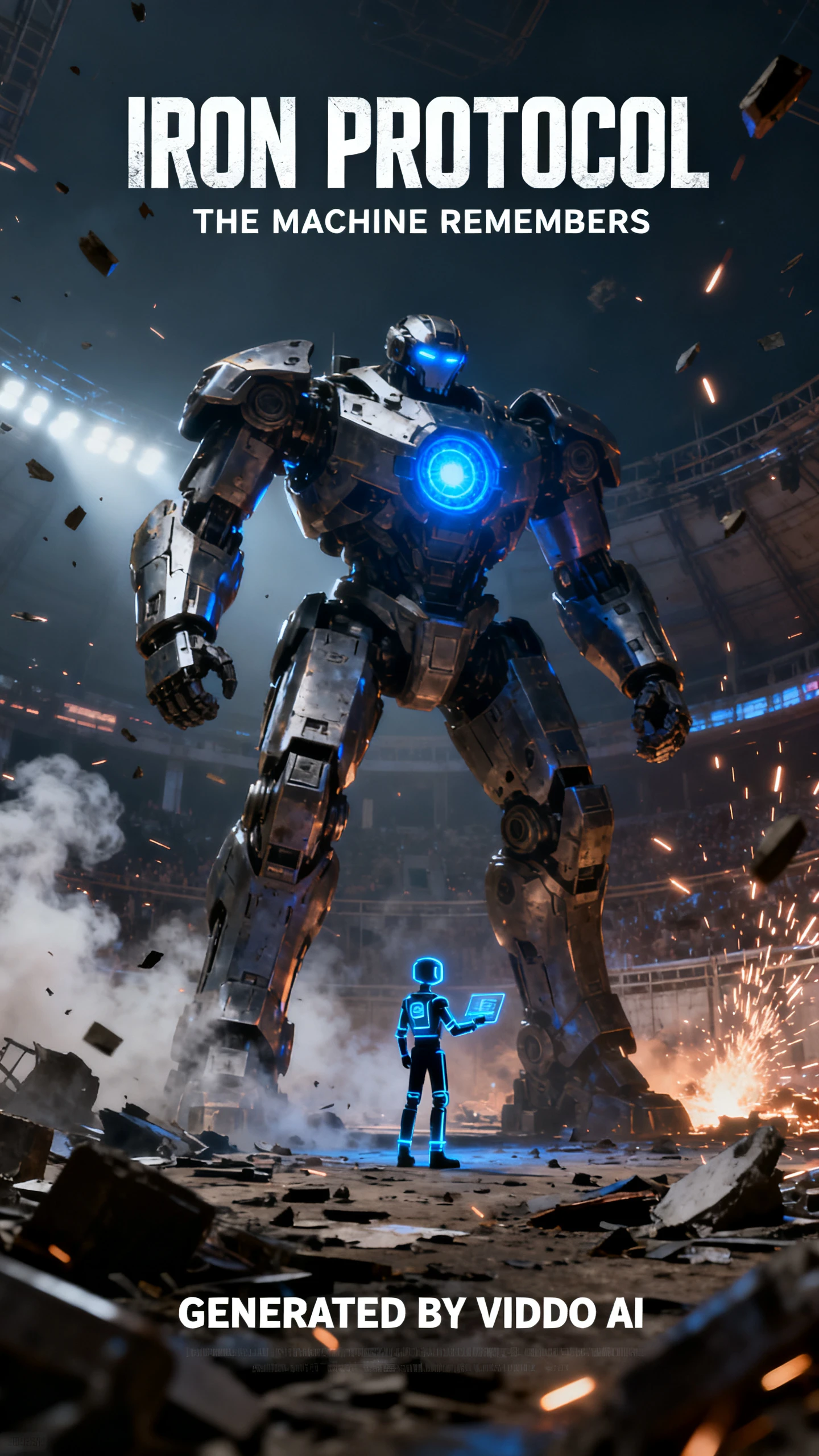

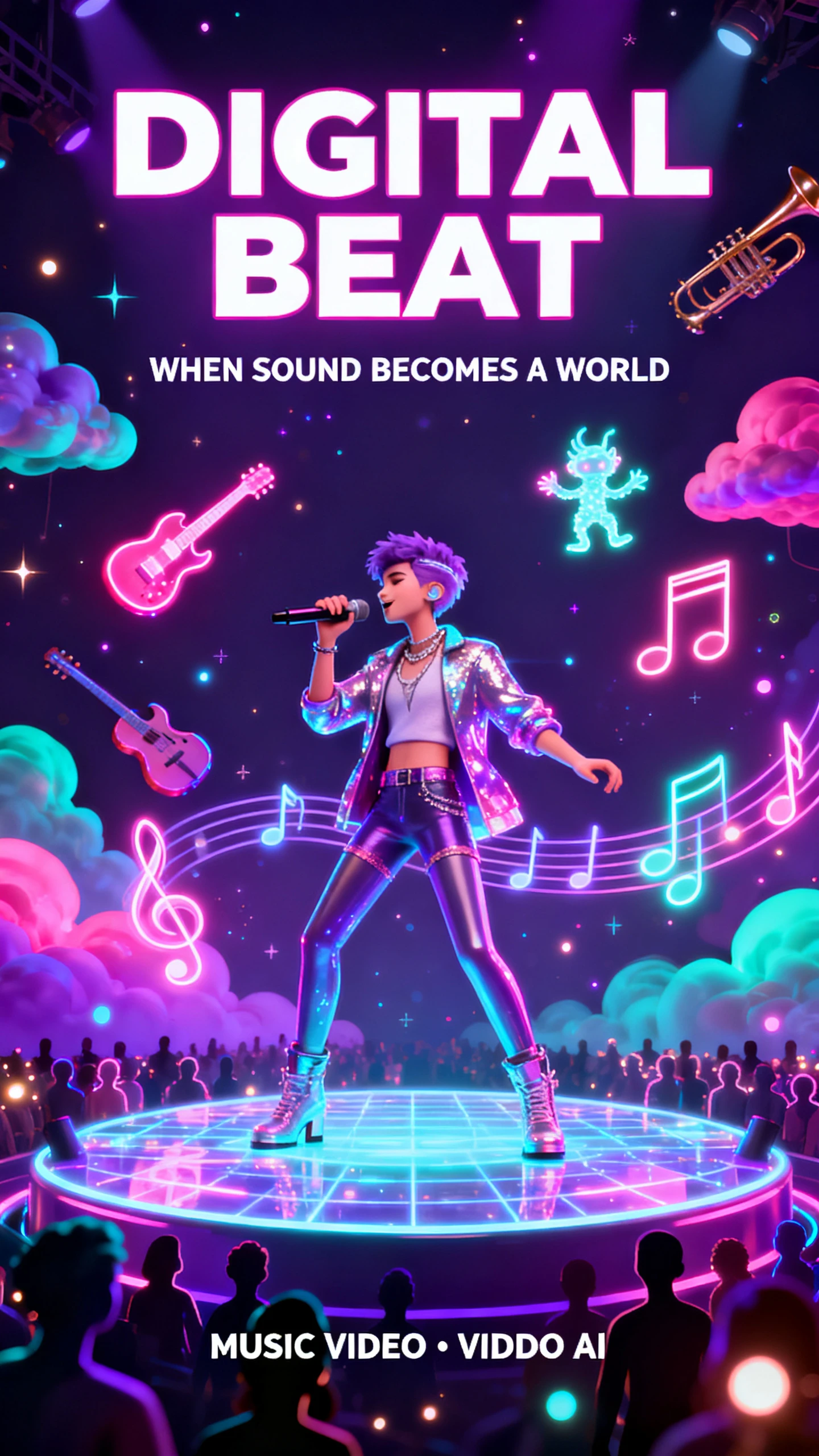
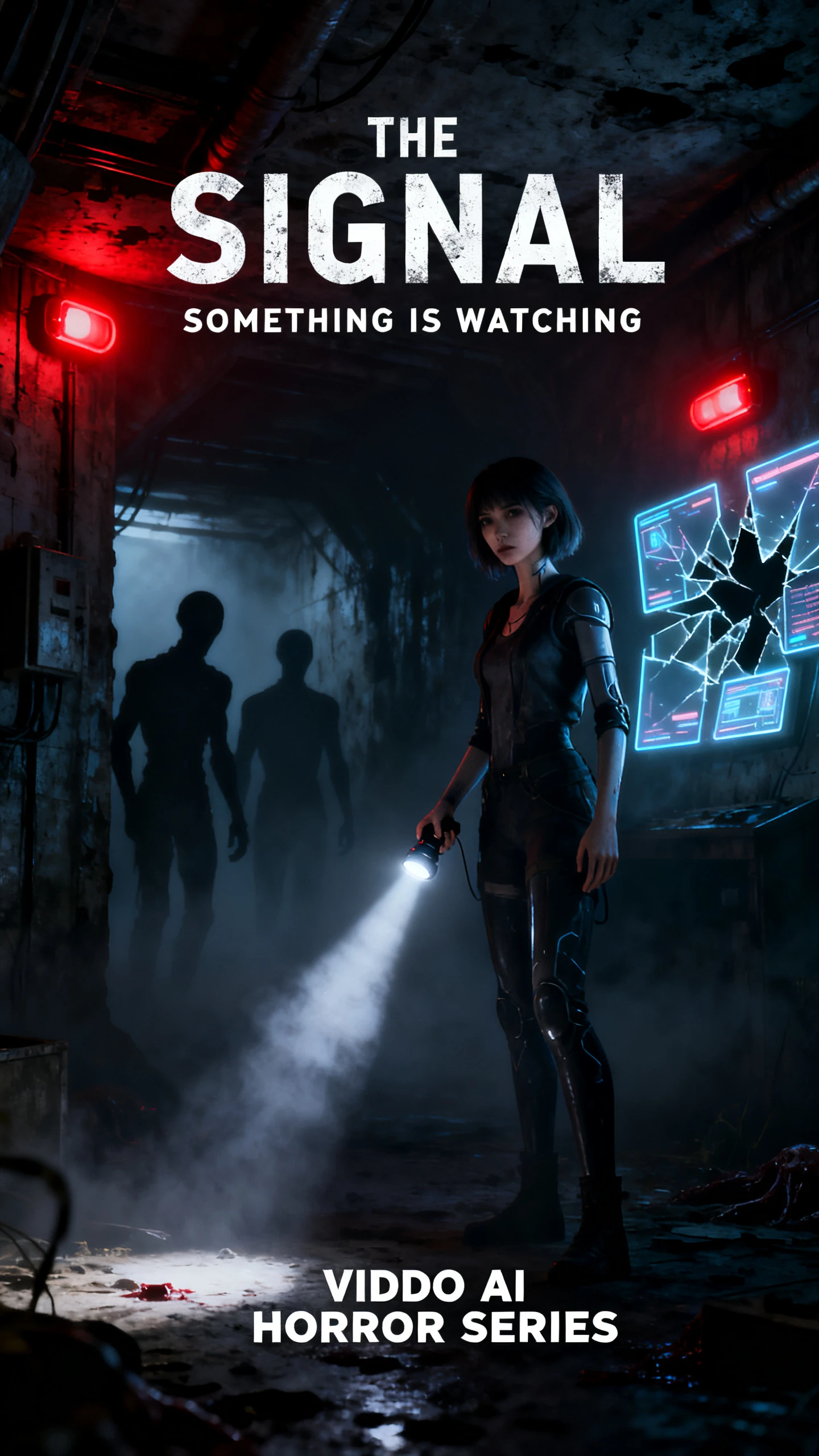

Behalte die Kontrolle über jede Referenz, bevor die Generierung beginnt. Sieh dir an, wie der Viddo AI Video Generator beschriftete Bilder, Clips und Audio zu einer geführten Szene kombiniert.

Das Referenz-Panel akzeptiert bis zu 9 Bilder, 3 Videoclips und 3 Audiodateien für eine Generierung. Viddo unterstützt auch multimodale Workflows, bei denen Bilder und Videos zusammen bereitgestellt werden können. So kann das Modell mehrere visuelle und auditive Referenzen zu einem Ergebnis kombinieren, anstatt sich auf eine einzige Quelle zu verlassen.
Lade mehrere Assets hoch und verweise dann im Prompt mit Referenzen wie @Bild 1 oder @Video 1 auf das gewünschte. So kannst du Viddo mitteilen, welche Figur, welches Produkt, welche Bewegung oder welcher bestehende Clip einen bestimmten Teil der Szene beeinflussen soll. Dies gibt dem Modell klarere Anweisungen, auch wenn komplexe Prompts manchmal eine weitere Generierung erfordern können.
Aktiviere die Websuche und Viddo kann Kreationen mit Echtzeit-Informationen generieren, anstatt sich nur auf bereits im Modell verfügbare Informationen zu verlassen. Das ist hilfreich, wenn ein Prompt von aktuellen Ereignissen abhängt, und reduziert den Aufwand für die eigene Recherche und das Einfügen aktueller Hintergrundinformationen vor der Generierung.
Wähle 480p, 720p oder 1080p Ausgabe in 6 Seitenverhältnissen: 16:9, 9:16, IIII:3, 3:4, 1:1 und 21:9. Die aktuelle Seedance 2.0 Oberfläche unterstützt Clips von bis zu 15 Sekunden, während Viddos Bild-zu-Video-Workflow auch eine „Video verlängern“-Option enthält, um eine generierte Szene fortzusetzen, wenn ein Clip nicht lang genug ist.
Setze jedes Bild, jeden Clip und jeden Track mit klarer Absicht ein. Erfahre, warum der Viddo KI-Video-Generator bei Creatorn beliebt ist, die mehrere Referenzen in einer Szene verwalten.
Viddo ermöglicht es dir, Audio neben Bild- und Video-Referenzen hinzuzufügen, anstatt die Szene nur aus visuellen Elementen aufzubauen. Ein bereitgestellter Track kann Stimmung, Tempo und Bewegung des generierten Videos lenken. Das sorgt bei musikgesteuerten Clips, Werbe-Schnitten und Social-Media-Inhalten für eine stärkere Verbindung zwischen dem, was Zuschauer hören, und dem, was auf dem Bildschirm passiert.
Viddo KI kostenlos testen
Viddo vereint mehrere große Video-Modelle in einer Oberfläche, anstatt dass du für jedes einen separaten Dienst öffnen musst. Das aktuelle Angebot umfasst Seedance 2.5, Veo 3.1, Kling 3.0, Wan 3.0 und Vidu Q3 Pro. Das macht den Wechsel zwischen Modellen einfacher, wenn ein Projekt unterschiedliche Stärken, Auflösungen oder Generierungssteuerungen benötigt.
Viddo KI kostenlos testen
Viddo veröffentlicht geschätzte Kosten pro Video für ausgewählte Modelle auf seiner Preis-Seite. Seedance 2.0 ist ab 0,345 $ pro Video gelistet, während Veo 3.1 Lite ab 0,0575 $ startet. Diese Zahlen vor der Generierung zu sehen, erleichtert die Budgetplanung für Kampagnen, auch wenn der tatsächliche Credit-Verbrauch je nach Modell, Länge, Auflösung und Ausgabeeinstellungen variiert.
Viddo KI kostenlos testen
Schau über die Anzahl der akzeptierten Referenzen hinaus. Vergleiche den Viddo KI-Video-Generator mit der Konkurrenz für eine bessere Auswahl.
| Plattform | Referenz-Eingaben | Einzelne Asset-Ansprache | Längste Ausgabe | Zielgruppe |
|---|---|---|---|---|
| Viddo AI | 9 Bilder, 3 Videos, 3 Audio | Ja, mit @-Tags | 15 Sekunden, erweiterbar | Multi-Asset-Creator |
| Magiclight AI | Skript und gespeicherte Charaktere | Gespeicherte Charakterbibliothek | Story-Video bis 50 Minuten | Story-Ersteller |
| Pollo AI | Referenzbilder | Nein | Variiert je nach Modell | Volumen-Ersteller |
| OpenArt | Bilder und ein Referenzvideo | Nein | Etwa eine Minute | Regisseure |
| Higgsfield | Referenzbilder | Nein | Variiert je nach Modell | Short-Form-Ersteller |
Bringen Sie mehrere Referenzen in nur 4 klaren Schritten in eine Szene. Wählen Sie mit dem Viddo AI Video Generator ein Modell, laden Sie Assets hoch, versehen Sie jede Referenz mit Tags und legen Sie dann die finale Ausgabe fest.
Wählen Sie ein Viddo Video-Modell, bevor Sie Assets hinzufügen. So bleiben die unterstützten Eingaben, Steuerungen und Ausgabeeinstellungen für den gewünschten Clip-Typ von Anfang an klar.
Fügen Sie bis zu 9 Bilder, 3 Videoclips und 3 Audiodateien als Referenzen hinzu. Halten Sie jedes Asset klar und relevant, damit das Modell weniger visuelle oder auditive Störungen interpretieren muss.
Versehen Sie jedes hochgeladene Asset innerhalb der Eingabeaufforderung mit Labels wie @Bild 1 oder @Video 1. Erklären Sie, was jede Referenz tun soll, damit Viddo die Szene präziser umsetzen kann.
Wählen Sie eines von 6 Seitenverhältnissen, entscheiden Sie sich für 480p, 720p oder 1080p und legen Sie eine Clip-Länge von bis zu 15 Sekunden fest. Generieren Sie dann, sehen Sie sich das Ergebnis an und passen Sie bei Bedarf die Eingabeaufforderung an.

E-Commerce-Video-Creator
Bei allen anderen Tools wurde mein Produkt ständig durch etwas ersetzt, das nur vage ähnlich aussah. Wenn ich es in Viddo mit Namen markiere, bleibt das exakte Produkt in jeder Aufnahme erhalten.

Agentur-Videoproduzent
Kundenbriefings enthalten meist ein Logo, ein Produkt und einen Ort. Wenn ich alle drei in Viddo AI lade und jeweils benenne, spare ich mir die Korrekturschleife, für die wir früher immer Budget eingeplant hatten.

Musikvideo-Creator
Die Möglichkeit, meine eigene Audio-Referenz einzufügen, hat die Wirkung der Schnitte komplett verändert. Viddo synchronisiert die Bewegungen mit dem Track, sodass ich hinterher nicht mehr den Timing-Fix machen muss.

Social-Media-Video-Creator
Neue Modelle sind in Viddo AI innerhalb weniger Tage nach ihrem Launch verfügbar. Ich kann sie mit meinen üblichen Referenzen testen, bevor andere in meiner Nische überhaupt angemeldet sind.
Verwende beim Generieren zusammengehöriger Clips in Viddo denselben Seed. Die Wiederverwendung dieses numerischen Wertes hilft, den Stil und das Erscheinungsbild der Charaktere innerhalb einer Serie konsistenter zu halten.
Ja, die kommerzielle Nutzung ist für Videos möglich, die unter den kostenpflichtigen Viddo-Plänen erstellt wurden, vorausgesetzt, du hältst dich an die Lizenz- und Nutzungsbedingungen für das gewählte Modell und den Inhalt.
Die Generierungsgeschwindigkeit variiert je nach Modell und Komplexität. Viddo gibt an, dass Premium-Nutzer viele kurze Clips in unter 120 Sekunden erhalten können, während aufwändigere Aufgaben länger dauern können.
Ja. Mehrere Anbieter sind in derselben Viddo KI-Video-Generator-Oberfläche integriert, darunter Google, Kling, Runway, Vidu, ByteDance und andere. So können Sie Modelle wechseln, ohne separate Plattformen zu öffnen.
Nein. Vidu ist eines der externen Videomodelle, die über Viddo verfügbar sind, während Viddo die umfassendere Plattform ist, die mehrere KI-Modelle von Drittanbietern in einer Oberfläche vereint.
Laut Viddo können fehlgeschlagene Erstellungen für eine Rückerstattung oder Gutschrift qualifizieren. Die genauen Kosten hängen weiterhin vom Modell, der Clip-Länge, der Auflösung und der Anzahl der ausgewählten Ausgaben ab.



Beginnen Sie mit einigen klaren Referenzen und geben Sie jeder eine Rolle in Viddo AI. Markieren Sie sie im Prompt, generieren Sie den ersten Clip und erweitern Sie die Szene, wenn Sie mehr Zeit benötigen.