

Hero background

Vidu AI Video Generator

Speichere deine Charaktere einmalig und setze sie in jedem Clip ein. Vidu hält Gesichter, Outfits und Requisiten in 16-Sekunden-Szenen mit Ton und Dialog stabil. Keine Bearbeitungskenntnisse erforderlich.

Vidu AI kostenlos testen
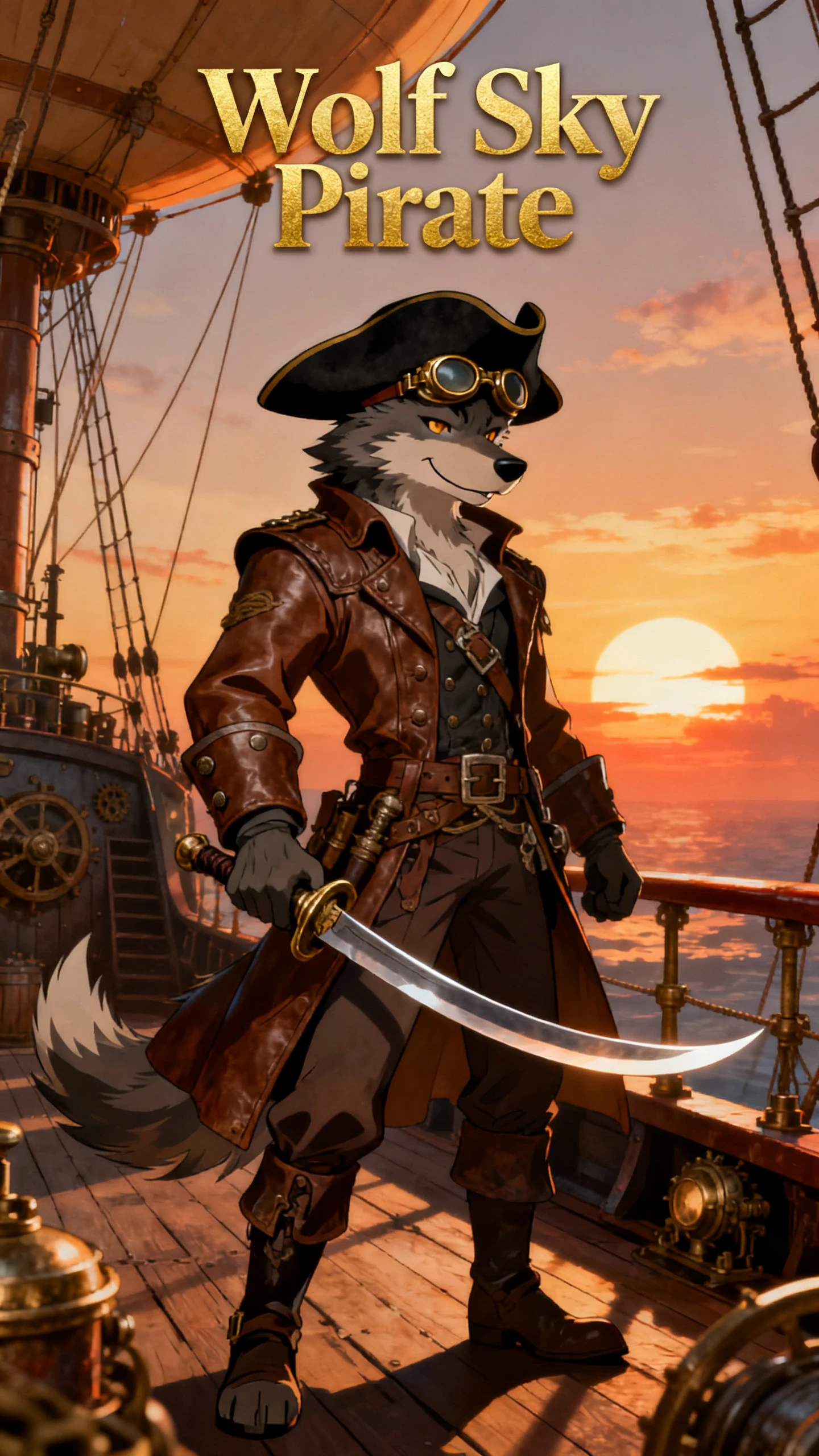
Vidu AI Video Beispiel 1
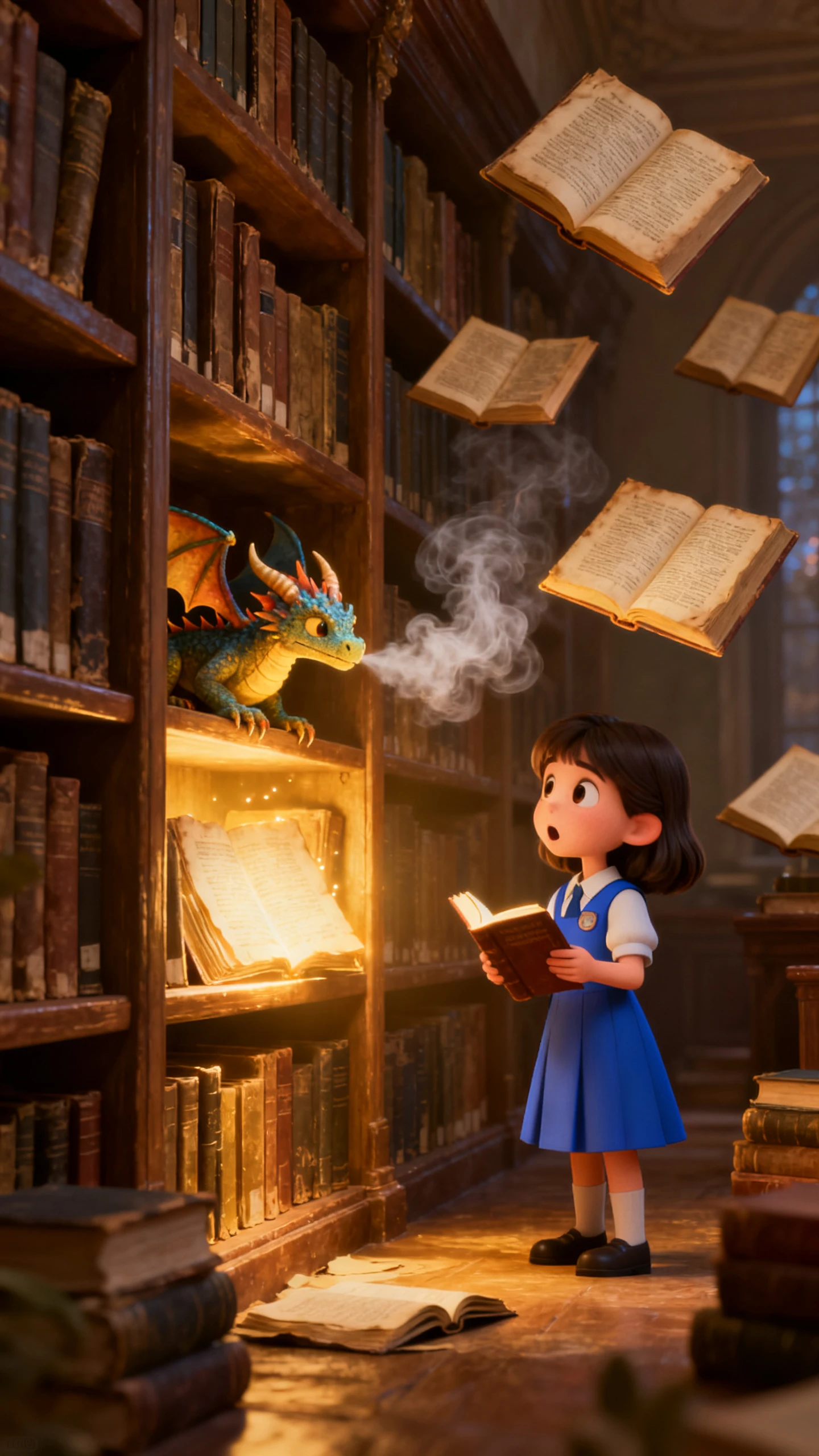
Vidu AI Video Beispiel 2
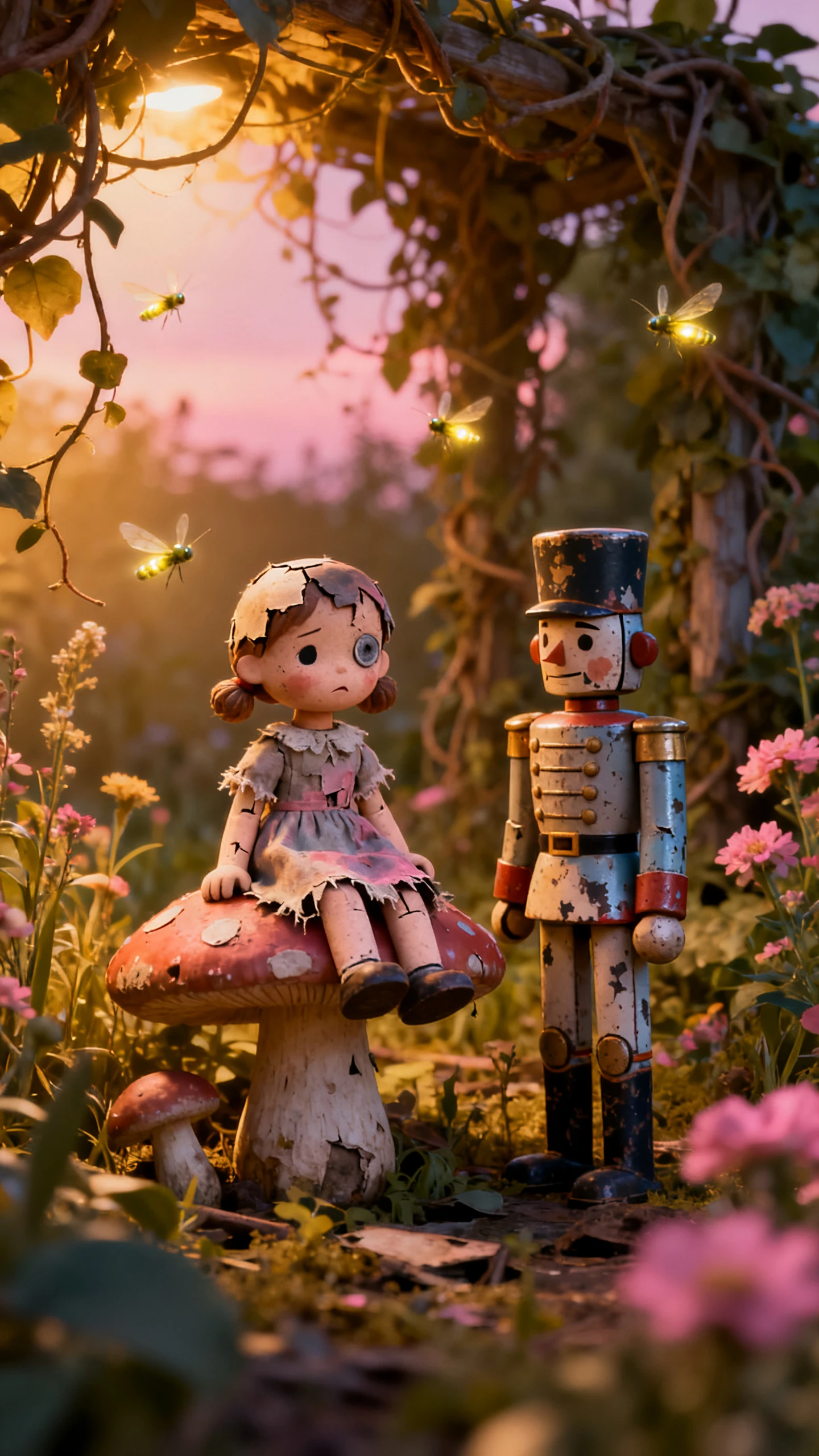
Vidu AI Video Beispiel 3
Vidu AI Video Beispiel 4
Vidu AI Video Beispiel 5
Vidu AI Video Beispiel 6
Vidu AI Video Beispiel 7
Vidu AI Video Beispiel 8
Vidu AI Video Beispiel 1
Vidu AI Video Beispiel 2
Vidu AI Video Beispiel 3
Vidu AI Video Beispiel 4
Vidu AI Video Beispiel 5
Vidu AI Video Beispiel 6
Vidu AI Video Beispiel 7
Vidu AI Video Beispiel 8
Vidu AI Video Beispiel 1
Vidu AI Video Beispiel 2
Vidu AI Video Beispiel 3
Vidu AI Video Beispiel 4
Vidu AI Video Beispiel 5
Vidu AI Video Beispiel 6
Vidu AI Video Beispiel 7
Vidu AI Video Beispiel 8

Entdecke den Vidu AI Video Generator Funktionen

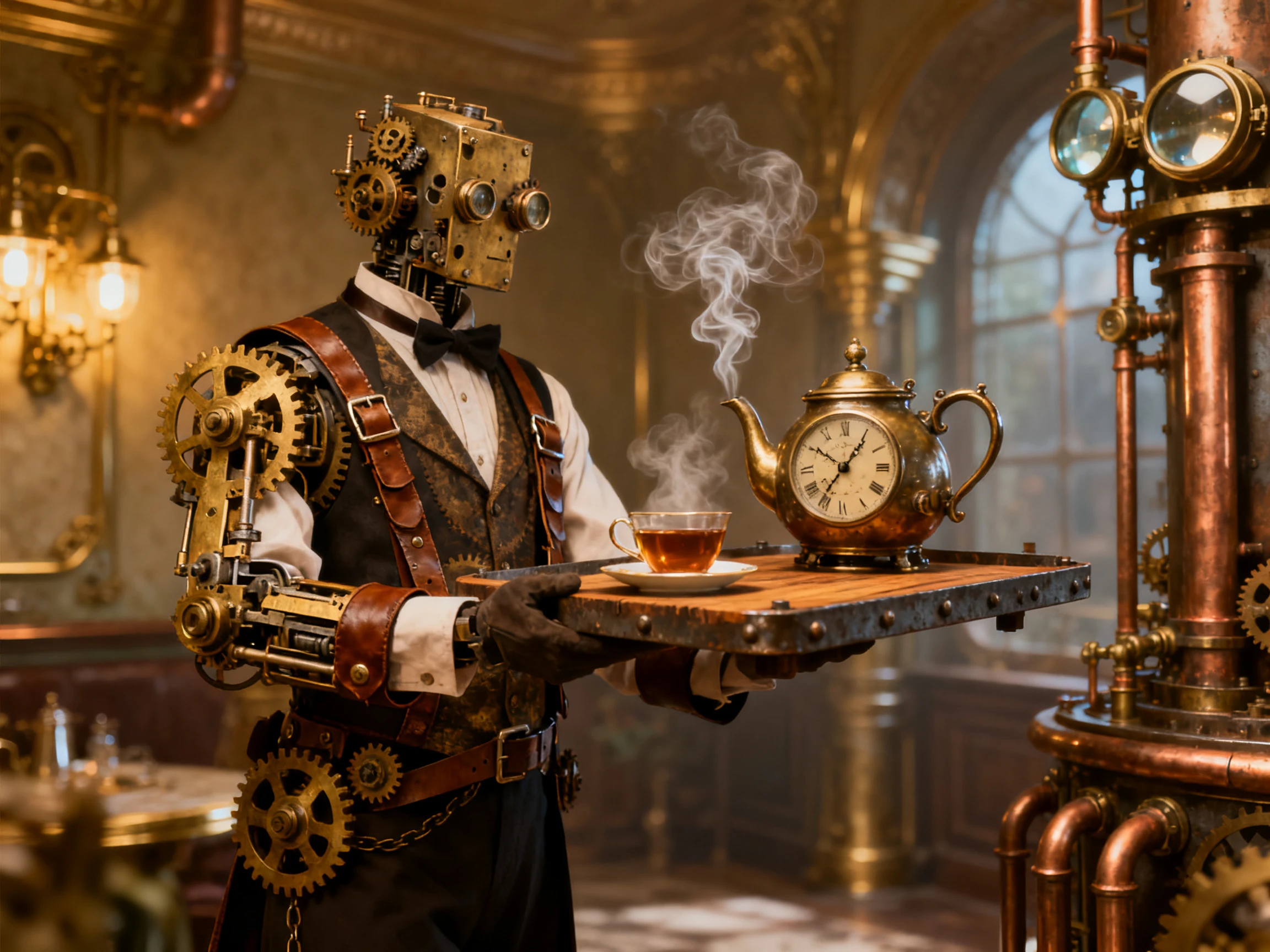
Charakterkonsistenz beginnt mit den Referenzen, die du bereitstellst. Der KI-Video-Generator Vidu folgt deinen Charakter-, Objekt- und Szenenreferenzen über neue Clips hinweg. So kannst du mehrere Aufnahmen erstellen, ohne jedes Mal alles neu definieren zu müssen.

Vidu AI kostenlos testen
Funktionen des Vidu AI Video Generators

Bis zu 7 Bilder gleichzeitig als Referenz

„Referenz zu Video“ akzeptiert 1 bis 7 Bilder von Charakteren, Requisiten, Kostümen oder Szenen in einer einzigen Generierung. Vidu kombiniert sie zu einer Aufnahme, wobei jedes Motiv sein Aussehen behält – ideal für Gruppenszenen und Markenwerbung. Tippe @ in die Eingabeaufforderung, um ein gespeichertes Motiv aufzurufen, damit das Modell weiß, welche Referenz welche Rolle spielt.

Speichere deine Besetzung in „Meine Referenzen“

„Meine Referenzen“ speichert Charaktere, Requisiten und Szenen, sodass du sie projektübergreifend wiederverwenden kannst, ohne sie erneut hochzuladen. Füge mehrere Ansichten desselben Charakters hinzu, z. B. Vorder-, Seiten- und Rückansicht, um Details aus jeder Richtung stabil zu halten. RefHub bietet außerdem eine gemeinsame Bibliothek mit fertigen Referenzen, wenn du einen Ausgangspunkt benötigst.

Erzeuge 16-Sekunden-Szenen mit Ton

Vidu Q3 erzeugt bis zu 16 Sekunden Video mit Audio in einem Durchlauf – lang genug für einen vollständigen Dialogaustausch. Der Ton umfasst Dialoge, Voiceover, Effekte und Musik, und Gespräche zwischen mehreren Charakteren bleiben mit dem Bild synchron. Gesprochene Zeilen funktionieren auf Englisch, Japanisch und Chinesisch.

Steuere Start- und Endbilder

„Bild zu Video“ animiert ein einzelnes Bild. Du kannst auch sowohl das erste als auch das letzte Bild festlegen und Vidu die Bewegung dazwischen ausfüllen lassen. Clips werden in 540p, 720p oder 1080p im Format 16:9, 9:16 oder 1:1 ausgegeben. Vidus integrierter Bildgenerator kann auch zunächst Standbilder erstellen – aus bis zu 7 Referenzen und mit bis zu 4K-Auflösung.

Warum Creator auf denVidu AI Video Generator setzen

Eine Videoserie funktioniert besser, wenn die Zuschauer dieselben Darsteller von einer Szene zur nächsten wiedererkennen. Der Vidu AI Video Generator unterstützt diese Kontinuität und bietet Creators gleichzeitig drei praktische Vorteile für die wiederkehrende Produktion.

Ein Agent, der die gesamte Werbung entwirft

Der Vidu Agent verwandelt ein paar Bilder und eine kurze Beschreibung in ein fertiges 15- bis 30-sekündiges Video für Short-Form-Plattformen. Er schreibt das Skript, strukturiert die Geschichte und fügt die Einstellungen zusammen. Laut ShengShu dauert das Skript etwa eine Minute und das fertige Video etwa drei Minuten.

Vidu AI kostenlos testen
Ein KI-Agent, der eine komplette Werbung entwirft

Vidu-Videos für kommerzielle Projekte nutzen

Vidu erlaubt die kommerzielle Nutzung von Videos, die unter seinen kostenpflichtigen Plänen erstellt wurden. Das macht die Plattform geeignet für Kundenprojekte, Branded Content, Werbung und monetarisierte Produktionen. Creator, die professionelle Projekte planen, sollten beachten, dass Videos aus dem kostenlosen Plan nur für den persönlichen Gebrauch bestimmt sind.

Vidu AI kostenlos testen
Vidu-Videos für kommerzielle Projekte verwenden

Anime- und cineastische Looks in einem Tool

Vidu arbeitet sowohl in realistischen als auch animierten Stilen, von cineastischen Live-Action-Aufnahmen bis hin zu Comic- und Manga-Stil-Dramen. Es richtet sich im dritten Quartal an Teams, die Short-Form-Serien, cineastische Aufnahmen und narrative Werbung produzieren – ideal für episodische Arbeiten. Ein Projekt kann zwischen einem Anime-Look und einem gefilmten Look wechseln, ohne die Plattform zu wechseln.

Vidu AI kostenlos testen
Ein Tool mit Anime- und cineastischen Looks

Vergleichen Sie den Vidu AI Video Generator mit anderen KI-Video-Modellen

Replizieren Sie eine Szene in jeder Option, bevor Sie sich entscheiden. Der Vidu AI Video Generator und seine Konkurrenten werden unten nebeneinander in Bezug auf Referenzen, Clip-Länge und Ton dargestellt.

PlattformReferenzbilderAusgabelängeIntegrierter TonZielgruppe
ViduBis zu 7, wiederverwendbar über Meine ReferenzenBis zu 16 Sekunden pro ClipDialoge, Effekte und MusikAnime- und Kurzdrama-Creator
Magiclight AIGespeicherte Charaktere, szenenübergreifend wiederverwendbarStory-Videos bis zu 50 Minuten37 Stimmen und 40 MusiktitelStoryteller für lange Formate
KlingElemente aus 2 bis 4 Bildern oder einem VideoBis zu 15 SekundenDialoge in 5 SprachenFilmemacher für mehrteilige Szenen
MiniMax H39 Bilder, 3 Videos und 3 Audioclips5 bis 15 Sekunden bei bis zu 2KNativester StereoklangKreative für gemischte Medien
Google FlowBis zu 3 Bilder mit Veo 3.18 Sekunden, erweiterbarVeo 3.1 nativer AudioFilmemacher für Konstruktionsszenen

So nutzen Sie den Vidu AI Video Generator

Beginnen Sie mit der Figur, die Sie in die Szene bringen möchten. Der KI-Video-Generator Vidu führt Sie in 4 Schritten von der Referenzauswahl zu einem fertigen Sprech-Clip, wobei jede Phase innerhalb von Vidu bearbeitet wird.

1.

1. Speichern Sie Ihre Figuren und Requisiten

Melden Sie sich auf vidu.com an und öffnen Sie Meine Referenzen. Laden Sie jede Figur, Requisite oder Szene aus einigen Blickwinkeln hoch und geben Sie jeder Referenz einen klaren Namen, den Sie später in Prompts verwenden können.

2.

2. Wählen Sie Referenz zu Video

Wählen Sie Referenz zu Video und fügen Sie 1 bis 7 Bilder oder gespeicherte Referenzen hinzu. Wählen Sie Vidu Q3 und stellen Sie dann die gewünschte Dauer, Auflösung und Seitenverhältnis ein.

3.

3. Schreiben Sie die Aktion und den Dialog

Beschreiben Sie die Aktion, die Kamerabewegung und alle Dialogzeilen, die gesprochen werden sollen. Benennen Sie jedes Subjekt im Prompt, damit jede Aktion der richtigen Figur zugeordnet wird.

4.

4. Generieren, überprüfen und herunterladen

Klicken Sie auf Erstellen und überprüfen Sie den Clip nach Fertigstellung. Passen Sie den Prompt an oder tauschen Sie eine Referenz aus, wenn ein Detail abweicht, und laden Sie dann das Video herunter oder beginnen Sie mit der nächsten Einstellung der Serie.

Was Nutzer überVidu AI

Maya Collins

Short-Form Creator

Vidu hat meinen Hauptcharakter über mehrere Szenen hinweg erkennbar gehalten. Ich habe die Umgebung und die Handlung geändert, aber Gesicht und Gesamterscheinung blieben nah an meiner Referenz.

Ethan Brooks

Video Creator

Das Speichern meiner wiederkehrenden Charaktere in Vidu hat die Einrichtung der nächsten Clips viel einfacher gemacht. Ich konnte dieselben Referenzen wiederverwenden, anstatt alles erneut hochzuladen.

Nina Foster

Content Producer

Vidu Q3 lieferte mir eine kurze Szene mit bereits integriertem Dialog und Sound. Für schnelle Story-Clips war es eine große Arbeitserleichterung, dass Bild und Ton zusammen generiert wurden.

Daniel Reed

Marketing Creator

Ich habe Vidu einige Produktbilder und eine einfache Werbeidee gegeben und den generierten Entwurf als Ausgangspunkt genutzt. Das machte das Testen einer anderen kreativen Richtung viel schneller.

Häufig gestellte Fragen zum Vidu AI Video Generator

Ist der Vidu AI Video Generator kostenlos?

Ja, mit Einschränkungen. Der Vidu AI Video-Generator stellt kostenlosen Konten monatlich Credits für etwa 10 bis 16 Clips zur Verfügung. Kostenlose Clips sind auf 720p begrenzt und zeigen jeweils ein Wasserzeichen in der Ecke.

Wie lang kann ein Vidu-Clip maximal sein?

Vidu Q3 generiert in einem Durchlauf Videos von bis zu 16 Sekunden Länge mit synchronisiertem Audio. Für längere Geschichten erstellen Sie mehrere Clips und verwenden dabei dieselben gespeicherten Referenzen wieder.

Sind Vidu-Videos für die kommerzielle Nutzung freigegeben?

Nur mit einem kostenpflichtigen Plan. Laut Vidu dürfen Videos aus dem kostenlosen Plan nicht kommerziell genutzt werden. Sowohl die kommerzielle Nutzung als auch die Entfernung des Wasserzeichens sind an kostenpflichtige Abonnements gebunden.

Was kann ich in Vidu als Referenz verwenden?

Charaktere, Requisiten, Kostüme, Szenen und visuelle Stile – all das funktioniert als Referenz. Laden Sie eigene Bilder hoch, erstellen Sie neue mit Vidus Bildgenerator oder wählen Sie fertige Vorlagen aus der RefHub aus.

Ist Vidu dasselbe wie Viddo?

Nein, der AI Video-Generator Vidu, der auf vidu.com angeboten wird, wird von ShengShu entwickelt. Viddo ist eine separate Multi-Model-Plattform, die Vidu als eines von mehreren externen Modellen führt.

Bietet Vidu eine API für Entwickler an?

Ja. Entwickler können über platform.vidu.com auf Vidu-Modelle zugreifen. Dort laufen Q3-Referenz-zu-Video-Jobs mit Längen von 3 bis 16 Sekunden in 540p, 720p oder 1080p. Auch die Vidu Agent API ist dort verfügbar.

Verwandeln Sie Text & Bilder in Videos mit Vidu AI

Speichern Sie Ihre Besetzung einmalig und schreiben Sie dann die Szene, die Sie sehen möchten. Vidu hält jedes Gesicht und jede Requisite konsistent und verleiht Ihren Charakteren in Clips von bis zu 16 Sekunden eine Stimme.