Principales funciones del generador de iconos con IA de Magiclight AI
Los buenos iconos empiezan con un brief claro y unas pocas decisiones. Usa el generador de iconos con IA de Magiclight AI para definir el modo y la forma antes de cada creación.

Describe el icono que quieres, elige un estilo visual y deja que MagicLight AI convierta tu idea en un icono personalizado. Crea iconos cuadrados y limpios sin usar software de diseño.
Crea un icono con IA gratis
Los buenos iconos empiezan con un brief claro y unas pocas decisiones. Usa el generador de iconos con IA de Magiclight AI para definir el modo y la forma antes de cada creación.

Las tiendas de apps, las pantallas de inicio y las barras de herramientas usan iconos cuadrados. El formato 1:1 mantiene cada diseño centrado y equilibrado. Puedes evaluar el icono a tamaño pequeño desde la primera creación.
Añade archivos JPG, PNG o WEBP de hasta 20 MB cada uno. Las líneas finas y los colores exactos se mantienen nítidos para el modelo. No necesitas redimensionar nada en Magiclight AI, ya que conserva la calidad.
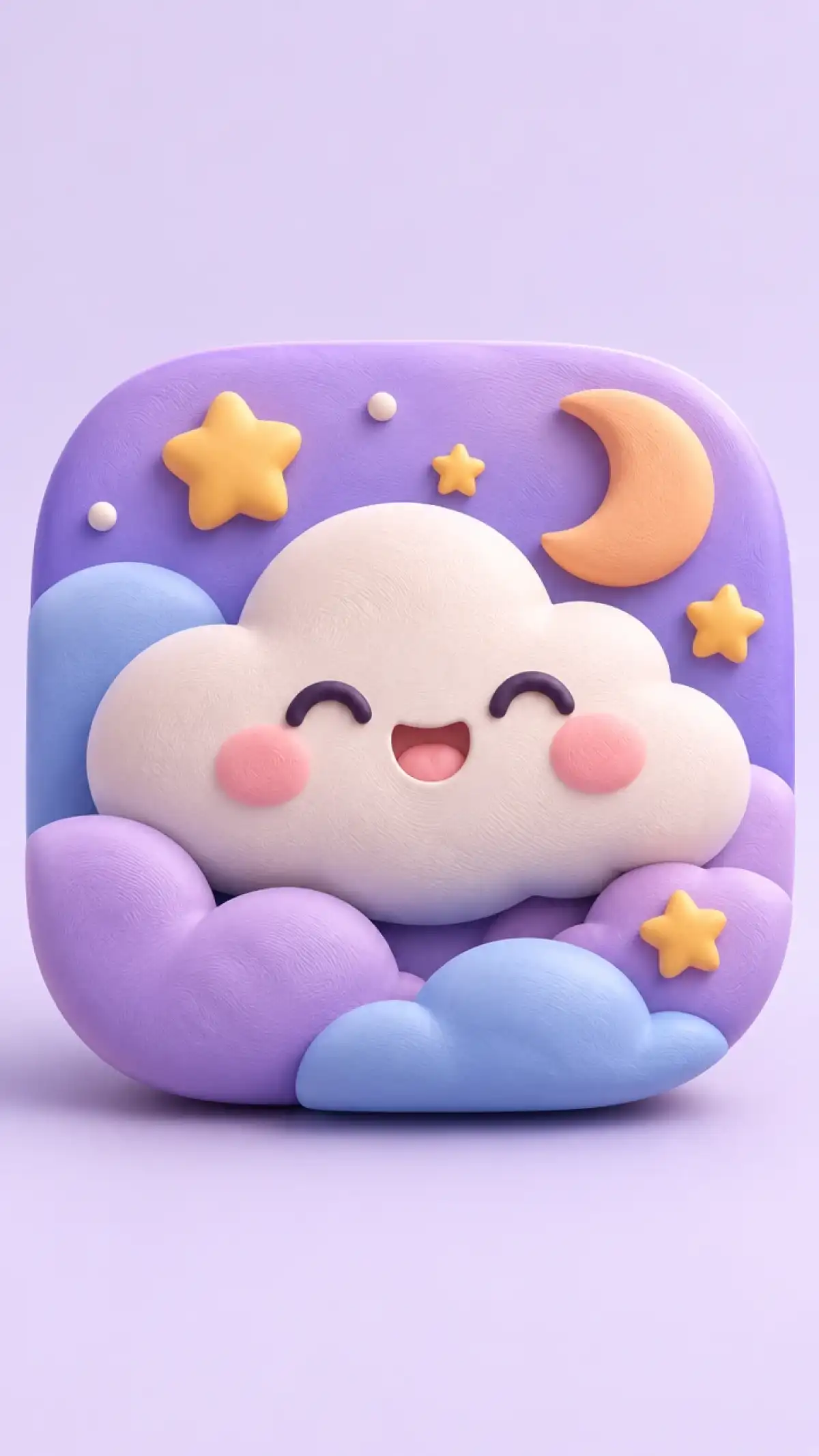
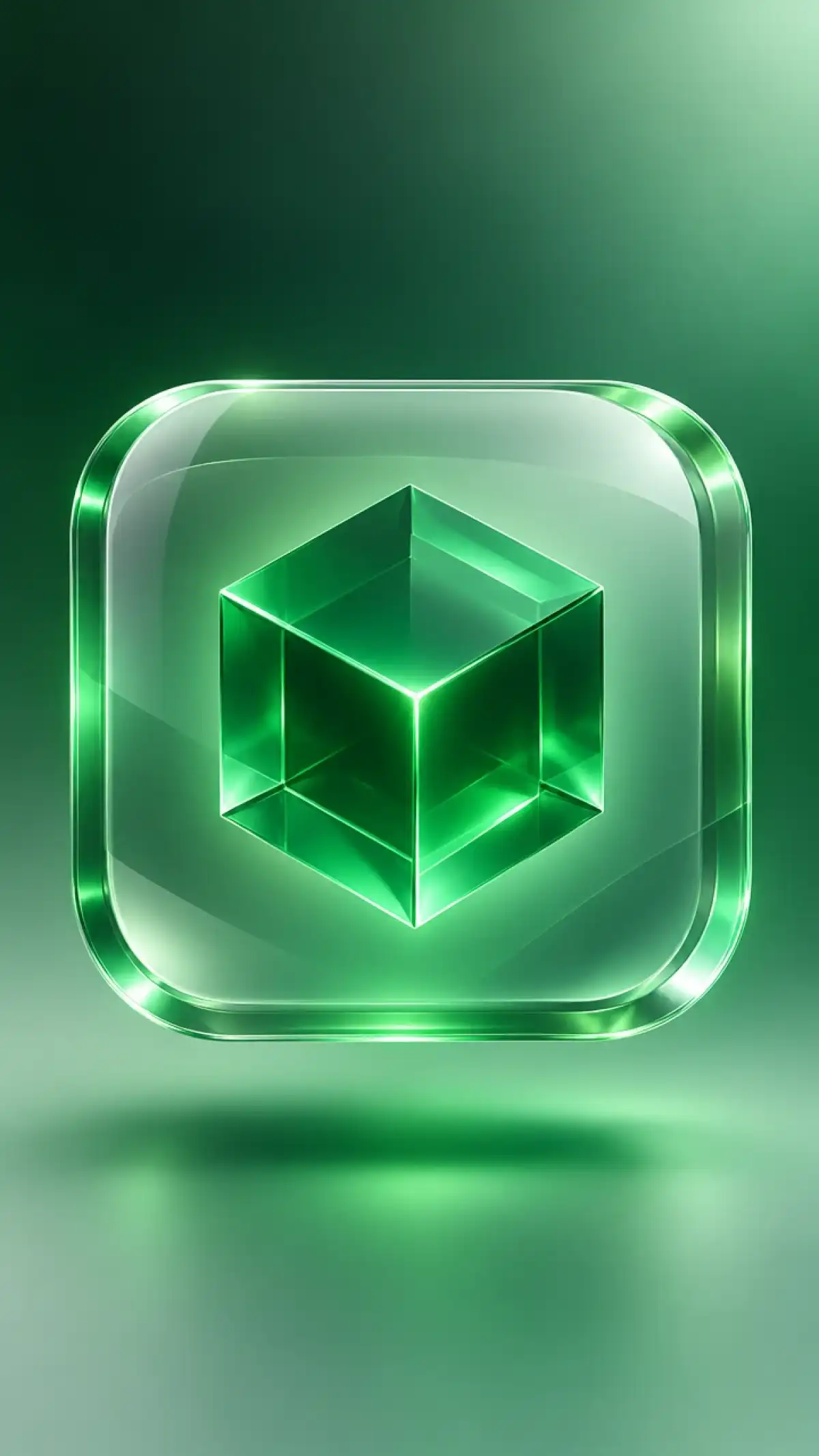
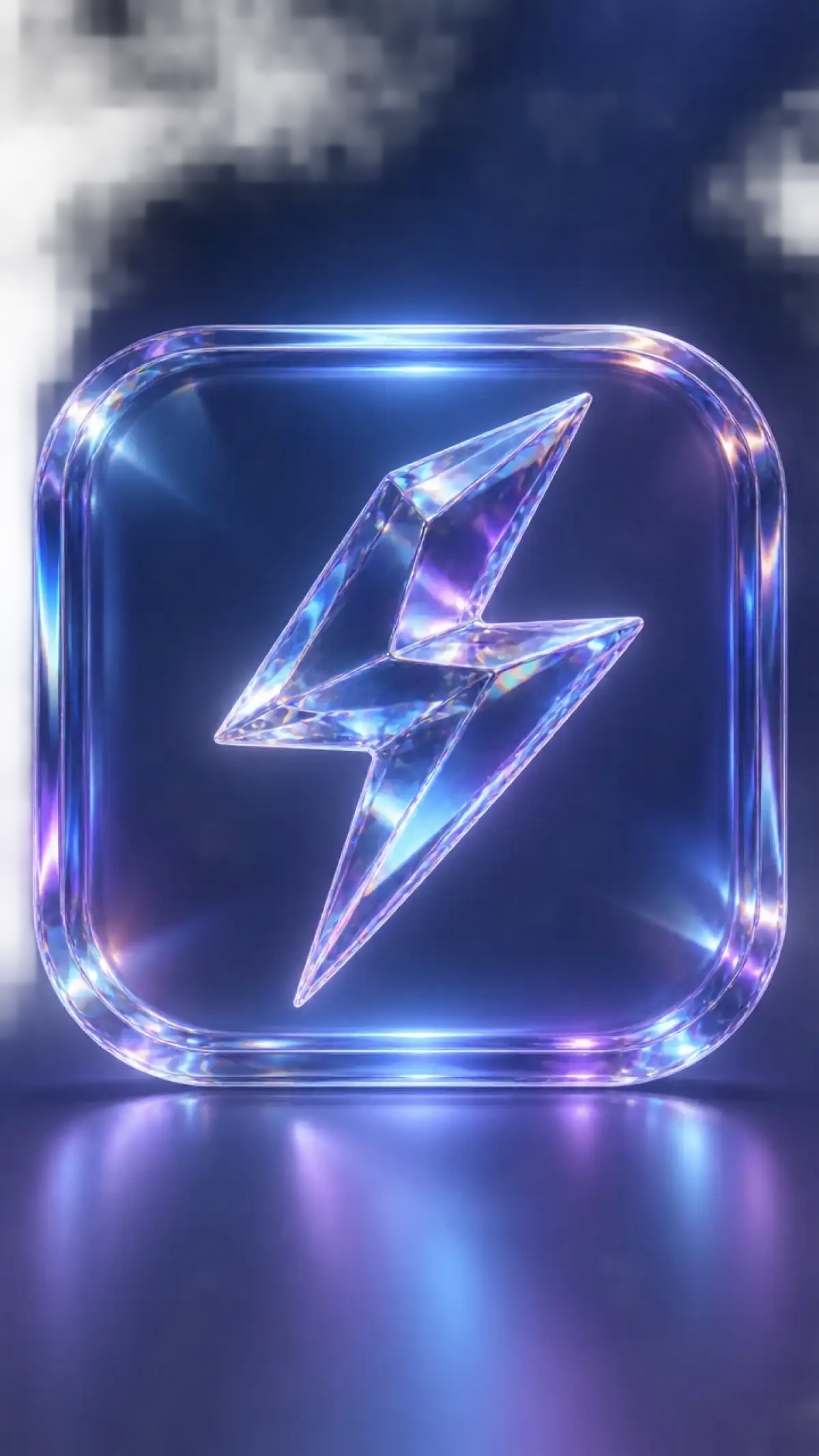
Elige estilos planos, de línea, glifos, 3D o brillantes indicando los colores, las esquinas y las sombras en el prompt de 500 caracteres. Un brief de estilo claro mantiene cada icono simple y legible.
Prueba cualquiera de los 6 modelos de imagen con IA para crear iconos 3D brillantes o formas planas y limpias. Ejecuta distintos modelos y encuentra el que mejor se adapte a tu negocio o propósito.


Pasa de una idea simple a un icono cuadrado en 3 pasos. El generador de iconos con IA de Magiclight AI lo dibuja a partir del objeto y el estilo que indiques.
En la Caja de herramientas, selecciona la pestaña Imagen. Elige Texto a imagen para empezar desde una idea escrita. Usa el modo Imagen de referencia a imagen para igualar los iconos que ya utilizas.
Indica un objeto, estilo, colores y las esquinas en un máximo de 500 caracteres. Prueba con una burbuja de chat azul redondeada en 3D suave. Mantén el texto breve para que el icono sea sencillo.
Mantén el lienzo en forma cuadrada 1:1 y elige cualquiera de los 6 modelos de imagen con IA. Haz clic en Crear imagen y revisa las opciones antes de descargar el mejor icono.
No, el generador de iconos de Magiclight AI entrega archivos de imagen, no formatos vectoriales. Descarga el mejor resultado y calícalo o recréalo como vector en tu software de diseño para tamaños grandes.
Sí, sube tu primer icono como referencia con hasta 9 archivos por imagen. Describe cada nuevo icono con el mismo estilo en hasta 500 caracteres. Así, Magiclight AI mantiene la coherencia de colores y formas.
Las tiendas de aplicaciones exigen iconos cuadrados, así que usa el lienzo 1:1 en el ajuste de Salida. Consulta los requisitos de píxeles actuales de cada tienda antes de subir el icono. Ajusta el tamaño de la imagen descargada en tu software de diseño para cumplirlos.
No, los iconos de otras empresas son diseños protegidos. Crea un icono original en Magiclight AI para tu propia aplicación o marca. Usa como referencia solo iconos y muestras de estilo que sean tuyos.
Indica el estilo en tu prompt, por ejemplo, plano, lineal, glifo, 3D, brillante o dibujado a mano. Añade colores, esquinas y sombras dentro de los 500 caracteres. GPT Image 2.5 y Nano Banana 2 dan a estos estilos un acabado diferente.
Sí, regístrate en una cuenta de Magiclight AI y prueba la pestaña Imagen sin coste para empezar. No necesitas introducir una tarjeta para ver tus primeros iconos.



Una aplicación o un sitio web potente empieza con iconos coherentes. Describe el próximo icono que necesitas y deja que el generador de iconos con IA de Magiclight AI lo cree en tu estilo.