
Hero background

Generador de imágenes a partir de imágenes con IA

Dale un nuevo aspecto a tus fotos con el generador de imágenes a partir de imágenes con IA de MagicLight. Sube una imagen, describe los cambios que quieres y crea una nueva versión en el estilo que prefieras. No necesitas habilidades de edición.

Crea una imagen con IA a partir de una imagen gratis
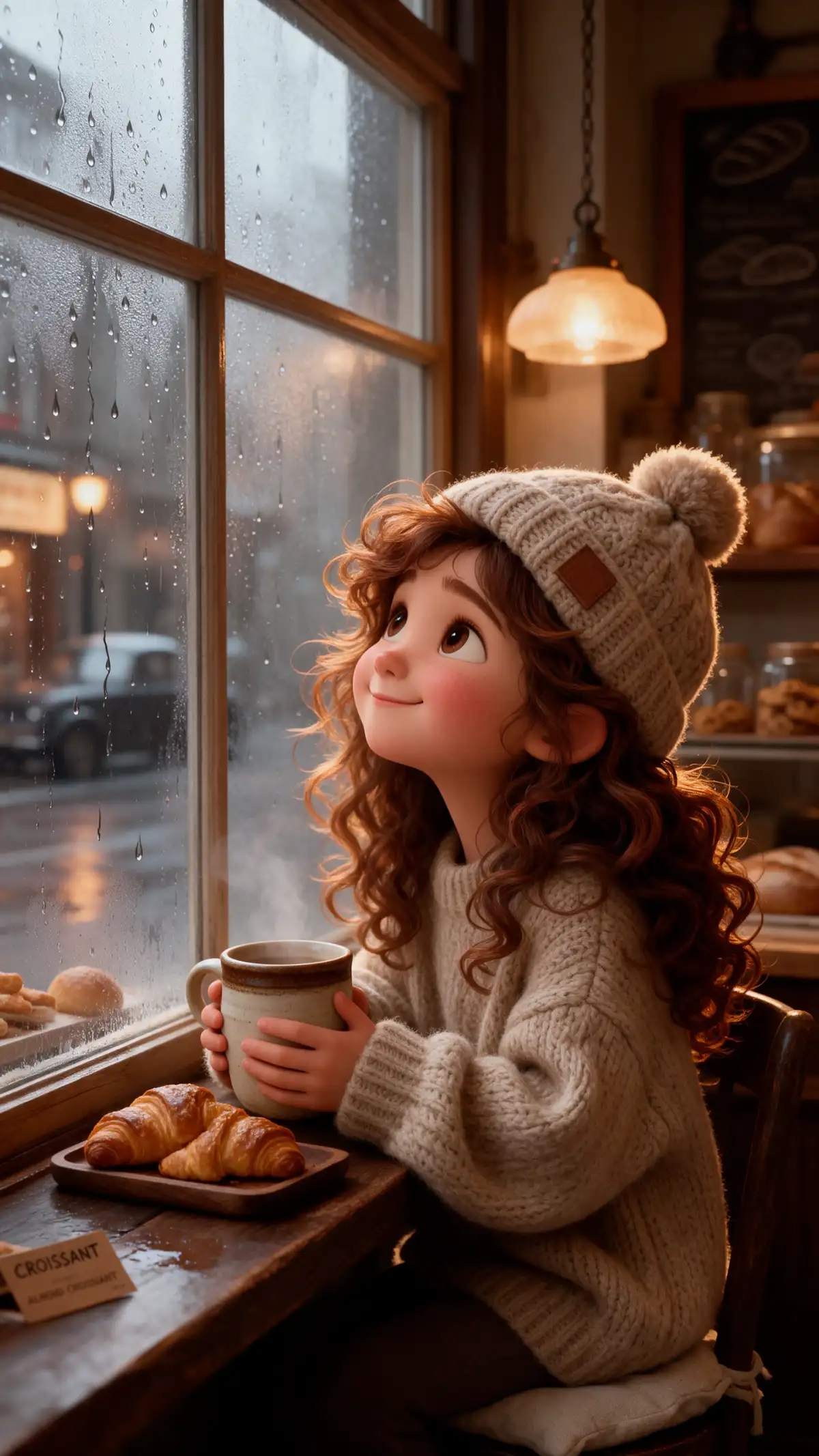
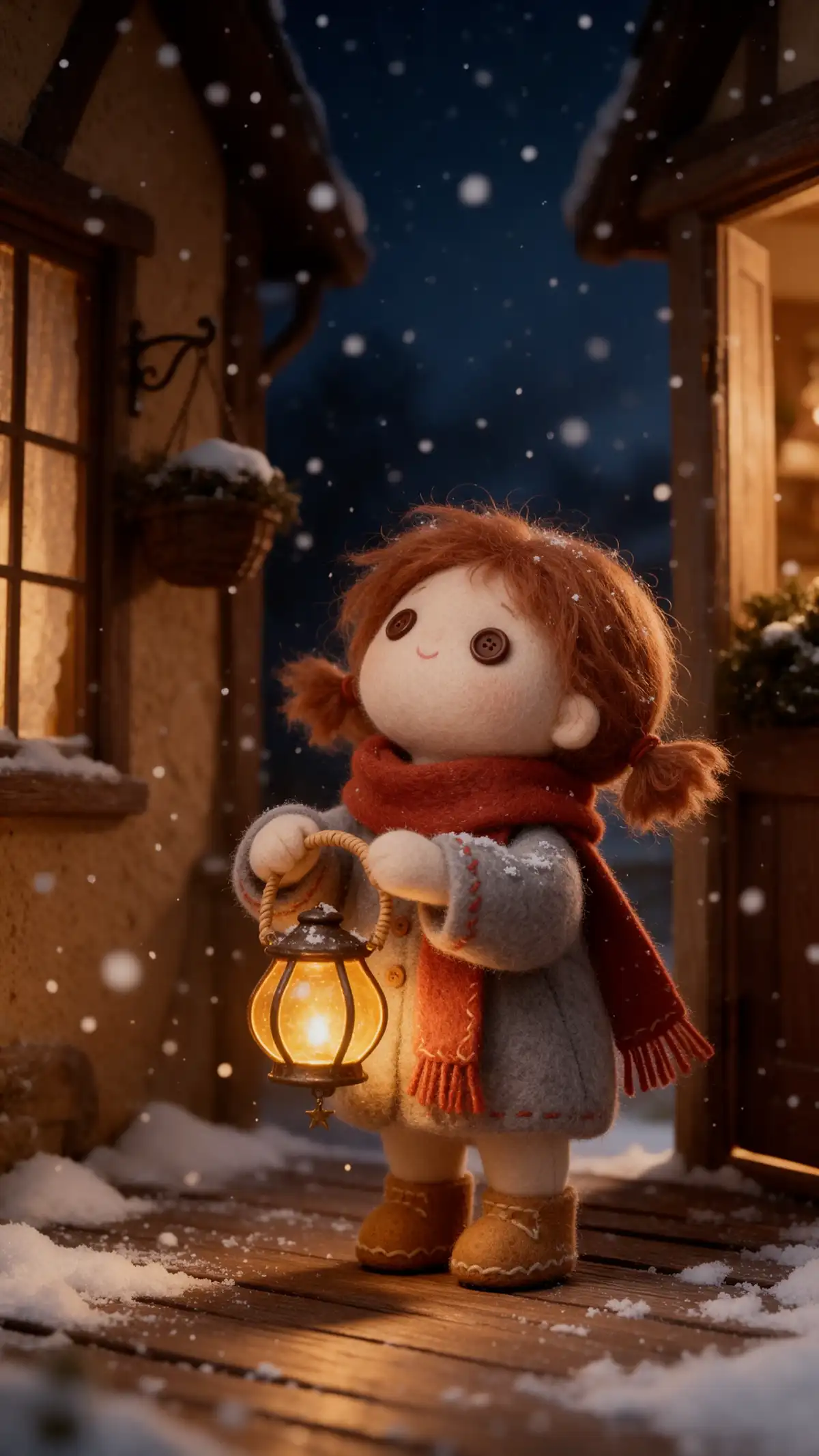
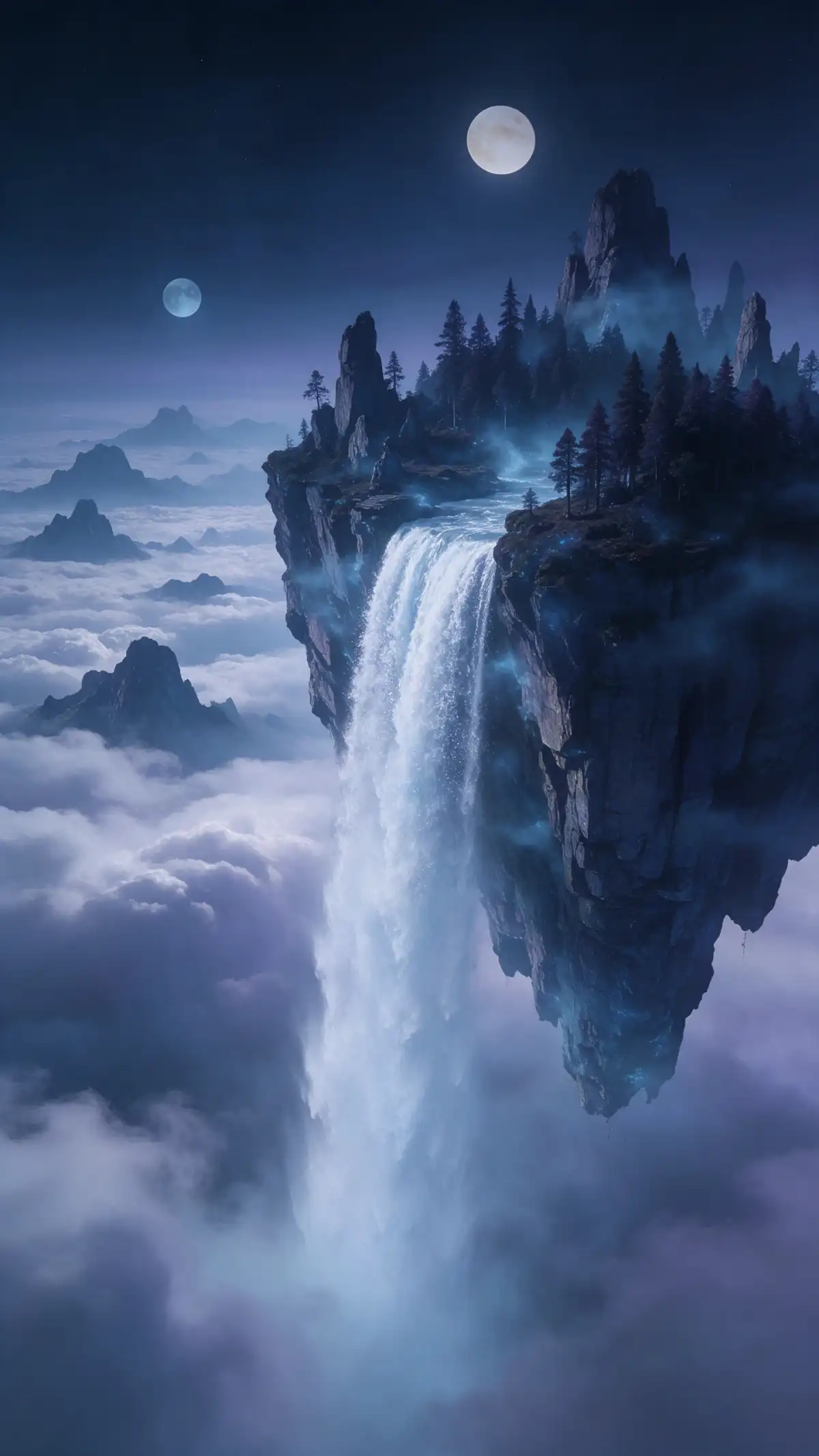
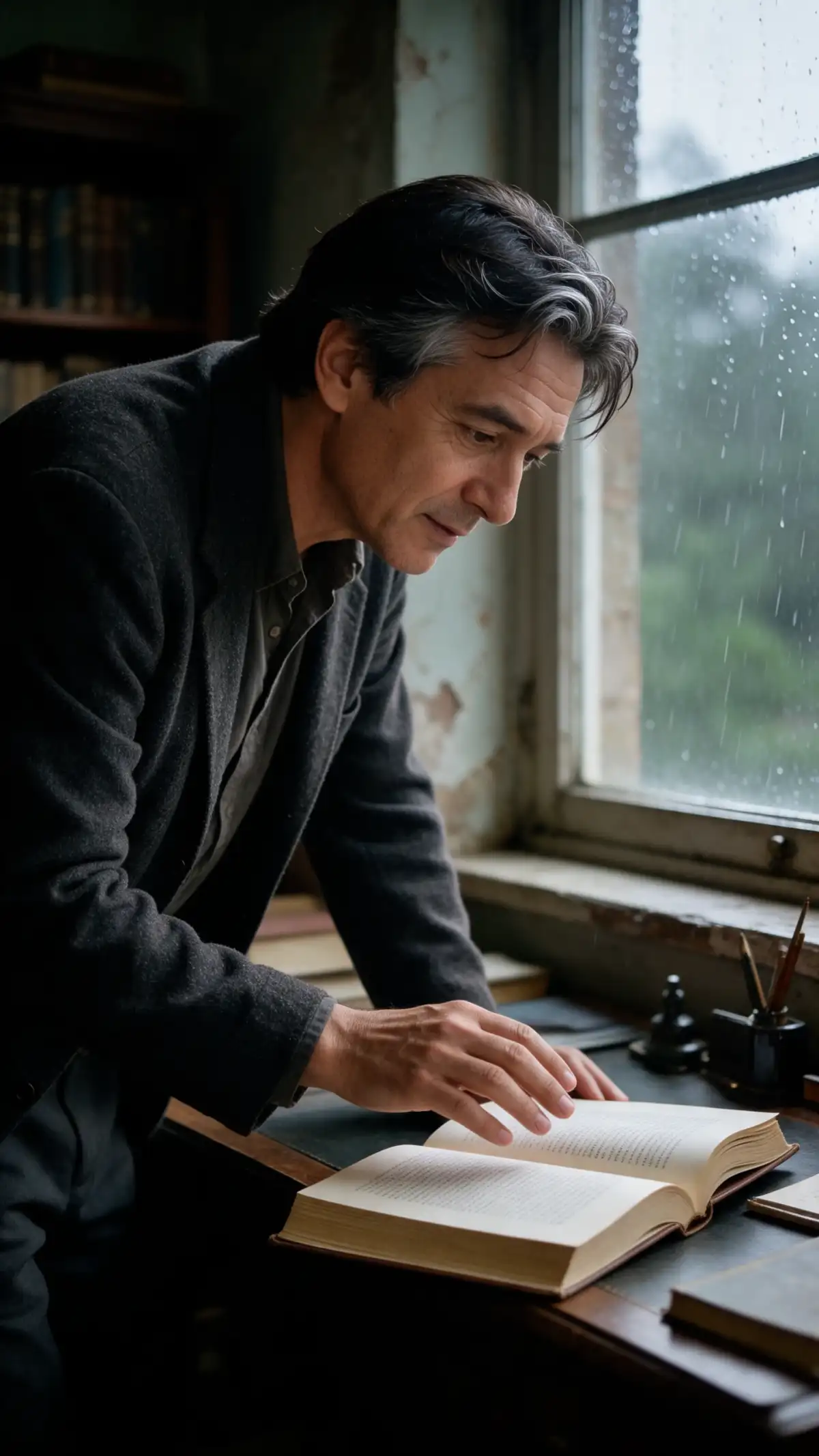
Vista previa del generador de imágenes a partir de imágenes con IA
Vista previa del cambio de estilo de imagen a imagen
Vista previa de boceto a obra terminada
Vista previa de transformación del estilo de una foto
Vista previa del cambio de estilo de un boceto de moda
Vista previa de un borrador de diseño de interiores
Vista previa del generador de imágenes a partir de imágenes con IA
Vista previa del cambio de estilo de imagen a imagen
Vista previa de boceto a obra terminada
Vista previa de transformación del estilo de una foto
Vista previa del cambio de estilo de un boceto de moda
Vista previa de un borrador de diseño de interiores

Principales funciones de Magiclight Generador de imágenes a partir de imágenes con IA

Un buen restyling comienza con la configuración adecuada. El generador de imágenes a partir de imágenes con IA de Magiclight mantiene cada opción a la vista para que puedas ordenarlas y crear una imagen.

Genera imágenes con IA a partir de imágenes ahora
Decoración 3D

500 caracteres para conservar y cambiar

Indica en la primera línea qué se mantiene igual. Luego menciona qué cambia, como el estilo, el color o la estación. Las líneas breves y claras funcionan mejor dentro del límite de 500 caracteres.

Imágenes de referencia de 20 MB en 3 formatos

Sube un archivo JPG, PNG o WEBP de hasta 20 MB. Una foto grande de teléfono funciona sin necesidad de cambiar el tamaño. Parte de la imagen que ya tienes en tu dispositivo y omite los pasos de configuración adicionales.

4 formatos de salida antes de ejecutar

El ajuste de salida comienza en 16:9. Cambia a 4:3 o a un formato cuadrado antes de ejecutar el prompt. Una instantánea cuadrada puede convertirse en un concepto de banner ancho de una sola vez sin recortes.

6 modelos de IA para imágenes entre los que elegir

Elige un modelo de imagen en el menú antes de cada ejecución. Si un resultado se aleja de tu original, cambia de modelo y ejecuta el mismo prompt de nuevo. Compara los 2 resultados en paralelo.

Quién puede usar Magiclight AI Generador de imagen a imagen
Las ideas suelen comenzar como una foto o un boceto. El generador de imagen a imagen con IA de Magiclight toma ese archivo y lo desarrolla. 4 tipos de usuarios son los que más provecho le sacan.
Para fotógrafos
Para fotógrafos
Sube tu foto grande de teléfono de hasta 20 MB sin necesidad de cambiar el tamaño primero.
Vuelve a enviar un resultado terminado como referencia para un pequeño cambio posterior.
Mantén tu archivo original intacto mientras pruebas varios estilos nuevos.
Para estilistas de interiores
Indica el estilo de la habitación y el color que deseas conservar o cambiar en un máximo de 500 caracteres.
Elige el formato de salida 4:3 para la pantalla de una tablet o un folleto impreso de listado.
Genera ideas con 6 modelos de imagen para explorar distintos enfoques.
Para diseñadores de moda
Combina un boceto plano y una foto de tejido como referencia de imagen.
Cambia entre modos de imagen si un resultado se aleja de tu silueta original.
Usa Referencia de imagen a imagen para mantener el corte y cambiar solo el tejido.
Para artistas del dibujo
Sube un archivo WEBP, JPG o PNG directamente desde tu carrete.
Abre la pestaña Video cuando un dibujo terminado esté listo para animarse a continuación.
Elige un plan de pago solo cuando tus imágenes terminadas pasen a proyectos reales con clientes.
Por qué elegir Magiclight AI
Generador de imagen a imagen
Transformar bien una imagen requiere un proceso constante y costes claros. Este generador de imagen a imagen con IA aporta ventajas que van más allá de los ajustes y los perfiles de usuario mencionados anteriormente.
Encadena resultados para un cambio gradual
Usa un resultado como referencia para la siguiente ronda y avanza paso a paso hacia el aspecto final. Los cambios graduales mantienen intacto el carácter del original.
Sube directamente desde tu móvil
Envía una foto que acabas de hacer directamente a la herramienta con la app móvil de Magiclight AI en iOS o Android. Restiliza una habitación o un conjunto mientras sigues delante de ellos.
Edita el prompt y vuelve a ejecutarlo
Cambia algunas palabras de tu prompt y vuelve a ejecutarlo. Los pequeños ajustes te muestran qué efecto tiene cada frase en el resultado. Prueba una idea a la vez para descubrir la formulación que mejor se adapta a tu foto.
Sin necesidad de habilidades de edición
Describe el cambio con palabras sencillas y la herramienta se encarga del resto. No necesitas software de edición ni un archivo de diseño. Basta con una frase corta para restilizar una foto.
Seis formas de interpretar tu archivo
GPT Image 2.5 sunburst puede interpretar una referencia de una manera y Seedream 5.0 Pro de otra. Cambiar de motor abre un abanico mucho más amplio de restilizaciones.
3 pestañas en 1 caja de herramientas
Restiliza tu foto en la pestaña Imagen y abre la pestaña Video para animarla. Abre la pestaña Audio para añadir sonido cuando el clip esté listo. Las 3 pestañas comparten una sola caja de herramientas.

Cómo usar Magiclight AI Generador de imagen a imagen

Tu imagen ya define la composición. Dile al generador de imagen a imagen de Magiclight AI qué mantener y qué cambiar, y seguirá tu original.

1.

Paso 1. Sube tu imagen

Abre la Caja de herramientas y selecciona Imagen. Cambia a Imagen de referencia a imagen y añade un archivo JPG, PNG o WEBP (hasta 20 MB).

2.

Paso 2. Describe qué cambia

Describe qué se mantiene igual y qué cambia, como el estilo, el color o la estación. Mantenlo dentro de 500 caracteres.

3.

Paso 3. Elige un modelo y crea una imagen

Consulta el coste en créditos junto a cada modelo y elige uno. Pulsa Crear imagen y observa el resultado junto a tu original. Guárdalo o vuelve a enviarlo como referencia para otra ronda.

Preguntas frecuentes sobre el generador de imagen a imagen con IA

¿Qué es la generación de imagen a imagen?

Crea una nueva imagen a partir de un archivo que subes y una breve descripción del cambio. En el generador de imagen a imagen de Magiclight AI, selecciona Imagen de referencia a imagen en la pestaña Imagen y añade tu archivo en el cuadro Añadir referencias.

¿Qué tipos de archivo puedo subir?

Funcionan los archivos JPG, PNG y WEBP. Cada uno puede pesar hasta 20 MB, así que las fotos grandes del móvil caben sin redimensionar. Puedes añadir un segundo archivo, como una muestra de color, para guiar el resultado.

¿La nueva imagen se verá exactamente igual que mi original?

No, tu archivo subido guía la composición y el sujeto, y tu prompt impulsa el cambio. Escribe lo que debe permanecer igual en un máximo de 500 caracteres. Prueba con un segundo modelo si el resultado se aleja demasiado.

¿Puedo subir la foto de otra persona?

Utiliza solo fotos que hayas tomado tú mismo o para las que tengas permiso de modificar. Verifica esto antes de subir cualquier archivo para trabajos de clientes o un anuncio.

¿Puedo convertir un boceto en una imagen terminada?

Sí, sube un escaneo o una foto del boceto y describe el estilo y los colores. Elige la forma de salida antes de pulsar Crear imagen para que el resultado encaje en su lugar final.

¿Se puede probar gratis el generador de imagen a imagen con IA?

Sí, el botón Crear imagen muestra el coste en créditos de tu modelo antes de ejecutarlo. Los modelos van de 90 a 200 créditos, así que uno más ligero te permite estirar tu saldo.

Crea una imagen a partir de otra con Magiclight AI

Empieza con tu imagen original y cuéntale a Magiclight AI lo que tienes en mente. Prueba un nuevo estilo, cambia el escenario o explora una versión diferente de la misma imagen.


