
Hero background

Generador de versiones de canciones con IA

Olvídate del estudio y del software de mezclas. Sube tu pista y describe el género y el ambiente. El generador de versiones de canciones con IA de Magiclight crea una nueva versión. No necesitas conocimientos musicales.

Crea una versión de canción con IA gratis
Generador de versiones de canciones con IA creando nuevos estilos musicales
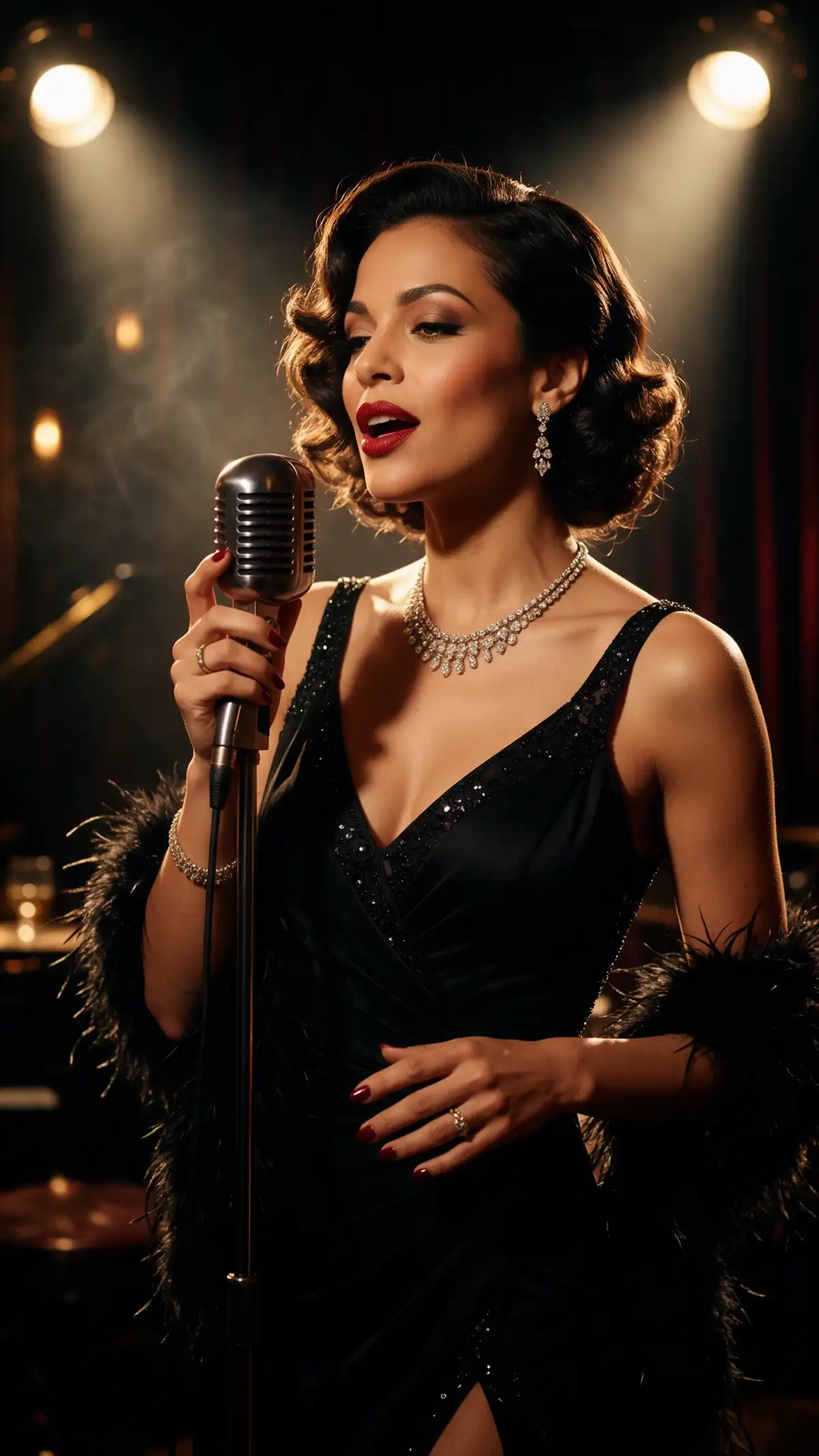
Portada de canción generada por IA
Visual de vídeo musical con portada creada por IA
Creación de versión de canción y vídeo musical con IA
Ejemplo 5 de creación de versión de canción y vídeo musical con IA
Ejemplo 6 de creación de versión de canción y vídeo musical con IA
Generador de versiones de canciones con IA creando nuevos estilos musicales
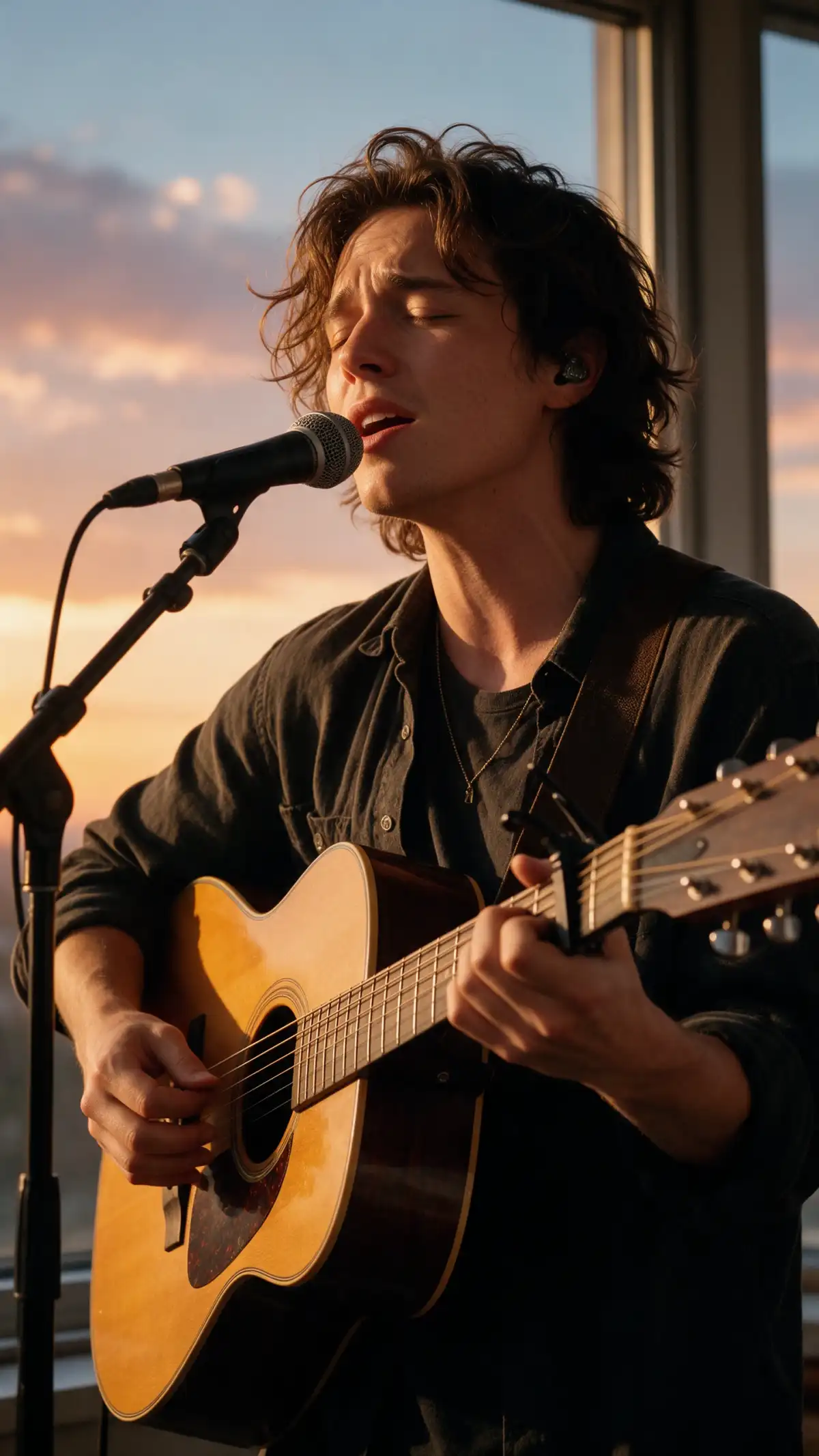
Portada de canción generada por IA
Visual de vídeo musical con portada creada por IA
Creación de versión de canción y vídeo musical con IA
Ejemplo 5 de creación de versión de canción y vídeo musical con IA
Ejemplo 6 de creación de versión de canción y vídeo musical con IA

Descubre las funciones del generador de versiones de canciones con IA de Magiclight

Una versión cover le da una segunda vida a una canción con un sonido nuevo. El generador de versiones de canciones con IA de Magiclight reelabora tu propia música o melodías de dominio público en el estilo que elijas.

Crea una versión de canción con IA
Decoración de creación musical

Audio a audio con tu propia pista

Sube una grabación de tu versión cover y elige el modo Audio a audio. Tu melodía y estructura guían el resultado en Magiclight AI y el estilo cambia a su alrededor.

Música a vídeo para la versión final

Pasa la nueva versión a Música a vídeo. Añade visuales a la canción en la misma cuenta con 52 modelos visuales. Comparte la versión como un vídeo completo en lugar de un archivo de audio sin más.

2 modelos para texto a audio

Elige Suno o Seed 1.0 cuando empieces desde una descripción. Indica el género, el ambiente y los instrumentos. Usa el resultado para esbozar un arreglo antes de grabar.

Portada 1:1 en la pestaña Imagen

Cambia a la pestaña Imagen y crea una portada cuadrada para el lanzamiento. Describe la portada que quieres con un prompt breve. Mantén el arte y la canción en una sola cuenta.

Quién puede usar el generador de versiones de canciones con IA de Magiclight AI
Escuchar una canción en un estilo nuevo despierta ideas frescas. Los compositores y docentes usan el generador de versiones de canciones con IA de Magiclight AI, al igual que los músicos de bodas y los creadores de vídeo.
Compositores creando versiones de canciones con IA
Para compositores
Usa Audio a Audio para escuchar una balada en versión pop animada.
Sube una nota de voz como archivo de referencia MP3 o WAV.
Elige Seed 1.0 cuando la nueva versión deba seguir tu propia pista.
Profesores de música creando pistas de práctica
Para profesores de música
Opta por Texto a Audio para crear una pista de acompañamiento para la práctica de tus alumnos.
Prueba el modelo Suno para una melodía de dominio público en un nuevo género.
Escribe el género, el tempo y los instrumentos para dar forma al sonido.
Músicos de eventos creando arreglos musicales personalizados
Para músicos de eventos
Abre la pestaña Audio en la Caja de herramientas para probar un arreglo para el primer baile.
Usa Música a Video para compartir la nueva versión con tus clientes.
Redacta un prompt de estilo en la app Magiclight para iPhone entre set y set.
Creadores de video haciendo videoclips con IA
Para creadores de video
Crea una portada 1:1 en la pestaña Imagen para el lanzamiento.
Anima la portada en Imagen a Video para crear un clip teaser.
Pega la letra en Historia a Video para crear un video lírico animado.
Por qué elegir Magiclight AI
Generador de versiones de canciones
Rehacer una canción es solo el primer paso. El generador de versiones de canciones de Magiclight AI también te ayuda a crear el arte y el video que la acompañan.
2 modelos de música para comparar
Prueba una idea con Suno y luego con Seed 1.0. Cada modelo le da al arreglo su propio carácter. Quédate con la versión que más te guste.
Género y tempo con tus propias palabras
Describe el sonido con palabras sencillas. Añade el ambiente, el tempo y los instrumentos que quieres escuchar. El estudio de música sigue el estilo que escribes.
Referencias MP3 o WAV en Seed 1.0
Añade una demo o una nota de voz como archivo MP3 o WAV. Seed 1.0 es el modelo que acepta audio de referencia. Una grabación limpia le da una melodía clara que seguir.
1 app para iPhone para ideas rápidas
Inicia un prompt de estilo en la app Magiclight para iPhone cuando surja una idea. Más tarde, sigue trabajando en una pantalla más grande. Anota la idea antes de que se te escape.
Imagen a Video para un clip teaser
Anima la portada en Imagen a Video. Un breve clip en movimiento funciona como teaser de la nueva versión. Usa la misma ilustración en la publicación y en el clip.
Crea una ilustración a juego para la portada de tu canción
Dale una identidad visual a la portada de tu nueva canción con la herramienta de Imagen de Magiclight AI. Elige entre 6 modelos de imagen con IA para crear una ilustración que refleje el género y el ambiente de tu canción.

Cómo hacer una portada de canción con Magiclight AI

3 pasos son suficientes para escuchar tu canción en un nuevo estilo. El generador de portadas de canciones con IA de Magiclight AI funciona mejor con una grabación limpia y una melodía clara.

1.

Paso 1. Abre la pestaña Audio

Abre Audio en el Toolbox. Elige un archivo MP3 o WAV de tu propia canción, como una maqueta o una nota de voz. Una grabación limpia le da a la nueva versión una melodía clara que seguir.

2.

Paso 2. Sube y describe el nuevo estilo

Selecciona Seed 1.0 porque es el modelo que acepta audio de referencia. Añade tu archivo como referencia. Escribe el género, el ambiente, el tempo y los instrumentos que quieres.

3.

Paso 3. Crea y monta el video

Toca Generar para crear la nueva versión y escúchala. Llévala a Música a Video para compartirla con un visual.

Preguntas frecuentes sobre el generador de versiones de canciones con IA

¿Puedo hacer una versión de una canción famosa?

Solo si tienes los derechos. Las canciones populares están protegidas por derechos de autor, así que usa el generador de versiones de canciones con IA de Magiclight AI con tu propia música o con melodías de dominio público.

¿Qué formatos de audio puedo subir?

El modelo Seed 1.0 acepta audio de referencia en formato MP3 o WAV. Puedes usar una demo, una nota de voz o una mezcla terminada. Una grabación limpia le da a la nueva versión la melodía más clara para seguir.

¿Cuál es la diferencia entre Suno y Seed 1.0?

Ambos modelos crean música a partir de una descripción en Magiclight AI. Solo Seed 1.0 acepta audio de referencia, así que elígelo para rehacer tu propia pista. Elige Suno cuando empieces solo con palabras.

¿Puedo convertir la versión de la canción en un videoclip?

Sí, lleva la pista terminada a Música a Video en la misma cuenta. Añade imágenes alrededor de la canción y compártela como un video completo. La portada de la pestaña Imagen puede acompañarlo.

¿Puedo publicar la nueva versión en plataformas de streaming?

Sí, si la canción es tuya y tu plan incluye derechos comerciales. Revisa las normas de tu distribuidor sobre música creada con IA antes de enviarla. Ten a mano tu grabación original.

¿Se puede probar gratis el generador de versiones de canciones con IA?

Sí, recibes créditos de inicio para probar la herramienta. Úsalos para escuchar una canción en un nuevo estilo antes de decidirte por un plan. Los planes de pago añaden más créditos y derechos comerciales.

Crea una versión de tu canción favorita con Magiclight AI

Escucha tu canción en un nuevo género antes de reservar tiempo en el estudio. El generador de versiones de canciones con IA de Magiclight AI rehace tu propia grabación en el estilo que describas.


