








Hero background

Generador de VFX con IA

Añade efectos visuales a tus videos con MagicLight AI. Sube un clip, describe los efectos que quieres y lo que debe permanecer sin cambios, y genera una nueva versión. No necesitas habilidades de composición.

Crea un VFX con IA gratis
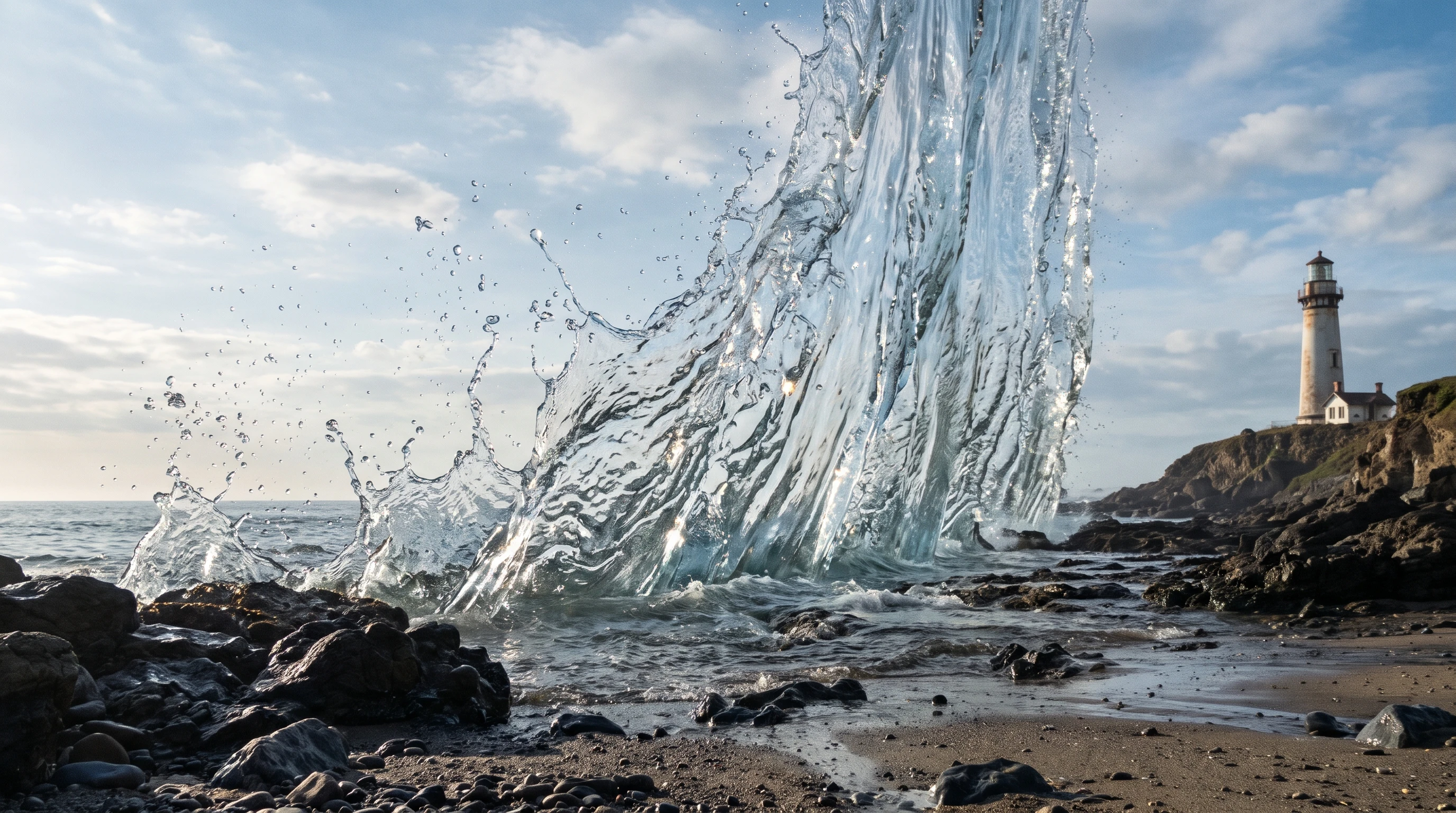
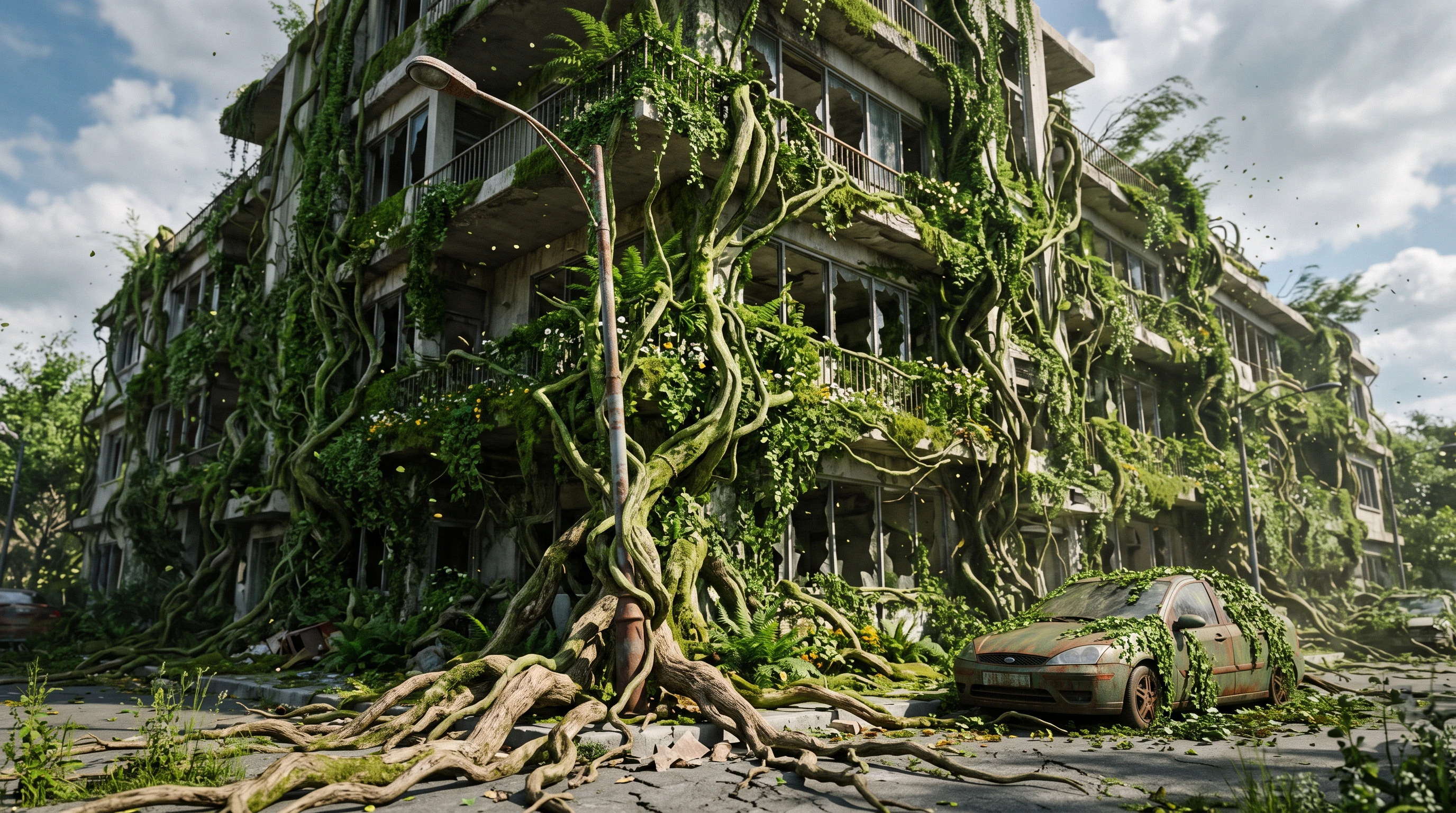
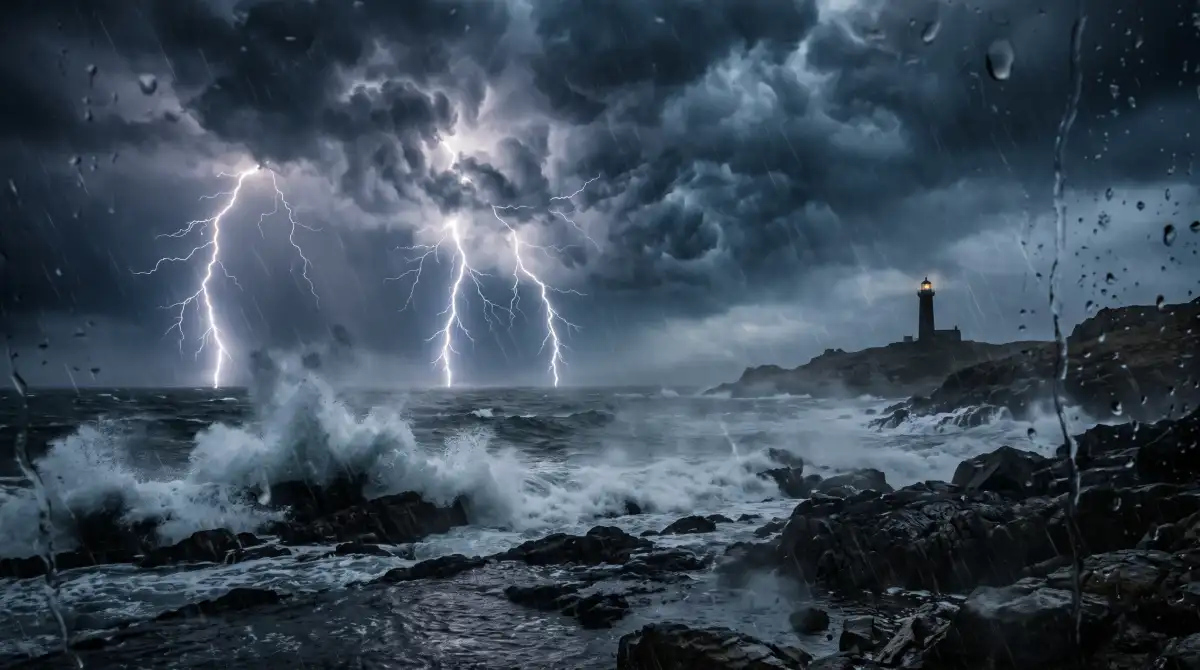
Vista previa de efectos VFX con IA
Nano Banana
Google VEO 3
Sora 2
Gemini
Hailuo
Kling
Midjourney
Qwen
Seedance
Wan
Nano Banana
Google VEO 3
Sora 2
Gemini
Hailuo
Kling
Midjourney
Qwen
Seedance
Wan

Principales funciones del generador de VFX con IA de Magiclight AI

Una toma con efectos necesita un clip de origen y una indicación clara de lo que cambia. Los VFX en Magiclight AI reúnen ambos en un único modo Video a Video.

4 modelos para editar metraje

Seedance 2.5 es el predeterminado, mientras que Wan 3.0, Seedance 2.0 y Happy Horse 1.0 aparecen en la lista. Ningún modelo se adapta a todos los efectos, así que compara varios. Prueba el mismo metraje con cada uno.

Crear ahora
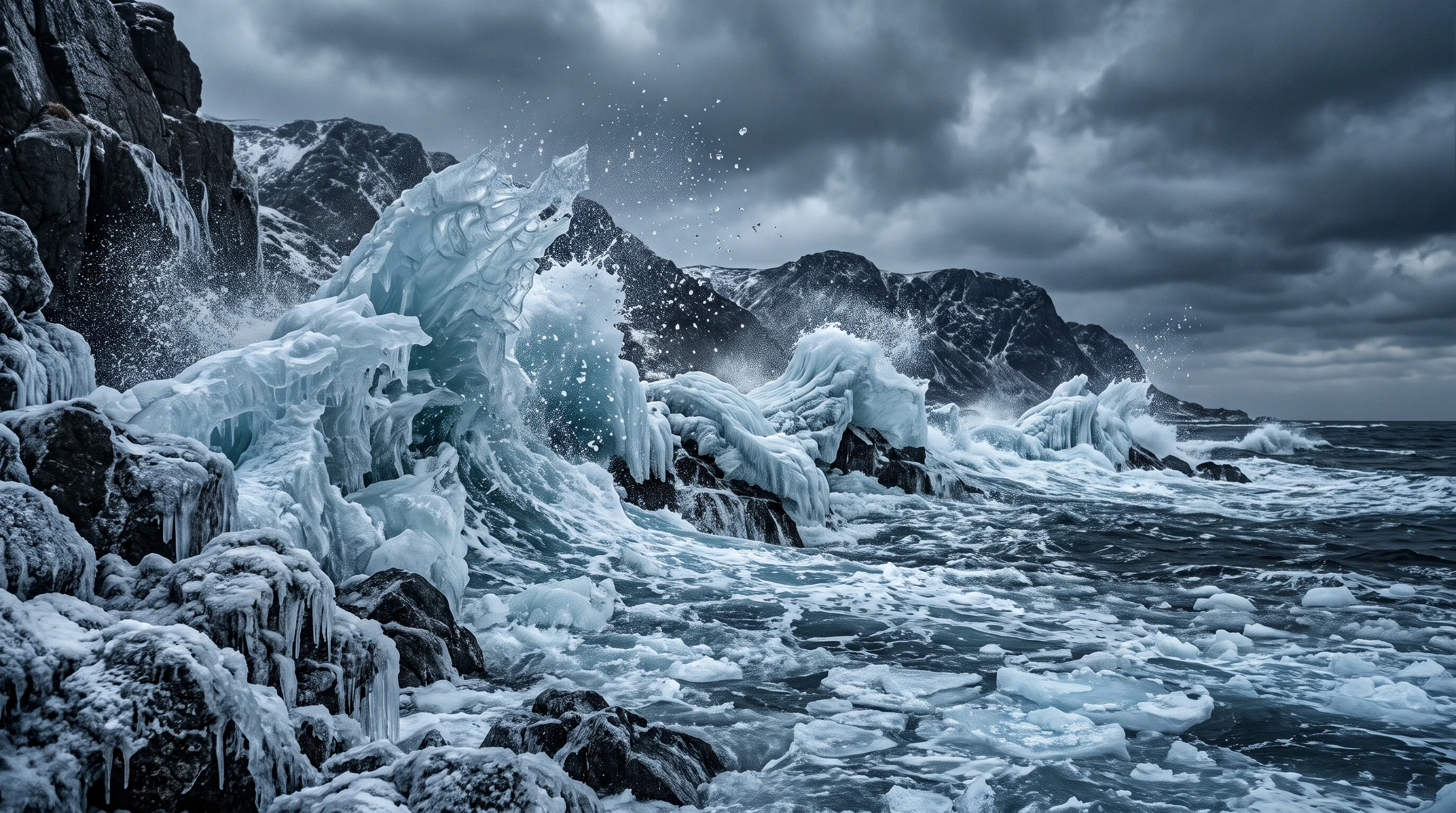
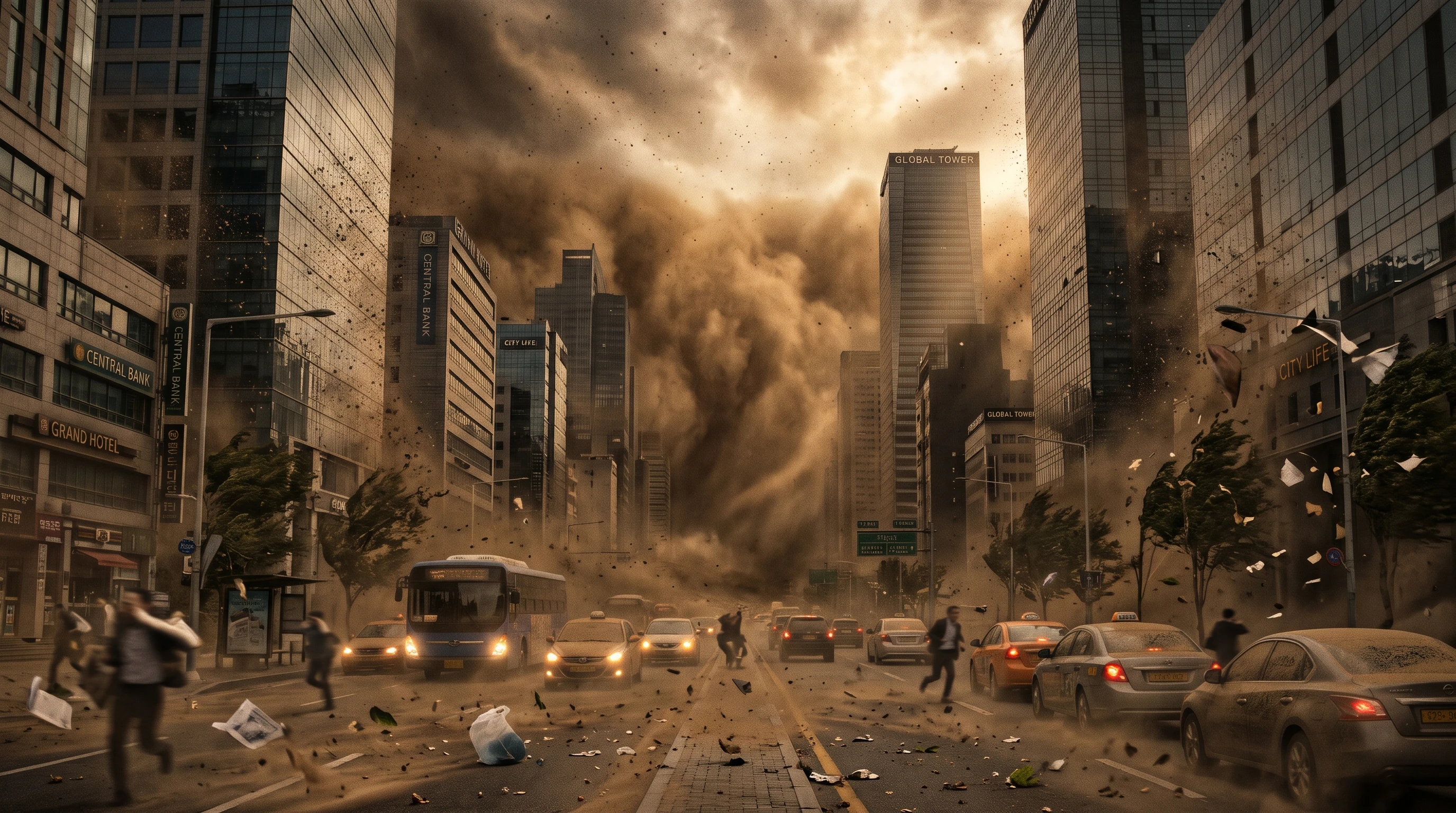
Cuatro modelos de edición de video con VFX e IA

Hasta 60 segundos con Happy Horse 1.0

Los límites de duración de los clips dependen del modelo que elijas. Happy Horse 1.0 acepta clips MP4 o MOV de 3 a 60 segundos y hasta 100 MB. Seedance 2.5 acepta clips de 2 a 30 segundos.

Crear personajes
Límites de duración y carga de videos con efectos visuales de IA

5 imágenes de referencia para el estilo

Añade hasta 5 imágenes de referencia junto al clip para que el efecto siga el estilo que elijas. Haz que un hechizo coincida con el tono de un logotipo. El resultado en Magiclight AI sigue tu estilo y no una suposición.

Generar un video
Imágenes de referencia para efectos visuales de IA y coincidencia de estilo visual

Un paso de revisión antes de descargar

Revisa los rostros, las manos y cualquier texto en el encuadre, porque una nueva toma puede alterar pequeños detalles. Vuelve a editar con un prompt más preciso cuando algo se desvíe. Descarga la toma finalizada cuando se mantenga estable.

Empezar a crear
Revisar y descargar resultados de videos con efectos visuales de IA
Qué puedes crear con el generador de efectos visuales con IA de Magiclight AI
Fuego, clima, magia y transformaciones: todo parte de un clip y un prompt. Cineastas, equipos de videos musicales y videógrafos usan los efectos visuales con IA de Magiclight AI para añadirlos al metraje.
Efectos visuales de IA de fuego, humo y chispas
Para fuego, humo y chispas
Describe la trayectoria del humo y cómo se desplaza por el encuadre.
Indica los rostros y la habitación como elementos que deben permanecer iguales.
Mantén la cámara fija al grabar para que las chispas se queden en su sitio.
Efectos de IA de clima y cielo tormentoso
Para cambios de clima y cielo
Describe con qué rapidez llega la niebla y qué densidad alcanza.
Sube un clip de 30 segundos para ajustarte a la duración de Seedance 2.5.
Añade hasta 5 imágenes de referencia para el aspecto del cielo tormentoso.
Efectos visuales de IA de magia y brillo
Para efectos de magia y brillo
Indica al modelo de qué color brilla el hechizo en la piel y las paredes.
Procesa una escena de 60 segundos con Happy Horse 1.0 en una sola pasada.
Compara Seedance 2.5 y Wan 3.0 con las mismas manos brillantes.
Efectos de transformación de video con IA
Para tomas de transformación
Usa Frame to Video con un fotograma inicial y uno final para lograr el cambio.
Sube las imágenes del antes y el después en archivos JPG o PNG de 10 MB o menos.
Entrega las tomas a tus clientes, ya que los planes de membresía incluyen uso comercial.

Cómo añadir efectos visuales con IA con Magiclight AI

Mantén la cámara estable al grabar, porque las imágenes con movimiento hacen que los efectos tiemblen. Sigue un total de 3 pasos en Magiclight AI VFX, desde la carga hasta la descarga.

1.

Elige Video to Video

Abre Video en el Toolbox y configura el modo en Video to Video. Sube tu clip MP4 o MOV donde dice Choose a video to edit. Un clip más corto es mucho más fácil de revisar.

2.

Describe qué cambia y qué se mantiene

Describe el efecto, dónde aparece y cómo se mueve. Añade imágenes de referencia si el modelo las admite. Mantén Seedance 2.5 o cambia a Happy Horse 1.0, Seedance 2.0 o Wan 3.0.

3.

Revisa la nueva toma y descarga

Comprueba que la duración del clip se ajuste al modelo que elegiste. Luego crea la nueva toma y revisa el resultado. Observa los rostros, las manos y cualquier texto en el encuadre, ya que una nueva toma puede alterar pequeños detalles, o descarga si estás satisfecho.

Lo que dicen los usuarios sobreMagiclight AI VFX

Leo B.

Cineasta independiente

Filme una habitación sencilla y pedí llamas en la chimenea manteniendo a los actores igual. La nueva toma conservó los rostros y el movimiento de cámara al primer intento.

Maya D.

Directora de videos musicales

Teníamos una tarde despejada y necesitábamos una tormenta. Escribí qué cambiar y qué mantener, comparé dos modelos en el mismo clip y elegí el aspecto final.

Omar H.

Diseñador de movimiento

Antes, unas manos brillantes significaban horas de capas. Ahora describo el color y la luz en las paredes y añado imágenes de referencia hasta que el hechizo coincide con mi estilo.

Tessa G.

Videógrafa de bodas

Una clienta quería nieve fuera de la ventana en un clip de boda. Subí el metraje, escribí el cambio y revisé los rostros y las manos antes de descargar.

Preguntas frecuentes sobre efectos visuales con IA

¿El resto de mi metraje se mantendrá exactamente igual en Magiclight AI?

Los efectos visuales con IA mantienen tu metraje muy cerca del original, pero no fotograma a fotograma. Video a Video vuelve a generar el clip, por lo que los rostros, las manos y los textos pequeños pueden cambiar. Indica en el prompt lo que debe permanecer y prueba otro modelo como Wan 3.0 si algún detalle se altera.

¿Puede eliminar un fondo verde o hacer seguimiento de objetos?

No, porque los efectos visuales con IA de Magiclight AI reescriben la toma a partir de tu prompt y no aplican keying, máscaras ni seguimiento de capas. Usa un editor como DaVinci Resolve para trabajar con fondos verdes y composiciones precisas. Magiclight AI es ideal para añadir fuego, clima y brillos a un clip que ya hayas grabado.

¿Por qué podría fallar la generación de un prompt de efectos?

Los prompts con violencia, temas sexuales o personajes con derechos de autor se bloquean en los efectos visuales con IA. La ejecución fallida se reembolsa para que puedas reescribir el efecto en términos neutros e intentarlo de nuevo. Describe el color, el movimiento y dónde se sitúa el efecto para que el prompt sea claro.

¿Puedo añadir efectos a metraje de otras personas?

Sí, con su permiso, y nunca para simular un evento real. Los efectos visuales con IA están pensados para efectos creativos como llamas, tormentas y hechizos brillantes. Evita cualquier edición que pueda pasar por noticias o pruebas genuinas.

¿Video a Video está incluido en las cuentas gratuitas?

No, porque Video a Video requiere una membresía de Magiclight AI. Las cuentas gratuitas se dirigen a los planes en Crear video. Los miembros ven el precio por toma de cada modelo antes de generar con Seedance 2.5, Wan 3.0, Seedance 2.0 o Happy Horse 1.0.

Crea efectos visuales únicos con IA usando Magiclight AI

Recupera un clip antiguo al que le falta un poco de magia. Pásalo por los efectos visuales con IA de Magiclight AI, describe el efecto y mira el resultado antes de decidir.