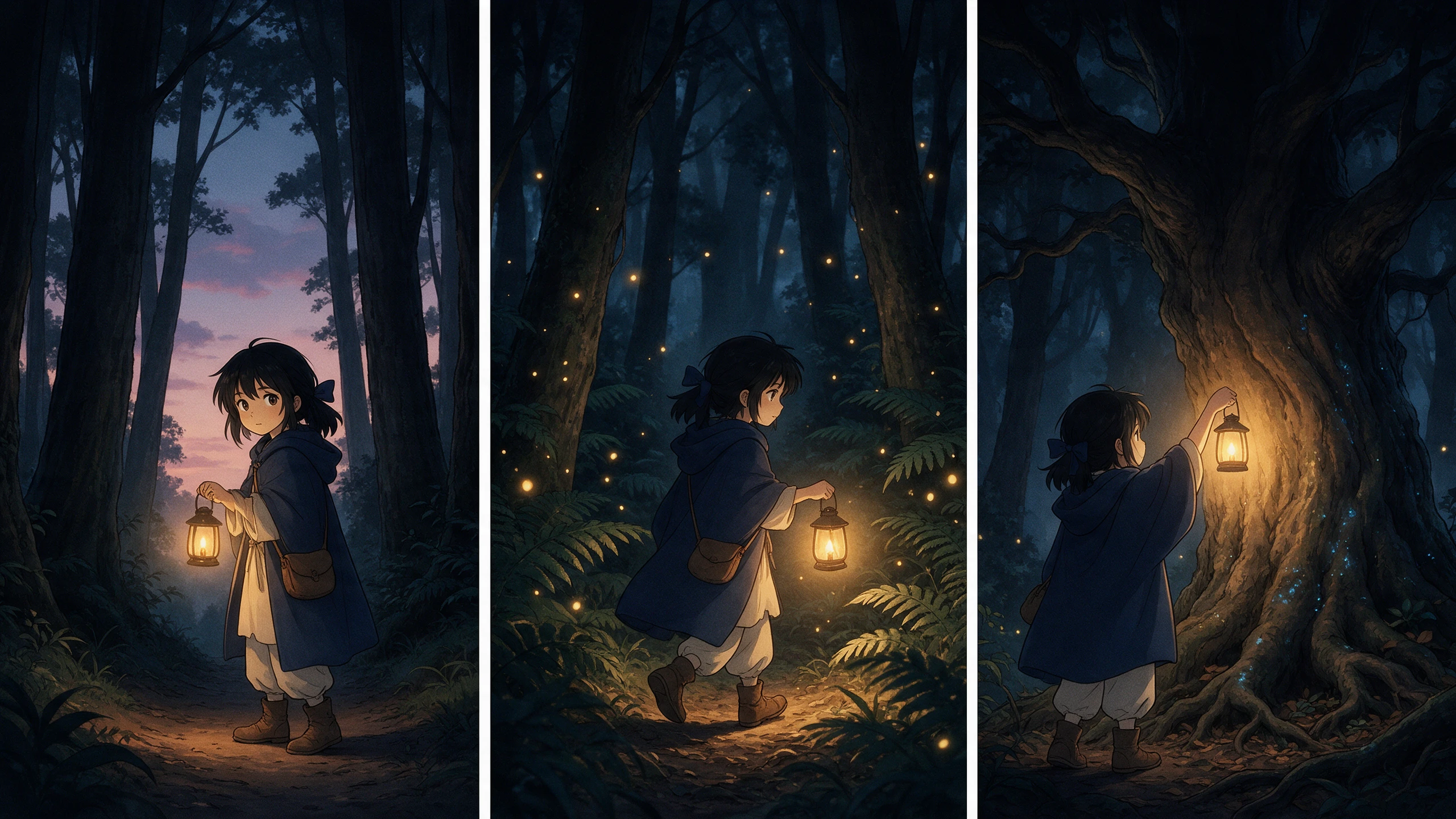
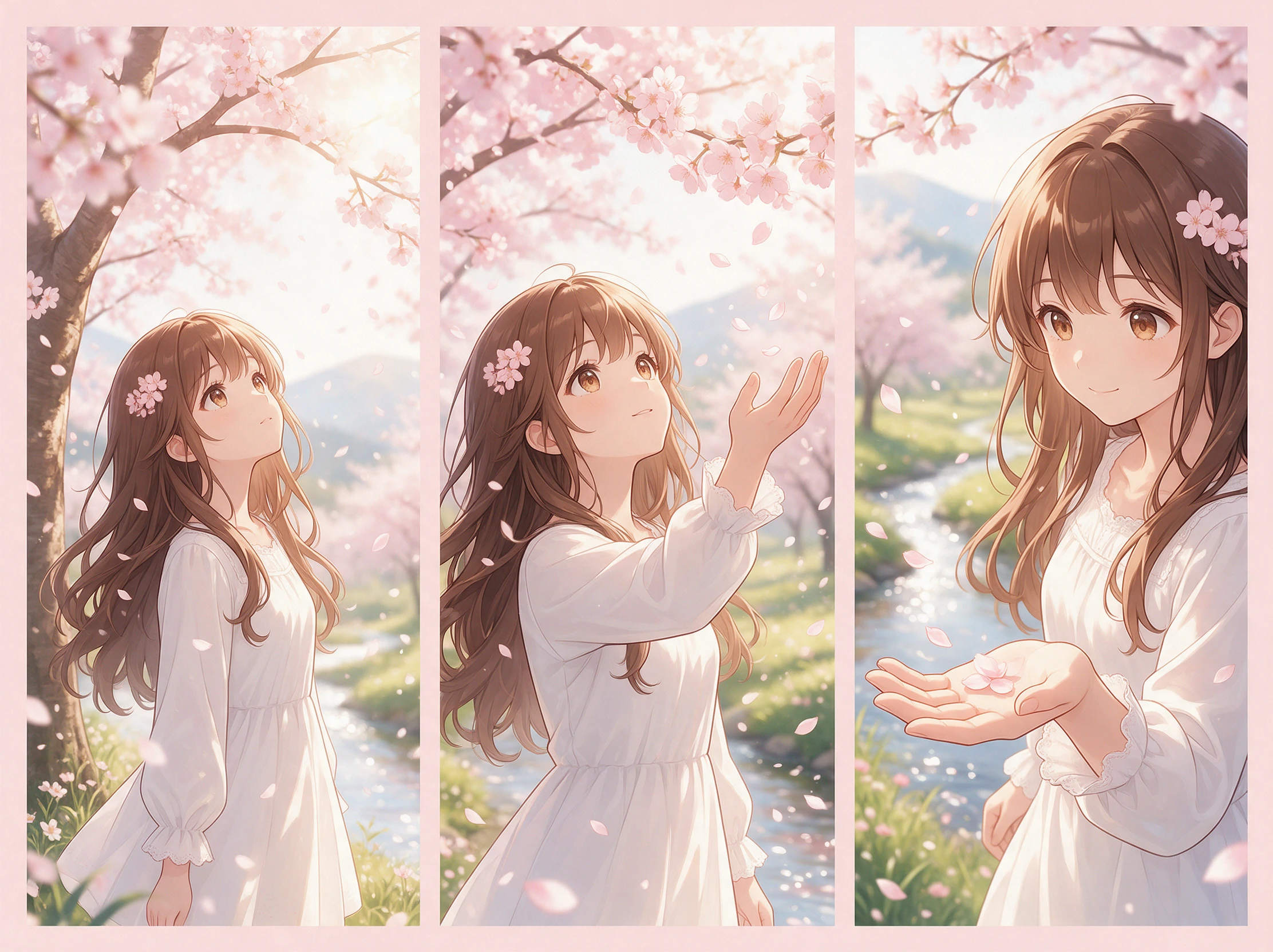
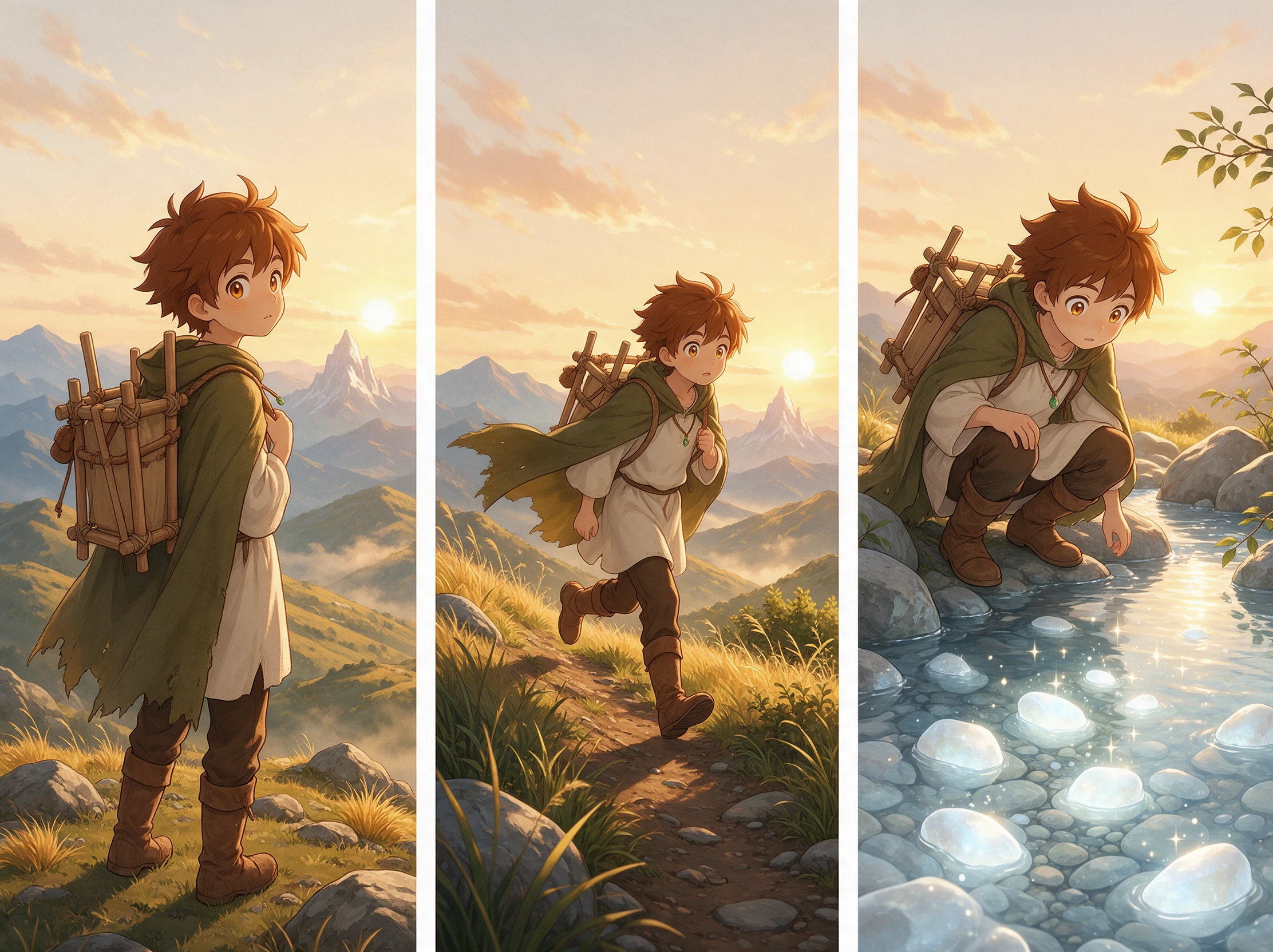
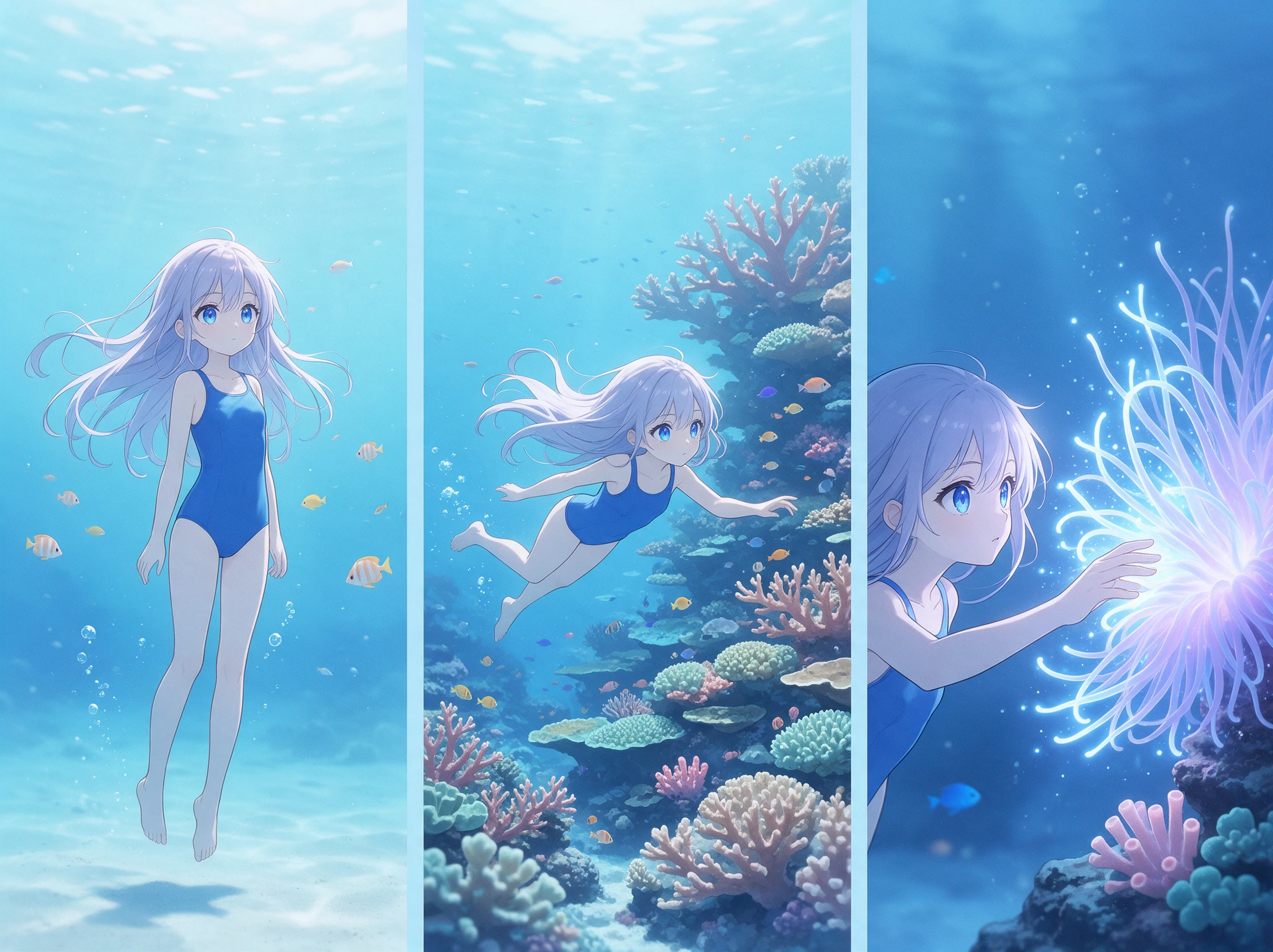
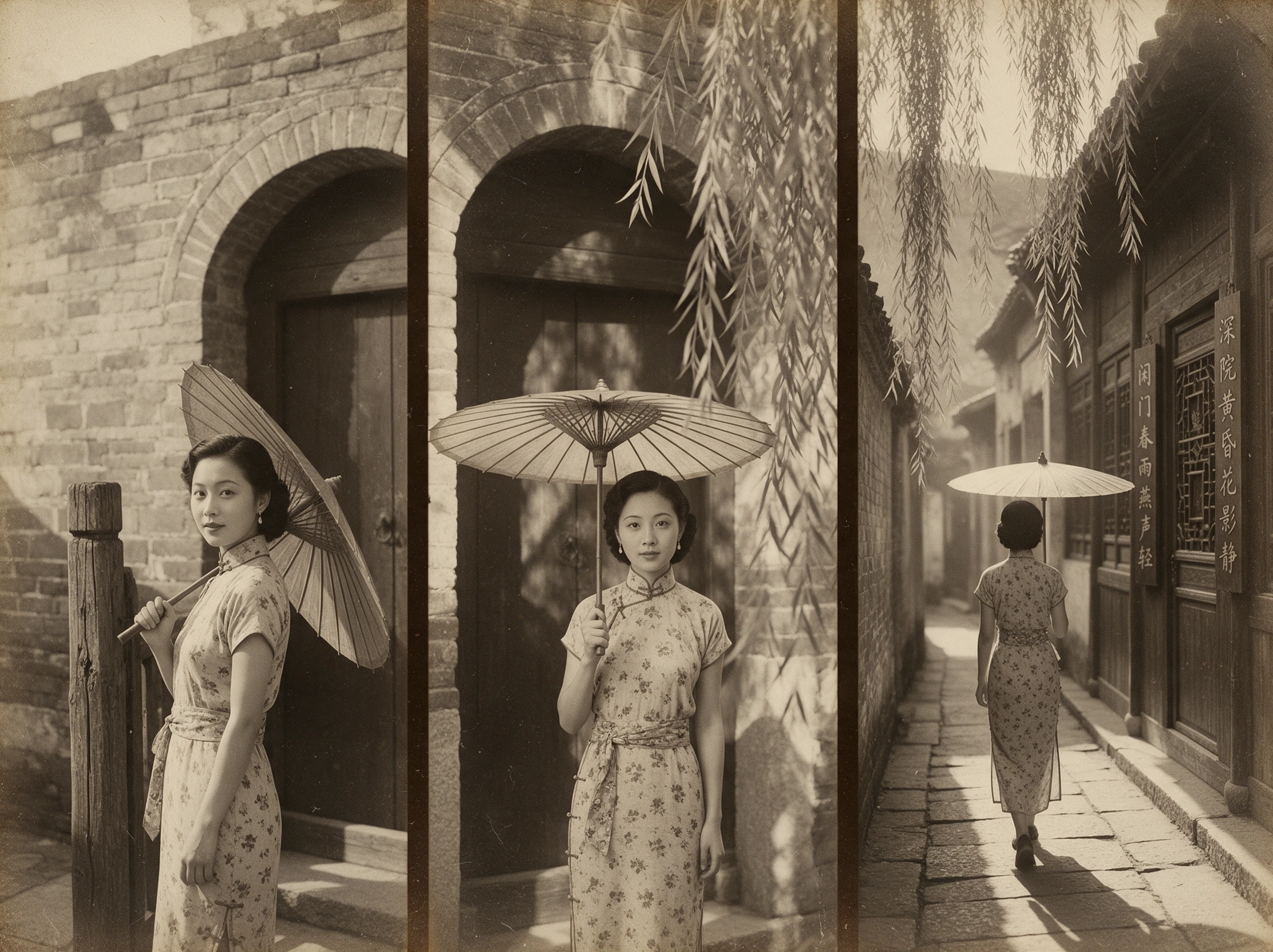
Convierte una secuencia de imágenes en un video fluido con Magiclight AI. Sube tus fotogramas clave y deja que la IA cree el movimiento entre ellos. No necesitas habilidades de animación ni de edición de video.
Descubre Magiclight AIFunciones de secuencia de imágenes a video
Unos pocos fotogramas fijos ya pueden contar una historia. Con la secuencia de imágenes a video, Magiclight AI interpreta su orden y añade el movimiento necesario para llevar un momento al siguiente escenario
1500 caracteres para describir el movimiento
Explica lo que debe ocurrir entre un fotograma y el siguiente con todo el detalle que necesites. Magiclight te ofrece hasta 1500 caracteres para el movimiento, el ritmo, la dirección de cámara y las acciones más pequeñas.
Mantén cada JPG, PNG o JPEG por debajo de 10 MB y utiliza un encuadre similar en toda la secuencia. Así, Magiclight encuentra un camino más claro entre tus momentos clave, sin cambios bruscos en la escena.
Un mismo conjunto de fotogramas puede reproducirse de forma distinta según el modelo. Algunos avanzan rápido entre los momentos clave, mientras que otros siguen un ritmo más pausado; prueba un clip corto para ver qué velocidad encaja mejor con la escena.
Empieza con 16:9 si tu ilustración es horizontal y con 9:16 si es vertical. Mantener la forma del vídeo cerca de los fotogramas originales ayuda a conservar la composición cuando esas imágenes fijas empiezan a moverse.
Quién puede usar la herramienta de Magiclight AI de secuencia de imágenes a vídeo
Desde storyboards preliminares hasta pruebas de iluminación, la herramienta de secuencia de imágenes a vídeo da espacio a cada conjunto de fotogramas para moverse, mientras Magiclight completa con fluidez la acción que falta entre ellos.
Para animaciones de storyboard
Organiza los fotogramas del storyboard en 16:9 para que Magiclight mantenga el plano completo a la vista.
Usa el prompt de 1500 caracteres cuando los movimientos de cámara necesiten más explicación.
Convierte algunos paneles clave en un borrador en movimiento antes de empezar la animación completa.
Para previsualizaciones de planos 3D
Sube fotogramas de referencia en PNG de hasta 10 MB cada uno para obtener una previsualización rápida del movimiento en 3D.
Procesa los mismos fotogramas con dos de los 20 modelos de Magiclight para comparar la sincronización.
Usa una previsualización corta para comprobar el movimiento antes de lanzar un renderizado 3D completo.
Para pruebas de stop-motion
Mantén la cámara fija mientras capturas cada pose para que el fondo no se mueva.
Introduce las poses en un modelo cuya sincronización encaje con la prueba de stop-motion que necesitas.
Reproduce la escena hasta 30 segundos cuando el modelo que elijas permita esa duración.
Para escenas de día a noche
Usa 9:16 para un estudio de luz vertical o 16:9 cuando tu horizonte sea amplio.
Proporciona fotogramas de mediodía y de noche, y deja que Magiclight se encargue del cambio de iluminación.
Marca el ritmo en tu prompt para que la luz no salte entre los fotogramas clave.
Cómo usar la herramienta de Magiclight AI de secuencia de imágenes a video
Tus fotogramas clave ya muestran hacia dónde debe ir la escena. Con la función de secuencia de imágenes a video, Magiclight lee su orden y calcula el movimiento entre ellos en 4 sencillos pasos.
1.
Paso 1. Añade tus fotogramas en orden
Añade tus fotogramas clave en Magiclight en el orden en que deben reproducirse. Mantén cada imagen de referencia por debajo de 10 MB para que la herramienta pueda usar los puntos principales de tu escena como guía del movimiento del video.
2.
Paso 2. Describe el movimiento entre fotogramas
Describe lo que debe ocurrir de un fotograma al siguiente. Magiclight te ofrece hasta 10.000 caracteres para detallar la acción, el ritmo, los movimientos de cámara y los pequeños cambios en la escena.
3.
Paso 3. Elige el modelo y la configuración del video
Elige un modelo de video de Magiclight y luego selecciona la resolución, la duración del clip y el formato de fotograma que admite. Según el modelo, tu secuencia final puede durar hasta 30 segundos.
4.
Paso 4. Revisa y guarda tu video
Comprueba el movimiento con respecto a tus fotogramas clave y corrige cualquier parte que no convenza. Cuando esté bien, elige una salida disponible de 720p a 1080p y guarda el video final.
Lo que dicen los usuarios sobre la herramienta de Magiclight AIde secuencia de imágenes a video
Marcus Chen
Artista 3D
Usé tres renders clave para una prueba de cámara y dejé que Magiclight AI gestionara el movimiento entre ellos. Me dio una idea rápida del plano antes de comprometerme con el trabajo completo de renderizado 3D.
Sofia Bennett
Cineasta
Para una prueba temprana de una escena, solo tenía listos los fotogramas principales. Magiclight AI los conectó en un clip, lo que facilitó mucho evaluar el ritmo antes de que comenzara el rodaje real.
Elena Brooks
Animadora
Magiclight AI me ayudó a convertir unos cuantos dibujos clave en una secuencia animada sin tener que rellenar cada hueco a mano. Pude probar primero el movimiento y dedicar mi tiempo a las poses clave.
Daniel Foster
Fotógrafo
Fotografié la misma escena a distintas horas del día. Ver cómo Magiclight AI pasaba de un fotograma a otro me dio una vista previa muy útil de cómo podría funcionar el cambio de luz en pantalla.
Preguntas frecuentes sobre secuencia de imágenes a vídeo
¿Puede convertir cientos de fotogramas numerados en un vídeo?
No a una velocidad de fotogramas fija. Magiclight AI genera movimiento a partir de unos pocos fotogramas clave, así que para una toma 3D terminada o un time-lapse con cientos de archivos, usa la importación de secuencias de imágenes de un editor de vídeo.
¿Aparecerá cada fotograma clave exactamente en el clip?
Casi, pero no píxel a píxel. Magiclight AI trata tus fotogramas como guías y redibuja el movimiento a su alrededor, así que pausa en cada pose y compara antes de compartirlo.
¿Y si dos fotogramas son muy diferentes?
Los saltos grandes, como un personaje que cruza toda la habitación, pueden verse borrosos en el punto intermedio. Añade un fotograma que muestre el punto medio y Magiclight AI tendrá un camino más fácil de seguir.
¿Tienen que coincidir los fotogramas en estilo?
Sí, en la medida de lo posible. Si mezclas un boceto a lápiz con un fotograma a color terminado, Magiclight AI combina dos estilos visuales, lo que se nota como un parpadeo a mitad del clip.
¿Puedo cambiar el orden de mis fotogramas antes de generar?
Sí. Coloca los fotogramas en la secuencia que quieras antes de generar. La herramienta de secuencia de imágenes a vídeo de Magiclight AI sigue ese orden cuando determina cómo debe pasar un momento clave al siguiente.
¿Tendrá sonido el clip terminado?
En algunos modelos, sí. Cuando un modelo tiene una opción de sonido, Magiclight AI añade efectos como pasos o viento, y los modelos que no la tienen devuelven un clip silencioso.
Crea un vídeo a partir de una secuencia de imágenes con Magiclight AI
Trae tus fotogramas clave a Magiclight y colócalos en orden. La herramienta de secuencia de imágenes a vídeo añade el movimiento entre cada fotograma y los convierte en un único clip fluido.