SALE¡Creación ilimitada con los modelos Seedance hasta el 28 de septiembre!Crear ahora
Control de Movimiento
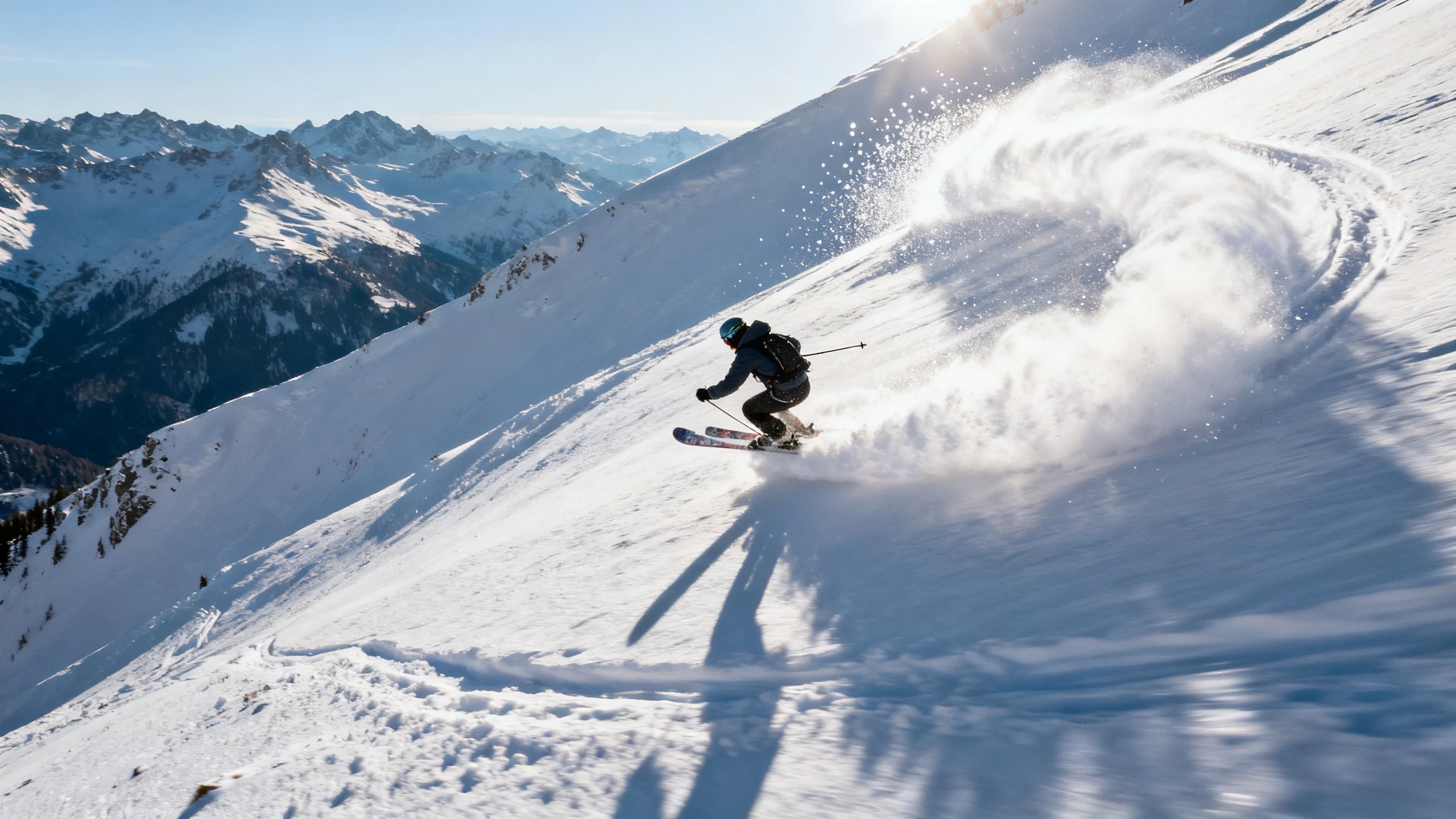
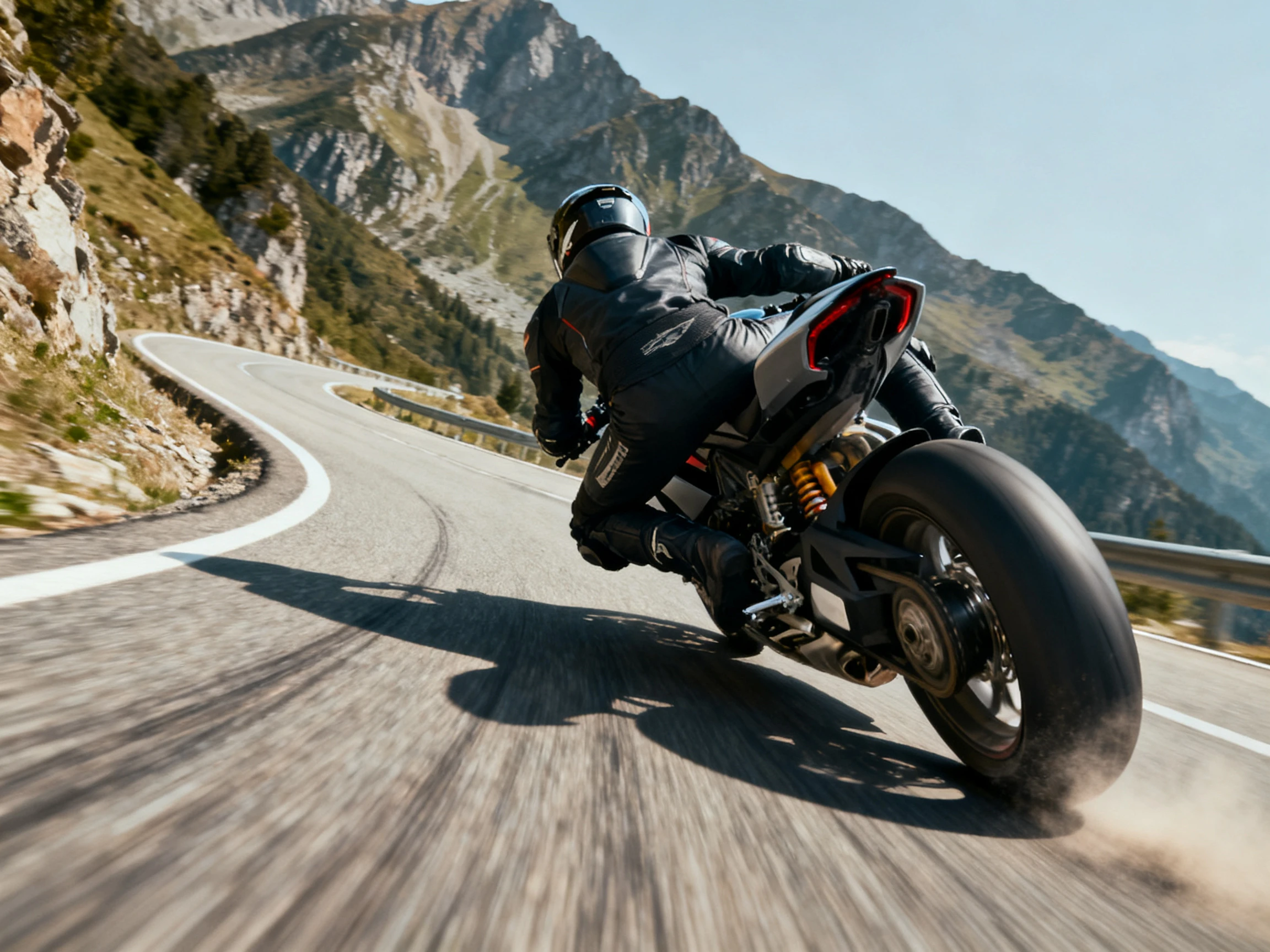
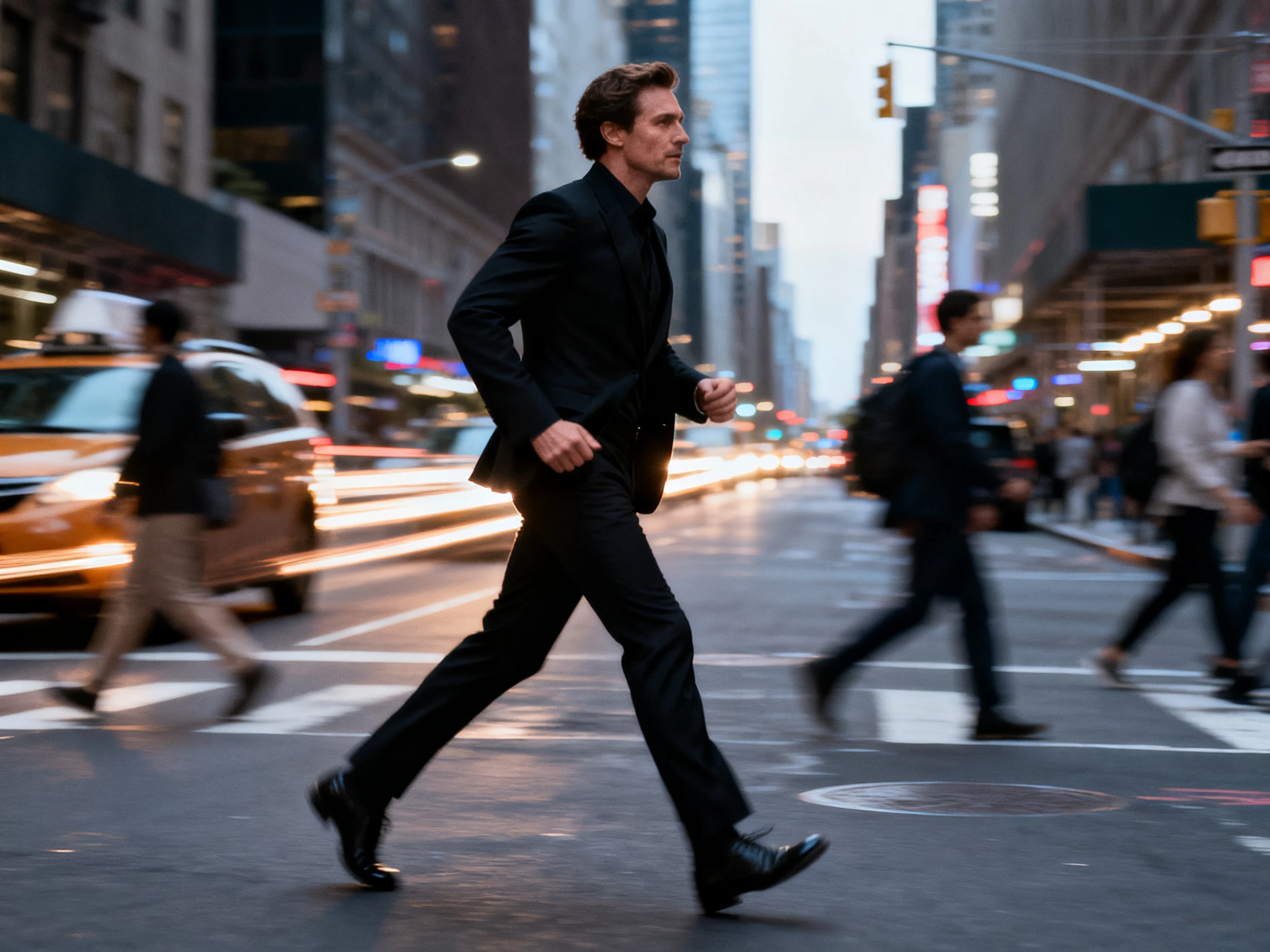
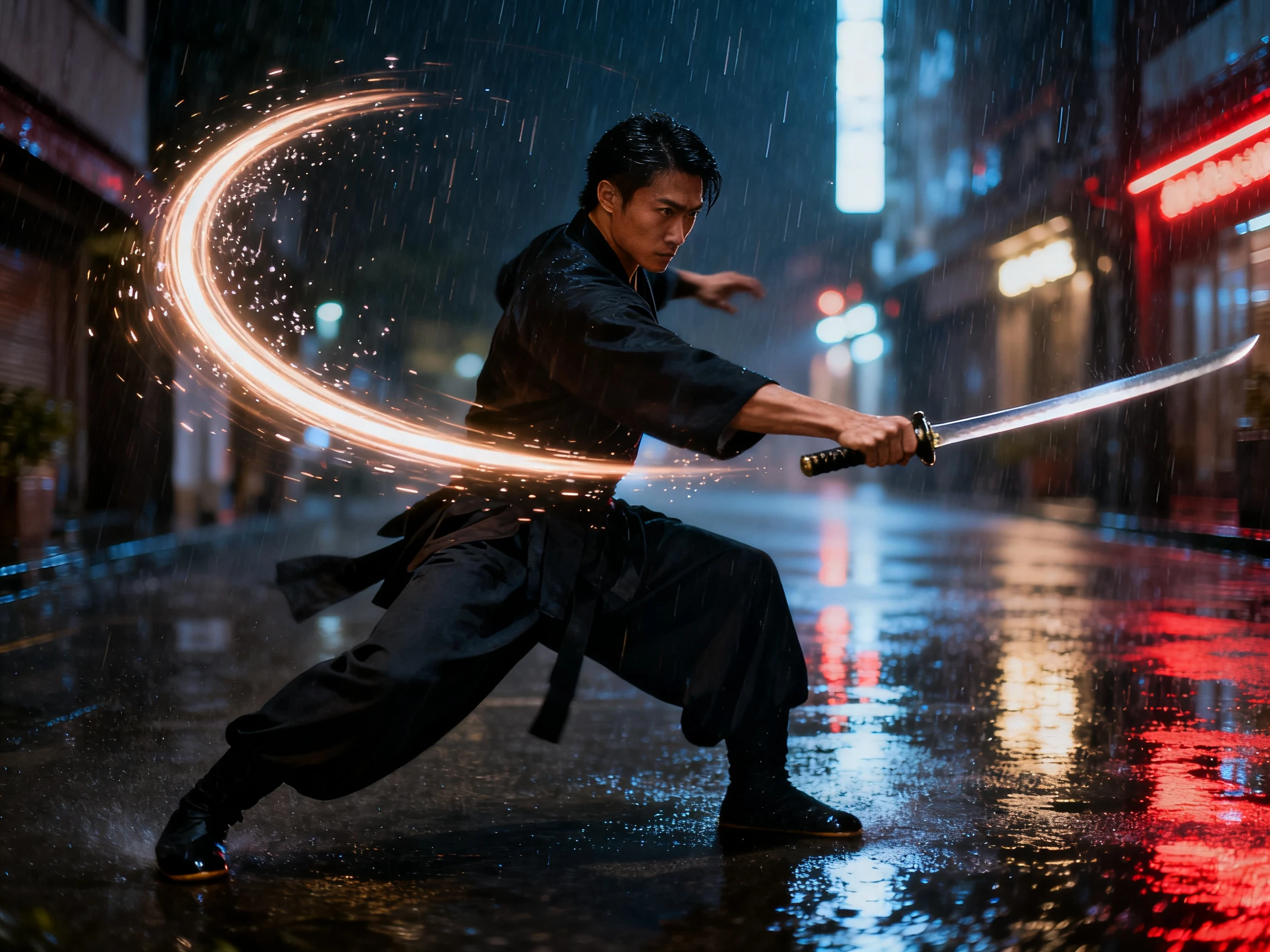
Comienza con una imagen, luego describe la acción y el movimiento de cámara que quieres ver. Magiclight AI sigue ambas direcciones mientras la escena cobra vida. No se requiere edición manual.
Explora las Características del Control de Movimiento de Magiclight AI
Establece el movimiento del sujeto y explica cómo debe responder la cámara a la acción. Con el control de movimiento de Magiclight AI, ambas direcciones permanecen conectadas dentro de la misma escena.
Compara el Movimiento en 20 Modelos de Video
Prueba la misma imagen con 20 modelos de video para ver cómo maneja cada uno el movimiento. Magiclight AI te permite comparar el movimiento del sujeto, la dirección de la cámara, las transiciones y el resultado general.
Utiliza hasta 1500 caracteres para explicar cómo deben moverse el sujeto y la cámara. Define acciones, dirección y comportamiento de la escena en un solo prompt, y deja que Magiclight AI siga tus instrucciones de movimiento.
Crea escenas en movimiento que pueden durar hasta 30 segundos, según el modelo seleccionado. Magiclight AI le da a tu sujeto y cámara tiempo suficiente para acciones, giros, primeros planos y otros movimientos.
Configura 9:16 para videos verticales o 16:9 para escenas panorámicas, según donde se mostrará tu video. Elige primero el formato para que el movimiento del sujeto y la cámara se ajuste al marco deseado.
Quién Puede Usar el Control de Movimiento de Magiclight AI
Desde acciones de personajes hasta movimientos de cámara, el control de movimiento de Magiclight AI otorga a los creadores control escrito sobre el movimiento. Describe qué se mueve y cómo lo sigue la cámara.
Para Creadores de Personajes
Sube hasta 5 imágenes de referencia para guiar cómo se mueve tu personaje en pantalla.
Describe acciones del personaje y movimientos de cámara con prompts de hasta 1500 caracteres.
Compara 20 modelos de video para encontrar el movimiento que mejor se adapte a tu personaje.
Para Cineastas
Asigna a cada escena su propia acción del sujeto y dirección de cámara en el prompt.
Prueba el movimiento de cámara en 20 modelos de video antes de elegir tu resultado final.
Elige 9:16 o 16:9 para que el movimiento de cámara se ajuste al marco donde aparecerá.
Para Vendedores de Productos
Usa imágenes de referencia para mantener los detalles clave del producto reconocibles durante el movimiento.
Describe giros del producto, movimiento de cámara y dirección de escena en un solo prompt.
Crea clips de movimiento de producto de hasta 30 segundos, según el modelo seleccionado.
Para Creadores de Redes Sociales
Planifica acciones separadas para el sujeto y movimientos de cámara para cada escena de vídeo que necesites.
Exporta los vídeos de control de movimiento en resolución 720p o 1080p.
Configura la relación de aspecto 9:16 o 16:9 según cómo aparecerá cada escena en movimiento al publicarse.
Cómo usar el Control de Movimiento en Magiclight AI
Comienza con tu imagen de referencia y decide cómo debe moverse la escena. Usa el control de movimiento de Magiclight AI en 4 pasos: sube, describe el movimiento, elige un modelo y genera.
1.
Paso 1. Añade tus imágenes de referencia
Sube imágenes claras de menos de 10 MB cada una. Añade hasta 5 imágenes de referencia para dar a Magiclight AI vistas claras del sujeto que quieres poner en movimiento.
2.
Paso 2. Describe el movimiento del sujeto y de la cámara
Usa hasta 1500 caracteres para explicar cómo debe moverse el sujeto en pantalla. Añade movimiento de cámara, acciones del sujeto, dirección de la escena y otros detalles de movimiento que quieras que Magiclight AI siga.
3.
Paso 3. Compara los modelos de vídeo
Elige entre 20 modelos de vídeo para convertir tus imágenes de referencia en escenas en movimiento. Prueba las mismas imágenes con otro modelo para comparar el movimiento del sujeto, la dirección de la cámara y el resultado generado.
4.
Paso 4. Revisa y exporta tu vídeo de movimiento
Mira el vídeo generado y comprueba cómo se mueven el sujeto y la cámara a lo largo de la escena. Exporta en hasta 4K según el modelo de vídeo que hayas seleccionado.
Lo que dicen los usuarios sobre el Control de Movimiento de Magiclight AI
Elin Sundqvist
Animadora
Siempre obtenía un movimiento de cámara mientras el personaje hacía otra cosa. Con Magiclight AI, puedo describir ambos movimientos juntos para que la toma siga la dirección que tenía en mente.
Rohan Mistry
Editor de vídeo
Cada toma de mi secuencia necesita un tipo de movimiento diferente. Uso Magiclight AI para configurar la acción del sujeto y la dirección de la cámara para cada escena, en lugar de tratarlas todas igual.
Naomi Clarke
Creadora de contenido
Mi sujeto solía verse diferente una vez que añadía más movimiento a la toma. Las imágenes de referencia en Magiclight AI me ayudan a mantener a la misma persona reconocible mientras la escena se mueve.
Pavel Horak
Cineasta
Antes escribía instrucciones generales para la cámara y obtenía resultados que no se parecían en nada a la escena que tenía en mente. Magiclight AI funciona mejor para mí cuando describo exactamente cómo debe moverse la cámara.
¿Qué es el control de movimiento de Magiclight AI?
El control de movimiento de Magiclight AI te permite describir cómo deben moverse el sujeto y la cámara dentro de una escena. Puedes escribir la acción del personaje, el movimiento de la cámara y la dirección de la escena juntos en un solo prompt.
¿Cómo controlo el movimiento de la cámara?
Describe la acción de la cámara que deseas como parte de tu prompt, como acercarse o seguir al sujeto. Magiclight AI utiliza esa dirección junto con el movimiento del sujeto al generar la escena.
¿Puede Magiclight AI usar imágenes de referencia para el movimiento?
Sí. Puedes subir hasta 5 imágenes de referencia antes de describir el movimiento que deseas. Magiclight AI utiliza esas imágenes como guía visual mientras convierte al sujeto en una escena en movimiento.
¿Qué debo incluir en mi prompt de movimiento?
Incluye la acción del sujeto, el movimiento de la cámara y los detalles importantes de la escena en tu dirección. Tienes hasta 1500 caracteres en Magiclight AI, por lo que puedes explicar cómo debe moverse la escena.
¿Puedo probar diferentes modelos de video en Magiclight AI?
Sí. Magiclight AI te ofrece 20 modelos de video para explorar diferentes resultados de movimiento. Puedes usar las mismas imágenes de referencia y el mismo prompt con otro modelo para comparar cómo cambia el movimiento.
¿Cuánto puede durar mi video de movimiento?
Tu escena generada puede durar hasta 30 segundos, dependiendo del modelo de video que selecciones. Magiclight AI te da suficiente tiempo para las acciones del sujeto, el movimiento de la cámara y otros cambios de escena.
Crea Videos con Movimiento Únicos con Magiclight AI
Describe lo que hace el sujeto y cómo se mueve la cámara. Magiclight AI utiliza ambas direcciones para guiar la escena.