








Hero background

Creador de Outros

Crea outros de video atractivos con Magiclight AI. Añade tu logo, texto o tus elementos visuales favoritos para que cada cierre de video destaque. No necesitas habilidades de edición.

Crea un Video Outro Gratis
Vista previa de un outro de video animado personalizado
Nano Banana
Google VEO 3
Sora 2
Gemini
Hailuo
Kling
Midjourney
Qwen
Seedance
Wan
Nano Banana
Google VEO 3
Sora 2
Gemini
Hailuo
Kling
Midjourney
Qwen
Seedance
Wan

Principales Funciones del Creador de Outros de Magiclight AI

Un cierre potente puede hacer mucho más que marcar el último segundo. Con el creador de outros, tu logo, mascota o retrato se convierte en una despedida memorable que los espectadores reconocerán cada vez.

10 MB para tu Logo, Mascota o Foto

Magiclight AI acepta un PNG o JPG de menos de 10 MB como imagen inicial. Usa un logo nítido, una mascota reconocible o un retrato claro para que la identidad de tu canal siga siendo fácil de reconocer en el outro.

Crear Ahora
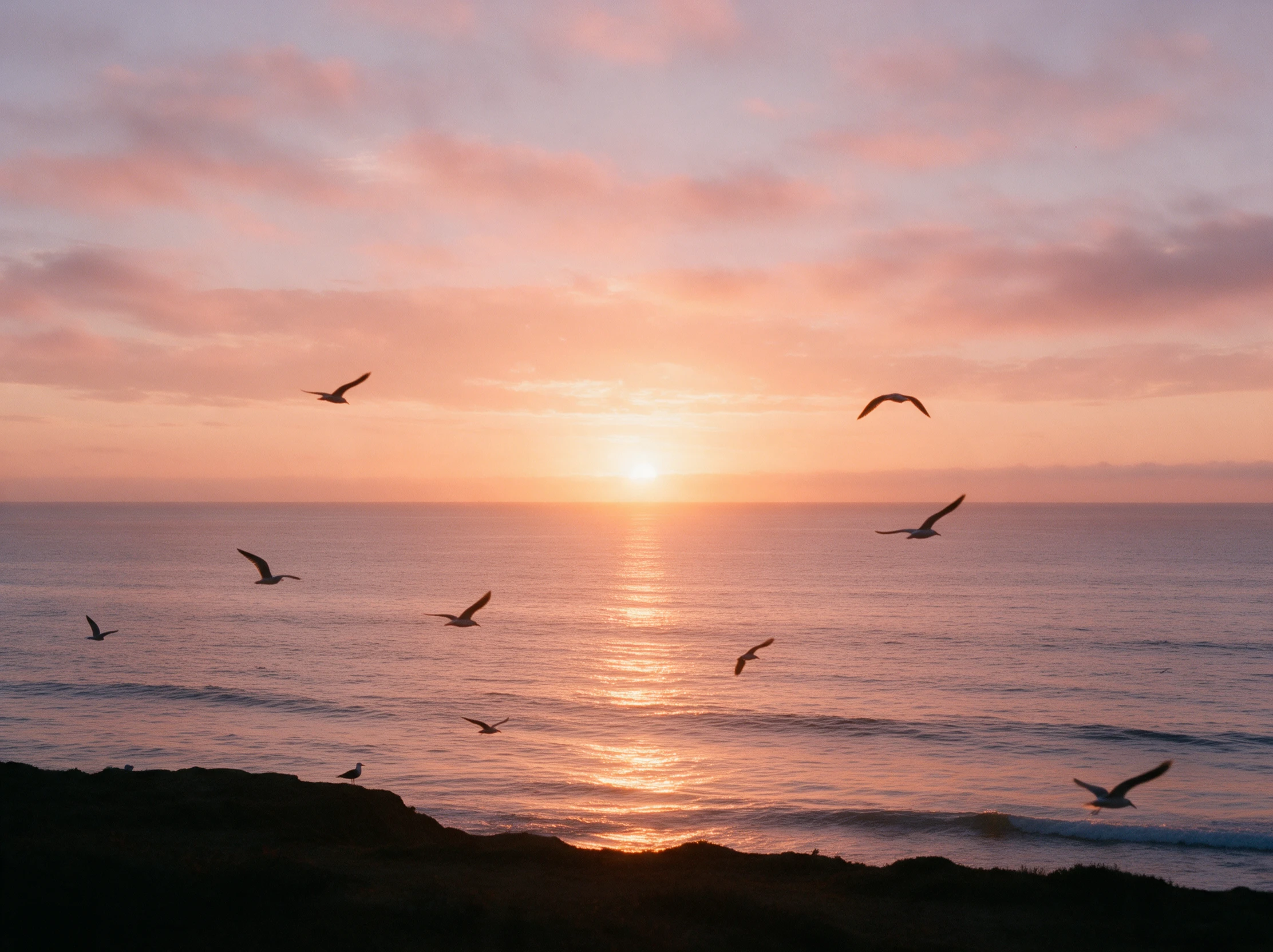
Logo, mascota o foto subidos para un outro

4, 6 o 30 Segundos con Efectos de Sonido

En Magiclight AI, los modelos de video selectivos te permiten establecer un outro de 4, 6 o 30 segundos mientras añades efectos de sonido. Sincroniza un timbre suave o un whoosh con el movimiento final para señalar un cierre claro.

Crear personajes
Duración del outro de video y efectos de sonido

Añade movimiento alrededor de tu logo

Mantén las letras del logo estables mientras añades movimiento a su alrededor. Solicita un barrido de luz, pequeñas chispas o un suave acercamiento de cámara para crear un acabado animado sin pedirle al logo que se deforme.

Generar un video
Efectos visuales animados alrededor de un logo

20 modelos para una mascota que saluda

Dale a una mascota o a un retrato un gesto de despedida sencillo, como un saludo, un guiño o una reverencia. Con 20 modelos de video disponibles, puedes probar otro modelo cuando el primer resultado haga que el movimiento se sienta rígido.

Empezar a crear
Outro de mascota saludando generado con IA
Quién puede usar el creador de outros de Magiclight AI
Los creadores necesitan finales diferentes para contenidos diferentes. El creador de outros de Magiclight AI ofrece a los videos de YouTube, pódcasts, streams y películas de marca un momento final reconocible.
Estas son algunas de las formas en que puedes usar el creador de outros de Magiclight AI:
Pantalla final de outro para video de YouTube
Para pantallas finales de YouTube
Configura el outro en 16:9 para que coincida con el formato de tu video principal de YouTube.
Mantén la mitad derecha despejada para que los recuadros de la pantalla final de YouTube tengan espacio para aparecer.
Genera en 1080p para que tu logo se vea nítido cuando los espectadores lo vean en un televisor.
Outro para pódcast de video
Para pódcasts de video
Sincroniza la foto del presentador con una grabación MP3 de su despedida habitual del pódcast.
Usa cualquiera de los 20 modelos de video para crear una despedida vertical para clips de pódcast.
Mantén la frase de cierre por debajo de 8 segundos al crearla con Veo 3.1 Lite.
Mascota animada para una pantalla de cierre de livestream
Para pantallas de stream
Deja que tu mascota se despida con la mano hasta 30 segundos en la pantalla de cierre del stream.
Descarga el clip y configúralo como tu escena final cuando termine el livestream.
Elige 720p si tu livestream ya se está emitiendo con una calidad similar.
Outro de video de marca
Para videos de marca
Sube el logotipo del cliente en PNG o JPG de menos de 10 MB para crear su outro.
Crea un outro para cada cliente y reutilízalo al final de sus videos.
Usa los derechos comerciales de pago cuando entregues videos de outro de marca a tus clientes.

 Cómo usar el creador de outros de Magiclight AI

Empieza con un logotipo o mascota limpia y deja que el creador de outros se encargue del resto. Estos 4 sencillos pasos te guían por el movimiento, la sincronización, el sonido y el video final, listo para guardar.

1.

Paso 1. Añade la imagen de tu canal

Ve a Imagen a video y añade un PNG o JPG de menos de 10 MB. Usa tu logotipo, mascota o retrato como ancla visual que los espectadores verán cada vez que tu video se despida.

2.

Paso 2. Dirige los últimos segundos

Usa el campo de prompt de 1500 caracteres para coreografiar el final. Mantén un logotipo fijo mientras la luz lo recorre, o indica a tu mascota que salude cuando aparezca el mensaje final.

3.

Paso 3. Configura la duración y el audio

Para un cierre compacto, selecciona un modelo de video que ofrezca la opción de añadir efectos de sonido. Elige una duración que deje tiempo suficiente para tu cierre visual y la señal de audio.

4.

Paso 4. Revisa con la calidad deseada

Comprueba que el outro generado tenga un texto estable y un movimiento fluido. Guarda el outro en la resolución establecida para usarlo más adelante.

Lo que dicen los usuarios del creador de outros de Magiclight AI

Maya Collins

Presentadora de pódcast

El outro de mi pódcast solía ser una pantalla estática. Con Magiclight AI, le di un movimiento sutil a la imagen de mi presentadora y lo combiné con la despedida que usamos en cada episodio.

Evan Brooks

Streamer

Quería algo más personal que una tarjeta de cierre. Magiclight AI me ayudó a convertir mi mascota en un outro que saluda y encaja de forma natural después de cada directo.

Sofia Martinez

Editora de video freelance

Para los proyectos de mis clientes, Magiclight AI facilita convertir sus imágenes de marca existentes en cierres breves. Puedo crear un outro diferente que se ajuste a la identidad visual de cada cliente.

Jordan Lee

YouTuber

Magiclight AI le dio a mi canal un cierre mucho más potente. Animé a mi mascota en una breve despedida y ahora cada subida termina con ese mismo momento reconocible.

Preguntas frecuentes sobre el creador de outros

¿El outro incluye botones de pantalla final clicables?

No. Los elementos clicables se añaden después en YouTube Studio, hasta 4 en un vídeo de 16:9. Deja espacio libre en el outro de Magiclight AI donde irán esos recuadros.

¿Puedo crear outros para distintos tipos de vídeos?

Sí. El creador de outros de Magiclight AI puede crear cierres para subidas de YouTube, pódcasts, directos, promociones y vídeos de marca usando tu logotipo, mascota o retrato.

¿Los botones de pantalla final se verán en todos los dispositivos?

No en todos. YouTube omite las pantallas finales en la web móvil y en sus apps Kids y Music, así que asegúrate de que el outro de Magiclight AI siga funcionando sin botones.

¿El outro puede hablar con mi propia voz?

Con un rostro en el outro, como tu mascota o tu propia foto, sí puede. Añade un WAV o MP3 tuyo diciendo la frase, o grábala, y Magiclight AI sincroniza los labios con ella.

¿Dónde deben ir los usuarios de redes sociales en un outro?

En la imagen antes de subirla, o en tu editor después. Los modelos de vídeo pueden deformar el texto que dibujan, así que usa Magiclight AI para el movimiento y mantén las letras en tu propio archivo.

¿Puede un mismo outro servir para todas las subidas?

Sí, y una despedida repetida es como los espectadores la aprenden. Descarga el clip de Magiclight AI una vez y colócalo después de cada vídeo, con un plan de pago para canales de clientes.

Crea outros únicos y virales con Magiclight AI

Dale a los espectadores un final que recuerden. Añade tu logotipo o mascota al creador de outros, crea tu despedida característica y haz que cada vídeo se sienta completo.