Exportaciones de 10 MB en lugar de archivos RAW
Magiclight AI acepta imágenes JPG, PNG y JPEG de hasta 10 MB. Exporta la foto terminada en lugar de subir un archivo RAW, así la imagen ya incluye el color y el aspecto que elegiste.
Crear ahora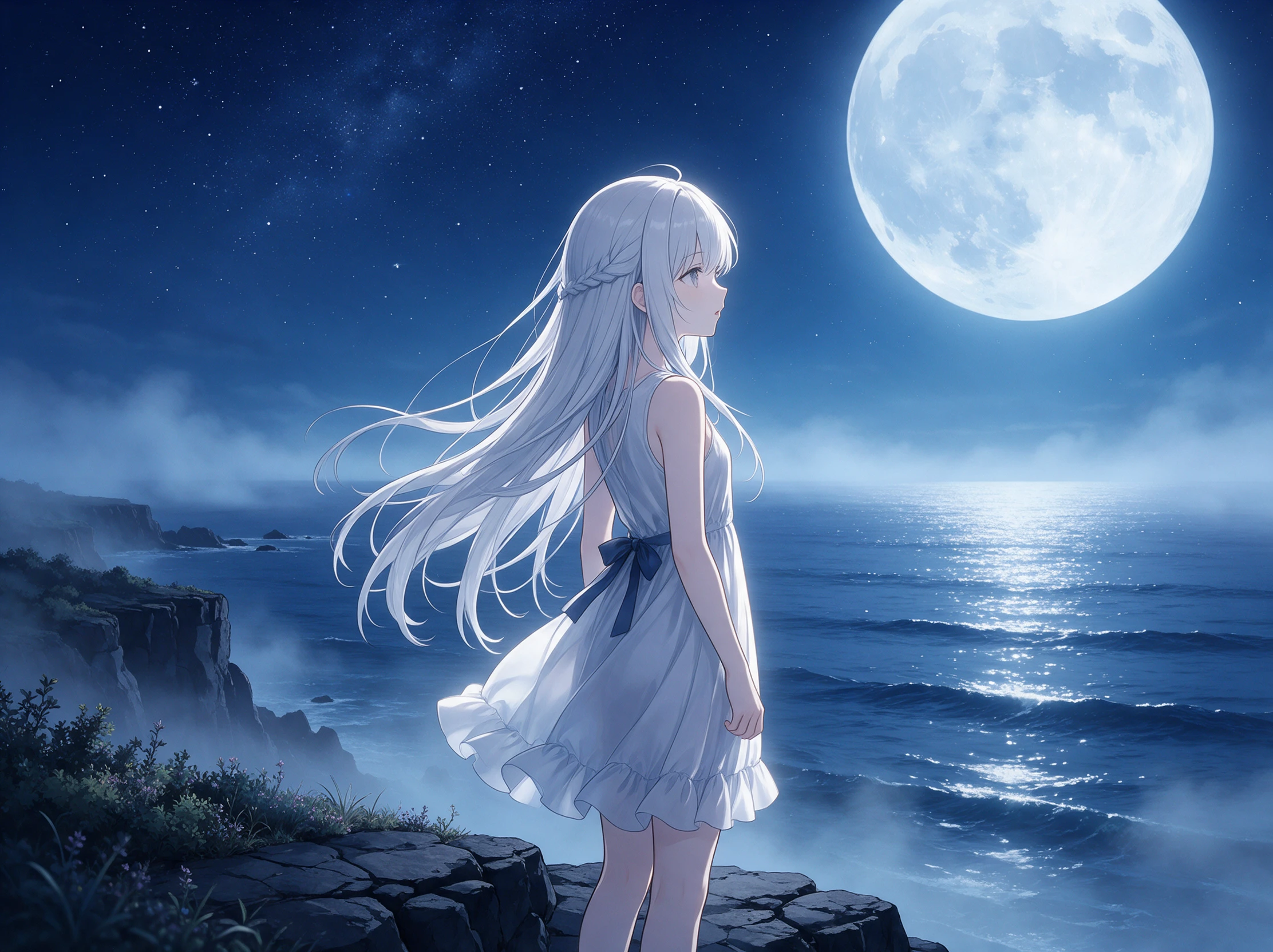

Convierte tus fotos favoritas en videos cortos con Magiclight AI. Añade movimiento a las imágenes fijas y da vida a cada momento. No necesitas software de edición de video ni experiencia previa.
Crea un video a partir de una imagen gratis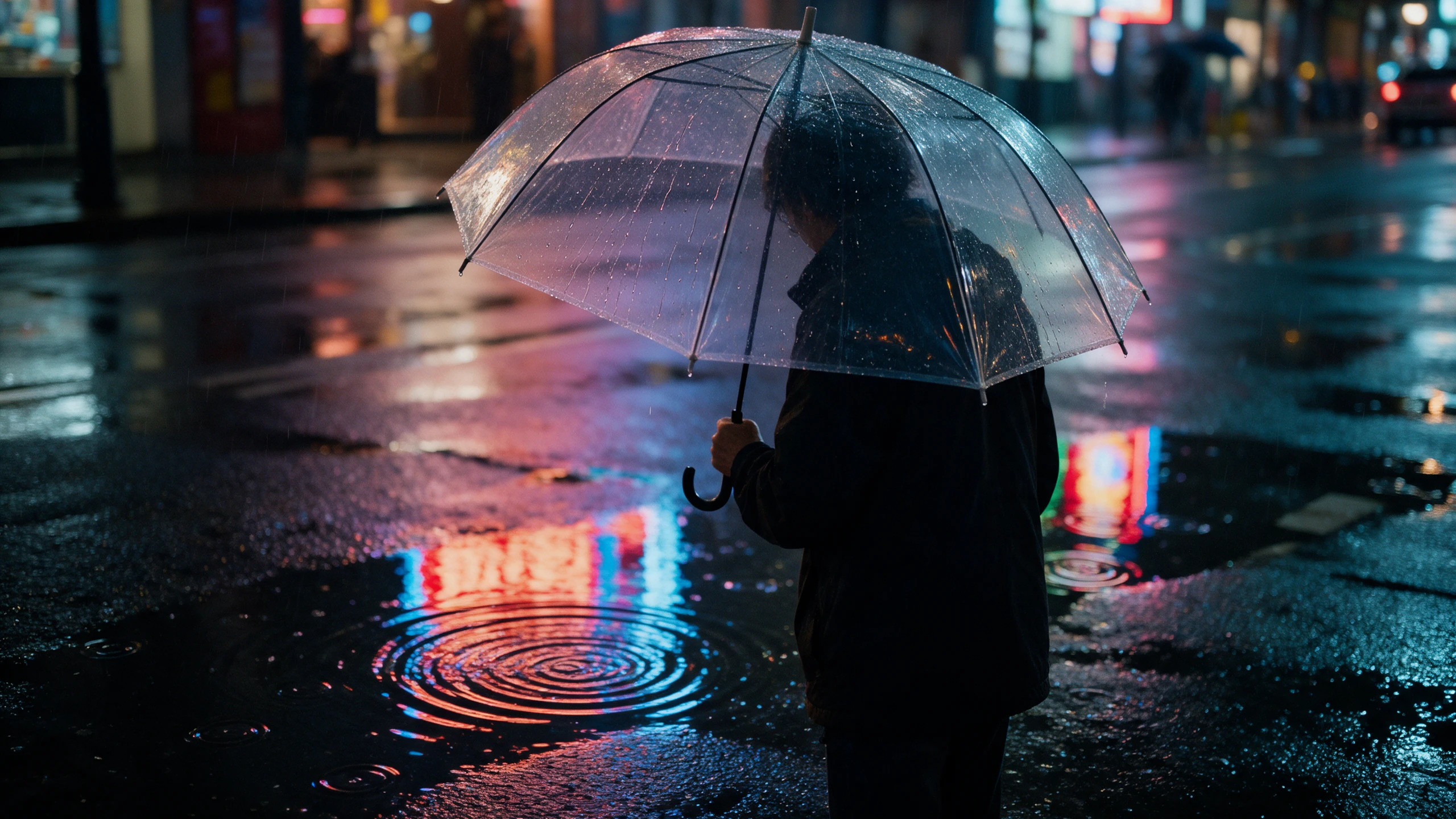










Conserva el aspecto que capturaste y añade un movimiento que la sesión original nunca tuvo. El convertidor de imágenes a video trabaja a partir de fotos terminadas, dando a cada imagen un nuevo propósito.
Magiclight AI acepta imágenes JPG, PNG y JPEG de hasta 10 MB. Exporta la foto terminada en lugar de subir un archivo RAW, así la imagen ya incluye el color y el aspecto que elegiste.
Crear ahoraDescribe el movimiento en hasta 1500 caracteres y deja que Magiclight AI anime el fotograma. Especifica qué debe moverse, cómo se mueve y qué detalles deben permanecer inmóviles.
Animar foto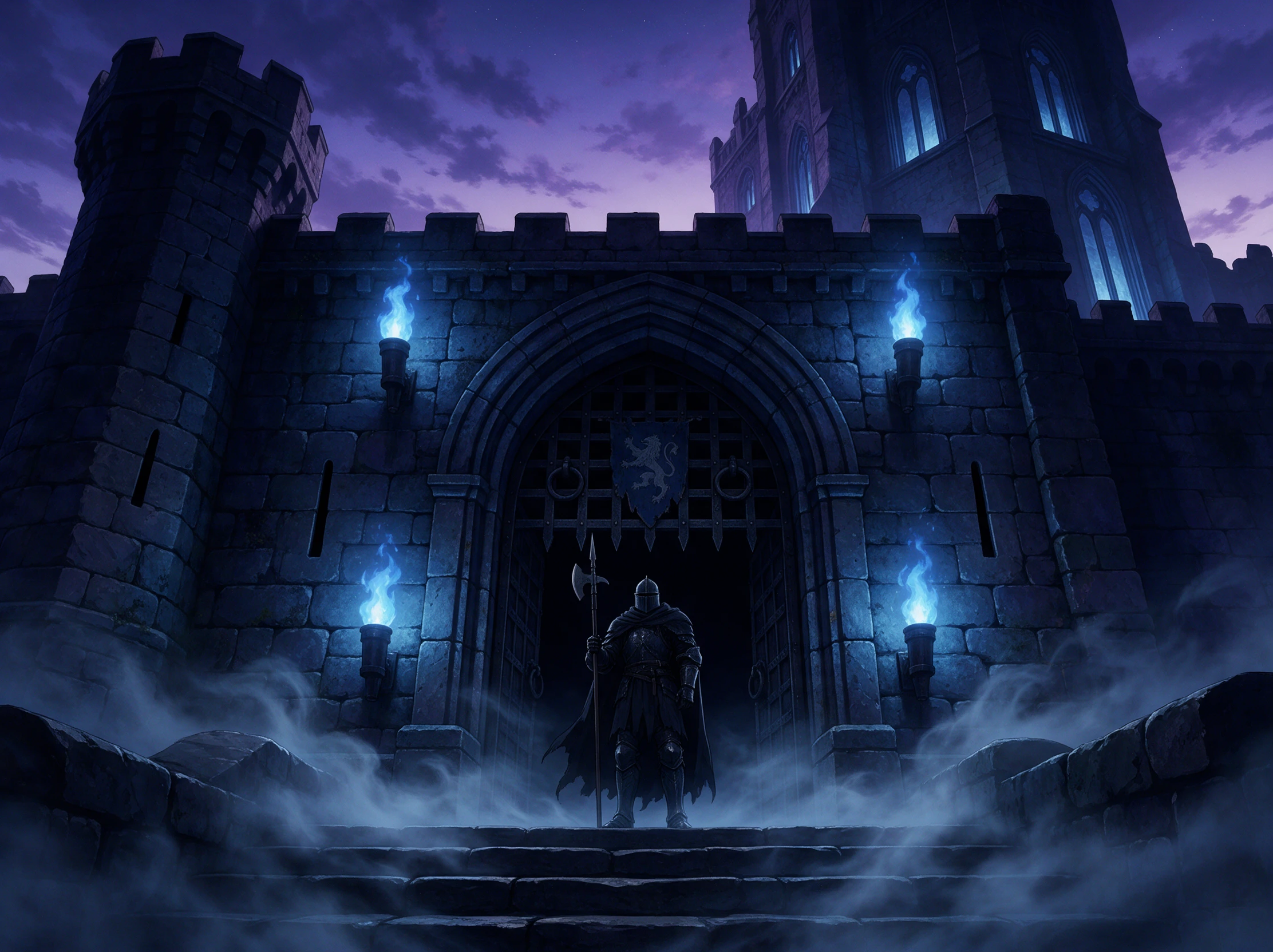
Cada toma puede requerir un movimiento distinto. Elige entre 20 modelos de vídeo, como Seedance 2.5 y Kling 3.0, y prueba cuál se adapta mejor al fotograma, ya sea para un movimiento sutil en un retrato o para más acción en una escena más amplia.
Generar un vídeo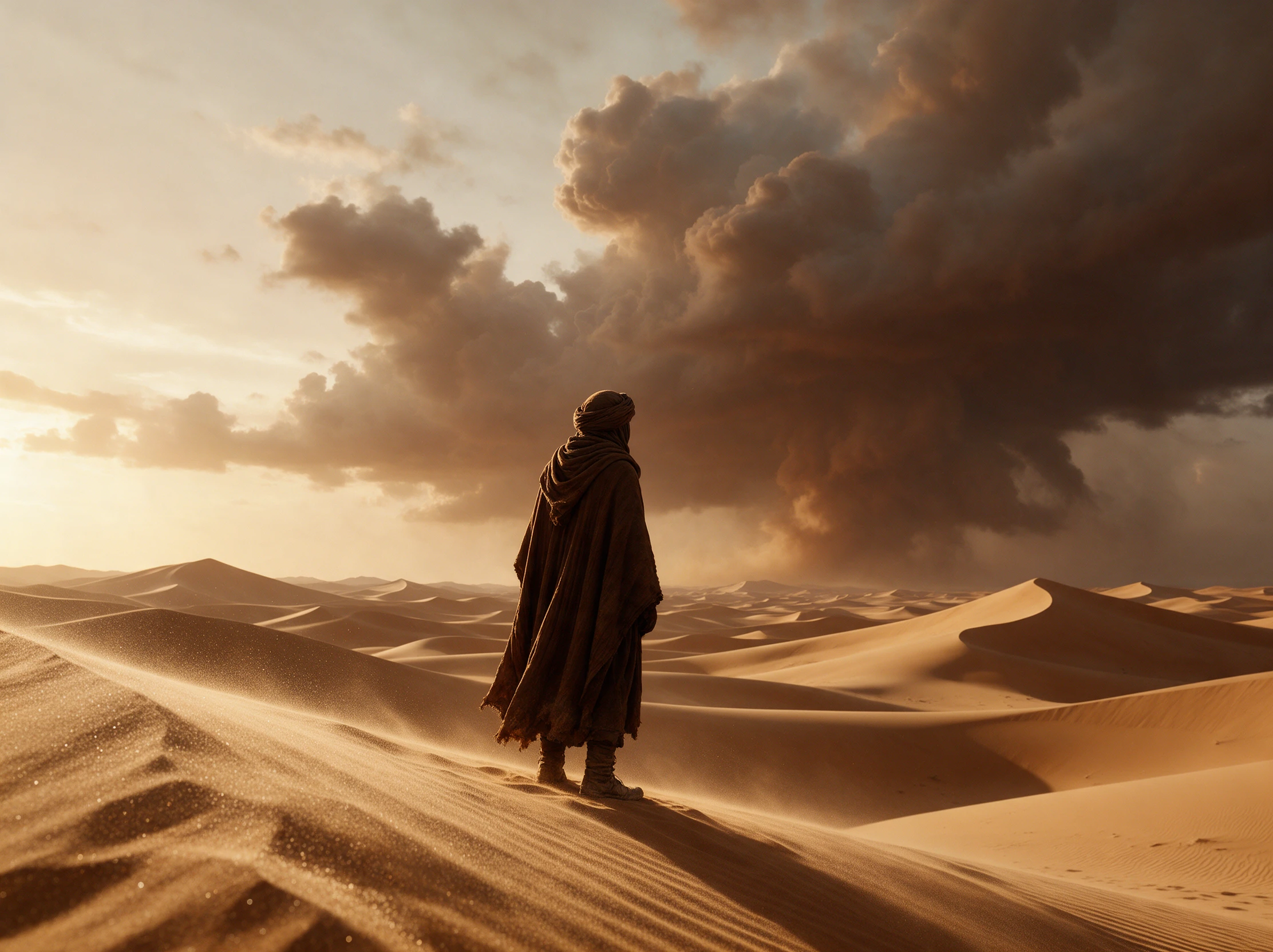
Convierte una foto terminada en contenido vertical pensado para verse en el móvil. Configura el vídeo en 9:16 para Reels o Historias, manteniendo el sujeto principal bien posicionado dentro del encuadre.
Empezar a crear


Lleva una foto terminada más allá de la galería en solo cuatro pasos. Con Magiclight AI, el convertidor de imagen a video te guía desde la carga de la imagen y el movimiento hasta la revisión y la exportación.
Empieza con un JPG, JPEG o PNG editado de menos de 10 MB y súbelo a Magiclight AI. Guarda el original a tamaño completo por separado para imprimir, hacer copias de seguridad y editar más adelante.
Usa hasta 1500 caracteres para explicar cómo debe moverse el encuadre. Nombra una acción clara y luego indica a Magiclight AI qué detalles, como rostros, ropa o logotipos, deben permanecer inmóviles.
Elige entre 20 modelos de video para encontrar el que mejor se adapte a la toma. Para el formato, Magiclight AI te ofrece 9:16 para publicaciones verticales y 16:9 cuando el clip final necesita una disposición panorámica.
Observa con atención el clip generado para detectar cambios en rostros, manos y otros detalles importantes. Cuando esté listo, exporta de 720p a 1080p y colócalo junto a la foto original del cliente.
Fotógrafa
Magiclight AI acepta mis fotos editadas en JPG y PNG de hasta 10 MB. Puedo trabajar desde la foto terminada en lugar de volver a los archivos originales de la sesión.
Organizador de eventos
Para los momentos destacados de eventos, me gusta tener 20 modelos de video para probar con distintas fotos. Magiclight AI me da opciones cuando una toma del escenario necesita un movimiento sutil en lugar de algo dramático.
Gerente de marketing
Puedo describir el movimiento del producto con detalle y especificar qué permanece inmóvil. Ese control hace que Magiclight AI sea útil cuando trabajo con tomas de campañas de marca.
Creador de contenido
Una sola foto puede convertirse en un clip vertical 9:16 para mis publicaciones en redes. Configuro el formato en Magiclight AI, reviso el movimiento y exporto el resultado hasta en 1080p.
Lo decide tu contrato, igual que con las fotos fijas. Los planes de pago de Magiclight AI incluyen el uso comercial, pero acuerda por escrito con el cliente antes de vender o publicar clips de él.
Sí. Indícalo cuando entregues un clip creado con el conversor de foto a video de Magiclight AI. Las plataformas sociales también pueden etiquetar el contenido creado o editado con IA.
Sí. Añade tres o cuatro fotogramas de la misma escena y se devolverán como un único clip en movimiento de Magiclight AI, ideal para un resumen de evento más que para un solo retrato.
Sí, tras dos comprobaciones. Tu plan de Magiclight AI debe incluir derechos comerciales, como lo hacen los planes de pago, y las personas que aparecen en los fotogramas deben haber aceptado aparecer en anuncios.
No. Un videógrafo graba momentos reales con sonido, mientras que Magiclight AI añade unos segundos de movimiento a una foto fija. Sirve para clips complementarios, no para un video de boda completo.
Magiclight AI acepta imágenes JPG, JPEG y PNG de hasta 10 MB. Usa una exportación editada en lugar de un archivo RAW o TIFF antes de convertir la foto en un clip en movimiento.



Elige una foto favorita y dale movimiento. El conversor de foto a video de Magiclight AI transforma tu imagen fija en un breve clip de video.