








Hero background

App de fotos parlantes

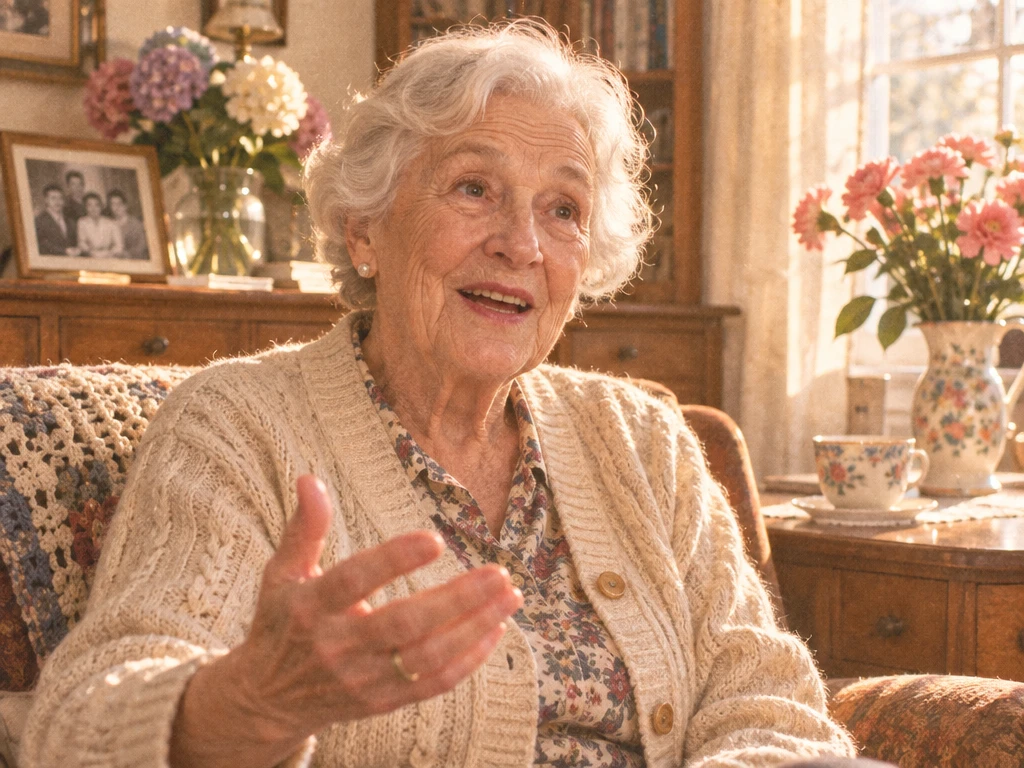
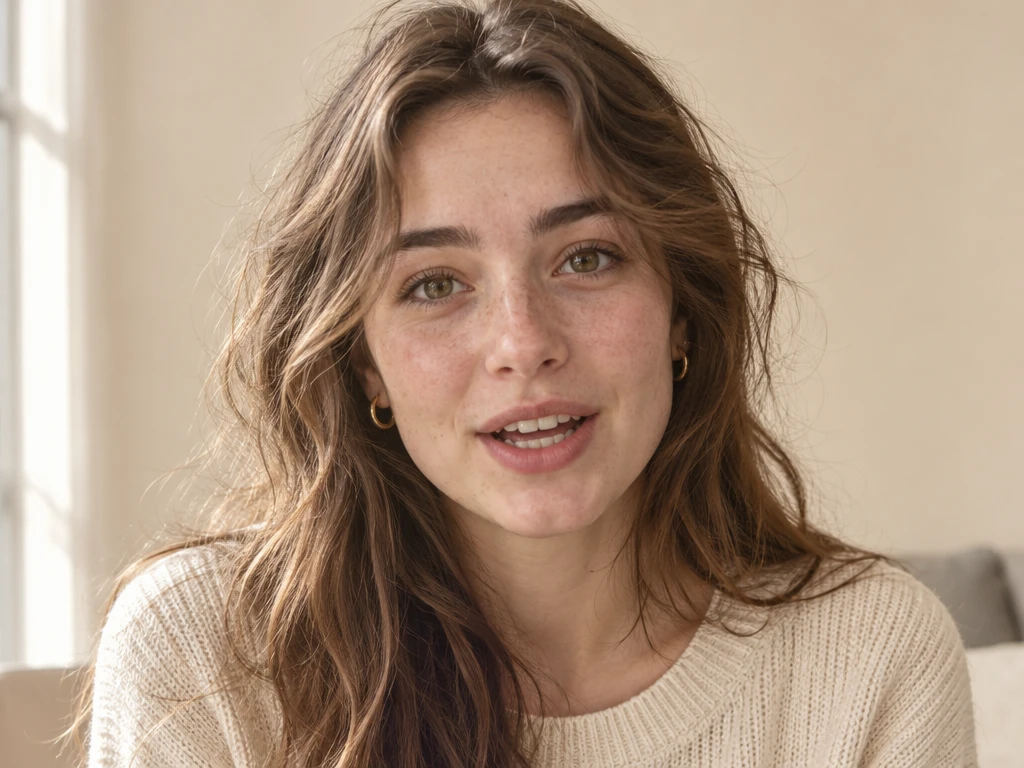
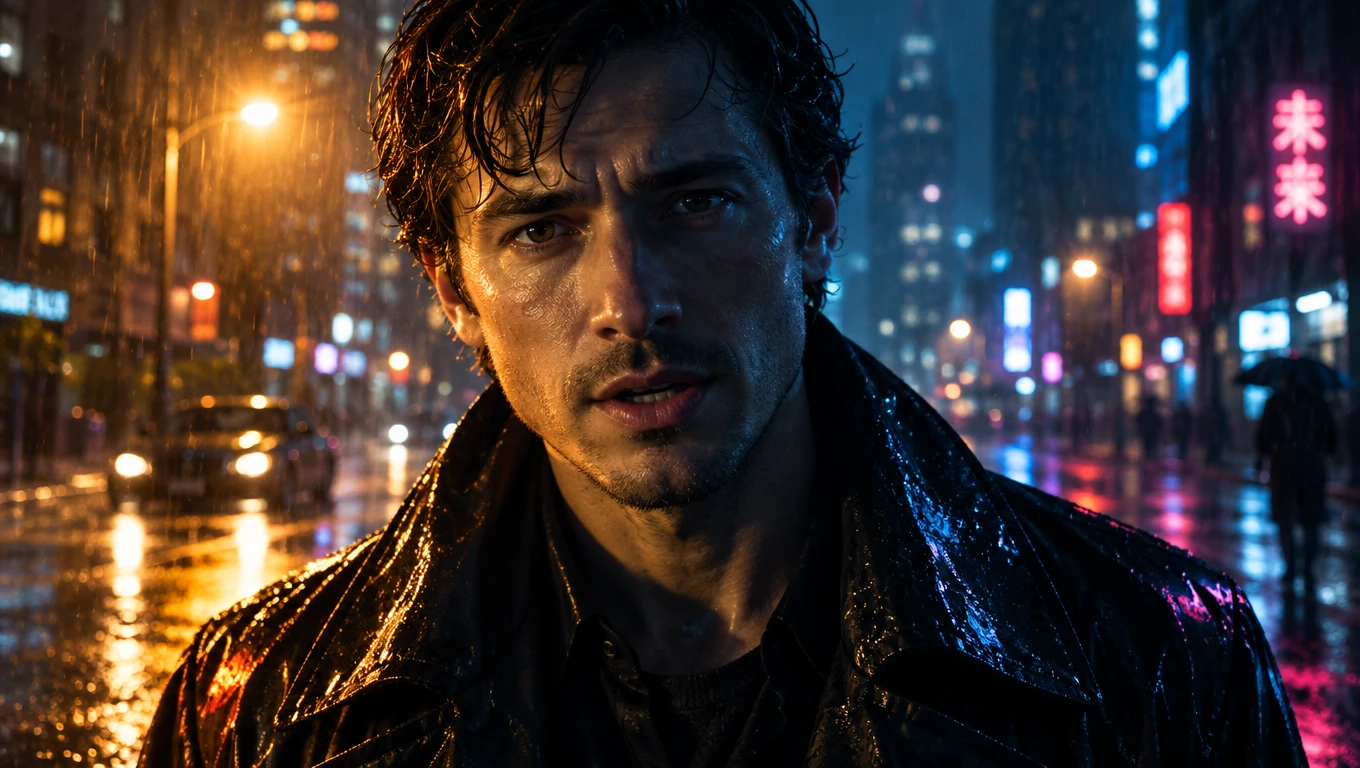
Convierte cualquier foto en un video parlante con MagicLight AI. Sube una foto, añade el texto que quieres que diga y genera un video con movimientos labiales sincronizados. No necesitas habilidades de edición.

Crea una foto parlante con IA
Vista previa de video de foto parlante con IA
Nano Banana
Google VEO 3
Sora 2
Gemini
Hailuo
Kling
Midjourney
Qwen
Seedance
Wan
Nano Banana
Google VEO 3
Sora 2
Gemini
Hailuo
Kling
Midjourney
Qwen
Seedance
Wan

Descubre las funciones de la app de fotos parlantes de Magiclight AI

Una foto parlante comienza con el modo adecuado para el rostro. La app de fotos parlantes de Magiclight AI utiliza Referencia a video para mantener tu foto en el centro del clip.

Modo Referencia a video para tu foto

Selecciona Referencia a video en la pestaña Video cuando quieras que una foto impulse el clip. La foto se convierte en la referencia del rostro que aparece en pantalla. Añade un prompt breve que indique qué debe hacer el rostro. 

Crear ahora
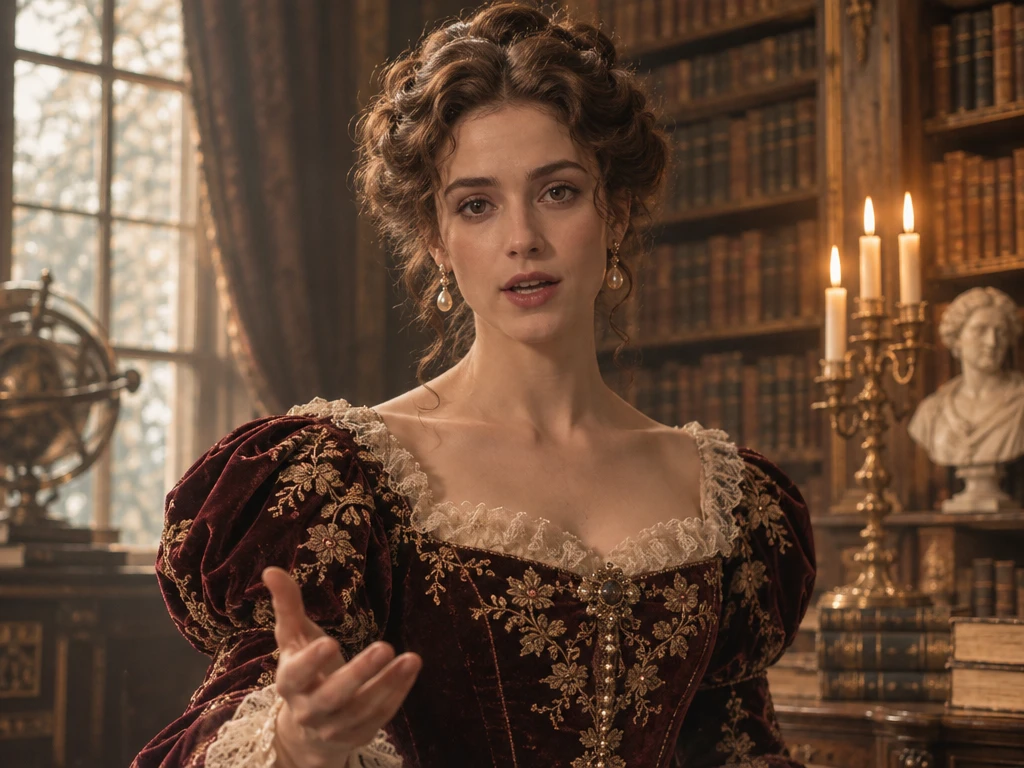
Modo Referencia a video para fotos parlantes

Añade hasta 30 imágenes de referencia

Seedance 2.5 admite hasta 30 imágenes en Referencia a video y Seedance 2.0 admite hasta 9. Un clip grupal puede usar una foto por persona. Elige el modelo que coincida con el número de rostros para lograr fotos parlantes precisas.

Crear personajes
Varias fotos de referencia para videos de fotos parlantes

Etiquetas de imagen para cada rostro

Nombra cada foto como Imagen 1, Imagen 2, etc. en el prompt. Las etiquetas indican al modelo qué rostro corresponde a cada acción. Escribe la acción de cada rostro justo al lado de su etiqueta.

Generar un video
Etiquetas de imagen para asignar acciones a cada rostro

Fotos de 10 MB con 300 píxeles o más

Sube un PNG o JPG de hasta 10 MB con al menos 300 píxeles por lado. Un retrato nítido de frente le da al modelo un rostro más claro que seguir. Evita las fotos borrosas u oscuras porque le dan al modelo menos información que seguir.

Empezar a crear
Requisitos de subida de fotos para fotos parlantes con IA
Quién puede usar la app de fotos parlantes de Magiclight AI
Una foto parlante sirve para más de un tipo de clip. Amigos, dueños de tiendas, dueños de mascotas y creadores usan la app de fotos parlantes de Magiclight AI para hacer hablar a una foto.
Aquí tienes algunas formas de usar la app de fotos parlantes de Magiclight AI:
Mensajes de cumpleaños con fotos parlantes
Para mensajes de cumpleaños
Usa Referencia a video con un retrato sonriente que muestre claramente el rostro.
Recorta la foto dentro de la pestaña Video para que el rostro tenga espacio para moverse.
Añade efectos de sonido en un modelo Veo para un vítores al final.
Mascotas de tienda con fotos parlantes
Para mascotas de tienda
Nombra las imágenes de la mascota en el prompt para que cada promoción la reutilice.
Elige 16:9 para un clip promocional que se reproduzca en una pantalla de tienda.
Usa un plan con derechos comerciales antes de que el clip se emita como anuncio.
Fotos divertidas de mascotas parlantes con IA
Para fotos divertidas de mascotas
Compara MiniMax H3 y Seedance 2.0 con el mismo prompt de mascota.
Añade al dueño y a la mascota como 2 imágenes de referencia para una sincronización precisa.
Usa una foto nítida de hasta 10 MB con al menos 300 píxeles por lado.
Clips de respuesta rápida con fotos que hablan
Para clips de respuesta rápida
Carga hasta 30 fotos de compañeros en Seedance 2.5 para una respuesta grupal.
Usa uno de los 20 modelos disponibles cuando la foto muestre a un niño.
Descarga el clip terminado en hasta 1080p para enviarlo en un mensaje de alta calidad.

 Cómo usar la app de fotos que hablan de Magiclight AI

Una foto que habla debería tomar minutos, no un proyecto completo de edición. La app de fotos que hablan de Magiclight AI mantiene cada paso en el teléfono que tienes en la mano.

1.

Paso 1. Sube una foto como personaje

Elige una foto de frente con un rostro grande y bien iluminado. Abre la pestaña Video en el Toolbox y selecciona Reference to Video. Agrega el retrato como referencia para el clip. 

2.

Paso 2. Proporciona detalles en los prompts

Escribe la acción y el diálogo con palabras sencillas, por ejemplo: Image 1 sonríe y dice: «Feliz cumpleaños». Mantén el movimiento simple para un resultado más limpio. 

3.

Paso 3. Agrega movimientos de cámara y guarda

Elige un modelo que se ajuste al número de fotos y haz clic en Create Video. Vuelve a editar con otro modelo si el rostro se desvía. Descarga el clip que más te guste cuando el rostro se vea bien.

Lo que dicen los usuarios sobre la app de fotos que hablan de Magiclight AI

Jade Morrison

Creadora de TikTok

Elegí una selfie clara y usé Reference to Video para un clip de respuesta corto. Recortar primero le dio espacio a mi rostro para moverse, y me quedé con la toma que más se parecía a mi foto. 

Samir Patel

Dueño de un pequeño negocio

Nombré a la mascota de nuestra tienda Image 1 en cada prompt para que cada promoción reutilizara el mismo personaje. Elegí 16:9 para la pantalla de nuestra tienda y descargué el clip terminado. 

Colleen Brooks

Dueña de mascota

Agregué a mi perro y a mi esposo como dos referencias en Seedance 2.0 y los etiqueté como Image 1 e Image 2. El clip hizo reír a toda la familia durante la cena. 

Hector Alvarez

Profesor

Creé un breve clip de bienvenida a partir de un retrato para mi clase. Comparé dos modelos con el mismo prompt y me quedé con la toma que mejor coincidía con mi foto. 

Preguntas frecuentes sobre la app de fotos que hablan

¿Puedo descargar la app sin pagar?

La app de fotos que hablan de Magiclight AI se puede descargar gratis en las tiendas que la incluyen. Los detalles del plan gratuito pueden cambiar, así que consulta la página de planes para ver marcas de agua y límites. Revisa qué incluye cada nivel antes de planificar una promoción.

¿La app de Magiclight AI funciona en un iPad o un Mac?

La ficha de Magiclight en el App Store muestra solo iPhone en el momento de redactar este texto. Consulta la ficha para tu propio dispositivo antes de descargarla. Es posible que un Mac o un iPad no sean compatibles.

¿El clip con voz se parecerá a mi foto?

La IA de referencia a vídeo usa tu foto como referencia, así que el rostro la sigue. Los resultados varían según el modelo, así que compara dos tomas antes de elegir. Elige un retrato claro de frente para obtener la mayor coincidencia.

¿De quién puedo usar fotos en la app?

Usa tus propias fotos o fotos de personas que den su consentimiento. Evita a celebridades y desconocidos, porque la herramienta está pensada para rostros que tienes permiso de usar. Pregunta a tus amigos antes de publicar un clip.

¿La app de Magiclight AI puede crear clips sin internet?

No, porque cada clip se crea en sus servidores, así que generar requiere conexión. Un vídeo guardado se reproduce sin conexión como cualquier otro archivo de tu teléfono. Guarda el clip terminado en tu biblioteca.

Haz que tus fotos hablen con Magiclight AI

Pasa las capturas de pantalla de tu galería hasta que un rostro parezca listo para hablar. Instala la app de fotos que hablan de Magiclight AI y la primera frase sincronizada estará a unos toques de distancia.