
Hero background

Generador de imágenes FLUX AI

Describe la escena, los personajes y los detalles que quieres ver. El generador de imágenes FLUX AI convierte tus indicaciones de texto en imágenes detalladas, sin necesidad de habilidades avanzadas de edición.

Prueba FLUX AI gratis
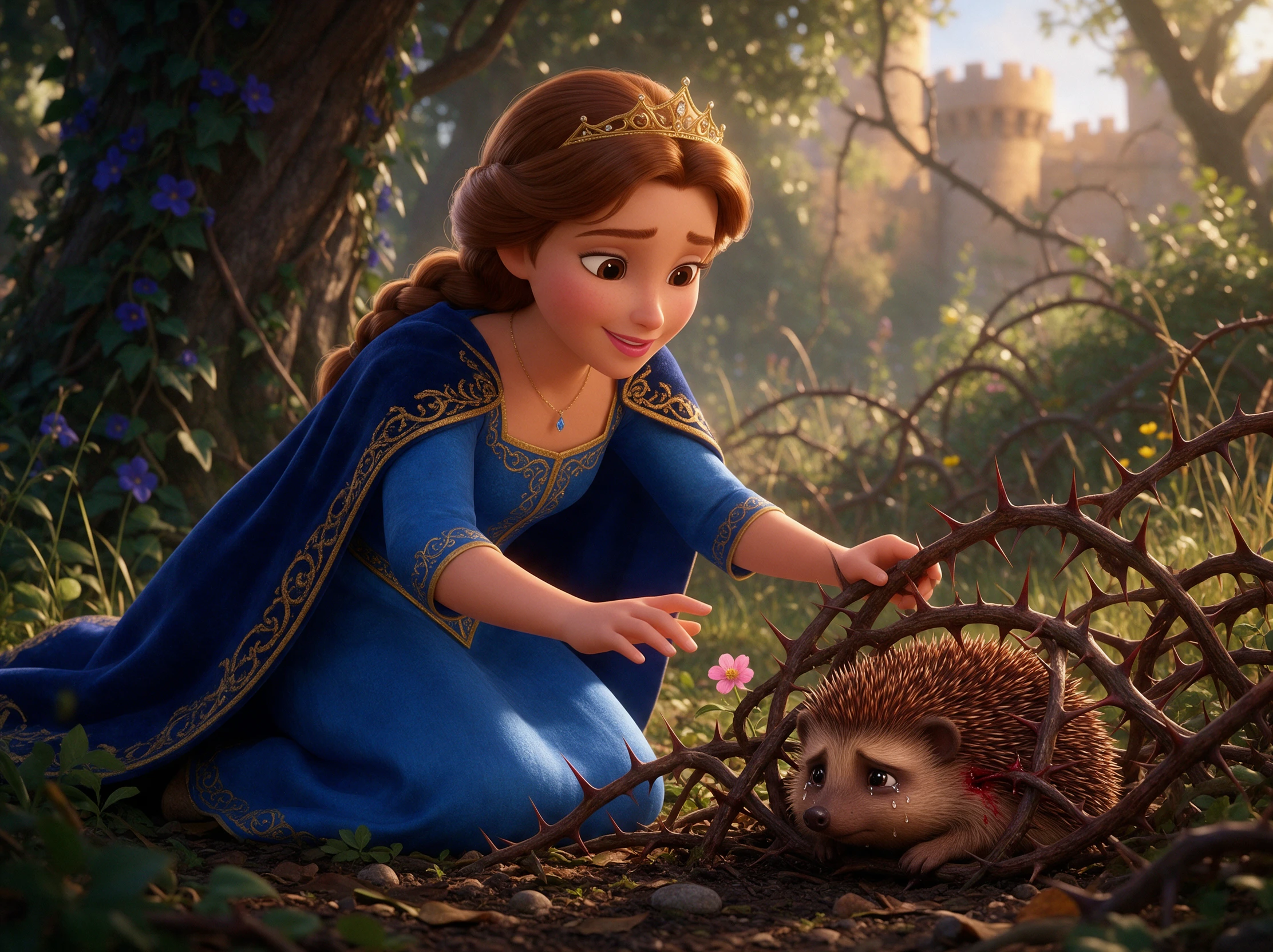
Ejemplo de imagen FLUX AI 1
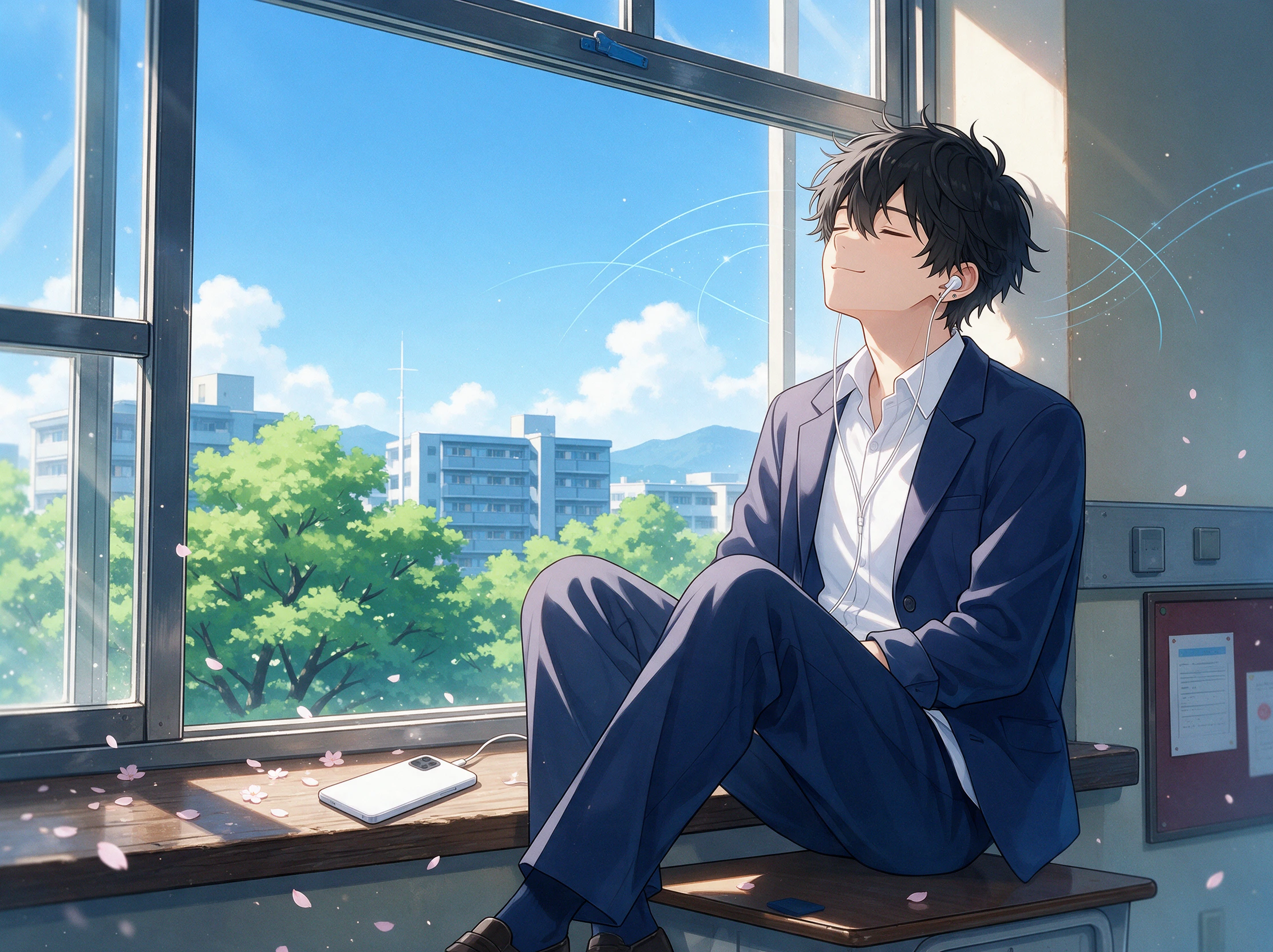
Ejemplo de imagen FLUX AI 2
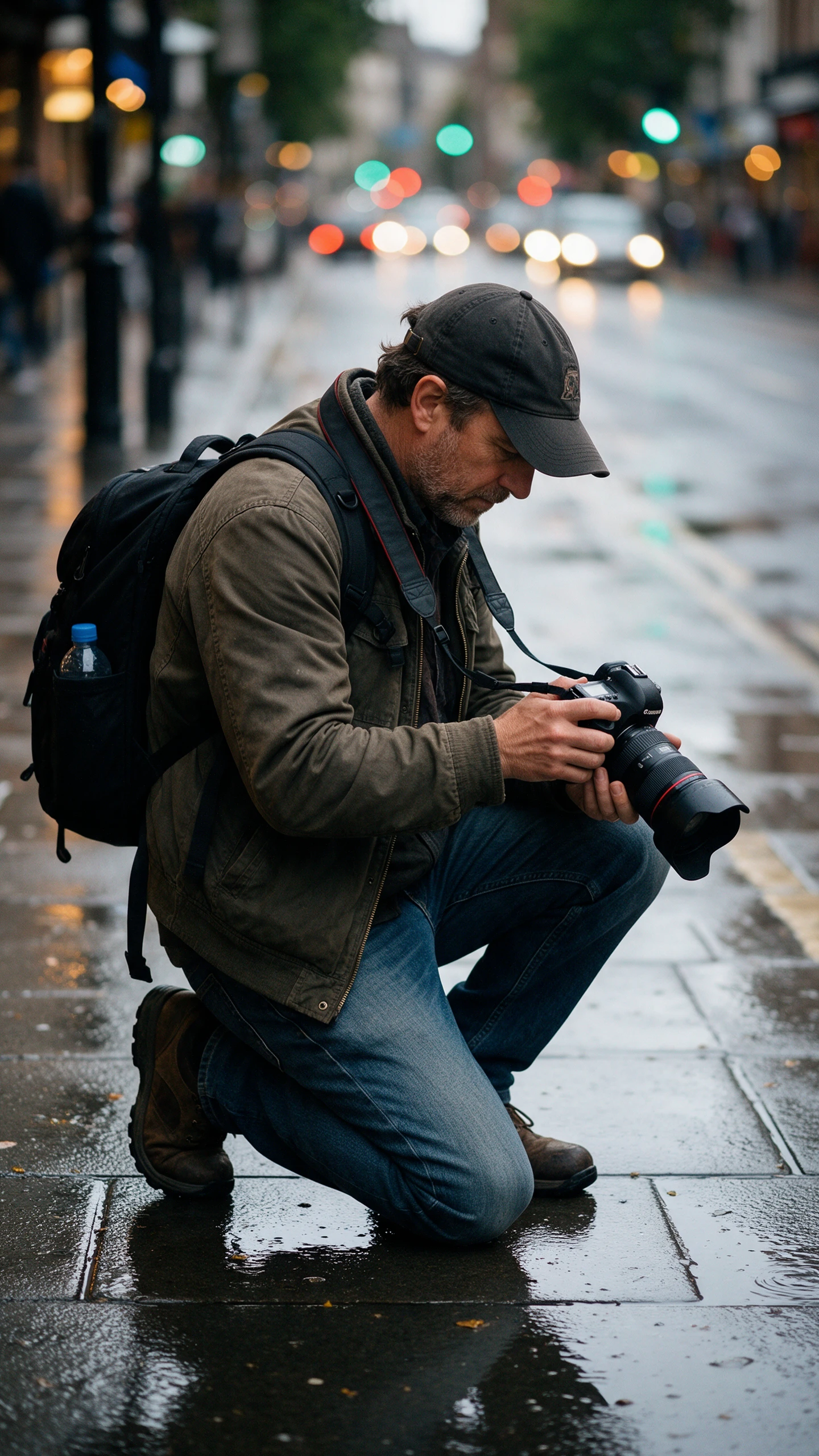
Ejemplo de imagen FLUX AI 3
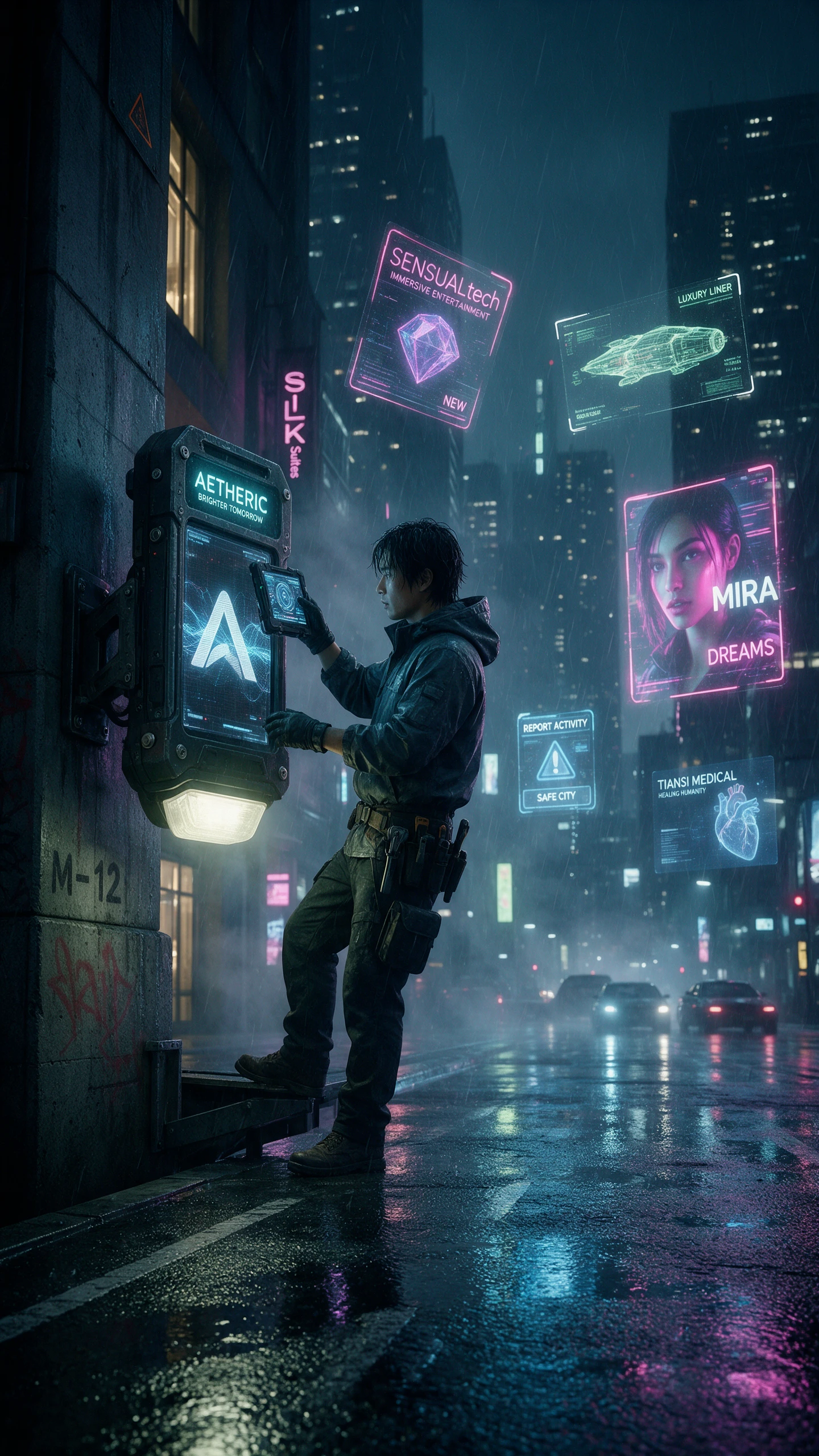
Ejemplo de imagen FLUX AI 4
Ejemplo de imagen FLUX AI 5
Ejemplo de imagen FLUX AI 6
Ejemplo de imagen FLUX AI 1
Ejemplo de imagen FLUX AI 2
Ejemplo de imagen FLUX AI 3
Ejemplo de imagen FLUX AI 4
Ejemplo de imagen FLUX AI 5
Ejemplo de imagen FLUX AI 6
Ejemplo de imagen FLUX AI 1
Ejemplo de imagen FLUX AI 2
Ejemplo de imagen FLUX AI 3
Ejemplo de imagen FLUX AI 4
Ejemplo de imagen FLUX AI 5
Ejemplo de imagen FLUX AI 6

Descubre las funciones de Generador de imágenes FLUX AI

El generador de imágenes FLUX AI te ofrece distintas formas de crear una imagen, desde elegir un modelo hasta perfeccionar imágenes existentes. Estas son 4 funciones que conviene conocer antes de empezar.

Prueba FLUX AI gratis
Funciones del generador de imágenes FLUX AI

Elige entre distintos modelos FLUX

El generador de imágenes FLUX AI ofrece distintos modelos para diferentes necesidades creativas. FLUX.1 Schnell es ideal para experimentos rápidos, mientras que FLUX.1 Dev admite proyectos creativos no comerciales. FLUX.2 Pro se adapta al trabajo de producción, mientras que Max prioriza la calidad de imagen y el detalle.

Edita partes específicas de tu imagen

Usa las herramientas de edición de FLUX para cambiar solo las partes seleccionadas de imágenes existentes. Describe el reemplazo con claridad y luego revisa cómo queda la escena circundante. Para un control más preciso, FLUX.1 Fill permite editar dentro de las áreas que enmascaras manualmente.

Combina hasta 10 imágenes de referencia

FLUX.2 puede combinar varias imágenes de referencia diferentes en una nueva composición visual. Su modelo Pro acepta 8 referencias a través de la API para tareas de edición. El Playground admite hasta 10 referencias con los modelos FLUX.2 compatibles disponibles.

Crea imágenes de hasta 4 megapíxeles

FLUX.2 admite dimensiones de imagen flexibles con una salida de alrededor de 4 megapíxeles en total. Una imagen cuadrada puede medir 2048 píxeles por lado. Tanto el ancho como el alto de la imagen deben ser múltiplos de 16.

Por qué los creadores prefieren usarGenerador de imágenes FLUX AI

El generador de imágenes con IA FLUX te da la libertad de dar forma a cada resultado a tu manera. Estas 3 ventajas abarcan cambios en fotos, tamaños de imagen y detalles tomados de escenas del mundo real.

Dale un aspecto diferente a tus fotos existentes

Usa una foto que ya tengas para crear algo completamente diferente. FLUX puede cambiar su estilo manteniendo reconocible el sujeto principal. Las imágenes de referencia te ayudan a llevar ese mismo aspecto a otras escenas.

Prueba FLUX AI gratis
Dale un aspecto diferente a tus fotos existentes

Encuentra la forma adecuada para cada imagen

Algunas imágenes necesitan más anchura, mientras que otras funcionan mejor en vertical. FLUX te permite elegir formas que se adapten al lugar donde aparecerán las imágenes. Prueba 16:9 para escenas amplias o 9:16 para una imagen vertical.

Prueba FLUX AI gratis
Encuentra la forma adecuada para cada imagen

Incorpora detalles del mundo real en tus imágenes

FLUX puede basarse en información del mundo real al crear imágenes detalladas. Esto resulta útil cuando tu imagen incluye lugares reconocibles o productos familiares. Aun así, verifica los detalles importantes antes de usar el resultado en trabajos públicos.

Prueba FLUX AI gratis
Incorpora detalles del mundo real en tus imágenes

Compara el generador de imágenes con IA FLUX con otros modelos de imagen

El generador de imágenes con IA FLUX tiene mucha competencia. Así se compara con otros modelos de imagen en cuanto a control creativo, precio y uso diario.

PlataformaModelos de imagenFunciones de edición de imágenesImagen a vídeoIdeal para
FLUX 3 ImageMúltiples variantes de FLUXColocación de objetos y edición selectivaSin soporte integradoDiseños precisos e imágenes realistas
MagicLight AI5 modelos de imagenEdición con IA e imágenes de referencia20 modelos de vídeoCreación de imágenes con IA y narración animada
Nano Banana 2.11 modeloHasta 14 imágenes de referenciaMediante las herramientas Veo de GoogleEdición de imágenes detallada y diseño
GPT Image 2.51 modeloEdición basada en prompts y conservación de la imagenHerramientas de vídeo independientesGeneración de imágenes y edición creativa
MAI Image 2.51 modeloEdiciones específicas y conservación de detallesHerramientas de vídeo independientesImágenes profesionales y diseño

Cómo usar el Generador de imágenes FLUX AI

Puedes empezar con un prompt o traer tu propia imagen al generador de imágenes FLUX AI. Estos 4 pasos muestran cómo elegir tu configuración y hacer los ajustes finales.

1.

1. Elige dónde usar FLUX

Abre Black Forest Labs Playground para crear imágenes en línea. Los desarrolladores también pueden usar la API, mientras que los modelos de pesos abiertos compatibles pueden ejecutarse localmente mediante herramientas como ComfyUI.

2.

2. Elige el tamaño de tu imagen

Selecciona un formato panorámico o cuadrado según lo que estés creando. Elige una resolución compatible y luego añade imágenes de referencia si quieres que FLUX trabaje a partir de un estilo existente.

3.

3. Describe la imagen que quieres

Escribe un prompt explicando qué debe aparecer en tu imagen. Para los controles de diseño compatibles, también puedes marcar dónde va cada objeto antes de generar la imagen.

4.

4. Haz cambios en tu resultado

Revisa la imagen final para detectar cualquier elemento que se vea fuera de lugar. Usa las opciones de edición disponibles para el modelo que elegiste para ajustar esas zonas y luego guarda la versión que más te guste.

Lo que dicen los usuarios sobreGenerador de imágenes con IA FLUX

Daniel Brooks

Diseñador de carteles para eventos

FLUX me ayudó a planificar un cartel de festival con espacios para el titular y la ilustración. El diseño quedó muy cerca de mi boceto, así que solo tuve que ajustar algunos detalles.

Sarah Mitchell

Fotógrafa de producto

Solo cambié la etiqueta del producto en FLUX y después revisé el resto de la foto. El fondo seguía viéndose bien, lo que me ahorró tener que crear una nueva versión.

Ryan Cooper

Desarrollador independiente

Poner en marcha FLUX Klein en mi propia GPU requirió algo de configuración, pero ahora puedo probar imágenes de forma local. Me resulta útil cuando quiero explorar varias ideas sin usar una API.

Emily Parker

Diseñadora de marca

Usé varias fotos de referencia para mi escena de producto en FLUX. La imagen final captó los colores y el ambiente general que buscaba, aunque el packaging necesitó otro ajuste.

Preguntas frecuentes sobre el generador de imágenes con IA FLUX

¿Puede FLUX añadir texto legible a las imágenes?

Sí. FLUX puede incluir palabras dentro de una imagen cuando las añades en tu prompt. Los textos más cortos suelen funcionar mejor, pero revisa cada letra antes de usar los diseños finales.

¿Qué ocurre si un espacio del diseño es demasiado pequeño en FLUX?

Prueba con un cuadro mucho más grande cuando un objeto necesite espacio para destacar. Los cuadros muy pequeños pueden no mostrar el elemento, y el resultado puede extenderse más allá del área que acabas de marcar.

¿Qué tiene de diferente FLUX 3 Image?

FLUX.2 sigue siendo útil para crear y editar imágenes. El nuevo FLUX 3 Image añade controles de diseño más directos. Las herramientas disponibles dependen de dónde accedas a cada modelo.

¿Puedo vender imágenes creadas con FLUX?

El generador de imágenes con IA FLUX puede ayudarte a crear ilustraciones para pósteres o nuevos productos. Antes de vender tu trabajo, revisa la licencia del modelo elegido y del servicio que utilices.

¿Es posible enseñar a FLUX un estilo artístico personal?

Sí. Algunos modelos FLUX admiten el entrenamiento con tus propias imágenes, incluidos los métodos LoRA. La configuración requiere trabajo técnico, y los derechos sobre tus imágenes de entrenamiento también son importantes.

¿Reproducirá FLUX una imagen de referencia a la perfección?

No siempre. Los resultados dependen del modelo y de cómo describas la escena. Para rostros o detalles de marca, utiliza fotos de referencia claras y revisa la imagen antes de publicarla.

Crea imágenes realistas con el generador de imágenes con IA FLUX

Define tu diseño, describe la escena y deja que FLUX cree la imagen. Ajusta los detalles individuales hasta que el resultado sea el adecuado.