




Hero background

Generador de Vídeo con IA de Freepik:

Pasa de un texto o una imagen fija a un clip finalizado y mejorado. Las herramientas de Freepik, ahora llamadas Magnific, mantienen más de 30 modelos y una línea de tiempo en un solo lugar. No se requieren conocimientos de edición.

Prueba Freepik AI Gratis
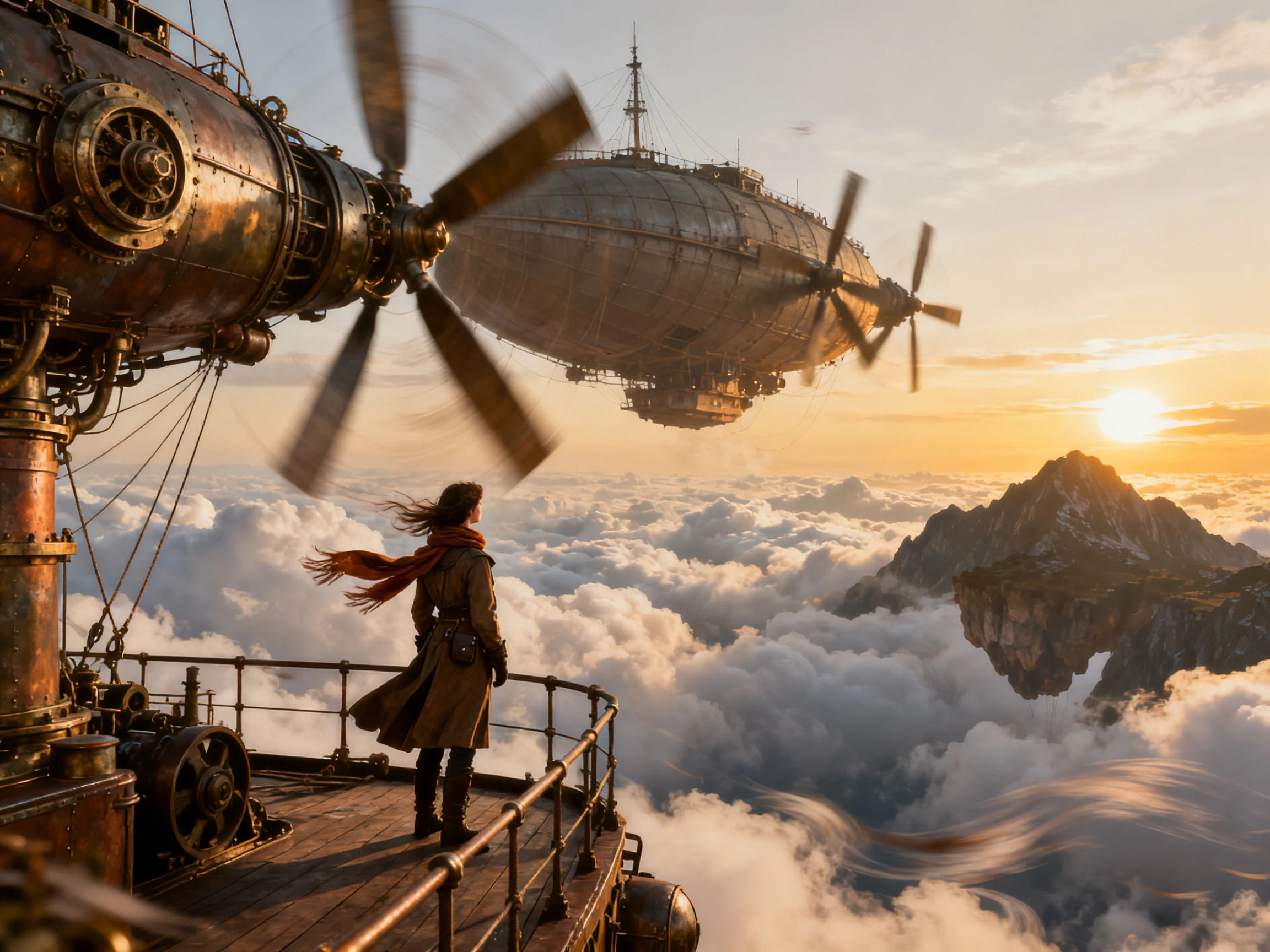
Ejemplo de vídeo 1 con Freepik AI
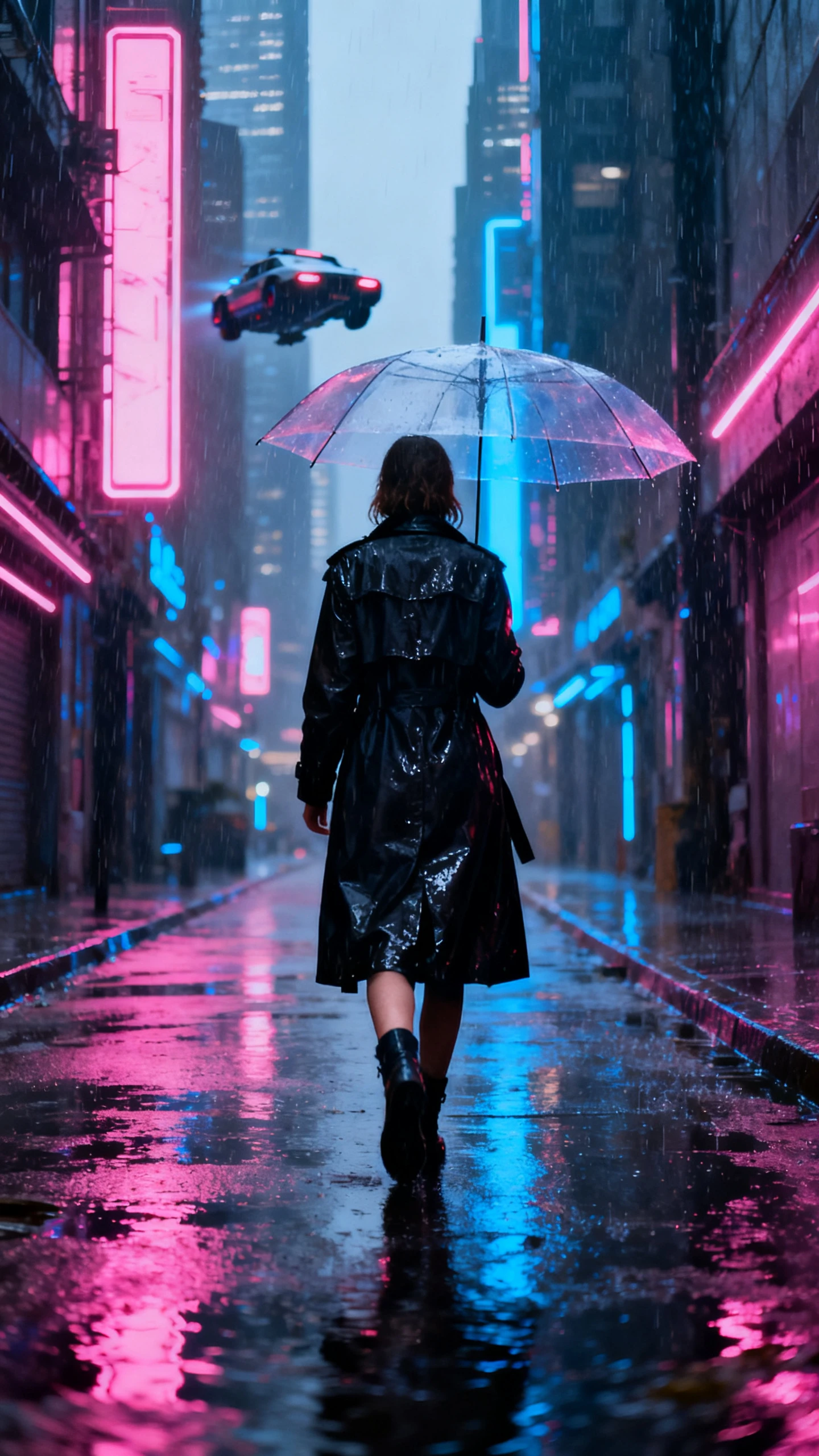
Ejemplo de vídeo 2 con Freepik AI
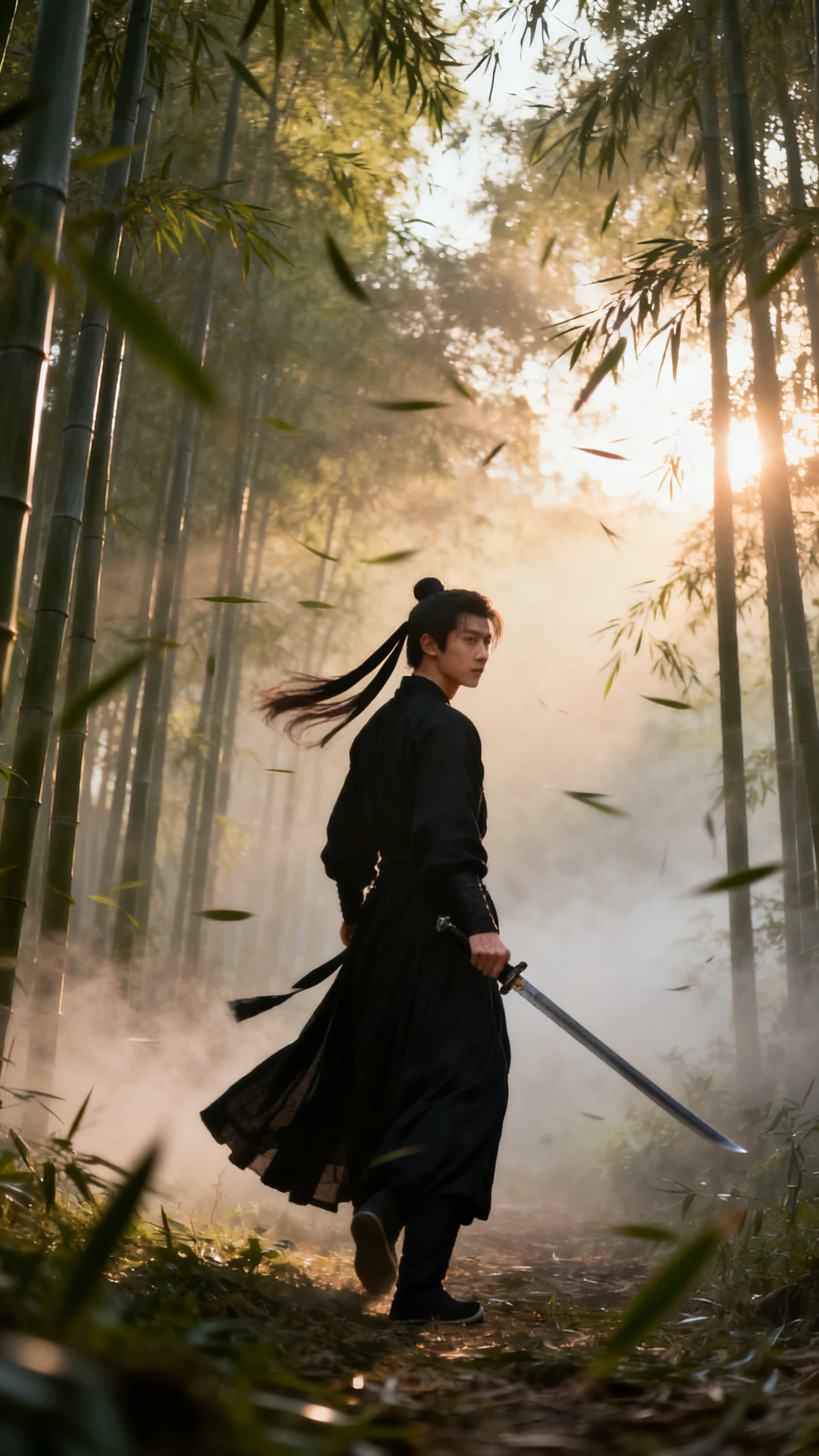
Ejemplo de vídeo 3 con Freepik AI
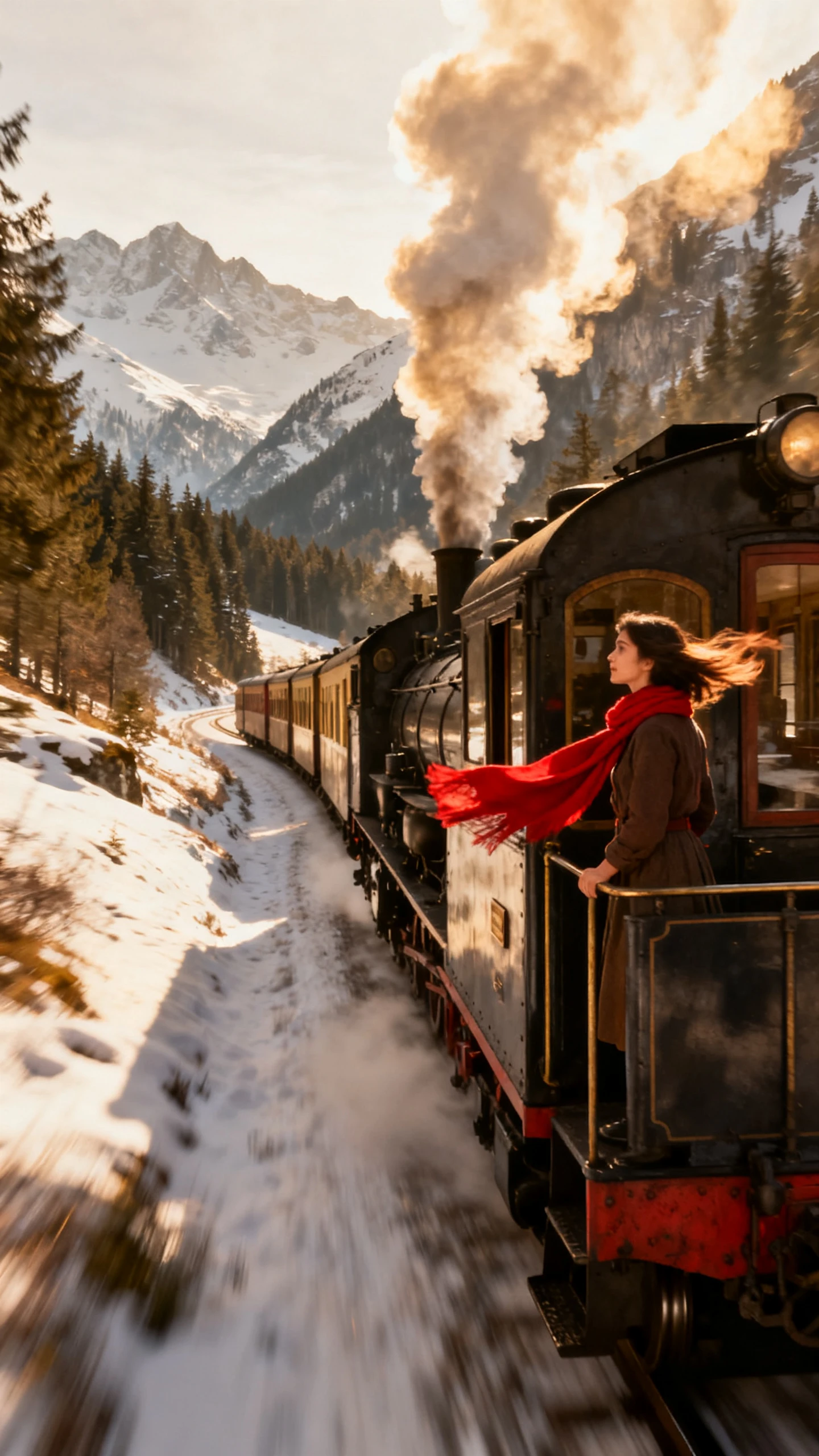
Ejemplo de vídeo 4 con Freepik AI
Ejemplo de vídeo 5 con Freepik AI
Ejemplo de vídeo 6 con Freepik AI
Ejemplo de vídeo 7 con Freepik AI
Ejemplo de vídeo 8 con Freepik AI
Ejemplo de vídeo 1 con Freepik AI
Ejemplo de vídeo 2 con Freepik AI
Ejemplo de vídeo 3 con Freepik AI
Ejemplo de vídeo 4 con Freepik AI
Ejemplo de vídeo 5 con Freepik AI
Ejemplo de vídeo 6 con Freepik AI
Ejemplo de vídeo 7 con Freepik AI
Ejemplo de vídeo 8 con Freepik AI
Ejemplo de vídeo 1 con Freepik AI
Ejemplo de vídeo 2 con Freepik AI
Ejemplo de vídeo 3 con Freepik AI
Ejemplo de vídeo 4 con Freepik AI
Ejemplo de vídeo 5 con Freepik AI
Ejemplo de vídeo 6 con Freepik AI
Ejemplo de vídeo 7 con Freepik AI
Ejemplo de vídeo 8 con Freepik AI

Explora las Características del Generador de Vídeo con IA de Freepik

Combina modelos, fotogramas y sonido sin cambiar de pestañas. Descubre cómo un texto o una imagen fija se transforma en el generador de vídeo de Freepik hasta convertirse en un clip editado y calibrado en 4K.

Prueba Freepik AI Gratis
Características del generador de vídeo con IA de Freepik

Elige entre más de 30 Modelos de Vídeo

La gama cubre más de 30 modelos, incluyendo Google Veo 3.1, Kling 3.0, Seedance 2.0, Runway Gen-4.5, MiniMax Hailuo 2.3 y Wan 2.6. Cada uno maneja el movimiento, el sonido y el coste en créditos de forma diferente, por lo que los borradores y las tomas finales pueden ejecutarse en distintos motores. Los clips suelen durar de 4 a 15 segundos, y Kling 3.0, Veo 3.1 y Seedance 2.0 pueden generar directamente en 4K.

Dirige la Toma desde un Fotograma Fijo

Sube una imagen de inicio, o establece un fotograma inicial y otro final, y el modelo genera el movimiento entre ellos. Los prompts visuales te permiten dibujar sobre la propia imagen para indicar lo que debe ocurrir. Los Personajes Personalizados del Generador de Imágenes pueden abrir o cerrar un clip, mientras que Seedance 2.0 también acepta referencias de imagen, vídeo y audio.

Añade Sonido, Diálogo y Sincronización Labial

Veo 3.1 genera audio sincronizado y voces expresivas, mientras que Kling 3.0 produce audio nativo multilingüe junto con la imagen. Los clips silenciosos pueden incorporar efectos de sonido a partir de un texto sin salir del generador. La Sincronización Labial ajusta luego la boca de un personaje a una pista de audio, y el Editor de Clips puede eliminar sonidos no deseados.

Termina el Clip sin Salir

El Editor de Clips añade looks de color LUT, estabiliza movimientos temblorosos, extiende un clip y modifica partes del mismo a partir de un texto. El Editor de Vídeo une clips en una línea de tiempo con transiciones de corte, fundido o disolución y una pista de audio. El Mejorador de Vídeo eleva luego el resultado a 4K y puede aumentar la frecuencia de fotogramas de 24 a 60 fps.

Por Qué los Creadores Eligen el Generador de Vídeo con IA de Freepik

Mantente en la cuenta donde ya tienes tus descargas de stock. Descubre por qué los suscriptores de Freepik se quedan con el generador de vídeo con IA Freepik tras el cambio a Magnific.

Tu Inicio de Sesión de Freepik Sigue Funcionando

Tu cuenta existente de Freepik inicia sesión en magnific.com con el mismo correo electrónico, contraseña o inicio de sesión social. Tu plan, ciclo de facturación, proyectos y vídeos generados se transfieren exactamente como estaban. No necesitas registrarte de nuevo para el generador de vídeo, y los marcadores guardados de freepik.com se redirigen automáticamente al nuevo dominio.

Prueba Freepik AI Gratis
Flujo de trabajo de cuenta Freepik y vídeo Magnific

Stock y Vídeo con IA en un Solo Plan

Los planes Premium combinan cada modelo de imagen, vídeo y audio con una biblioteca de stock de más de 250 millones de fotos, vídeos, vectores y archivos PSD. Así, las tomas generadas y el stock con licencia pueden proceder de una sola suscripción. Las descargas de vídeo también están fuera del límite diario de descarga de recursos, por lo que guardar contenido de IA nunca afecta a tu cuota de stock.

Prueba Freepik AI Gratis
Flujo de trabajo de stock Freepik y vídeo con IA

Crea Flujos de Trabajo con tu Equipo

Spaces convierte el generador en un nodo dentro de un lienzo infinito y compartido para todo el equipo. Conecta un Generador de Imágenes al fotograma inicial de un vídeo, alimenta el fotograma final de un clip en el siguiente y luego combina y mejora la resolución. Invita a compañeros con un clic, y sus cursores de colores muestran ediciones y comentarios en tiempo real.

Prueba Freepik AI Gratis
Flujo de trabajo de equipo Freepik con Spaces

Compara el Generador de Vídeo con IA de Freepik con Otras Plataformas de IA

Evalúa cada plataforma por lo que ocurre después de generar el clip. Califica el generador de vídeo con IA de Freepik junto a otras plataformas en cuanto a gama de modelos, herramientas de acabado y acceso a stock.

PlataformaModelos DisponiblesHerramientas de AcabadoBiblioteca de StockIdeal Para
Freepik (Magnific)Más de 30 modelos, desde Veo hasta KlingEditor de clips, línea de tiempo, mejorador a 4KMás de 250 millones de recursosDiseñadores y especialistas en marketing
Magiclight AIModelos de Story, imagen y vídeoNano Storyboard, 37 vocesNinguna, las escenas provienen de tu guionCreadores de historias de formato largo
CanvaClips de 8 segundos con Veo 3Editor de diseño completoMás de 75 millones de recursos premiumEquipos de redes sociales y marca
InVideoVeo 3.1, Kling, Seedance y másEdiciones en lenguaje natural en una línea de tiempoRecursos premium, limitados por el planEspecialistas en marketing
OpenArtVeo, Kling, Hailuo y másMejora de resolución, sincronización labial, línea de tiempoNingunaCineastas

Cómo usar el Generador de Vídeos con IA de Freepik

Desarrolla un solo prompt hasta convertirlo en un clip 4K terminado en 4 pasos claros. El generador de vídeos de Freepik mantiene la generación, el sonido, la edición y la mejora de resolución en un solo lugar, por lo que no necesitas otra aplicación.

1.

1. Elige un modelo para la toma

Abre el Generador de Vídeos desde tu inicio de sesión de Freepik, ahora en magnific.com, y elige un modelo. Cada generador de vídeos que aloja Freepik establece sus propias duraciones, resoluciones y coste en créditos.

2.

2. Escribe el prompt o añade fotogramas

Describe el movimiento, la cámara y el ambiente, o sube una imagen de inicio con un fotograma final opcional. Haz clic en 'Mejorar prompt con IA' cuando la descripción necesite más detalles antes de generar.

3.

3. Configura el formato y genera

Elige una relación de aspecto como 16:9, 9:16 o 1:1, luego una duración que el modelo admita. Genera y luego añade efectos de sonido desde un prompt de texto o sincronización labial a una pista de audio.

4.

4. Edita, mejora la resolución y descarga

Perfecciona el clip en el Editor de Clips, o une varios en la línea de tiempo del Editor de Vídeo. Ejecuta el Mejorador de Vídeo si el resultado está por debajo de 4K, luego exporta y descarga el archivo terminado.

Lo que dicen los usuarios sobre Freepik AI

Sofia Bennett

Creadora de vídeos

Probé un borrador con un modelo de menor costo en Freepik, luego cambié de modelo para el pase final y escalé el clip a 4K sin salir del proyecto.

Daniel Mercer

Líder Creativo

Nuestro equipo planificó el video dentro de un Espacio Freepik, pasó fotogramas entre escenas y revisó los cambios juntos sin necesidad de enviar archivos de un lado a otro.

Maya Collins

Productora de Contenidos

Terminé todo el clip en Freepik, desde el recorte y ajustes de color hasta el escalado final. Mantener la edición y exportación en un solo lugar me ahorró pasos adicionales.

Ethan Brooks

Diseñador

Ya usaba Freepik para recursos, así que pasar al video me resultó familiar. Mis proyectos, planes y trabajos guardados se transfirieron cuando las herramientas pasaron a Magnific.

Preguntas frecuentes sobre el Generador de Videos con IA de Freepik

¿El generador de videos con IA de Freepik ahora se llama Magnific?

Sí. Freepik ahora es Magnific, por lo que el generador de videos con IA de Freepik se encuentra en magnific.com, y los enlaces de freepik.com redirigen allí. La empresa, el equipo y las herramientas siguen siendo los mismos.

¿Puedo hacer videos con IA de Freepik gratis?

Generalmente no. El plan Gratuito cubre hasta 20 imágenes con IA al día con el modelo interno. Las herramientas de video no están disponibles o están muy limitadas hasta que pasas a un plan de pago.

¿Cuántos créditos usa un video con IA de Freepik?

Los créditos se cobran por segundo y dependen del modelo y la resolución. MiniMax Hailuo 2.3 comienza en 25 créditos por segundo, mientras que Seedance 2.0 en 4K usa 1.400 por segundo.

¿Cuánto puede durar un video con IA de Freepik?

La mayoría de los modelos generan clips de 4 a 15 segundos por generación. El modo multidisparo permite hasta 6 tomas en una sola ejecución, y el Editor de Video une los clips en proyectos más largos.

¿Los videos de Freepik AI están autorizados para uso comercial?

Sí, en los planes de pago, que incluyen una licencia comercial completa y te otorgan los derechos sobre tus entradas y videos. Freepik nunca utiliza las cargas o resultados para entrenar ningún modelo.

¿Dónde se guardan mis videos de Freepik AI?

Cada video generado se guarda automáticamente en 'Creaciones recientes' en la página de inicio del AI Suite. Descargar esos videos no cuenta para tu límite diario de descarga de recursos.

Crea Videos Terminados con Freepik AI

Comienza con un solo prompt o una imagen fija favorita, luego elige el modelo que mejor se adapte a la toma. Freepik se encarga del sonido, la edición y la mejora a 4K en la misma cuenta.