Explora las Funciones del Generador de Videos Google Flow AI
Crear clips separados es solo una parte del proceso. El generador de videos Google Flow AI te brinda herramientas para conectar y controlar tus escenas.

Crea una toma, extiende la escena y luego añade otro clip en la línea de tiempo. Flow usa ingredientes de referencia para mantener personajes y escenarios consistentes. No necesitas experiencia en edición desde el primer día.
Comienza a Crear Gratis




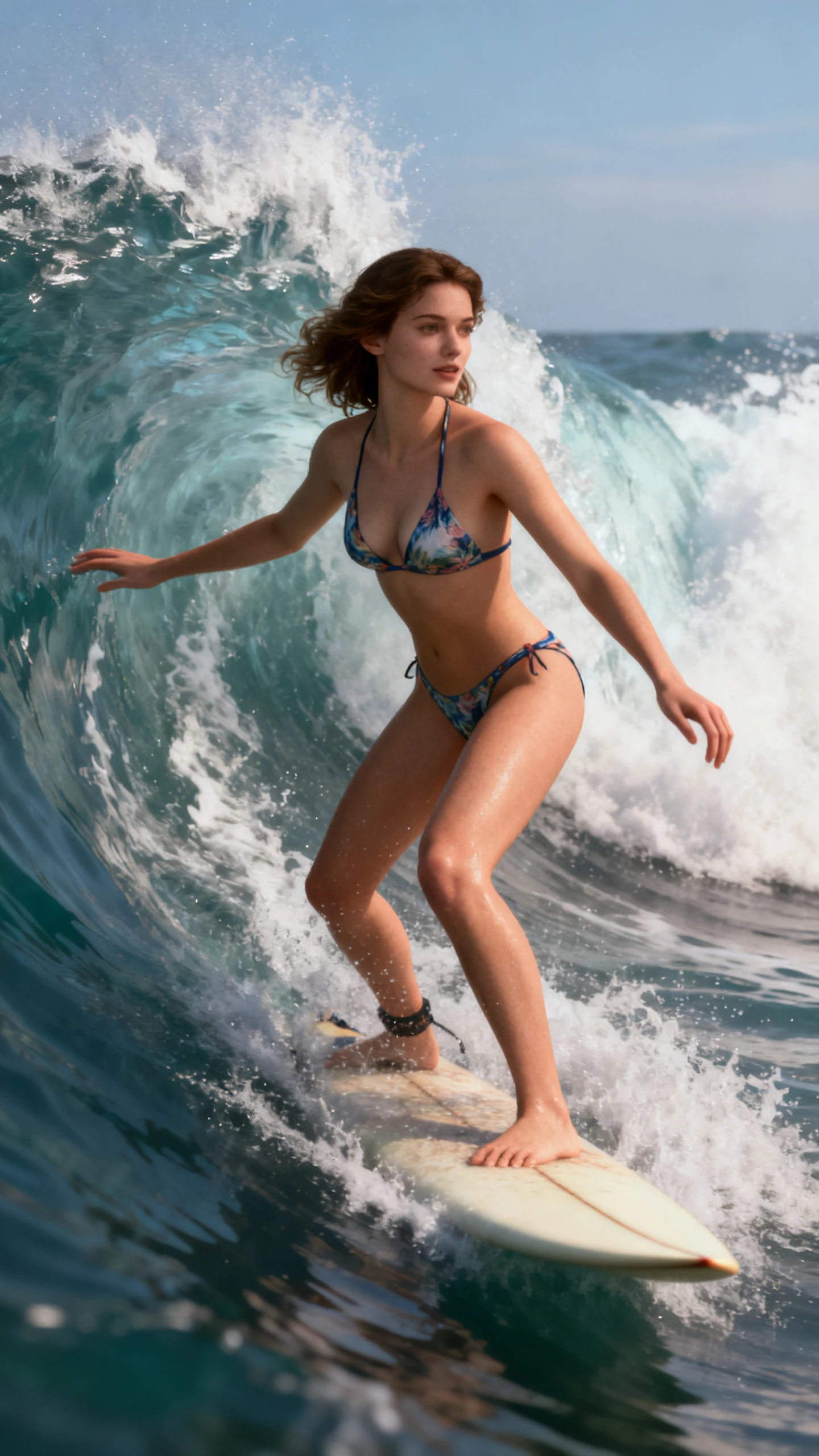

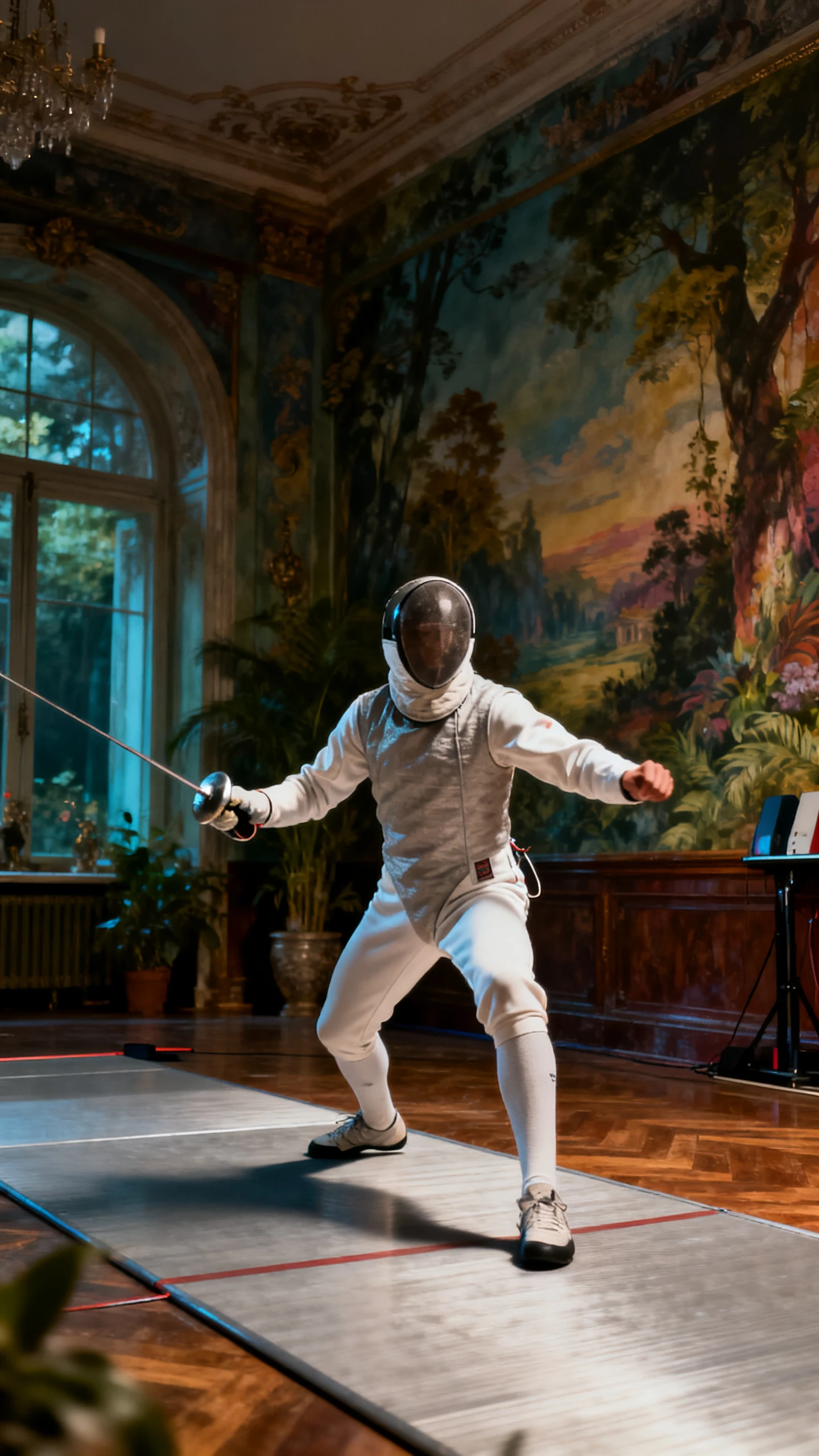
Crear clips separados es solo una parte del proceso. El generador de videos Google Flow AI te brinda herramientas para conectar y controlar tus escenas.

Coloca los clips generados dentro de Scenebuilder y organízalos en orden narrativo. Ajusta el tiempo, extiende las tomas más cortas y conecta generaciones separadas en una escena más larga, manteniendo todo el proyecto de video principal en un solo espacio de Flow.
Añade imágenes de referencia para un personaje, objeto o estilo visual antes de generar. Flow usa esos Ingredientes en nuevas tomas, ayudando a que los mismos rostros, ropa, objetos y apariencia general se mantengan consistentes durante todo el proyecto.
Elige una imagen de inicio y una de fin para controlar dónde comienza y termina tu toma. Flow crea movimiento entre ambos fotogramas, dándote más control sobre las transiciones y cómo se desarrolla cada escena de principio a fin.
Veo 3.1 puede generar sonido junto con el video directamente dentro de Flow. Añade diálogo, sonidos de fondo u otro audio mientras creas escenas, para que los clips terminados lleguen con sonido coincidente sin necesidad de usar una herramienta de audio separada.
El generador de vídeo Google Flow AI ofrece a los cineastas más control sobre escenas conectadas. Estas son 3 razones por las que los creadores eligen Flow para proyectos de vídeo más largos.
Un clip individual de Veo puede durar 8 segundos, pero Flow te permite extenderlo más. Conecta planos extendidos dentro de Scenebuilder para crear escenas más largas, para que el límite de 8 segundos no restrinja tu proyecto completo.
Empieza a Crear Gratis
Flow integra Veo, Imagen, Nano Banana y Gemini en el mismo espacio creativo. Genera vídeo, trabaja con imágenes fijas y usa prompts simples sin mover archivos entre diferentes herramientas mientras creas tus escenas.
Empieza a Crear Gratis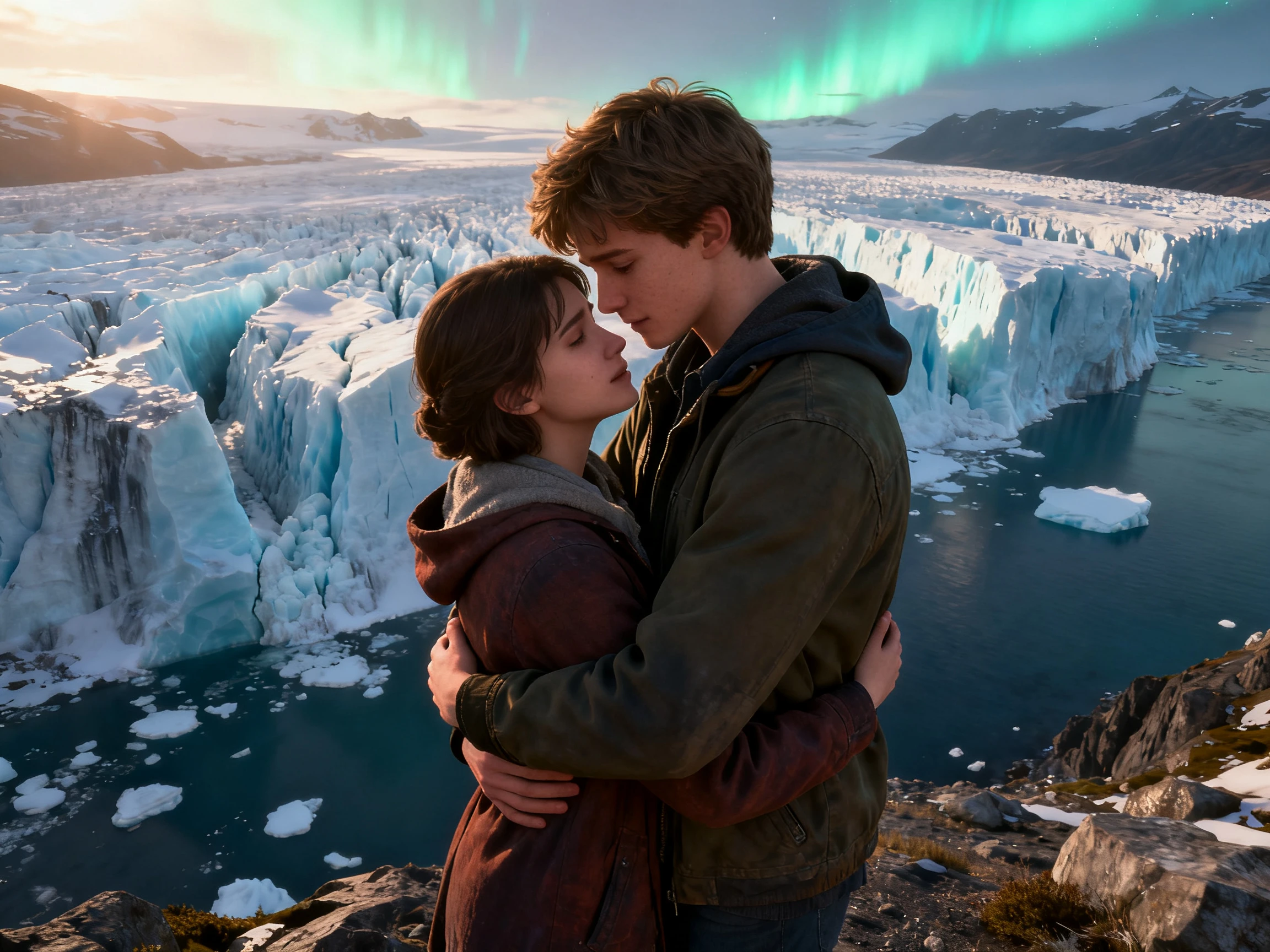
Flow TV te permite ver clips creados por otros usuarios y consultar los prompts que los generaron. Puedes ver cómo diferentes instrucciones dan forma a cada resultado, ofreciéndote ejemplos útiles al escribir prompts para tus propias escenas.
Empieza a Crear Gratis
Compara el generador de vídeo Google Flow AI con otras herramientas de vídeo con IA. Descubre qué plataforma funciona mejor cuando tu proyecto necesita varias escenas conectadas.
| Plataforma | Duración del Clip | Ensamblaje de Escenas | Consistencia de Personajes | Usuarios |
|---|---|---|---|---|
| Google Flow | 8 segundos, extensible | Línea de tiempo de Scenebuilder | Referencias de ingredientes | Cineastas |
| Magiclight AI | Hasta 50 minutos | Edición de guion gráfico | Biblioteca de personajes guardada | Creadores de historias |
| Runway | Clips cortos | Editor de línea de tiempo | Imágenes de referencia | Artistas de VFX |
| Pika | De 10 a 25 segundos | Ninguno, clips individuales | Pikascenes | Creadores para redes sociales |
| Kling | Más largo que la mayoría | Ninguno, clips individuales | Imágenes de referencia | Productores de video |
Crea tu video con el generador de video con IA Google Flow en cuatro pasos. Establece tus referencias, genera las escenas, organiza las tomas y finaliza tu video.
Sube o crea imágenes de referencia para personajes recurrentes, objetos y otros detalles importantes. Añádelas a tus generaciones para que las mismas personas y elementos se mantengan más consistentes entre diferentes tomas.
Selecciona un modelo Veo según la velocidad, calidad y características que necesite tu toma. Flow ofrece diferentes opciones de modelo con distintos costes en créditos, así que elige el que mejor se adapte a cada generación.
Elige el movimiento y encuadre de cámara que deseas en lugar de dejarlos indefinidos. Flow admite controles como panorámicas, zooms y otras direcciones de cámara para ayudar a definir cómo aparece cada toma.
Coloca tus clips en la línea de tiempo, cambia su orden y recórtalos donde sea necesario. Extiende las tomas compatibles cuando necesites más metraje, luego previsualiza la secuencia completa antes de descargarla.
Cineasta independiente
Otras herramientas me dejaban con clips que nunca parecían de la misma escena. Flow mantiene a mi personaje consistente en todos los planos, así que dedico más tiempo a editar y menos a generar de nuevo.
Creador de vídeos comerciales
Los clientes notan el movimiento de cámara al instante, así que es crucial hacerlo bien. Puedo pedirle a Flow un acercamiento lento y obtener un plano mucho más cercano al que tenía en mente.
Creador de contenido para YouTube
Aprendí más sobre cómo hacer prompts en Flow TV en una noche que en semanas de pruebas. Ver el prompt original junto a cada clip me mostró lo que realmente funcionaba.
Creadora de vídeos musicales
Los clips de ocho segundos parecían demasiado cortos para los vídeos que creo. Cuando empecé a usar Extend en Flow, pude unir planos en una pieza más larga que parecía una sola idea.
El generador de vídeo con IA Google Flow combina Veo, Gemini y herramientas de imagen. Incluye Scenebuilder, controles de cámara, Ingredients y gestión de activos para proyectos cinematográficos.
Una sola generación de Veo puede producir un vídeo de hasta 8 segundos de duración. Extend puede continuar los clips, mientras que Scenebuilder los conecta en proyectos de vídeo más largos.
Google proporciona créditos diarios gratuitos para usuarios sin una suscripción de pago de IA en este momento. Los créditos diarios no utilizados expiran, mientras que las suscripciones de pago ofrecen asignaciones mensuales de créditos más amplias.
El uso comercial depende de tu plan de Google AI y sus términos de uso vigentes. Consulta los últimos términos de Google antes de utilizar videos generados para proyectos comerciales de clientes de pago.
Scenebuilder coloca fácilmente clips generados por separado en una línea de tiempo en orden narrativo. Puedes ajustar el tiempo, extender tomas compatibles y previsualizar la secuencia completa allí.
Las generaciones base de Veo siguen siendo cortas, por lo que las escenas más largas requieren extender o conectar clips. Los créditos pueden agotarse rápidamente si eliges regularmente las opciones de generación de mayor calidad disponibles.



Comienza con la toma que tienes en mente. Google Flow te permite generar el clip, extender la acción y conectar lo que viene después.