Explora las Funciones del Generador de Videos Viddo AI
Toma el control de cada referencia antes de que comience la generación. Observa cómo el generador de videos Viddo AI combina imágenes etiquetadas, clips y audio en una escena guiada.

Crea videos con IA usando imágenes, videos, audio y múltiples modelos de IA. Añade referencias a tus indicaciones y crea videos sin necesidad de habilidades de edición.
Prueba Viddo AI Gratis

Toma el control de cada referencia antes de que comience la generación. Observa cómo el generador de videos Viddo AI combina imágenes etiquetadas, clips y audio en una escena guiada.

El panel de referencia acepta hasta 9 imágenes, 3 clips de video y 3 archivos de audio para una generación. Viddo también admite flujos de trabajo multimodales donde se pueden suministrar imágenes y videos juntos, permitiendo que el modelo combine varias referencias visuales y de audio en un solo resultado en lugar de depender de una única fuente.
Sube varios recursos, luego señala el que deseas dentro de la indicación usando referencias como @Imagen 1 o @Video 1. Esto te permite indicar a Viddo qué personaje, producto, movimiento o clip existente debe guiar una parte específica de la escena. Le da al modelo instrucciones más claras, aunque las indicaciones complejas aún pueden requerir otra generación.
Activa la Búsqueda Web y Viddo podrá generar creaciones utilizando información en tiempo real, en lugar de depender solo de la información ya disponible para el modelo. Esto puede ayudar cuando una indicación depende de algo actual, reduciendo la cantidad de información de fondo reciente que necesitas investigar y pegar tú mismo en la indicación antes de la generación.
Elige salida en 480p, 720p o 1080p entre 6 proporciones: 16:9, 9:16, 4:3, 3:4, 1:1 y 21:9. La interfaz actual Seedance 2.0 admite clips de hasta 15 segundos, mientras que el flujo de trabajo de imagen a video de Viddo también incluye una opción Extender Video para continuar una escena generada cuando un clip no es lo suficientemente largo.
Aprovecha cada imagen, clip y pista con un propósito claro. Descubre por qué el generador de vídeo AI Viddo atrae a creadores que gestionan varias referencias en una misma escena.
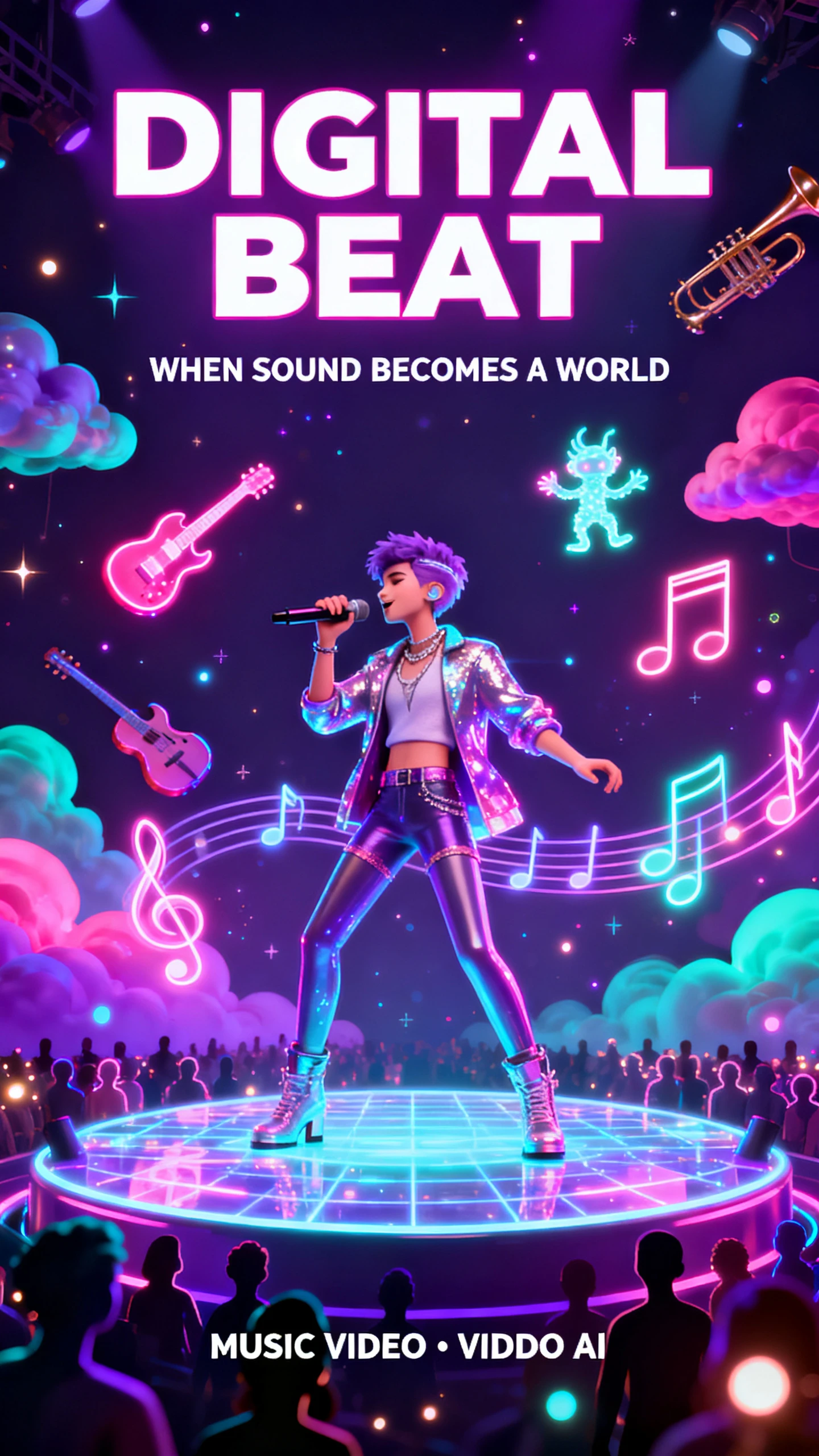
Viddo te permite añadir audio junto con referencias de imagen y vídeo, en lugar de construir la escena solo con elementos visuales. Una pista proporcionada puede guiar el estado de ánimo, el ritmo y el movimiento del vídeo generado. Esto otorga a los clips impulsados por música, las ediciones promocionales y el contenido para redes sociales una conexión más fuerte entre lo que los espectadores escuchan y lo que sucede en pantalla.
Prueba Viddo AI Gratis
Viddo integra varios modelos de vídeo importantes en la misma interfaz, evitando que tengas que abrir un servicio separado para cada uno. Su catálogo actual incluye Seedance 2.5, Veo 3.1, Kling 3.0, Wan 3.0 y Vidu Q3 Pro. Esto facilita cambiar de modelo cuando un proyecto requiere diferentes capacidades, resoluciones o controles de generación.
Prueba Viddo AI Gratis
Viddo publica los costes estimados por vídeo para modelos seleccionados en su página de precios. Seedance 2.0 se cotiza desde $0.345 por vídeo, mientras que Veo 3.1 Lite comienza en $0.0575. Ver estas cifras antes de generar facilita la planificación presupuestaria de campañas, aunque el uso real de créditos aún varía según el modelo, duración, resolución y ajustes de salida.
Prueba Viddo AI Gratis
Ve más allá de cuántas referencias acepta una plataforma. Compara el generador de vídeo AI Viddo con sus rivales para una mejor elección.
| Plataforma | Entradas de Referencia | Direccionamiento Por Activo | Duración Máxima | Usuarios |
|---|---|---|---|---|
| Viddo AI | 9 imágenes, 3 vídeos, 3 audios | Sí, con etiquetas @ | 15 segundos, ampliable | Creadores multi-activo |
| Magiclight AI | Guion y personajes guardados | Biblioteca de personajes guardados | Vídeo de historia hasta 50 minutos | Creadores de historias |
| Pollo AI | Imágenes de referencia | No | Varía según el modelo | Creadores de volumen |
| OpenArt | Imágenes y un vídeo de referencia | No | Aproximadamente un minuto | Directores |
| Higgsfield | Imágenes de referencia | No | Varía según el modelo | Creadores de contenido corto |
Combina varias referencias en una escena en 4 pasos claros. Con el generador de vídeo Viddo AI, elige un modelo, sube tus recursos, etiqueta cada referencia y luego configura el resultado final.
Selecciona un modelo de vídeo Viddo antes de añadir cualquier recurso. Empezar aquí te permite tener claras las entradas compatibles, los controles y la configuración de salida para el tipo de clip que quieres generar.
Añade hasta 9 imágenes, 3 clips de vídeo y 3 archivos de audio como referencias. Mantén cada recurso claro y relevante para que el modelo tenga menos ruido visual o auditivo que interpretar.
Etiqueta cada recurso subido dentro del prompt con etiquetas como @Imagen 1 o @Vídeo 1. Explica qué debe hacer cada referencia para que Viddo pueda seguir la escena con mayor precisión.
Selecciona una de las 6 proporciones de aspecto, elige 480p, 720p o 1080p, y establece la duración del clip hasta 15 segundos. Luego genera, previsualiza el resultado y ajusta el prompt si es necesario.

Creadora de videos para comercio electrónico
Todas las demás herramientas seguían cambiando mi producto por algo vagamente similar. Al etiquetarlo por su nombre en Viddo, el artículo exacto aparece en cada toma, siempre.

Productor de videos para agencias
Los briefs de los clientes suelen incluir un logotipo, un producto y una ubicación. Cargar los tres en Viddo AI y nombrar cada uno nos ahorra la ronda de correcciones que solíamos presupuestar.

Creadora de videos musicales
Poder cargar mi propio audio como referencia cambió por completo cómo encajan los cortes. Viddo sincroniza el movimiento con la pista, en lugar de que yo tenga que corregir el tiempo después.

Creador de videos para redes sociales
Los nuevos modelos aparecen en Viddo AI a los pocos días de su lanzamiento. Los pruebo con mis referencias habituales antes de que otros en mi nicho se hayan registrado.
Bloquea la misma semilla en Viddo al generar clips relacionados. Reutilizar ese valor numérico ayuda a mantener el estilo y la apariencia de los personajes más coherentes a lo largo de una serie.
Sí, el uso comercial está disponible para los videos creados bajo los planes de pago de Viddo, siempre que sigas sus términos de licencia y uso para el modelo y contenido seleccionados.
La velocidad de generación varía según el modelo y la complejidad. Viddo indica que los usuarios premium pueden recibir muchos clips cortos en menos de 120 segundos, aunque trabajos más pesados pueden tardar más.
Sí. Varios proveedores están disponibles dentro de la misma interfaz del generador de vídeo con IA de Viddo, incluyendo Google, Kling, Runway, Vidu, ByteDance y otros, por lo que puedes cambiar de modelo sin necesidad de abrir plataformas separadas.
No. Vidu es uno de los modelos de vídeo externos disponibles a través de Viddo, mientras que Viddo es la plataforma más amplia que integra varios modelos de IA de terceros en una sola interfaz.
Viddo indica que las creaciones fallidas pueden calificar para un reembolso o la devolución de créditos. El coste exacto en créditos aún depende del modelo, la duración del clip, la resolución y el número de salidas seleccionadas.



Comienza con algunas referencias claras y asigna un papel a cada una en Viddo AI. Etiquétalas en el prompt, genera el primer clip y luego extiende la escena si necesitas más tiempo.