Hero background

Generador de Vídeos Viggle AI

Pon a cualquier personaje en movimiento en segundos. Sube una foto clara y un clip de movimiento, y Viggle AI los intercambia con un movimiento natural sin necesidad de habilidades de animación.

Prueba Viggle AI Gratis
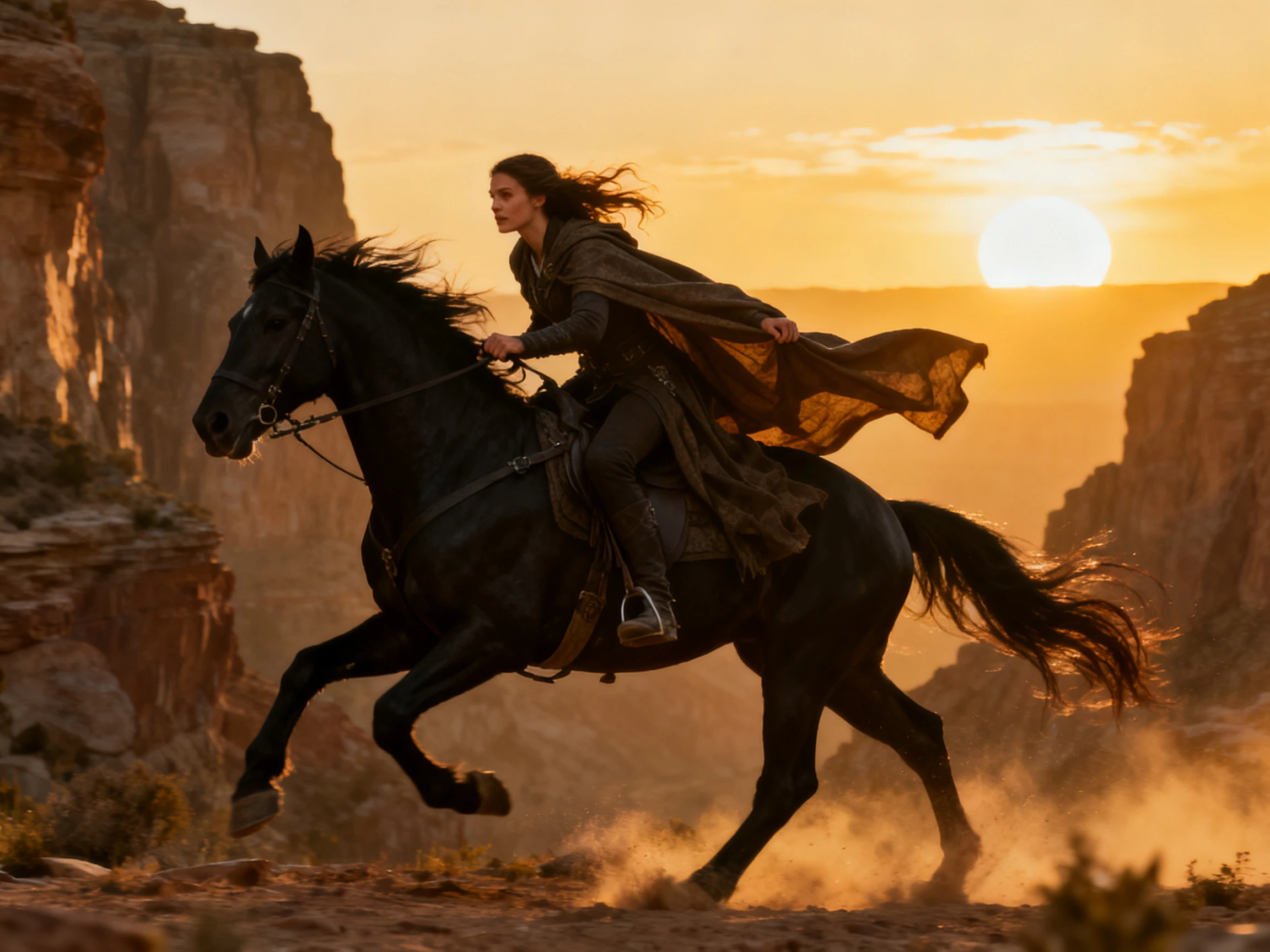
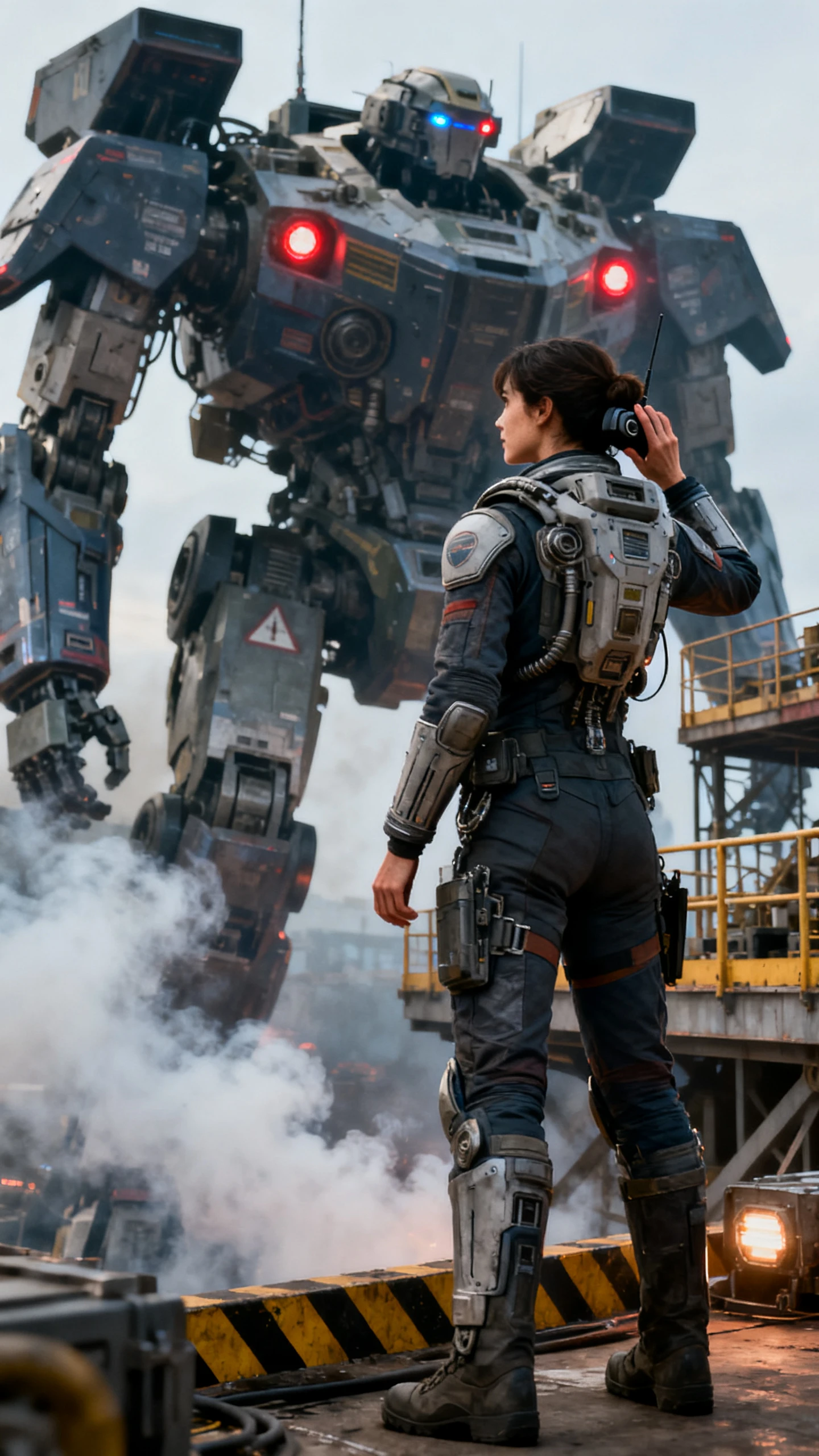
Ejemplo de vídeo con personaje de Viggle AI 1
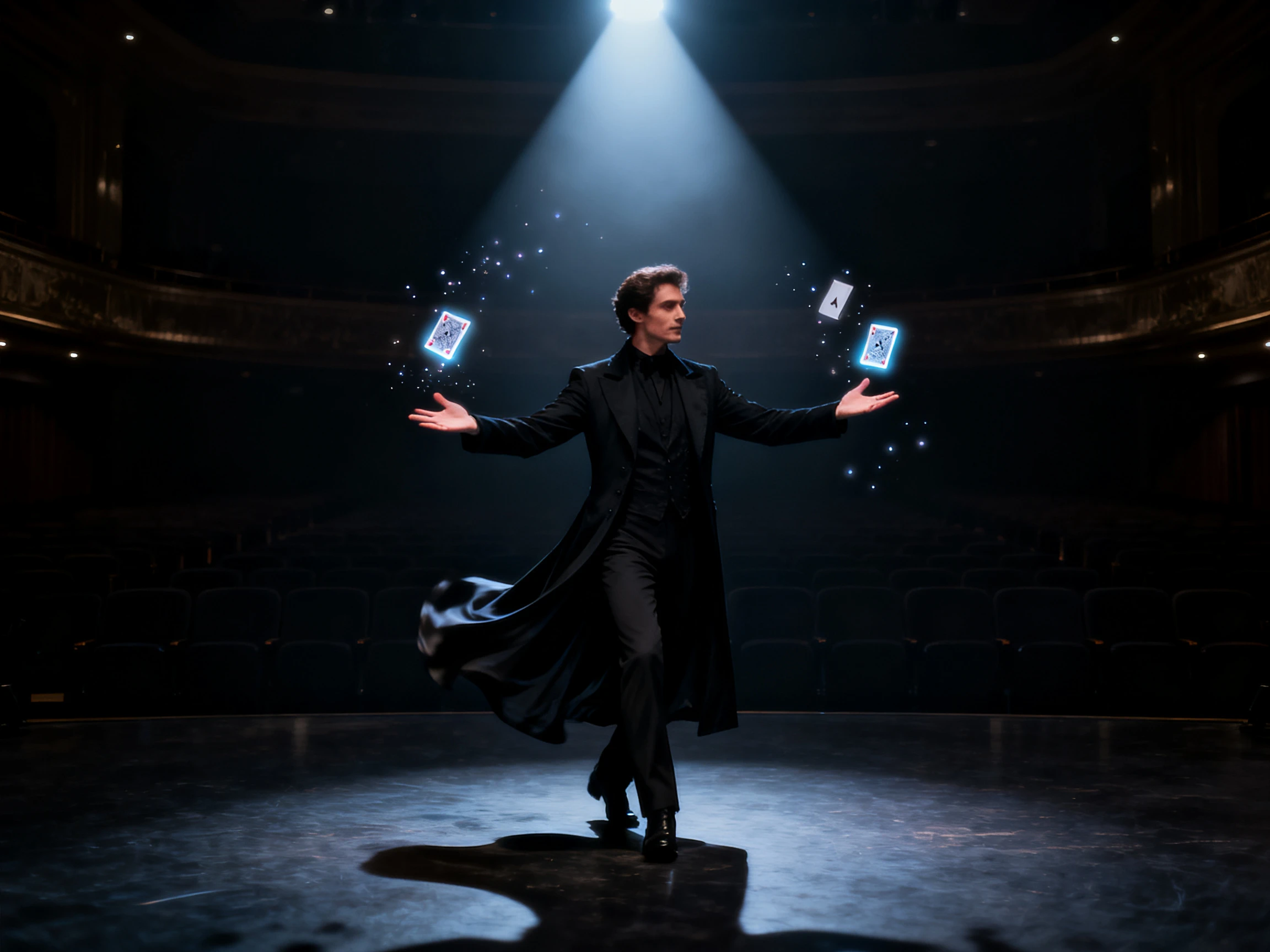
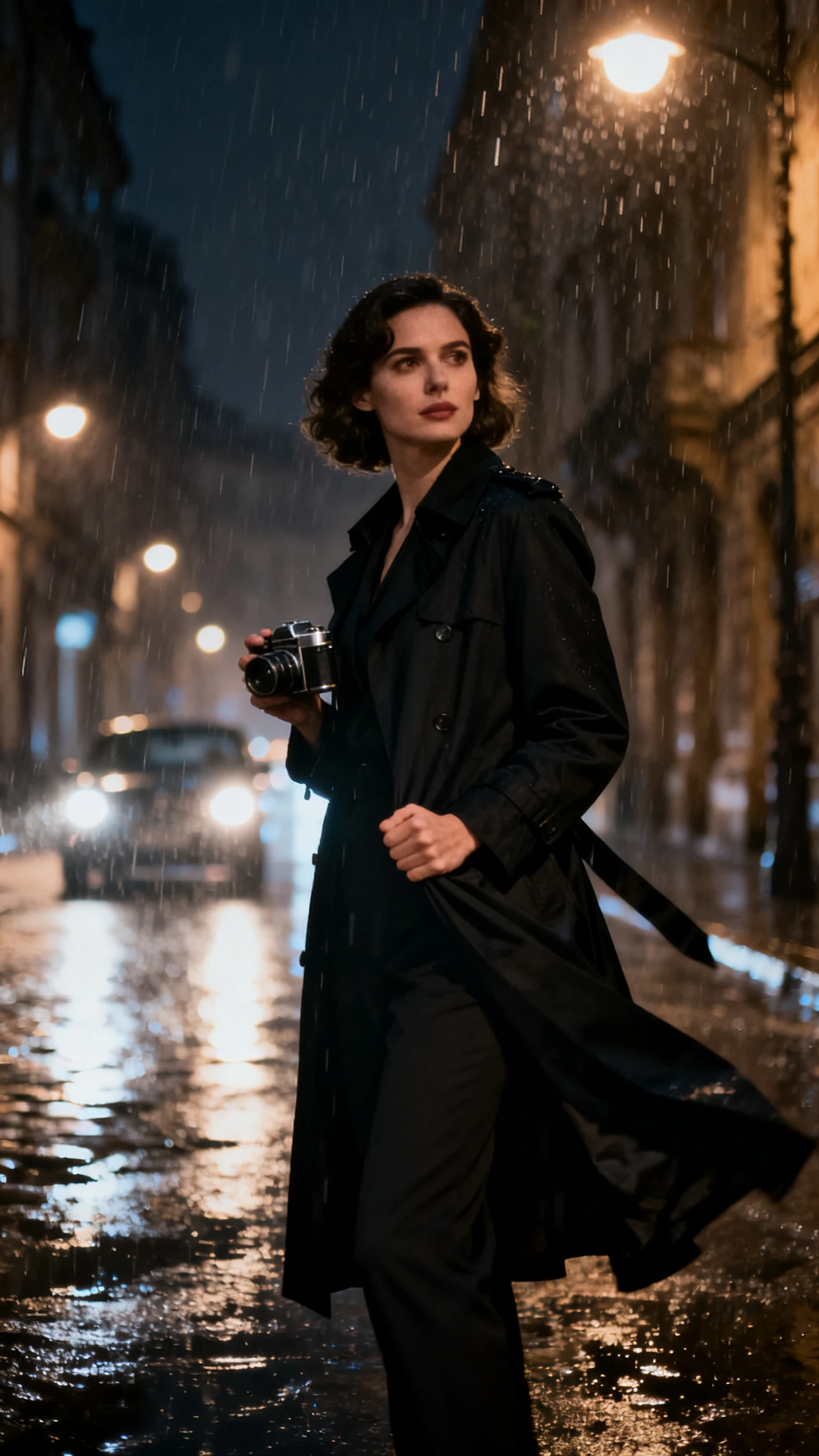
Ejemplo de vídeo con personaje de Viggle AI 2
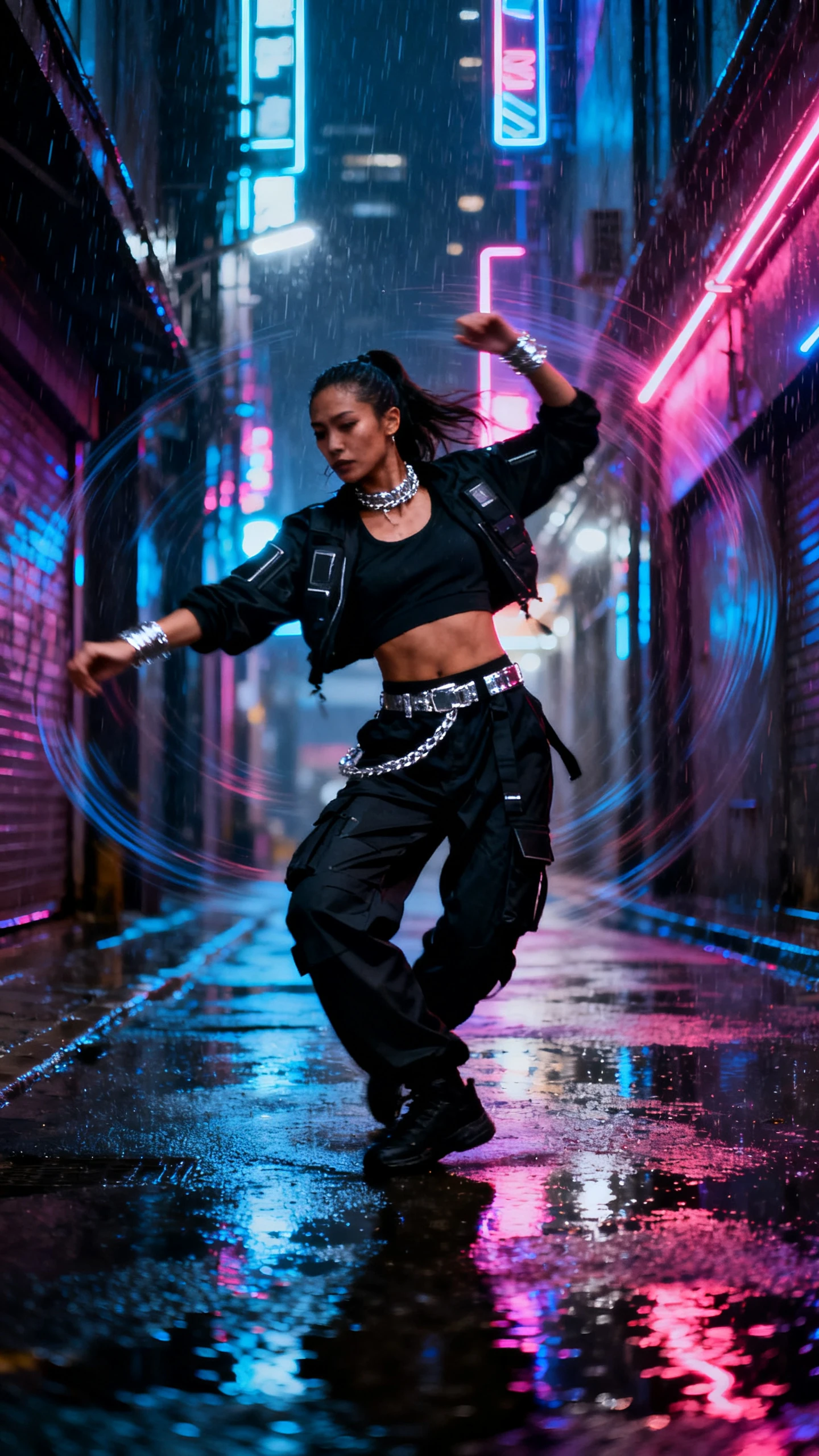
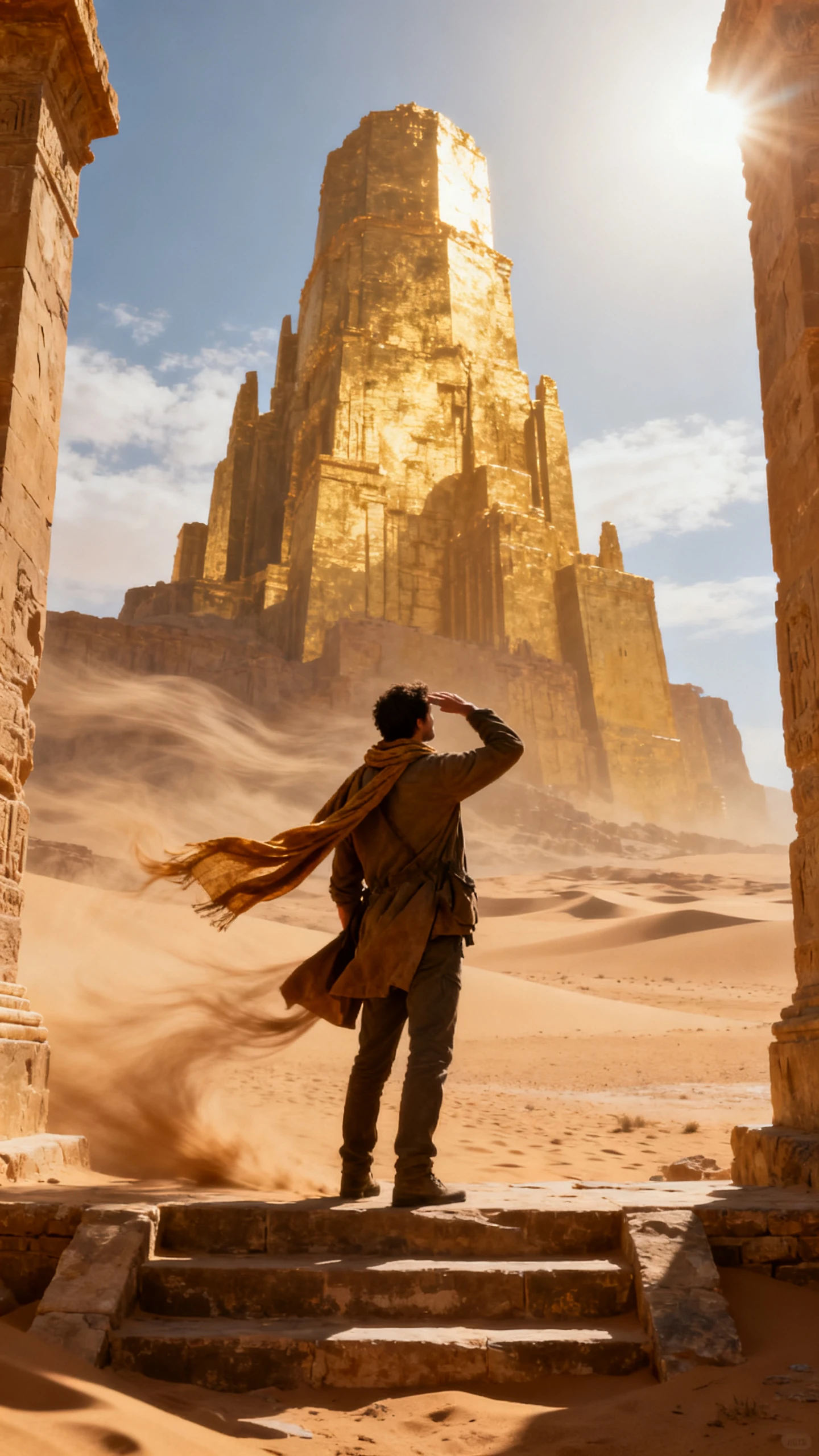
Ejemplo de vídeo con personaje de Viggle AI 3
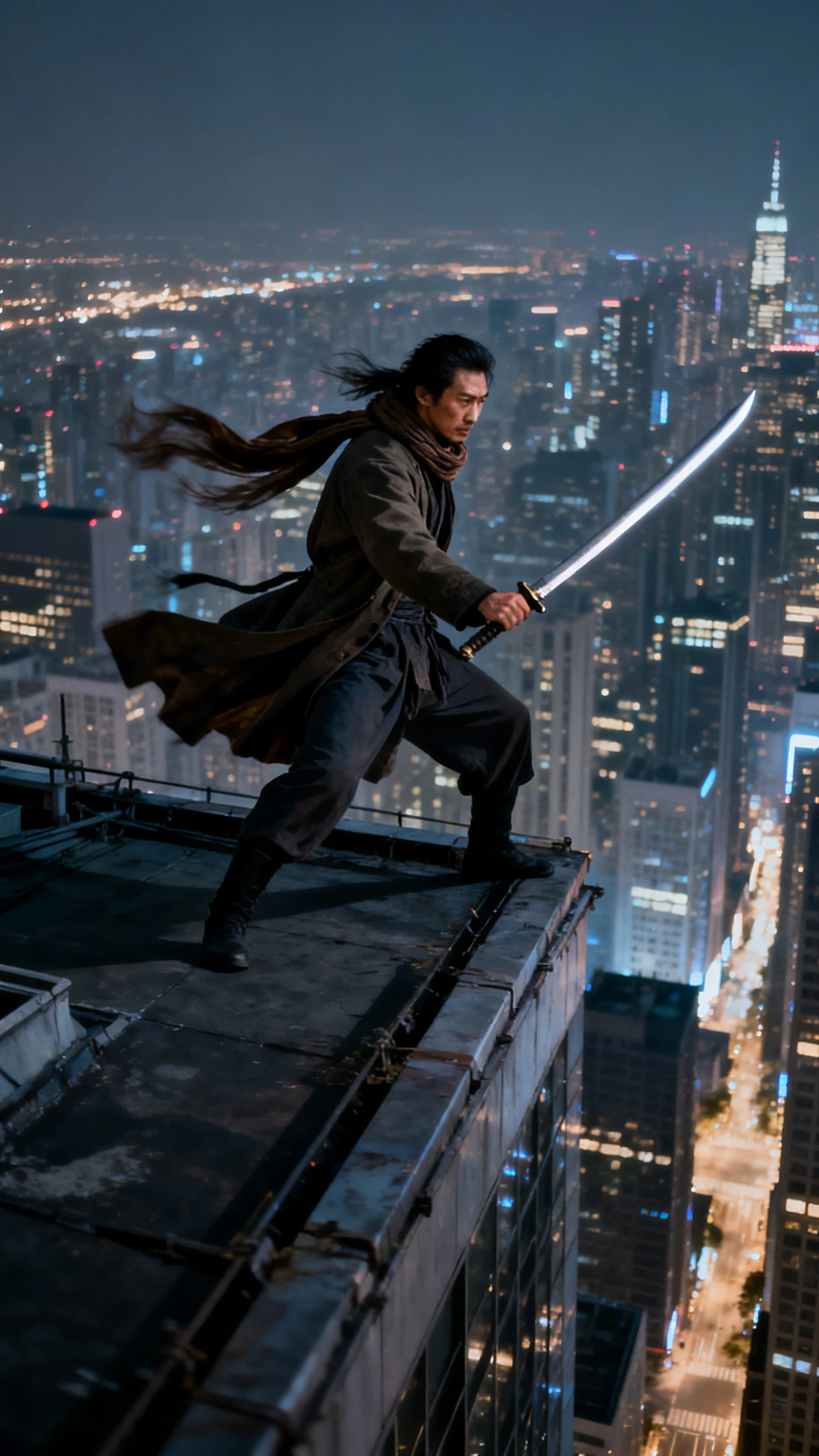
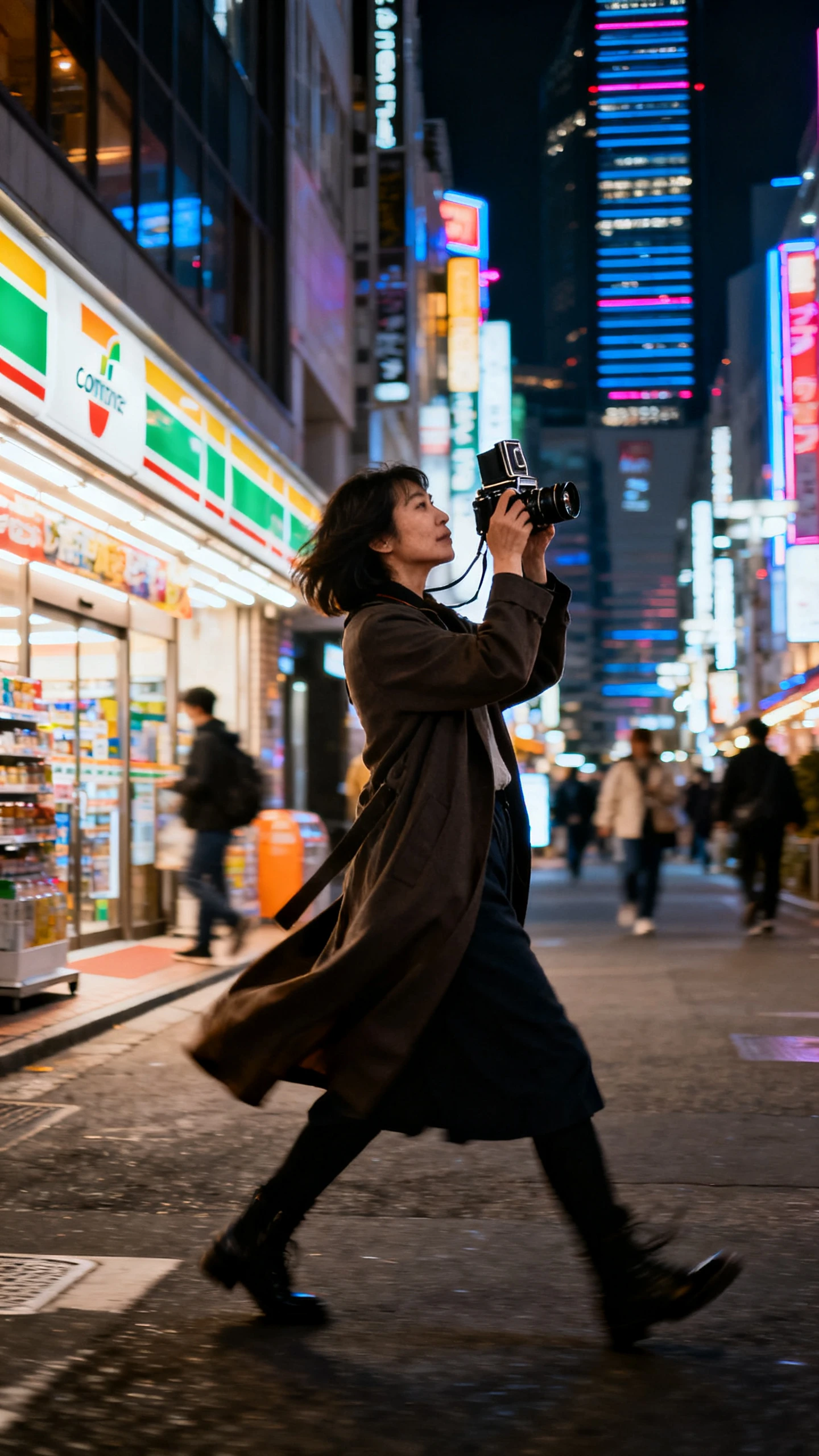
Ejemplo de vídeo con personaje de Viggle AI 4
Ejemplo de vídeo con personaje de Viggle AI 5
Ejemplo de vídeo con personaje de Viggle AI 6
Ejemplo de vídeo con personaje de Viggle AI 7
Ejemplo de vídeo con personaje de Viggle AI 8
Ejemplo de vídeo con personaje de Viggle AI 1
Ejemplo de vídeo con personaje de Viggle AI 2
Ejemplo de vídeo con personaje de Viggle AI 3
Ejemplo de vídeo con personaje de Viggle AI 4
Ejemplo de vídeo con personaje de Viggle AI 5
Ejemplo de vídeo con personaje de Viggle AI 6
Ejemplo de vídeo con personaje de Viggle AI 7
Ejemplo de vídeo con personaje de Viggle AI 8
Ejemplo de vídeo con personaje de Viggle AI 1
Ejemplo de vídeo con personaje de Viggle AI 2
Ejemplo de vídeo con personaje de Viggle AI 3
Ejemplo de vídeo con personaje de Viggle AI 4
Ejemplo de vídeo con personaje de Viggle AI 5
Ejemplo de vídeo con personaje de Viggle AI 6
Ejemplo de vídeo con personaje de Viggle AI 7
Ejemplo de vídeo con personaje de Viggle AI 8

Descubre las Funciones del Generador de Vídeos Viggle AI

Coloca a tu personaje en un movimiento que ya funciona. El generador de vídeos Viggle AI transfiere el movimiento de una grabación existente, para que puedas centrarte en el personaje en lugar de animarlo.

Explora el Generador de Vídeos Viggle AI
Transferencia de movimiento y animación de personajes con Viggle AI

Reemplaza a la Persona en un Vídeo Real

Mix coloca a tu personaje en un vídeo de movimiento existente y sigue el movimiento del intérprete original. En lugar de generar cada acción desde cero, Viggle transfiere el movimiento de referencia, el tiempo y el movimiento corporal a tu personaje subido. V4 también puede preservar las expresiones faciales y el tiempo de la boca de la fuente, incluso durante movimientos más rápidos o complejos.

Mantén la Escena Original en su Lugar

Motion Control aplica el movimiento de un clip de referencia a un personaje estático mientras preserva el aspecto y el tiempo original del personaje. Para un reemplazo de escena más completo, Multi-Track mantiene el fondo original, el movimiento de cámara y el movimiento del personaje sin cambios mientras reemplaza a los intérpretes seleccionados. Viggle afirma que Multi-Track puede procesar escenas de hasta 1 minuto de duración.

Haz que el Movimiento Parezca Más Firme

Viggle utiliza su modelo de mundo 3D JST para comprender mejor cómo se mueven los personajes en una escena. Foot Lock ayuda a mantener los pies firmes en lugar de deslizarse, mientras que Smooth Motion hace que el movimiento parezca más estable. Character Refine también crea 5 vistas de referencia adicionales a partir de una imagen, ayudando al personaje a mantener una apariencia y forma corporal más consistentes en diferentes poses.

Reemplaza a Varias Personas a la Vez

Multi-Track puede identificar y reemplazar a varios intérpretes en la misma escena sin obligarte a procesar a cada persona por separado. Viggle afirma que el editor puede animar hasta 7 personajes u objetos, mientras que su flujo de trabajo V4 admite escenas rastreadas de hasta 1 minuto de duración. Esto hace que los bailes grupales, las escenas de diálogo y los sketches con varias personas sean más fáciles de rehacer en un solo flujo de trabajo.

Por Qué los Creadores Eligen el Generador de Vídeos Viggle AI

Convierte una sola imagen en un movimiento convincente sin tocar una línea de tiempo. Con el generador de vídeo Viggle AI, el atractivo radica en una transferencia de movimiento más rápida, resultados más estables y menos trabajo manual.

Una sola foto de rostro puede ser suficiente

No es necesario crear un personaje, configurar un pipeline 3D o organizar una sesión de estudio antes de probar una idea. Con Viggle, incluso una sola foto de rostro puede ampliarse para crear una referencia de personaje más completa para animación, con detalles corporales mejorados y estabilidad en el movimiento. Esta velocidad se adapta a vídeos basados en tendencias, donde los creadores pueden querer reaccionar mientras un baile, meme o movimiento aún está circulando.

Prueba Viggle AI Gratis
Animación de referencia de personaje con Viggle AI

Comienza con movimientos predefinidos

Viggle incluye más de 8.000 plantillas de movimiento que cubren bailes, deportes, memes y otros movimientos populares. En lugar de grabar un clip de referencia para cada idea, los creadores pueden elegir un movimiento existente y aplicarlo a su personaje. Esto facilita probar conceptos rápidamente, seguir tendencias y crear vídeos de personajes de formato corto sin tener que preparar nuevas grabaciones de movimiento cada vez.

Prueba Viggle AI Gratis
Plantillas de movimiento predefinidas de Viggle AI

Envía movimiento a pipelines de videojuegos

Graba movimiento con un teléfono y el flujo de trabajo PINOC de Viggle puede convertir la grabación en animación esquelética para su uso más allá de un vídeo finalizado. La documentación actual de Viggle enumera la exportación FBX y GLB, con flujos de trabajo para Unity, Unreal, Godot, Blender y Maya. Su salida de movimiento estándar funciona a 30 fps con un esqueleto humano de más de 60 huesos, mientras que los archivos GLB típicos miden alrededor de 5–15 MB.

Prueba Viggle AI Gratis
Exportación de movimiento de Viggle AI para pipelines de videojuegos

Compara el generador de vídeo Viggle AI con otras herramientas

Mantén la coreografía original y cambia quién la interpreta. Comparar el generador de vídeo Viggle AI con herramientas similares ayuda a determinar las mejores opciones disponibles.

PlataformaFuente de movimientoDuración máxima de salidaControles de físicaIdeal para
Viggle AITu personaje en un clip realHasta 1 minuto en Multi-trackBloqueo de pies y movimiento suaveIntercambio de personajes y transferencia de movimiento
Magiclight AIGuion a escenas animadasHasta 50 minutosEdición de escenas en storyboardHistorias de formato largo y vídeos con guion
OpenArtMovimiento a partir de un clip de referenciaAproximadamente 1 minutoControl de cámara mediante promptsAnimación basada en referencias
Krikey AIDe video de teléfono a un rigNo especificadoAuto-riggingAnimación de personajes 3D
DreamFacePlantillas de baile facialBasado en plantillasSincronización labialVideos rápidos de caras y bailes

Cómo usar el Generador de Videos Viggle AI

Pon a un personaje en movimiento real en 4 sencillos pasos. El generador de videos Viggle AI utiliza una foto y un clip de referencia, y te permite refinar el movimiento antes de generar el resultado rápidamente.

1.

1. Elige Mezcla o Control de Movimiento

Selecciona Mezcla para colocar un personaje en un clip de movimiento existente, o Control de Movimiento para animar una imagen estática a partir de un movimiento de referencia, manteniendo intacta su apariencia y sincronización original.

2.

2. Sube una imagen clara del personaje

Añade 1 imagen clara del personaje donde el rostro y el cuerpo sean fáciles de ver. Viggle acepta selfies, retratos e ilustraciones, y la versión V4 puede crear 5 vistas adicionales para una mejor consistencia.

3.

3. Añade el movimiento de referencia

Añade un video de referencia con movimiento visible o elige un preset de la biblioteca de movimientos de Viggle. Un movimiento fuente claro le da al modelo una ruta más limpia para seguir a lo largo de todo el clip.

4.

4. Ajusta el movimiento y genera

Activa Bloqueo de Pies cuando los pies se deslicen y Movimiento Suave cuando el movimiento parezca tembloroso, luego genera el clip. Ambos controles están diseñados para mejorar la estabilidad y reducir el temblor en la V4 actual.

Lo que dicen los usuarios sobre Viggle AI

Sofia Marchetti

Creadora de Cortometrajes

Mantener el fondo original era esencial para mi escena. Viggle reemplazó al actor por mi personaje animado y dejó la ubicación exactamente como la había filmado.

Keanu Aldana

Creador de Videos para Redes Sociales

Una tendencia de baile alcanzó su punto máximo un martes y para esa misma noche ya tenía a mi mascota haciéndolo. Viggle mantuvo la sincronización del clip original, por lo que parecía el baile real y no una copia.

Freya Lindqvist

Desarrolladora de Videojuegos Independiente

Pruebo cómo se mueve un diseño de personaje antes de comprometerme con un modelo. Insertar arte conceptual en un clip de Viggle me muestra lo que funciona en minutos, en lugar de semanas de rigging.

Omari Bennett

Creador de Videos Musicales

Nuestra rutina de cuatro personas fue reinterpretada con cuatro personajes completamente diferentes en una sola pasada. Viggle asignó cada avatar al bailarín correcto sin que yo tuviera que dividir primero el metraje.

Preguntas Frecuentes sobre el Generador de Video Viggle AI

¿Qué imagen funciona mejor con Viggle AI?

Los archivos JPG, PNG y WebP funcionan con el generador de video Viggle AI. Para mejores resultados, usa una imagen de al menos 512px en el lado más corto, con iluminación clara y el personaje fácil de distinguir.

¿Cuánto puede durar un video en Viggle AI?

Los usuarios gratuitos pueden subir clips de hasta 1 minuto de duración. En los planes Viggle Pro, Live y Max, ese límite aumenta a 10 minutos para proyectos de animación más largos.

¿Cuántas plantillas de movimiento ofrece Viggle AI?

Hay más de 8,000 plantillas de movimiento disponibles en Viggle para bailes, memes, deportes y clips de formato corto, para que puedas animar un personaje sin tener que grabar el movimiento tú mismo.

¿Es gratuito usar Viggle AI?

Sí. El acceso gratuito a Viggle incluye 5 videos por día, una generación a la vez, uso limitado de Multi-Track y almacenamiento de 7 días, mientras que los planes de pago aumentan esos límites.

¿Puede Viggle AI exportar animaciones para software 3D?

Sí. A través de PINOC, Viggle exporta la animación como FBX o GLB utilizando un esqueleto de 65 huesos con nomenclatura Mixamo, compatible con flujos de trabajo en Blender, Unity, Unreal, Maya y software similar.

¿Puedo usar los videos de Viggle AI comercialmente?

El uso comercial depende del plan y del producto. Con Viggle PINOC, los usuarios de pago pueden utilizar los resultados generados comercialmente, mientras que los usuarios gratuitos de PINOC están limitados al uso no comercial.

Crea Videos de Personajes Dedicados con Viggle AI

Da vida a tus ideas de personajes con Viggle AI. Explora sus herramientas de animación, experimenta con diferentes referencias y empieza a crear videos de personajes a tu manera.