息をのむようなAIアートを生成できるのは大きな成果ですが、生成ツールから書き出すのは最初の一歩にすぎません。デジタルクリエイターにとって本番は、その作品を視覚的な完成度を落とさずにInstagramのフィードへ載せることにあります。
AI画像ジェネレーターは巨大なサイズや変則的な形で書き出すことが多く、生ファイルをそのままInstagramに上げると強くトリミングされたり、圧縮がきつくなったりします。AIコンテンツをモニターと同じ鮮やかさでグリッドに見せるには、解像度、アスペクト比、カルーセル投稿に関するInstagramのルールに従う必要があります。
コツ1:Instagram向けにAI画像の解像度を整える
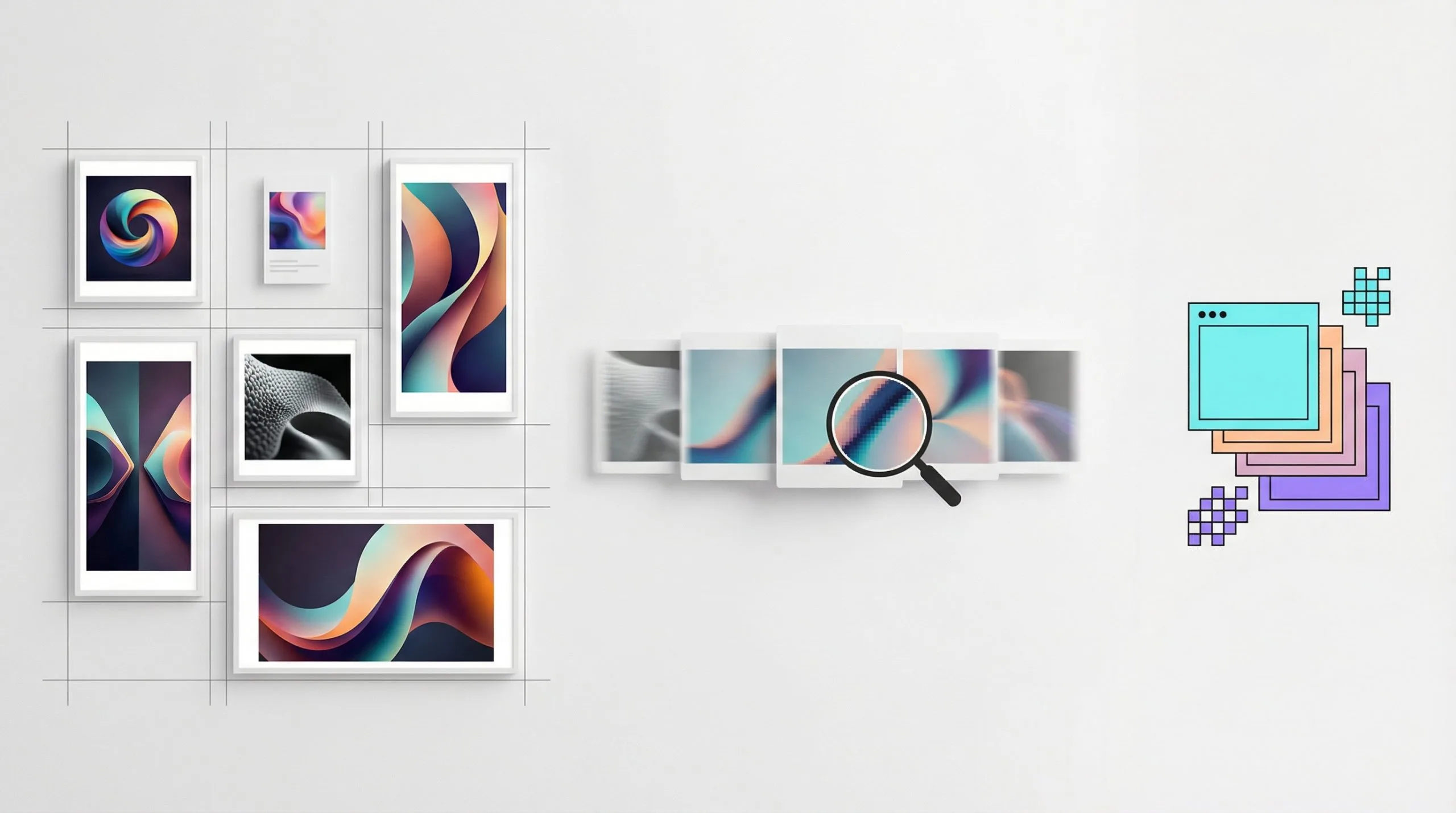
AI生成画像をInstagramにアップロードすると、プラットフォームのアルゴリズムがネットワーク制約に合わせてファイルを自動処理します。Instagram上でAIアートの品質をできるだけ保ちたいなら、共有できる最良の解像度を目指すべきで、幅の上限は 1,080ピクセル です。
ジェネレーターがこれより大きいファイルを出すと、Instagramは幅1,080ピクセルに自動縮小します。逆に、幅320ピクセル未満の低解像度のAI生成を上げると拡大され、作品が画素化したりぼやけたりします。
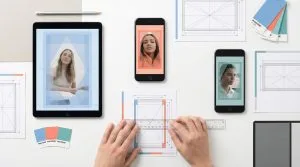
ピクセル数だけでなく、対応しているアスペクト比に収めておかないと、Instagramに自動トリミングされます。元の解像度が保たれるのは、比率が1.91:1から3:4のあいだにある場合だけです。横位置や縦位置がこの範囲を超えると、対応比率に収めるために強制トリミングされます。
コツ2:InstagramカルーセルでAIのバリエーションを見せる
AIクリエイターが、1つのプロンプトで良い画像を1枚だけ出すことはほとんどありません。キャラクターデザインの複数バリエーションや、AIワークフローの段階的な進行があるなら、最大 10枚の写真と動画 を1つのカルーセルとしてフィードに載せられます。
Instagramでカルーセルを作るときは、パソコンから複数のAIファイルを選び、各写真がフレームにどう収まるかを画面上で調整できます。ただし重要なルールがあります。1枚目に選んだ向き(正方形、縦、横)が、その投稿内の以降の写真や動画すべてのフォーマットを決めます。1つのカルーセル内で向きを混在できないため、アップロード前にすべてのAIバリエーションを同じアスペクト比へ事前トリミングしておくことを強くおすすめします。
コツ3:キャプションと位置情報で文脈を足す
Instagramで投稿を確定する前に、文脈になる要素を足すことは、アルゴリズムでの発見と視聴者の理解の両方に欠かせません。
AIの写真や動画をアップロードするとき、プロンプトエンジニアリングの過程や作品の背景をキャプションで書けます。同じメニューに Accessibility オプションがあり、代替テキストを入力できます。視覚に障害のあるユーザー向けに、AI作品の画面内容を正確に説明するのに最適です。
最後に、Instagramの投稿へ 特定の位置情報 を付けると発見されやすくなります。希望の場所を検索して選ぶと投稿に紐づき、その位置タグをタップした人は、同じ地域にタグ付けされた他のメディアと並んであなたのAIコンテンツを見られます。
Instagramへのアップロードを極める
AIアートの公開は、品質を犠牲にすることではありません。Instagramが解像度とアスペクト比をどう処理するかを理解すれば、デジタルアートはフィードでもきれいに見えます。一枚の代表作でも複数枚のカルーセルでも、アップロード前にファイルを正しく整えることが、プロらしいInstagramの見せ方の秘訣です。その技術的な精度に、引きのあるキャプションと戦略的な位置タグを足せば、AIコンテンツはより広いInstagramコミュニティの目を捉える準備が整います。