


AI動画づくりは、以前より速く、少し不思議で、ずっと実用的に感じられます。大きなチームなしでも、広告、ミーム、解説、短い物語が作れます。優れたAI動画ジェネレーターは時間と制作の手間を同時に減らすので、この変化は大きいです。複雑なタイムラインと格闘する代わりに、プロンプト、画像、脚本から始められます。プラットフォーム選びがよければ、テンポ、スタイル、音声、書き出し品質も滑らかになります。
ただ、すべてのツールが同じ作り手、予算、企画スタイルに合うわけではありません。しっかり選ぶなら、強み、弱み、毎日の使いやすさを比べてから本腰を入れるべきです。
パート1. 試してみたいAI動画ジェネレーター5選
市場は広がり続けていますが、目立つ名前はいくつかあります。以下では仕上がり、作業の心地よさ、実務的な価値を比べます。普段使いのトップAI動画ジェネレーターを探すなら、次の選択肢に注目してください。
1. Magiclight.AI
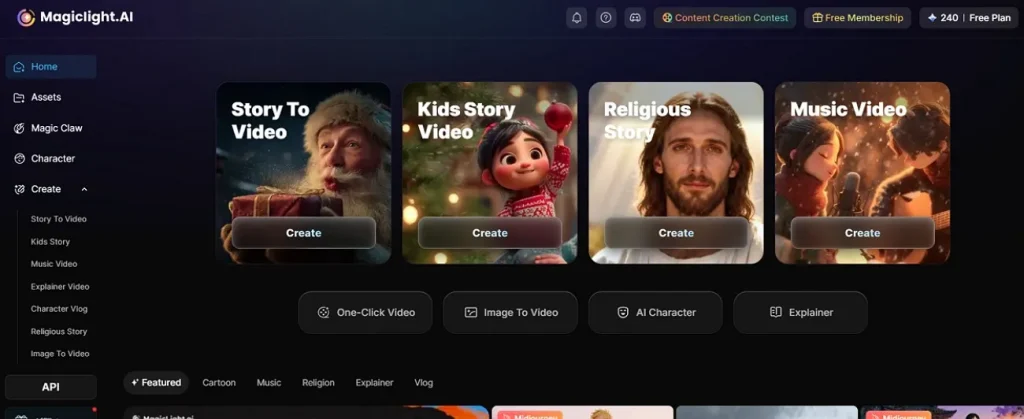
Magiclight.AIが際立つのは、短いクリップだけを単発で作らないからです。公式ツールはstory-to-video、text-to-video、image-to-video、lip sync、長尺生成までカバーします。プランによっては最長50分まで作れると案内されています。一本の流れで終えたい人には、強いオールインワンのAI動画メーカーになります。
キャラの一貫性、脚本生成、ボイス、公開サポートも重視しています。この一体構造はツール切り替えを減らし、開始から書き出しまで企画を整理します。初心者にはバラバラのスタックより気が楽で、頻繁に作る人には短いクリップ特化より道が広いです。
メリット
- 絵コンテ編集があり、コメディのテンポをより細かく制御できます。
- 完成動画を出す前に、シーン単位で調整できます。
- スタイルと比率の調整で、見た目をカスタマイズできます。
- 制作の各段階で、創作の流れが整理されます。
デメリット
- 本格的な長尺は、選んだプラン上限に左右されます。
使いやすさ: かんたん。統合ワークフローは、複数ツールを行き来するより単純です。
2. Adobe Firefly
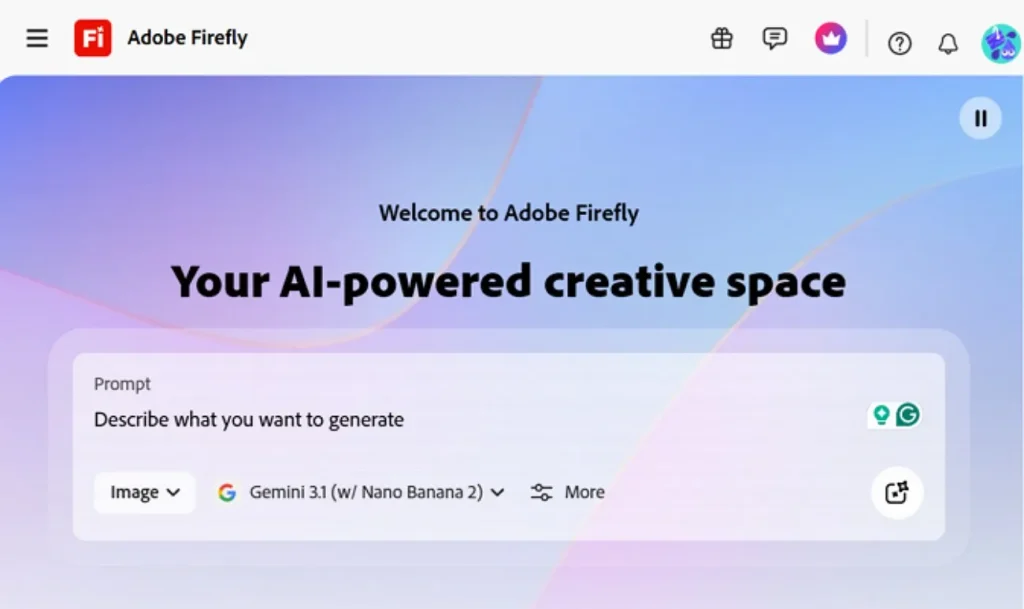
ブランドビジュアルや磨き込まれたキャンペーン素材なら、Adobe Fireflyは特に安心感があります。text-to-video、image-to-video、カメラ制御、Adobeの制作環境内でのHD生成に対応します。商業制作を日常的に扱うマーケター、編集者、デザイナーに魅力的です。最良の無料AI動画ジェネレーターを探すなら、Fireflyの創作入口は便利ですが、プレミアム利用は高くなりがちです。
メリット
- 広いAdobeワークフローとつながり、素材の扱いが速くなります。
- 構造化された商業クリエイティブ向けに、画面の論理がきれいです。
デメリット
- 繰り返しテストすると、クレジット消費が窮屈に感じることがあります。
- トレンド寄りの競合より、遊び心のあるコミュニティ向け出力は少なめです。
使いやすさ: ふつう。レイアウトは整理されていますが、頻繁な生成には慣れが必要です。
3. Kling 2.6
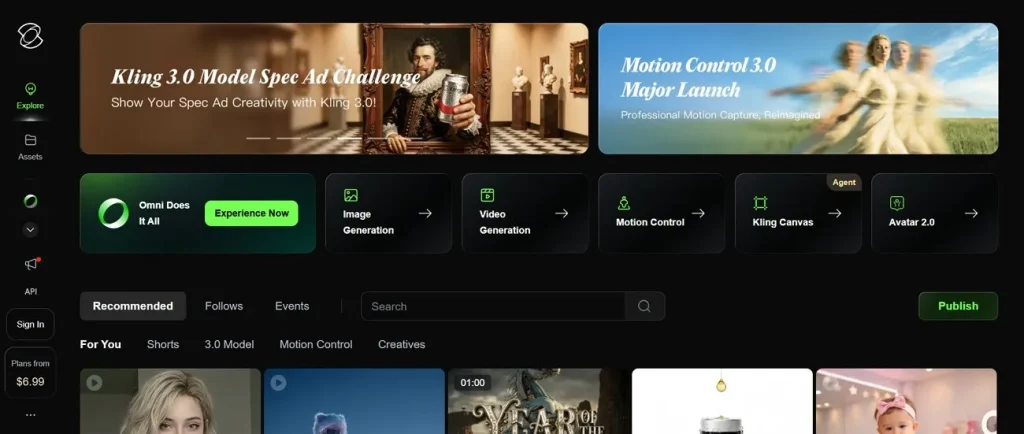
企画が雰囲気と視覚の強さに頼るなら、映画的な動きはとても大事です。Kling 2.6はネイティブ音声、より強い動き、進化するマルチショット物語を前面に出します。プロンプトを丁寧に扱えば、結果はドラマチックでスタイリッシュ、画面も厚くなります。最良の動画AIジェネレーターを追うならKlingは刺激的ですが、初心者は最初に忍耐が要ることがあります。
メリット
- テンポの速いドラマチックなカットで、動きのエネルギーが印象的です。
- 変わったシーン案を試す、大胆な実験を後押しします。
デメリット
- 最初の企画では、画面の判断が直感的でないことがあります。
- プロンプト制御が緩すぎると、出力の安定が揺れます。
使いやすさ: ふつう〜やや難しい。実験には報われますが、新規ユーザーは最初につまずきやすいです。
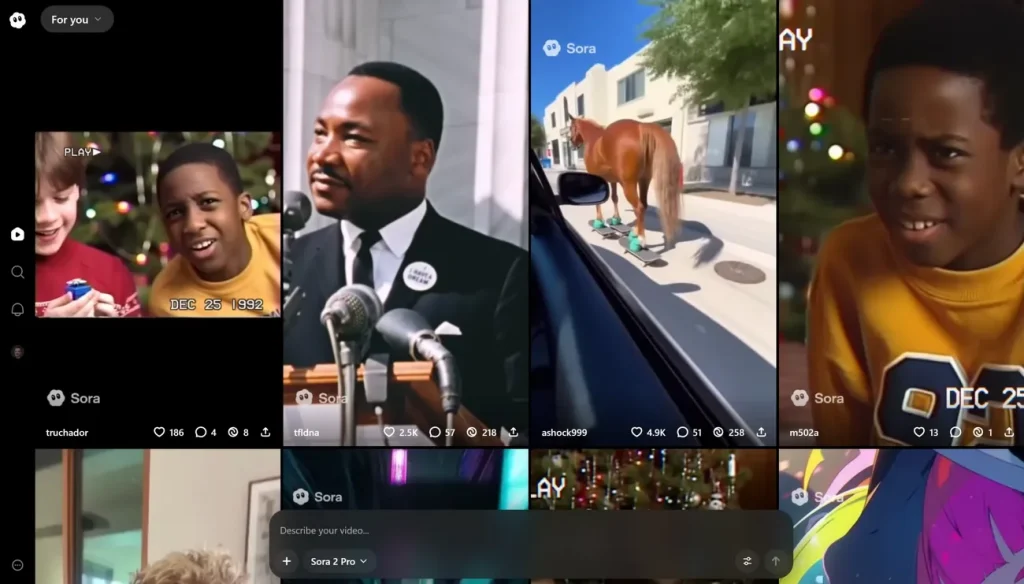
4. Sora 2
リアリズムが最優先になると、Sora 2はすぐに話題に入ります。テキストと画像生成に対応しつつ、動きの制御、場面の連続、視聴覚の同期を強く押し出します。気軽な実験より、上質に見えるクリップが欲しい人に向きます。視覚的に野心的な物語づくりで、最良のAI動画クリエイターと見る人も多いです。
メリット
- 複雑な視覚アイデアを、空間的により一貫して扱えます。
- 野心的なコンセプトでも、場面の振る舞いがより洗練されます。
デメリット
- 気軽に使いたい人には、アクセスのハードルが高めです。
- 品質の基準が高いので、弱い生成はがっかりしやすくなります。
使いやすさ: ふつう。基本のプロンプトは簡単ですが、強い結果にはより良い演出が必要です。
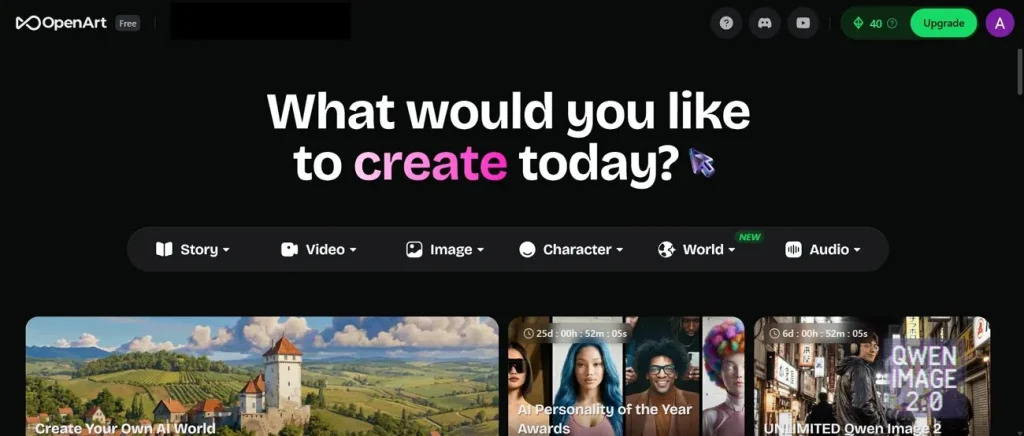
5. OpenArt
まだアイデアを探っている段階では、完璧さより柔軟さのほうが大事なことが多いです。OpenArtは、より広い制作スタジオの中で text-to-video、frame-to-video、lip-sync、編集を提供します。一本の狭い流れをすぐ強制しないので、スタイルを横断して試しやすいです。「最良の無料AI video generator」から始めたいなら、OpenArtは入りやすい出発点です。
メリット
- 硬いワークフローに押されず、スタイルを試す余地があります。
- 混ざったコンテンツ目標でも、素早いコンセプト試しに向きます。
デメリット
- ツールが多いので、より明確な制作ルートを求める人は遅くなりがちです。
- 制作モードごとにクレジット計画が分かりにくくなることがあります。
使いやすさ: かんたん〜ふつう。入りやすい一方、広い構成には慣れが必要です。
パート2. この5つのAI動画ジェネレーター比較表
プラットフォームを決める前に、最良のAI動画ジェネレーターを並べて比べると分かりやすいです。次の表で、企画に合うツールを選んでください。
| ツール | 得意なこと | 無料版 | 向いている用途 | 使いやすさ | 制限 |
| Magiclight.AI | 長尺とキャラの一貫性 | あり(制限つき) | 柔軟なオールインワン制作 | かんたん | 最良の機能は有料プラン向き |
| Adobe Firefly | 安全なブランド動画 | 限定的 | マーケとデザイン業務 | ふつう | すぐに高くなりやすい |
| Kling 2.6 | 映画的な動きと音声 | 限定的 | スタイルのある実験動画 | ふつう | 初心者には難しい |
| Sora 2 | 写実的で高品質な場面 | アクセスは状況次第 | 上質に見える映像 | ふつう | 作業の流れが遅め |
| OpenArt | 表現の幅と探索 | あり(制限つき) | 初心者とアイデア試し | かんたん〜ふつう | 画面が散らかりやすい |
パート3. Magiclight.AIが最良のAI動画メーカーになる理由
強い選択肢を比べたあとでも、日常の作り手には一つのプラットフォームがより完成されています。以下は、柔軟で実用的な動画づくりにおいて Magiclight.AI が最良のAI動画メーカーである理由です。
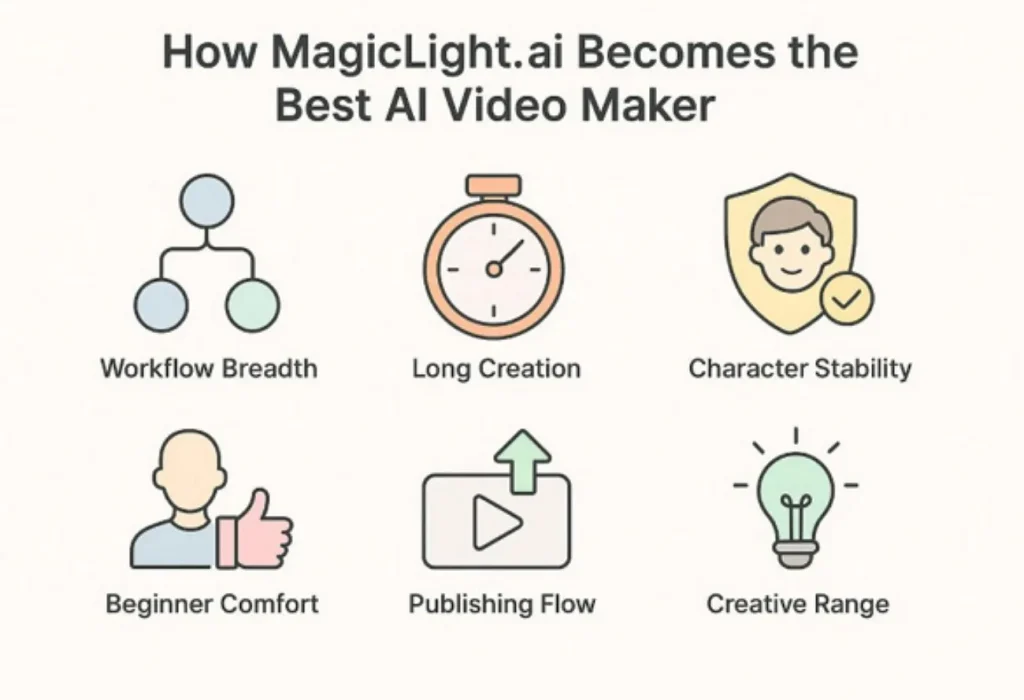
- ワークフローの幅:物語、テキスト、画像、音声、lip-syncを一つの仕組みにまとめます。切り替え疲れが減り、つながった作業空間で企画が進みます。
- 長尺制作:対象プランでは公式に50分まで対応します。解説、物語、授業、連載コンテンツに特に役立ちます。
- キャラの安定:大きな企画でも見分けやすいキャラ、声、個性を重視します。シーンごとに視覚的なアイデンティティが必要なとき、連続性が効きます。
- 初心者へのやさしさ:公式ページは、経験なしでも近づける流れとして繰り返し紹介しています。単純な設定が、動画生成へのプレッシャーを下げます。
- 公開の流れ:Magiclightは制作を、孤立したクリップではなくアイデアから完成までと捉えます。複数プラットフォームに頻繁に出す人には、この道筋が役立ちます。
- 表現の幅:一つのアカウントで、磨き上げた物語、授業、広告、SNS向けを作れます。毎週ワークフローを作り直さなくても試せます。
理由から実務の流れへ進み、最良のAI動画メーカーが実際にどう動くかを見ます。
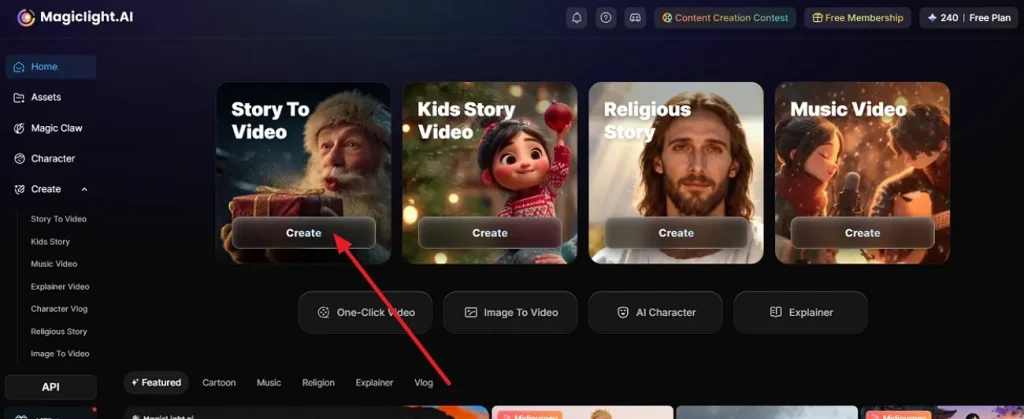
ステップ1. 物語ベースの制作パネルを開く
ブラウザでMagiclight.AIを開き、メイン画面に入ります。そこから Story To Video 内の Create を選び、作業エリアを開きます。
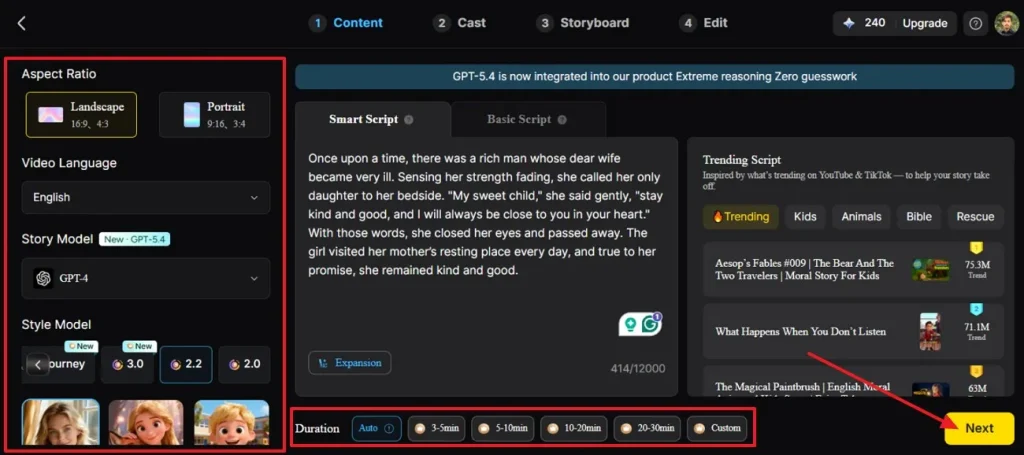
ステップ2. 先にプロジェクト設定を組む
生成前に、映像比、言語、ストーリーモデル、ビジュアルスタイル、尺を選びます。設定がアイデアに合ったら Next で進みます。
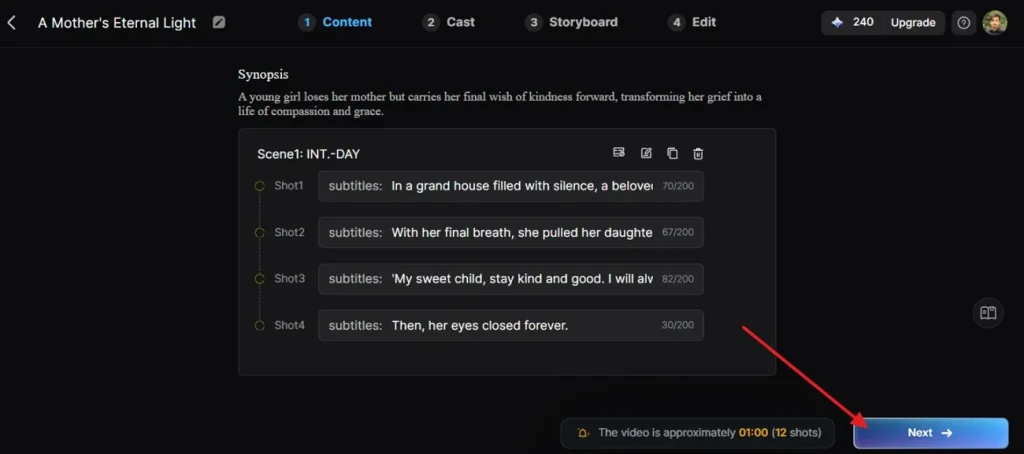
ステップ3. 生成されたシーン概要を確認する
次にMagiclight.AIがあらすじを用意し、コンセプトをシーンに自動分割します。構成をよく読み、全体の並びがよければ Next を使います。
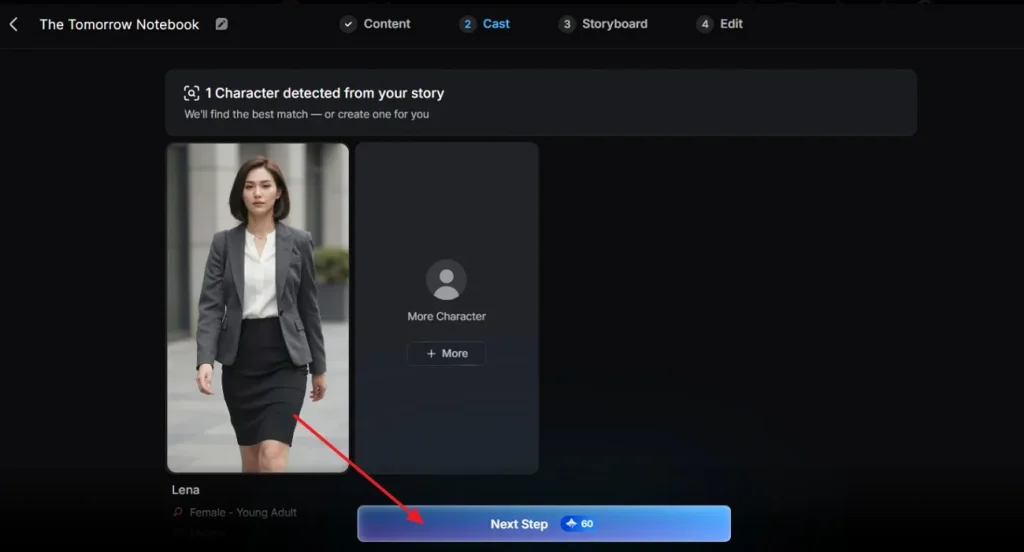
ステップ4. キャラ選択を承認する
次のパネルで検出されたキャラを確認し、必要ならもう一人追加します。キャスティングが映像の方向と合ったら Next Step で進みます。
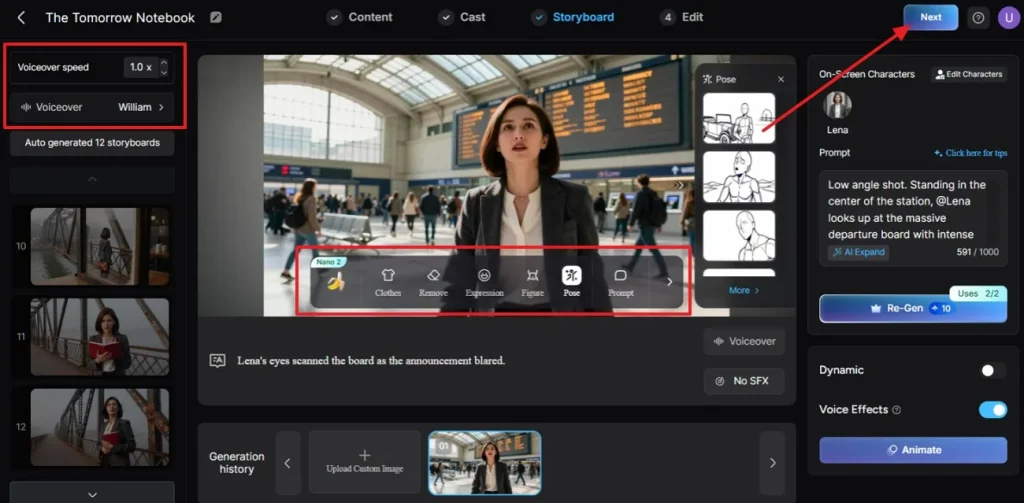
ステップ5. 絵コンテの配置を整える
シーンごとに絵コンテを見て、違和感のあるところを直します。ポーズ、表情、衣装、体のディテール、プロンプト、関連する見た目を整えられます。希望の Voiceover を選び、テンポが必要なら Voiceover Speed を調整し、Next で続けます。
ステップ6. 字幕スタイルを選んで生成を開始
字幕が必要なら字幕設定を開き、映像のトーンに合うスタイルを選びます。その後 Generate をクリックして、完成出力をレンダリングします。
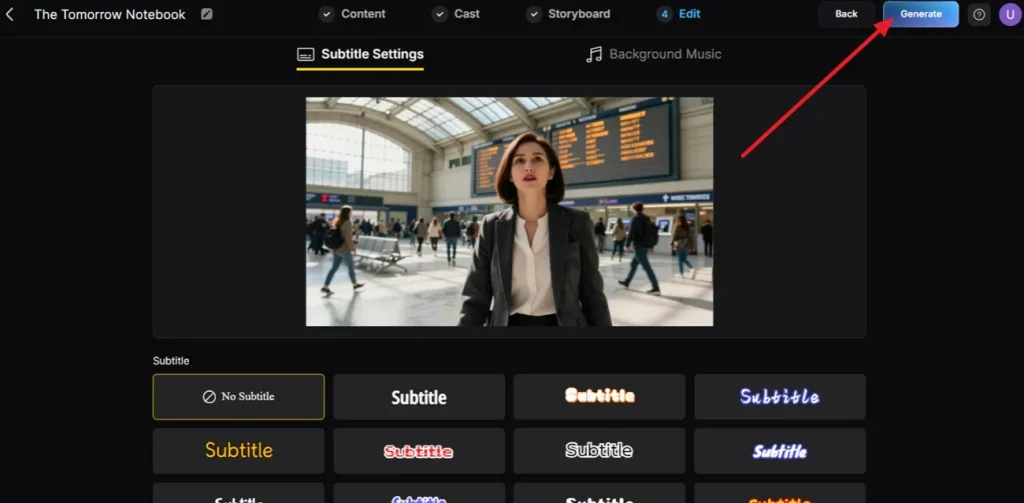
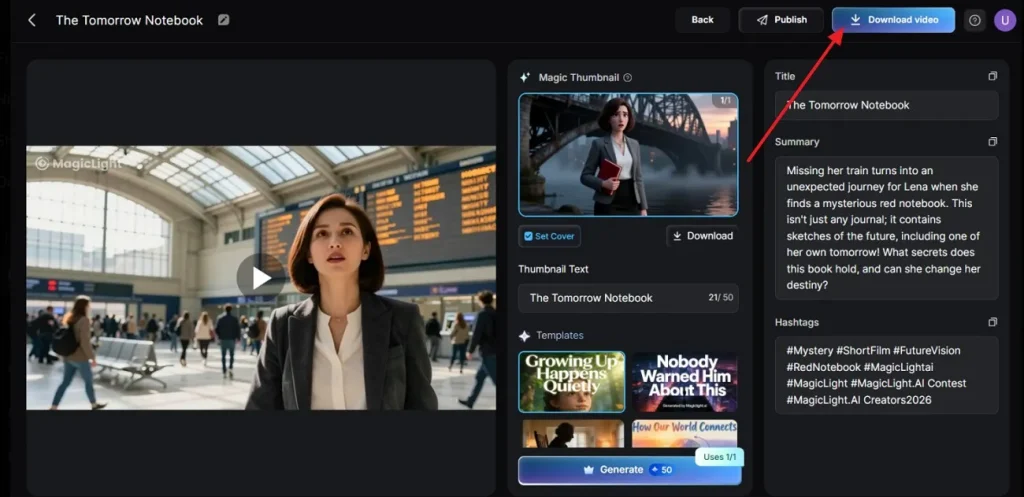
ステップ7. 最終出力を確認して保存する
最後のページに動画が出たら、プレビュー、タイトル、概要を確認してからダウンロードします。準備ができたら Download Video アイコンを選んで保存します。
まとめ
市場には強い選択肢がいくつかありますが、ツールごとに向き先は違います。Adobe Fireflyはブランドの磨き、Klingは実験、Sora 2はリアリズム、OpenArtは柔軟な探索を優先します。日常のバランスの取れた制作なら、最良のAI動画ジェネレーターは Magiclight.AI に感じられます。より広いツールセット、楽な流れ、強い長尺対応が、Magiclight.AIを安定した選択肢にします。
よくある質問
1. いま利用できる最良のAI動画ジェネレーターは?
バランスよく作るなら、いま Magiclight.AI が総合的にいちばん強いです。広いワークフローが、信頼できる最良のAI動画ジェネレーターになります。
2. 無料で使えるAI動画ジェネレーターはどれ?
Magiclight.AI と OpenArt を含め、無料で入れるプラットフォームはいくつかあります。無料はたいていクレジット、上限、プランによる生成制限を意味します。
3. AI動画ジェネレーターはどう動きますか?
学習済みの生成モデルで、テキスト、画像、音声、参照入力を解釈します。その後、動き、場面、タイミング、スタイルを完成動画に組み立てます。
4. AI動画ジェネレーターは従来の編集に取って代われますか?
完全には無理です。高度な編集は、より深い精度と手動制御をまだ持っています。それでも Magiclight.AI は最良のAI動画メーカーとして、多くのニーズをカバーできます。
5. 100%無料のAI動画ジェネレーターはありますか?
本格的なAIプラットフォームで、完全無制限の無料生成はまだ珍しいです。多くは部分アクセス、毎日のクレジット、制限つき書き出しです。
6. TikTok向けに最良のAI動画ジェネレーターは?
Magiclight.AI は流れとテンポが実用的なので、TikTokにとても向きます。モバイル向けフォーマットが、強い動画AI生成体験を支えます。





