
単一クリップの短い尺の制限
標準的なテキストtoビデオや画像toビデオの生成は5秒または10秒のショットに焦点を当てており、より長いストーリーを組み立てるには外部エディタで手動でクリップをつなぎ合わせる必要があります。
Luma AIは高度な動画生成とクリエイティブなコントロールを提供しています。MagicLightは異なるアプローチで、画像アニメーション、ストーリー展開、キャラクター作成、長尺動画制作を1つのプラットフォームに統合しています。
Luma AIは短いシネマティックな動画クリップの生成に優れていますが、より長いナラティブ動画を制作するクリエイターは、個々のショットから完全なエピソードへと移行する際にワークフローの課題に直面することがよくあります。
標準的なテキストtoビデオや画像toビデオの生成は5秒または10秒のショットに焦点を当てており、より長いストーリーを組み立てるには外部エディタで手動でクリップをつなぎ合わせる必要があります。
クリエイターは完全な脚本を貼り付けて整理されたマルチシーンの絵コンテを生成するのではなく、個々のショットのプロンプトを作成したり、参照キーフレームを1クリップずつアップロードしたりする必要があります。
Rayの標準動画生成は視覚的な動きに焦点を当てており、多言語の音声ナレーショントラックや自動キャプションスタイリングが標準搭載されていないため、ナレーションやテキストオーバーレイはサードパーティ製アプリに頼ることになります。
プロンプトの微調整やカメラ調整のたびに動画クリップ全体を再レンダリングする必要があり、複数のシーンバリエーションをテストするとクレジットがすぐに消費されます。
両プラットフォームともAIを活用したビジュアル制作を提供していますが、それぞれのワークフローは異なる制作目標に対応しています。Lumaは動画生成とクリエイティブなコントロールを重視し、MagicLightはストーリー主導の動画制作に焦点を当てています。
機能 | MagicLight無料で試す | Luma AI |
|---|---|---|
| 主な機能 | マルチシーン対応のストーリー動画スタジオ | ショートシネマティック動画生成ツール |
| 最大動画長 | 最長50分 | 1クリップあたり5~10秒 |
| 動画生成ワークフロー | スクリプトから動画、絵コンテ、画像から動画 | テキストから動画、画像から動画、動画から動画 |
| キャラクターの一貫性 | 保存済みキャラクタープロフィールと50種類のポーズ | キャラクター参照とキーフレーム |
| AIモデル | ストーリー・画像・動画モデルを統合 | Ray3シリーズとサードパーティモデル |
| 対応言語 | 11言語 | × |
| 音声生成 | 37種類の音声とボイスクローニング | × |
| 料金とプラン | クレジット制のサブスクリプションプラン | 無料プランあり、有料プランは月額$9.99から |
| 書き出し品質 | 720pおよび1080pオプション | 360p~1080p、HDRおよびEXR |
MagicLightは、単発の生成だけに集中するのではなく、クリエイターが完成された動画を制作できるよう設計されています。ストーリー主導のワークフローが脚本、キャラクター、シーン設計、アニメーション、仕上げツールをつなぎ、長めのナラティブ作品や教育向けプロジェクトに適しています。
無料で制作を始める
クリップベースの動画生成ツールは短い個別ショットに特化しており、外部の編集ソフトで手動で組み立てる必要があります。MagicLightは最大50分のマルチシーンプロジェクトを構造化できるため、クリエイターはひとつの連続したタイムライン上でエピソード全体を整理できます。
初期ドラフトごとにフルモーション動画をレンダリングすると、構図の変更が必要なときに貴重な生成クレジットを無駄にしてしまいます。MagicLightはまず編集可能な静止画の絵コンテカードを生成するため、クリエイターは最終ショットをアニメーション化する前に構図や表情を確認できます。
無音の動画クリップにBGMや読みやすいテロップを重ねるには、追加のポストプロダクション作業が必要です。MagicLightには音楽トラック、カスタムスコア生成、自動字幕プリセットが搭載されているため、すべてのシーンをすぐに視聴できる状態で書き出せます。
作りたいコンテンツに合った制作フローを選べます。MagicLightにはストーリー動画、ショートドラマ、キッズストーリー、解説動画、ミュージックビデオなどさまざまなフォーマット向けのワークフローが用意されているので、プロジェクトに適したプロセスから始められます。
MagicLightワークスペースに搭載された実用的な制作ツールをご紹介します。各モジュールはストーリーの下書き、ビジュアルアニメーション、キャラクターボイスオーバー、音声ミキシング、チャンネル公開など、それぞれ異なる制作段階を担当します。
書いた物語を貼り付けるか下書きをアップロードするだけで、テキストが時間配分されたシーンブロックに分割されます。各ブロックにナレーション行とビジュアルプロンプトが自動で割り当てられるため、手動で行のフォーマットを整えることなく構造化された動画シーンを生成できます。
ストーリーを動画に変換
静止ポートレート、デジタルイラスト、参考フレームをImage to Videoスタジオに直接アップロードします。短いモーション説明を入力するだけで、アートワークを一から作り直すことなく、20種類のビジュアルスタイルでカメラワーク、ライティングの変化、被写体の動きをアニメーション化できます。
ストーリーを動画に変換
参考写真をアップロードして再利用可能なキャラクターモデルを生成し、シーンタイムラインに直接セリフを入力します。リップシンクエンジンが対応する音声トラックに合わせて、話す文章ごとに表情と口の動きを自動的に同期させます。
ストーリーを動画に変換
11言語に対応した37人の内蔵ボイスアクターから選ぶか、短い音声サンプルを録音して自分の声をナレーション用にクローンできます。シーンごとにボイススタイルをプレビューし、話すペースを調整し、ひとつのプロジェクト内で異なるキャラクターに個別のボイスプロファイルを割り当てられます。
ストーリーを動画に変換
最終カットが完成したら、内蔵のカバーメーカーで動画サムネイルをデザインできます。ウォーターマークなしの720pまたは1080p動画ファイルを16:9、9:16、1:1形式で書き出すか、Magic Clawを使って完成したエピソードをソーシャルチャンネルに直接スケジュール投稿・公開できます。
ストーリーを動画に変換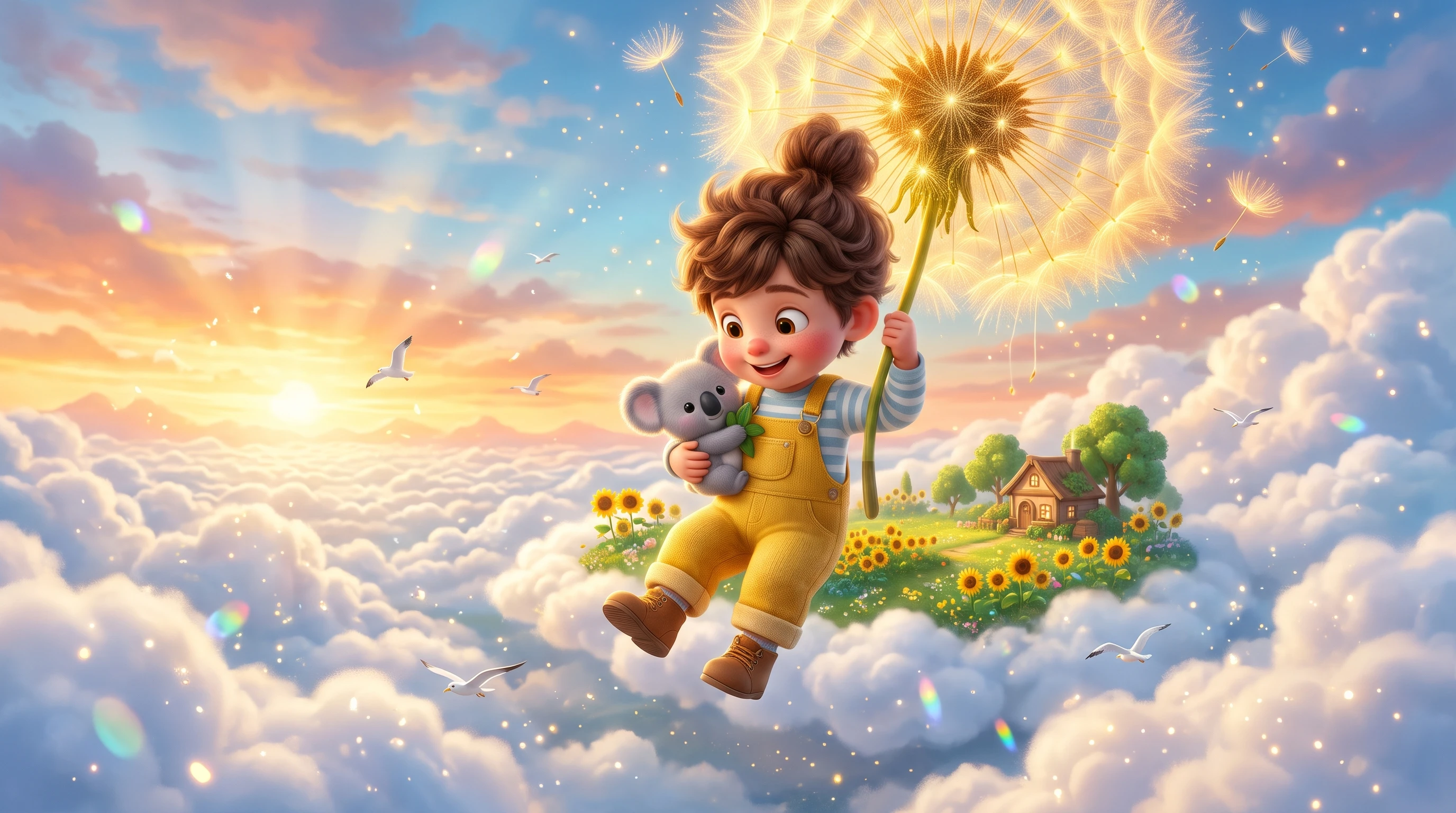
Story Makerワークスペースに、最大12,000文字の一文または簡単なアウトラインを入力します。14種類のAIストーリーモデルから選んで、コンセプトを構造化された対話やシーンビートに広げ、段落を確認・編集できます。
ストーリーを動画に変換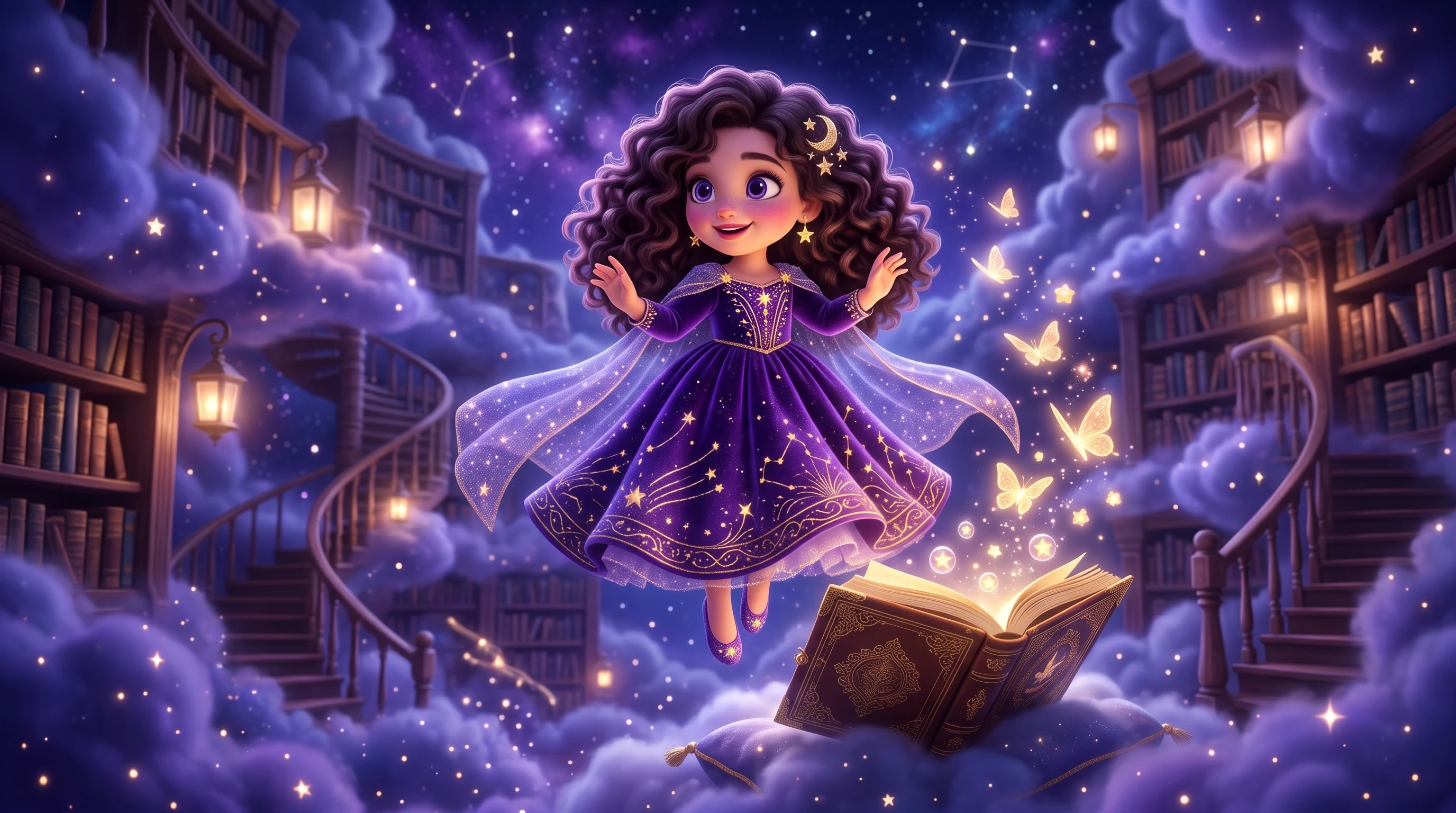
Tessa Lindqvist
旅行ブログライター
“正直なところ、書いた街ガイドを縦型のショートクリップに変えるのは、もう一つの仕事のように感じていました。メモを貼り付けて、落ち着いたナレーターの声を選び、レンダリング前にストーリーボードの各フレームを確認できるおかげで、週末が救われました。”
★★★★★
Devon Okafor
地域ユースコーチ
“週末の陸上グループに簡単なスポーツ栄養の話を共有したかったのですが、編集に何時間もかけたくありませんでした。内蔵のキャプションスタイルとBGMのおかげで、ブラウザ上でとてもきれいに仕上がりました。”
★★★★★
Olivia Chen
アニメーション愛好家
“画像から動画への機能は試すのが楽しいです。イラストをアップロードして、思い描く動きを説明すると、アニメーションクリップに変わる様子を確認できます。自分のアートワークの新しい使い方のアイデアが広がります。”
★★★★★
Gareth Pritchard
ローカルラジオパーソナリティ
“朝の番組のリスナーから、地元の面白い話が届くことがあり、短いビジュアル recap にぴったりです。静止カード上でさまざまなキャラクターポーズを先に試すことで、書き出す前にタイミングを合わせやすくなります。”
★★★★★


短い単発クリップにとどまらず、書き起こした台本を、同期されたナレーション付きの完全なマルチシーンストーリービデオに仕上げ、ブラウザ上で1080p書き出しができます。