Magiclightのトップ機能 AI背景ジェネレーター
背景は被写体の後ろに配置され、邪魔にならないものであるべきです。Magiclight AIのAI背景ジェネレーターなら、空間と形を自由にコントロールできます。

欲しい背景を説明するか、商品写真を参考としてアップロードするだけ。MagicLight AIがあなたのアイデアに合ったカスタム背景を数秒で作成します。デザインの経験は必要ありません。
AI背景を無料で作成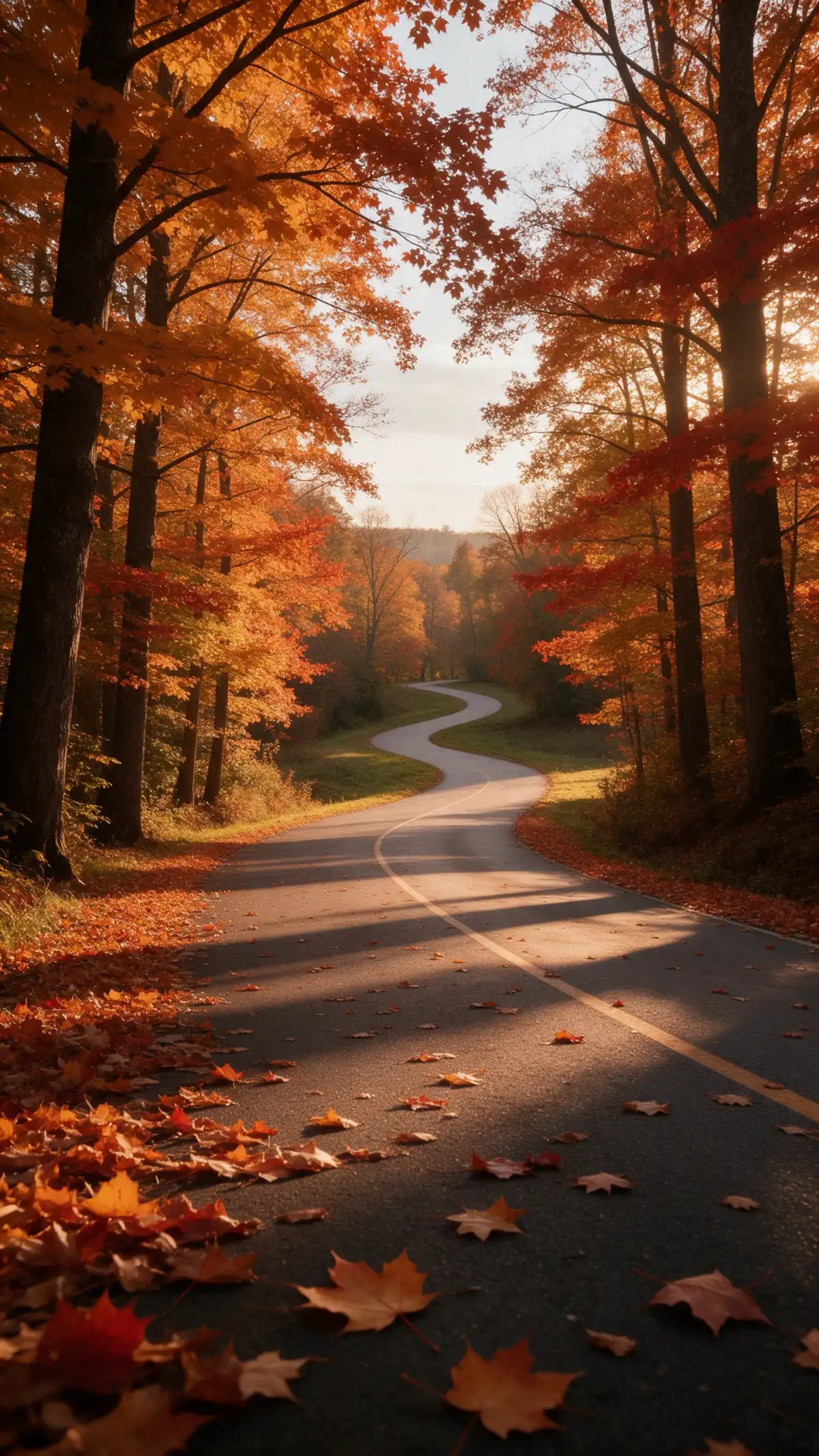
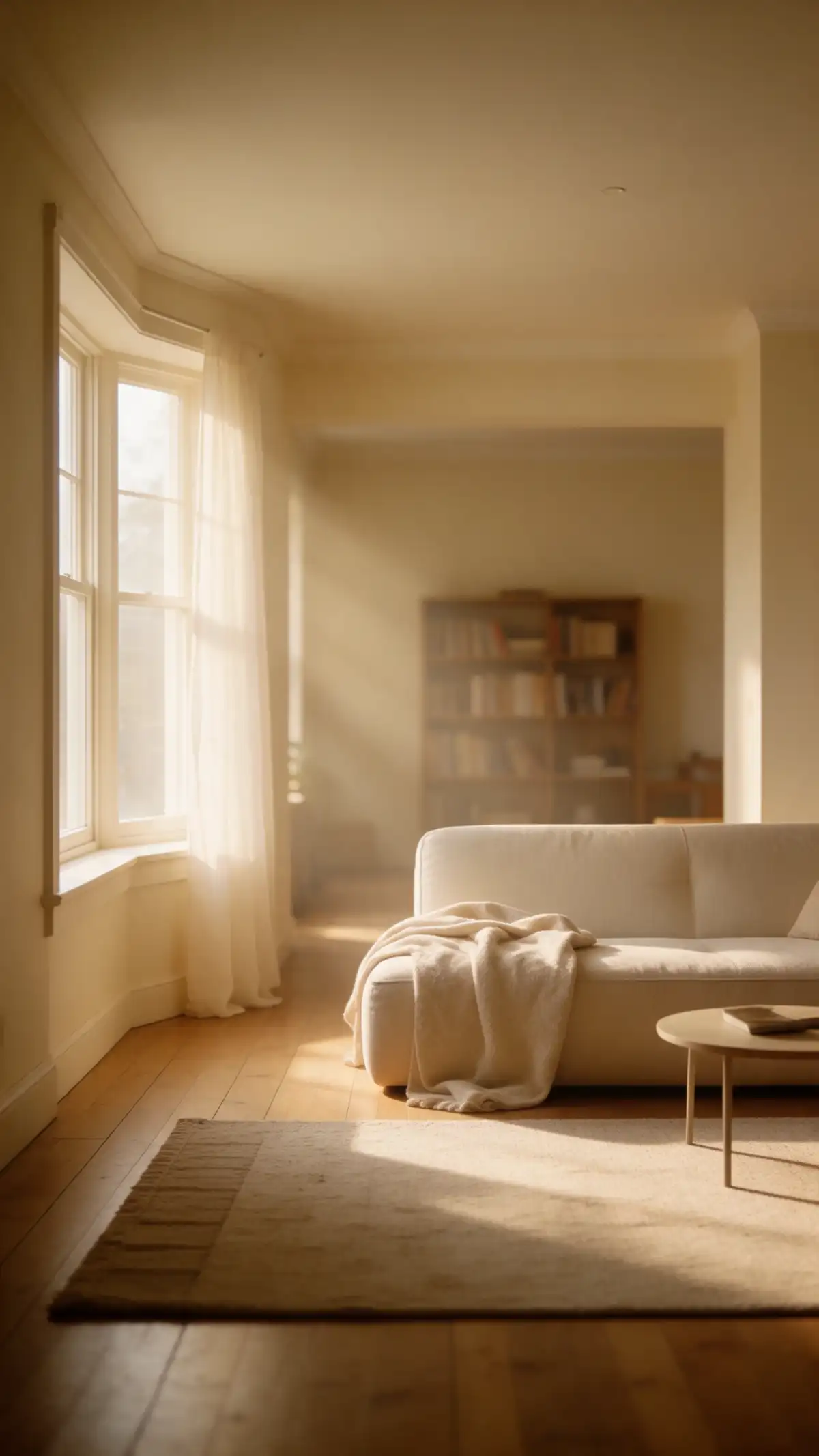
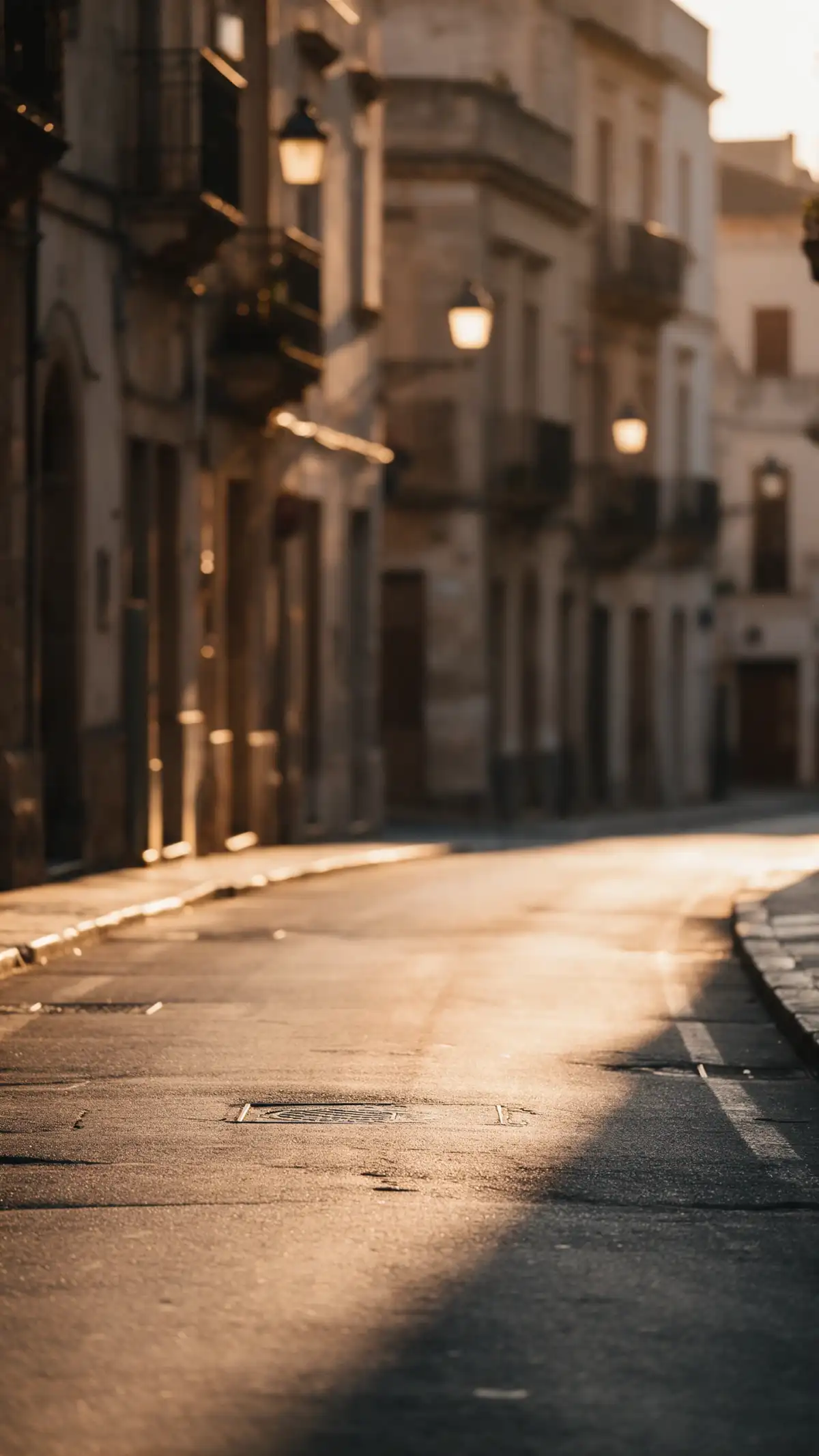
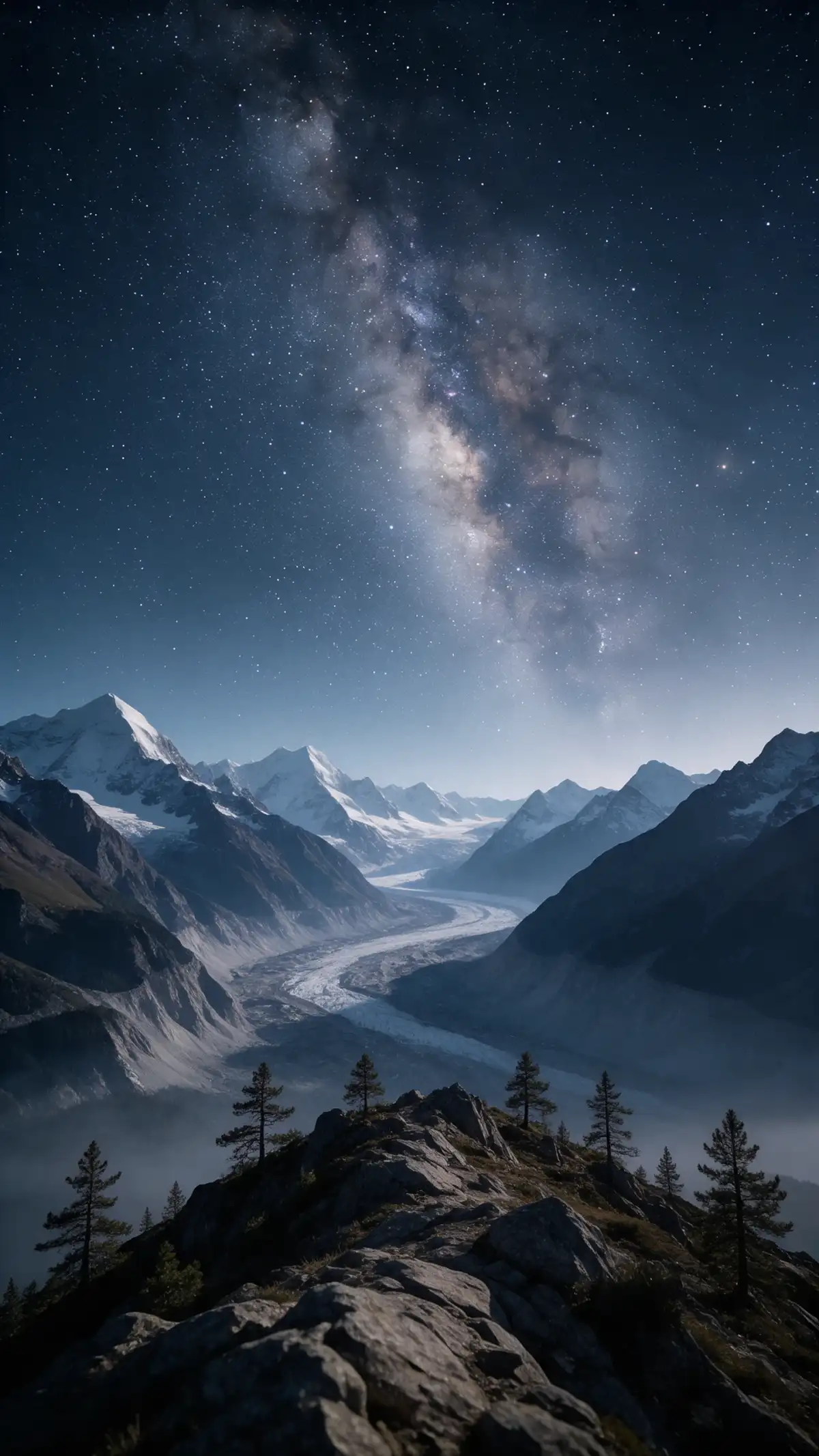
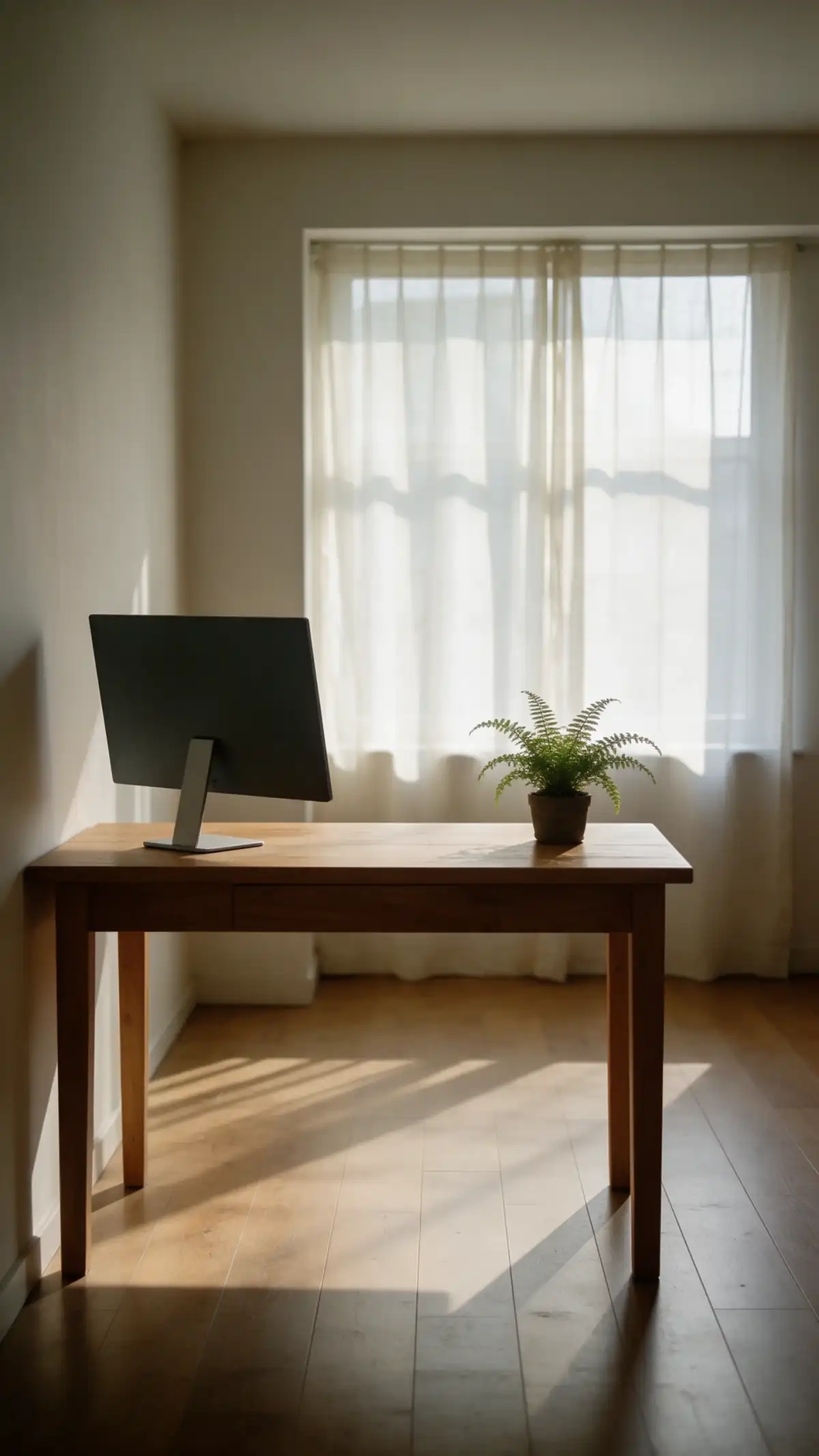
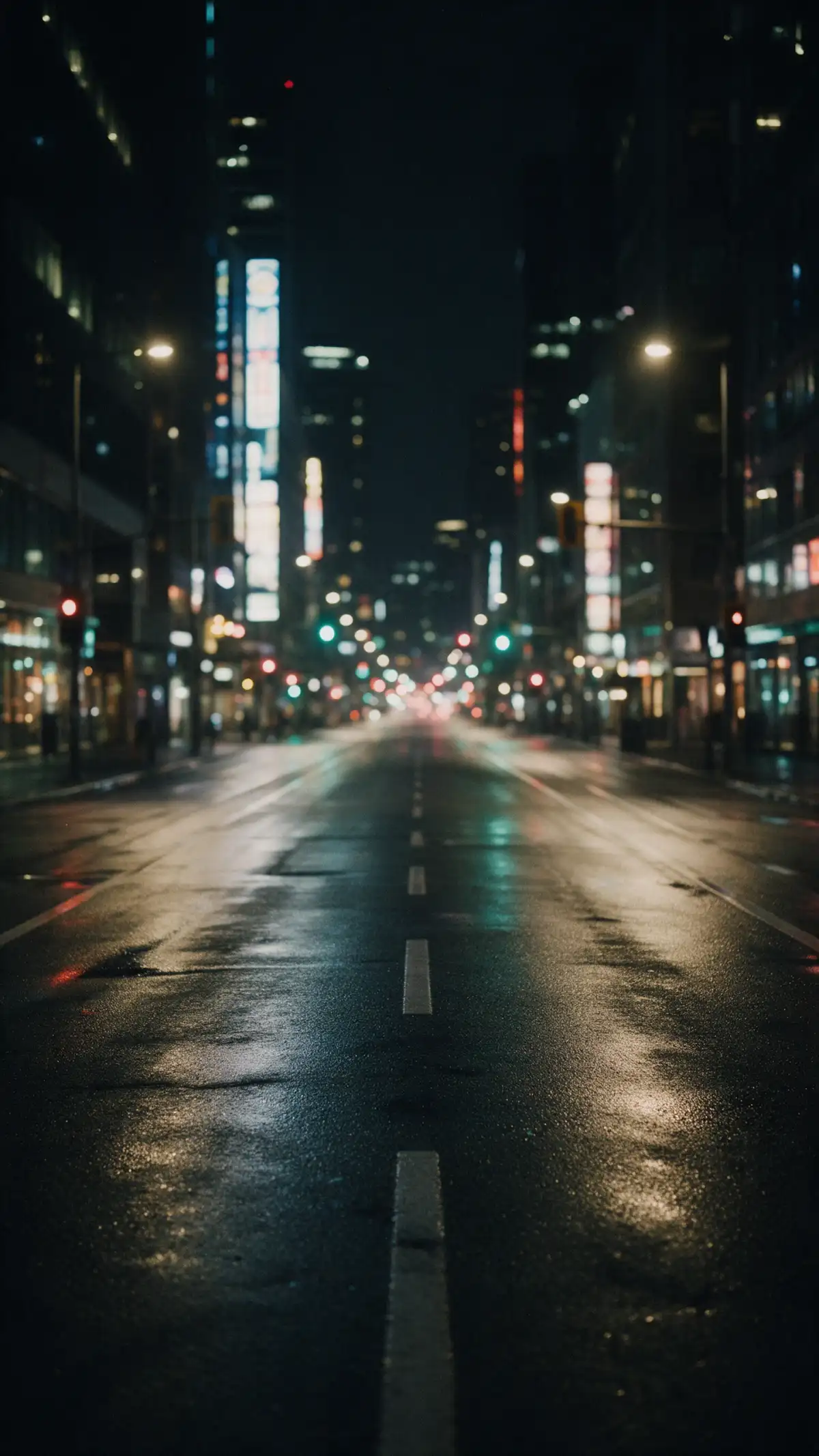
背景は被写体の後ろに配置され、邪魔にならないものであるべきです。Magiclight AIのAI背景ジェネレーターなら、空間と形を自由にコントロールできます。

Magiclight AIでは、通話やスライド用に16:9、ロック画面やストーリーズ用に9:16を選択できます。生成前に4:3や1:1にも設定できるので、結果がトリミングされる心配はありません。
JPG、PNG、WEBPファイルを最大20MBまでアップロードできます。商品写真やカラースウォッチを使って、背景の色味を調整できます。参照画像から画像生成を使えば、参照画像ファイルをもとに作成を始められます。
テキストから画像生成は、文章でアイデアを入力する場合に使用します。参照画像から画像生成は、背景の色や質感を合わせたい商品写真やパッケージを起点にしたい場合に活用できます。
メニューに表示される6つの画像モデルから選択し、各モデル名の横にあるクレジットコストを確認してください。素早く結果を得たい場合はNano Banana 2を、プロ品質の背景を作成したい場合はGPT Image 2.5 sunburstをお試しください。


カスタム背景は4ステップで完成。Magiclight AIのAI背景ジェネレーターなら、シーンの説明を入力するだけで画面の形に合わせて生成します。
ツールボックスに移動して開始モードを選択します。テキストから画像は説明文から生成。参照画像から画像は20MBまでのJPG、PNG、WEBPファイルに対応しています。
設定を指定し、最大500文字で入力します。被写体のスペースを確保するために、左側に空白を入れるか、柔らかいぼかしを加えるよう指示しましょう。
通話やスライドには16:9、スマートフォン画面には9:16を選択。旧型スクリーンには4:3、フィード投稿には1:1を使います。その後、モデルを選びましょう。
「画像を作成」を押して結果を保存します。通話の背景、スライドの背景、スマートフォンの壁紙として活用できます。
はい。Magiclight AIで16:9の背景を作成し、ファイルをダウンロードして、ミーティング前にビデオ通話アプリの背景設定からアップロードしてください。
Magiclight AIは被写体を切り抜くのではなく、新しい背景を生成します。先に別の背景削除ツールを使い、その後で被写体をMagiclight AIの新しい背景に配置してください。
はい。「参照画像から画像へ」を選択し、20MBまでの商品写真またはカラースウォッチをアップロードしてください。シーンの短い説明を追加すると、背景にその色や質感を取り込むことができます。
片側に柔らかいぼかしや空白スペースを入れるよう指定してください。プロンプトボックスは500文字まで入力できるので、設定と余白エリアを1つの説明で指定できます。スライドには16:9のフレームを使用してください。
はい、商用利用権付きの有料プランに移行した後であれば使用できます。マーケットプレイスにも独自の写真ルールがあり、中には白無地の背景を必須としているところもあります。
新規アカウントには背景生成に使えるスタータークレジットが付与されます。「画像を作成」ボタンを押す前に、選択したモデルのクレジット消費量が表示されます。



画面、被写体、そしてその背後に描きたい雰囲気を思い描いてください。Magiclight AIが、主役の邪魔をすることなくあなたのメッセージを引き立てる背景を描き出します。