1500文字で動きを描写
あるフレームから次のフレームの間で何が起こるべきかを、必要なだけ詳しく説明できます。Magiclightでは、動き、タイミング、カメラの方向、細かな動作の描写に最大1500文字まで使用できます。
今すぐ作成

Magiclight AIで一連の画像を滑らかな動画に変換しましょう。キーフレームをアップロードするだけで、AIがフレーム間の動きを生成します。アニメーションや動画編集のスキルは不要です。
画像シーケンスを無料で動画に変換










数枚の静止フレームだけでも物語は伝えられます。画像シーケンスから動画への変換では、Magiclight AIがフレームの順序を読み取り、ある瞬間から次のシーンへとつなぐために必要な動きを加えます
あるフレームから次のフレームの間で何が起こるべきかを、必要なだけ詳しく説明できます。Magiclightでは、動き、タイミング、カメラの方向、細かな動作の描写に最大1500文字まで使用できます。
今すぐ作成各JPG、PNG、JPEGファイルを10MB以下に抑え、シーケンス全体で似た構図を使用してください。これにより、Magiclightはシーンの突然の変化なしに、重要な瞬間の間をより明確に進むことができます。
フレームを作成
同じフレームセットでも、モデルによって展開が異なります。重要な瞬間の間を素早く移動するものもあれば、ゆっくりとした経路をたどるものもあるため、短いクリップをテストしてシーンに合ったペースを確認してください。
動画を生成
アートワークが横長の場合は16:9、縦長の場合は9:16から始めてください。動画の形状を元のフレームに近づけることで、静止画が動き始めた後も構図を保ちやすくなります。
作成を開始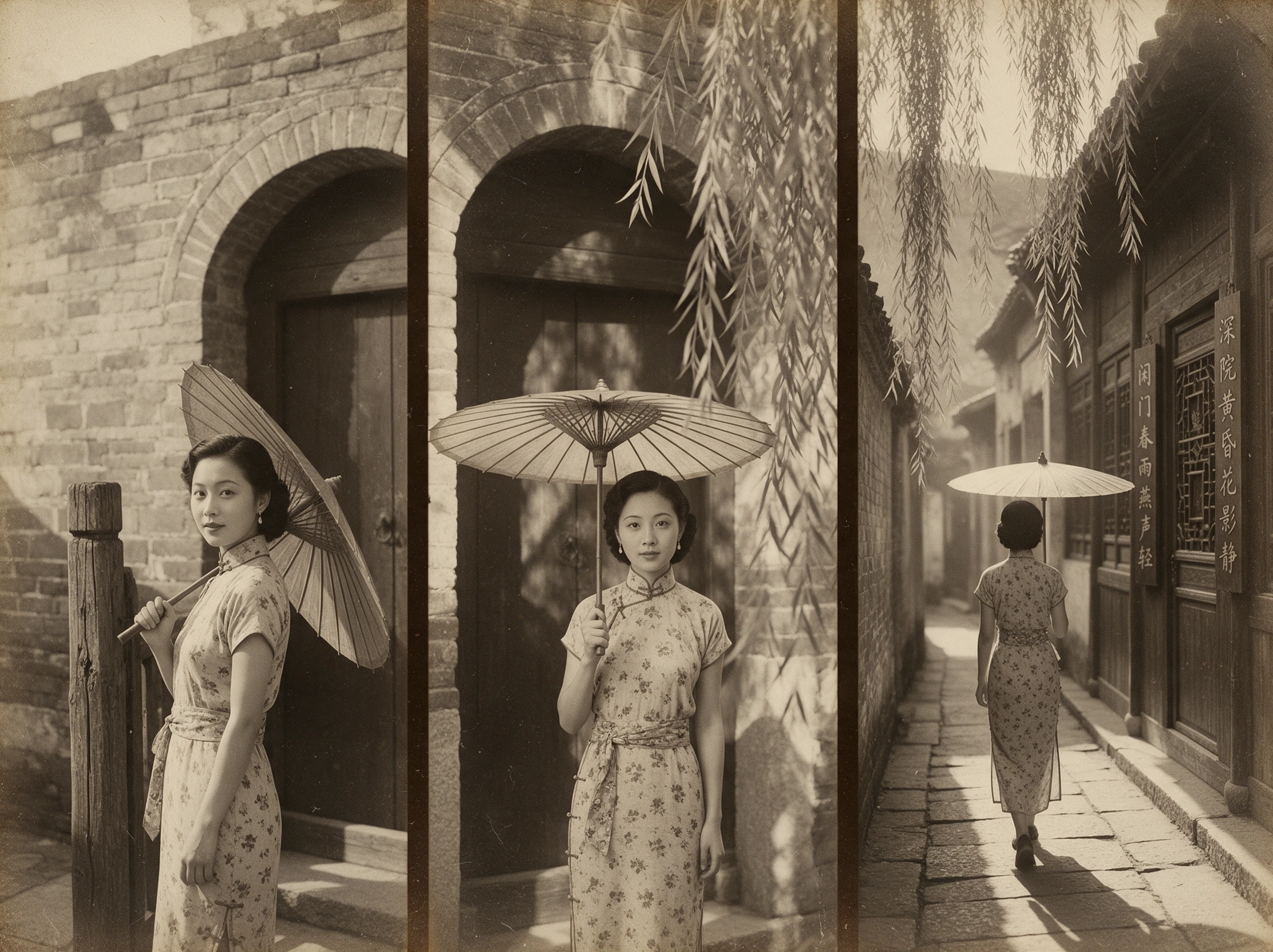


キーフレームはすでにシーンの行き先を示しています。画像シーケンスから動画への変換では、Magiclightがその順序を読み取り、4つの簡単なステップでフレーム間の動きを導き出します。
再生したい順番でキーフレームをMagiclightに追加します。各参照画像は10MB以下にしてください。ツールが主要なシーンポイントを使って動画の動きを導きます。
あるフレームから次のフレームへ何が起こるべきかを描写します。Magiclightでは最大10,000文字を使って、アクション、タイミング、カメラの動き、シーン内の小さな変化を指定できます。
Magiclightの動画モデルを選び、対応する解像度、クリップの長さ、フレームの形状を選択します。モデルによって、完成したシーケンスは最大30秒まで再生できます。
キーフレームと照らし合わせて動きを確認し、気になる部分を修正します。問題がなければ、720pから1080pまでの利用可能な出力を選んで完成した動画を保存します。
3Dアーティスト
カメラテスト用に3枚のキーレンダリングを使い、その間の動きをMagiclight AIに任せました。本格的な3Dレンダリング作業に入る前に、ショットの感触を素早く確認できました。
映画制作者
初期のシーンテストでは、メインフレームしか用意できていませんでした。Magiclight AIがそれらをつなげてクリップにしてくれたので、実際の撮影が始まる前にペースをずっと判断しやすくなりました。
アニメーター
Magiclight AIは、いくつかのキーとなる絵を動くシーケンスに変えてくれました。すべての間を手作業で埋める必要はありません。先に動きを確認できるので、時間をキーポーズに集中できました。
フォトグラファー
同じシーンを一日の異なる時間帯に撮影しました。Magiclight AIがそれらのフレーム間を動かすのを見て、光の変化が画面上でどう見えるかを事前に確認できました。
固定フレームレートではできません。Magiclight AIは少数のキーフレームから動きを生成するため、完成した3Dショットや数百ファイルのタイムラプスには、動画編集ソフトの画像シーケンス読み込みをご利用ください。
近いですが、ピクセル単位で完全一致するわけではありません。Magiclight AIはフレームをガイドとして扱い、その周囲の動きを再描画します。共有する前に各ポーズで一時停止して比較してください。
キャラクターが部屋全体を横切るような大きな動きは、中間部分がぼやけることがあります。中間地点を示すフレームを追加すると、Magiclight AIがたどりやすい経路になります。
はい、できる限り揃えてください。鉛筆スケッチと完成したカラーフレームを混ぜると、Magiclight AIが2つの見た目をブレンドし、クリップの途中でちらつきとして現れます。
はい。生成前に希望の順序でフレームを並べてください。Magiclight AIの画像シーケンスから動画へのツールは、あるキーモーメントから次へどう動くかを決める際にその順序に従います。
一部のモデルでは付きます。サウンドスイッチがあるモデルでは、Magiclight AIが足音や風などの効果音を追加し、ないモデルでは無音のクリップが返されます。



キーフレームをMagiclightに取り込み、順番に並べましょう。画像シーケンスから動画へのツールが各フレーム間の動きを加え、1本の滑らかなクリップに仕上げます。