カートゥーンのルックを描写する500文字
特定のスタジオ名を指定する代わりに、好みのビジュアルスタイルを描写しましょう。重要なキャラクターの詳細を含めることで、Magiclight AIがあなたのイメージに合った画像を生成しやすくなります。
今すぐ作成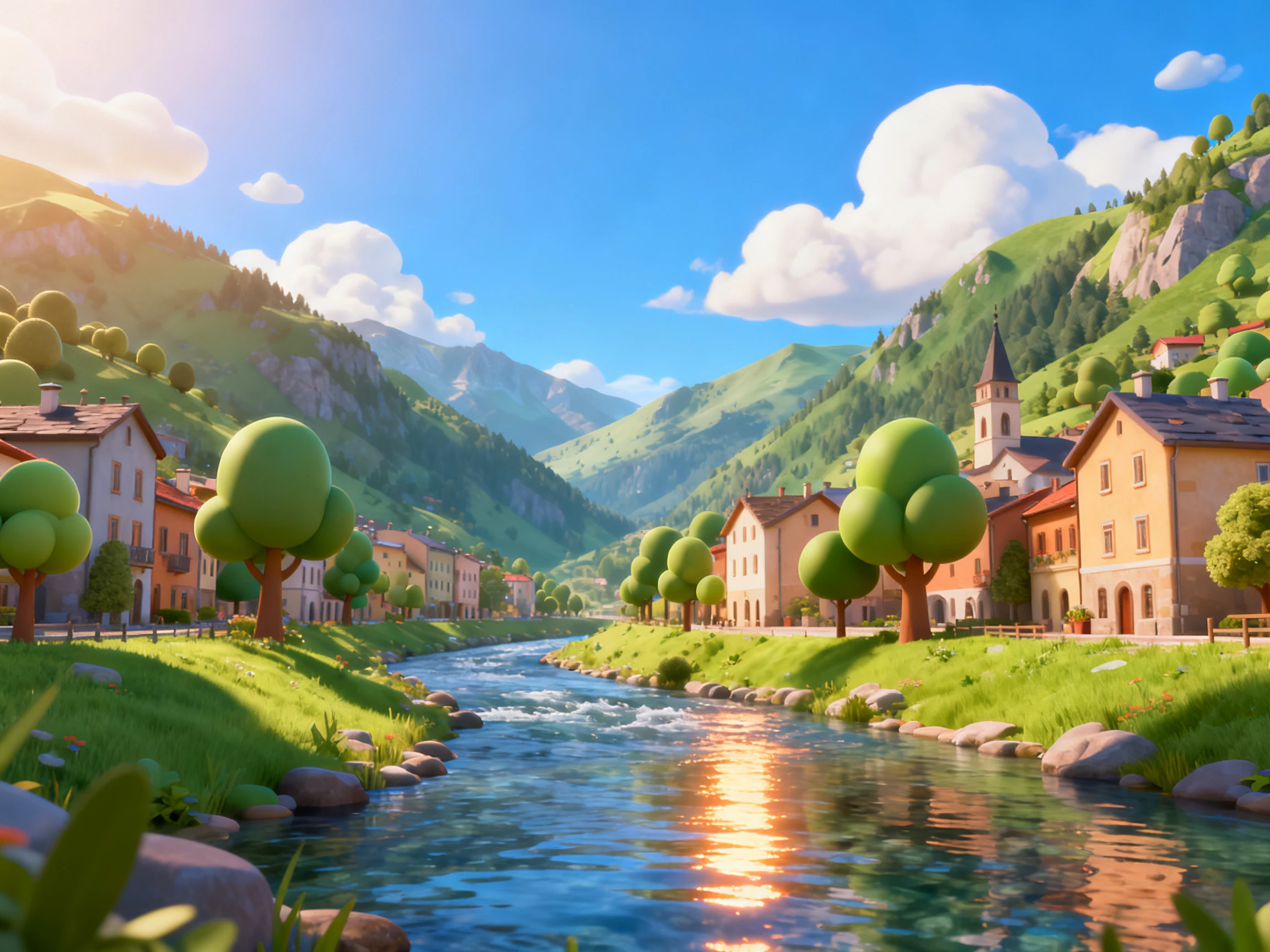

MagicLight AIで写真をカートゥーンに変換。お好みのスタイルを選んで、日常の写真を楽しいカートゥーンアートに変身させましょう。絵を描くスキルは不要です。
AIカートゥーン化を無料で試す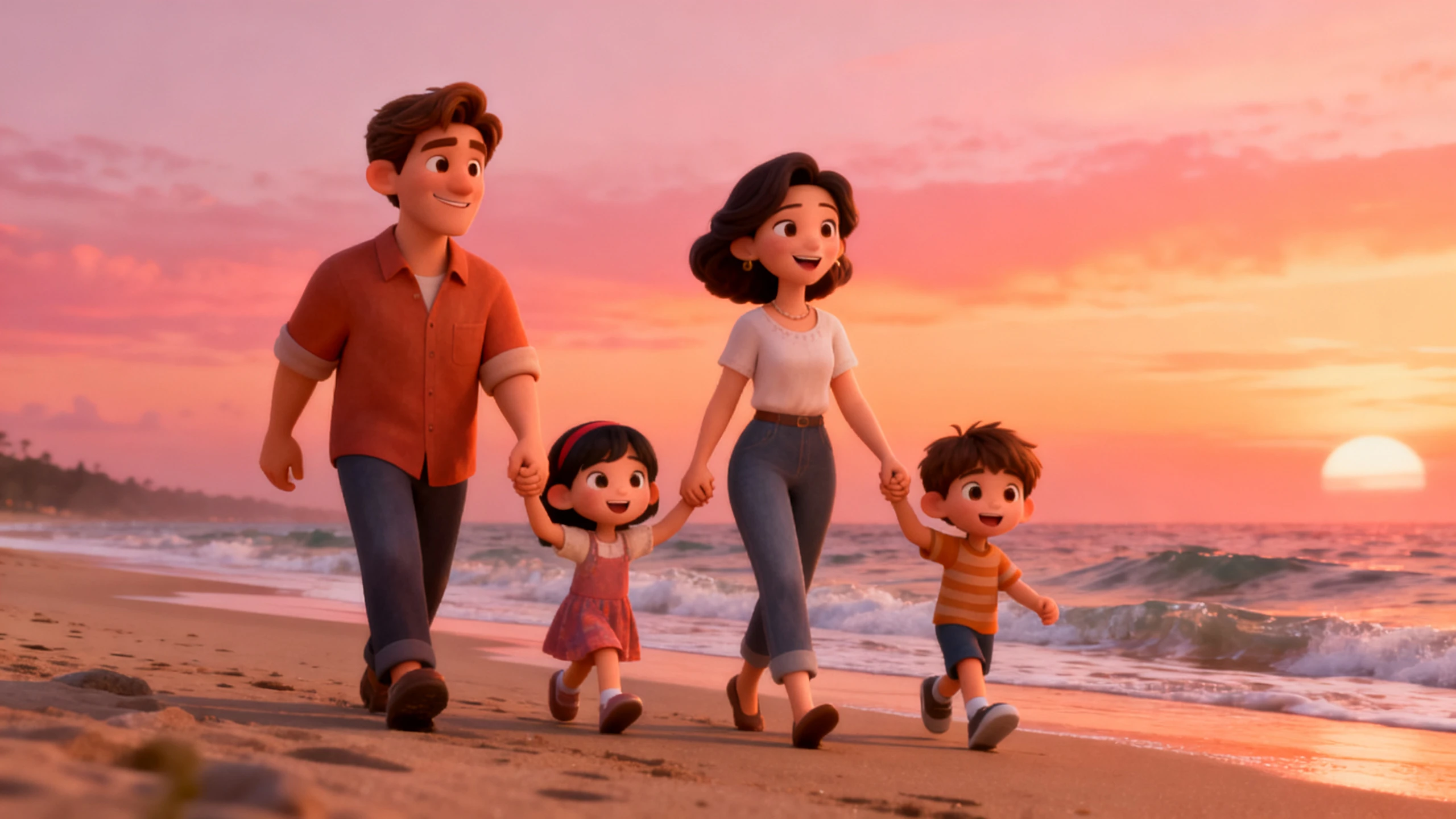










土曜朝のカートゥーンやコミックストリップなど、思い描くルックを普通の言葉で指定するだけ。このAIカートゥーン化が元の顔をそのままに、写真をそのスタイルで描き上げます。
特定のスタジオ名を指定する代わりに、好みのビジュアルスタイルを描写しましょう。重要なキャラクターの詳細を含めることで、Magiclight AIがあなたのイメージに合った画像を生成しやすくなります。
今すぐ作成GPT Image 2とSeedream 5.0 Proでは、同じ写真から異なる結果が生成されます。両方のモデルを試して、あなたの顔立ちや自然な印象に最も合うものを選びましょう。
いろいろなモデルを試す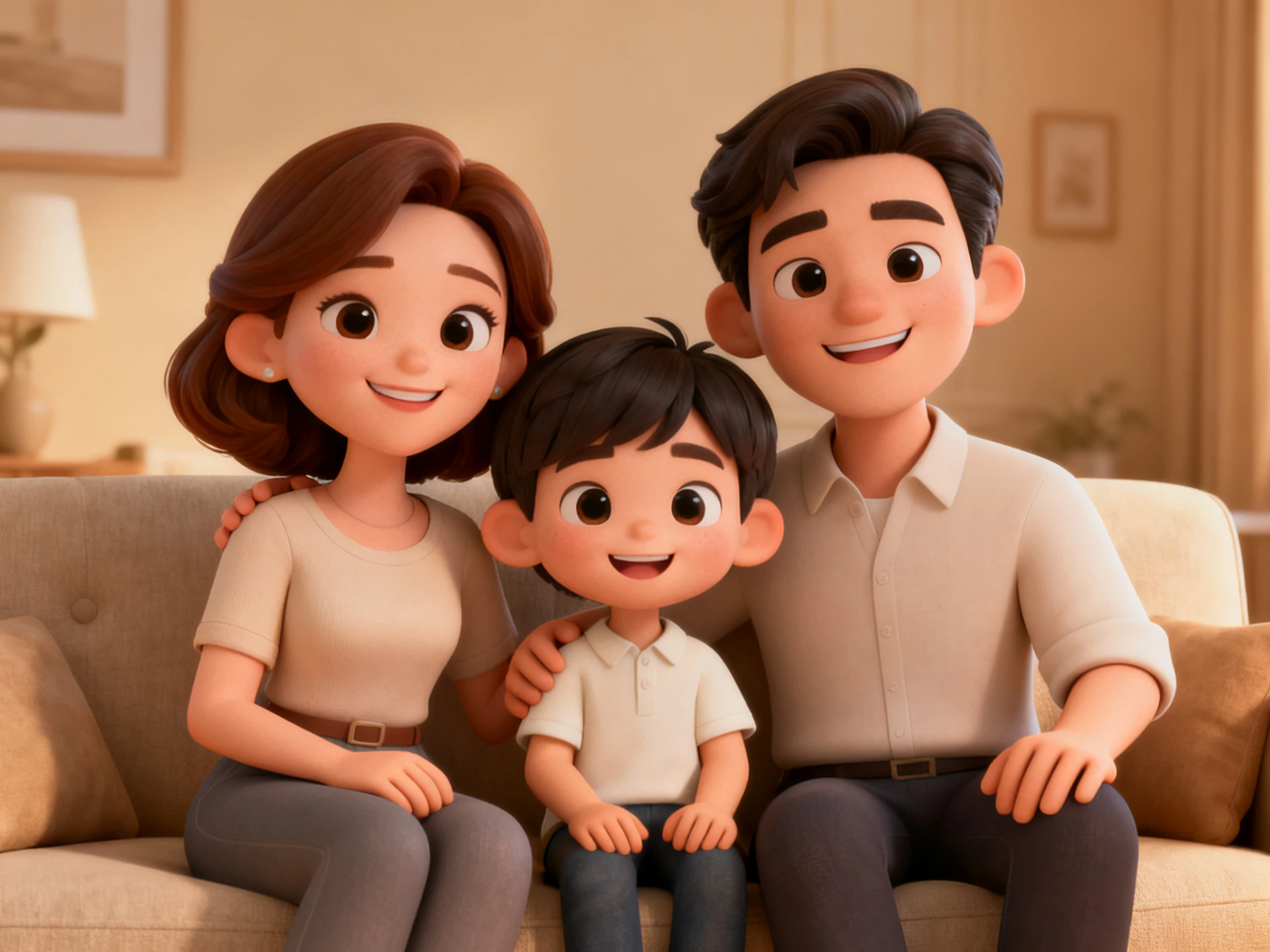
最初に作ったカートゥーンを参照画像として使い、さらに画像を生成しましょう。すべてのカートゥーン画像でスタイルを統一でき、洗練されたプロフェッショナルな仕上がりになります。
統一セットを作成する.webp)
画像の使用場所に合わせて適切なアスペクト比を選びましょう。プロフィール写真には1:1、YouTubeバナーには16:9、スマホの壁紙などの縦長画像には9:16がおすすめです。
カートゥーンを作成する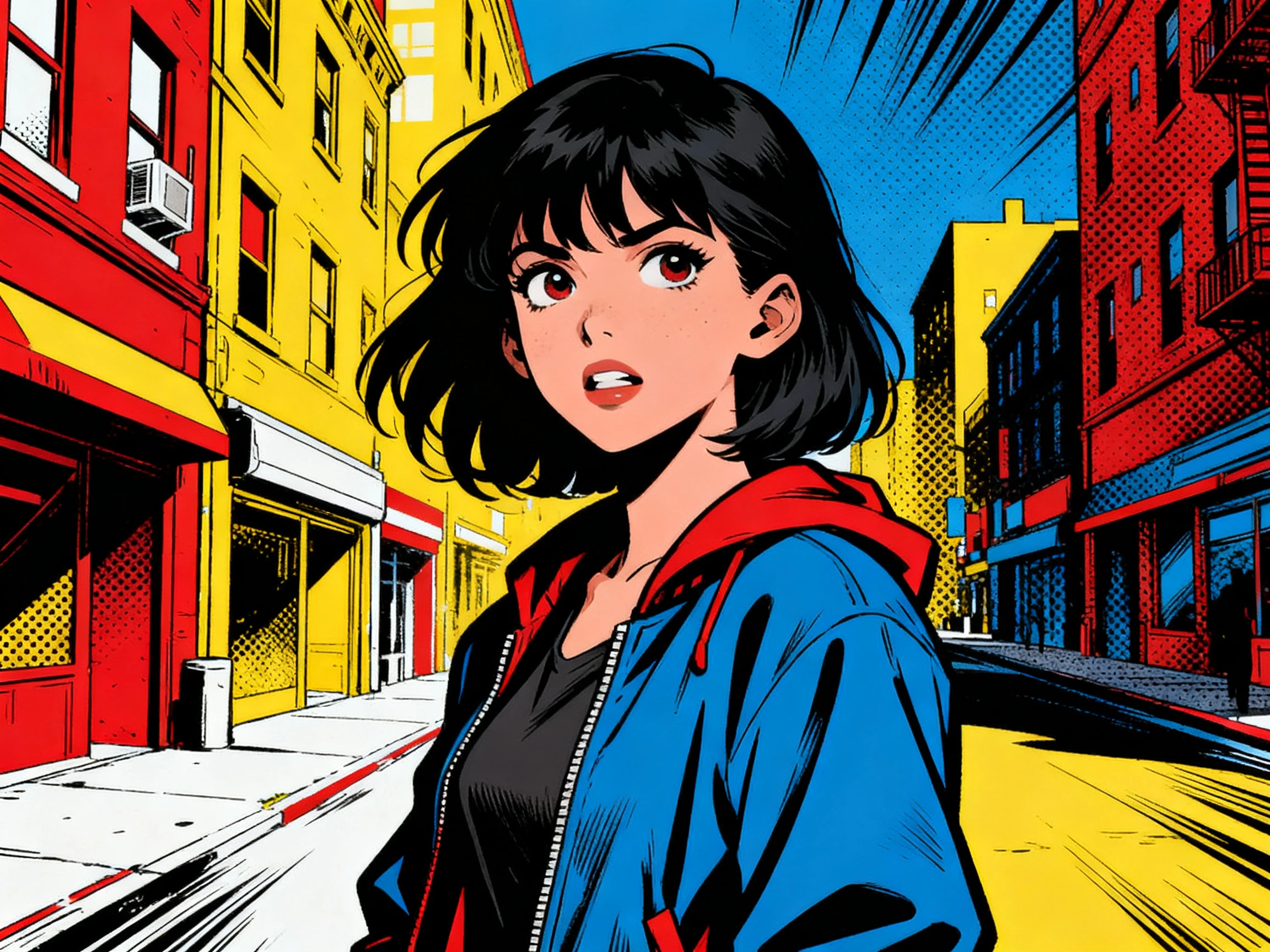


どんな写真もたった4ステップで印象的な新しい姿に。Magiclight AIのカートゥーン化ツールなら、写真のアップロードとスタイルプロンプトの入力から、モデルの選択、そして完成したカートゥーンまでスムーズに進められます。
画像タブに参照用の写真を追加します。顔がしっかり明るく写っていて、手や帽子で隠れていないものを選びましょう。ペットのアップ写真でも同じように使えます。
「フラットな色使いと太い輪郭線、日曜版コミック風」のように仕上がりを描写し、次にくるくる前髪など絶対に残したい要素を指定します。
Nano Banana 2などの画像モデルを選び、アバター用には1:1の比率に設定します。
作成をクリックしてカートゥーンを生成します。元の写真と見比べて、細部をもっと近づけたい場合はプロンプトを調整しましょう。
オフィスマネージャー
Magiclight AIのおかげで、スタッフの写真を簡単に同じカートゥーン風にできました。完成したポートレートでチームページがより親しみやすく、統一感のある印象になりました。
犬の飼い主
愛犬のお気に入りの写真にMagiclight AIを使ってみたのですが、模様がちゃんと見覚えのある感じに仕上がっていて気に入りました。誕生日カードにぴったりのカートゥーンになりました。
記念日ギフトクリエイター
昔の結婚式の写真が、Magiclight AIで楽しい記念日サプライズになりました。大切なディテールはそのままに、思い描いたカートゥーン風を指定できました。
YouTuber
Magiclight AIで自分の写真を試して、一番気に入った漫画風バージョンを選び、チャンネルのグラフィックに使いました。プロフィールがより印象的になりました。
正面を向いた鮮明な写真があればほとんど完成です。ひげやメガネなどの特徴を指定すれば、さらに仕上がりが良くなります。Magiclight AIのあるモデルで顔がうまく再現されない場合でも、別のモデルでうまくいくことがよくあります。
はい。すべての顔がはっきり見えるように写真をトリミングし、それぞれの人物を位置で説明してください。Magiclight AIの漫画化ツールはその情報をもとに、完成した画像で人物を見分けやすくします。
スタジオ名を指定するのではなく、「光沢のある3Dで柔らかい光と大きな目」のように見た目を説明してください。スタジオにはキャラクターの権利があるため、自分で説明したスタイルならMagiclight AIで作った漫画を自分のものにできます。
最初は無料です。Magiclight AIではすべてのアカウントにお試し用の無料クレジットが付き、画像タブでの1回の生成に100クレジット消費します。有料プランではチーム全体の漫画作成に使えるクレジットが追加されます。
はい、商用利用が可能な有料のMagiclight AIプランで販売できます。ただし、元の写真の著作権が誰にあるか先に確認してください。プロのカメラマンは結婚式やスタジオ撮影の写真の著作権を保持していることがよくあります。
はい。漫画を作成した後、Magiclight AIの動画タブを開き、その画像を開始フレームとして使用します。モーションプロンプトを追加して、SNSやクリエイター向けコンテンツ用のアニメーションバージョンを生成できます。



完璧な写真ではなく、自分らしく写っている写真を選びましょう。Magiclight AIのAI漫画化ツールにアップロードして、どんな作品ができるか見てみましょう。