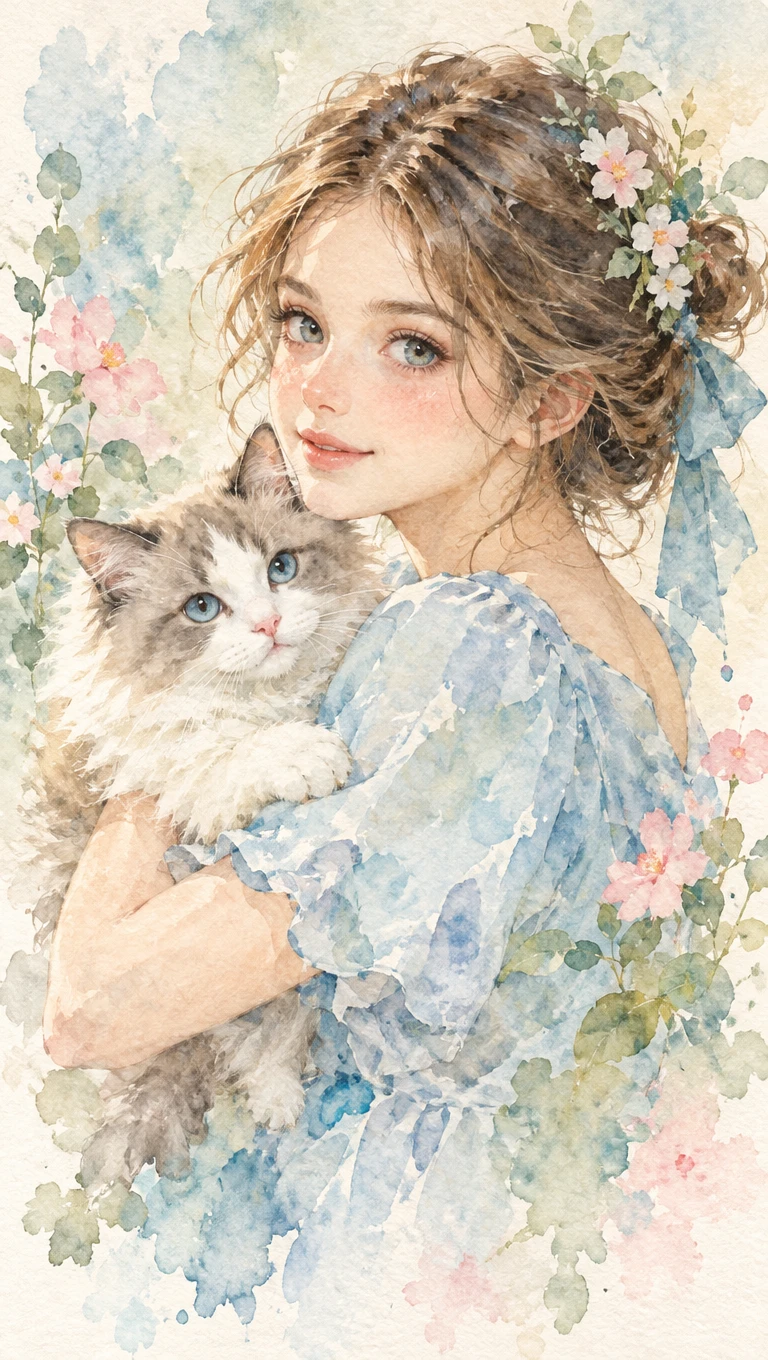
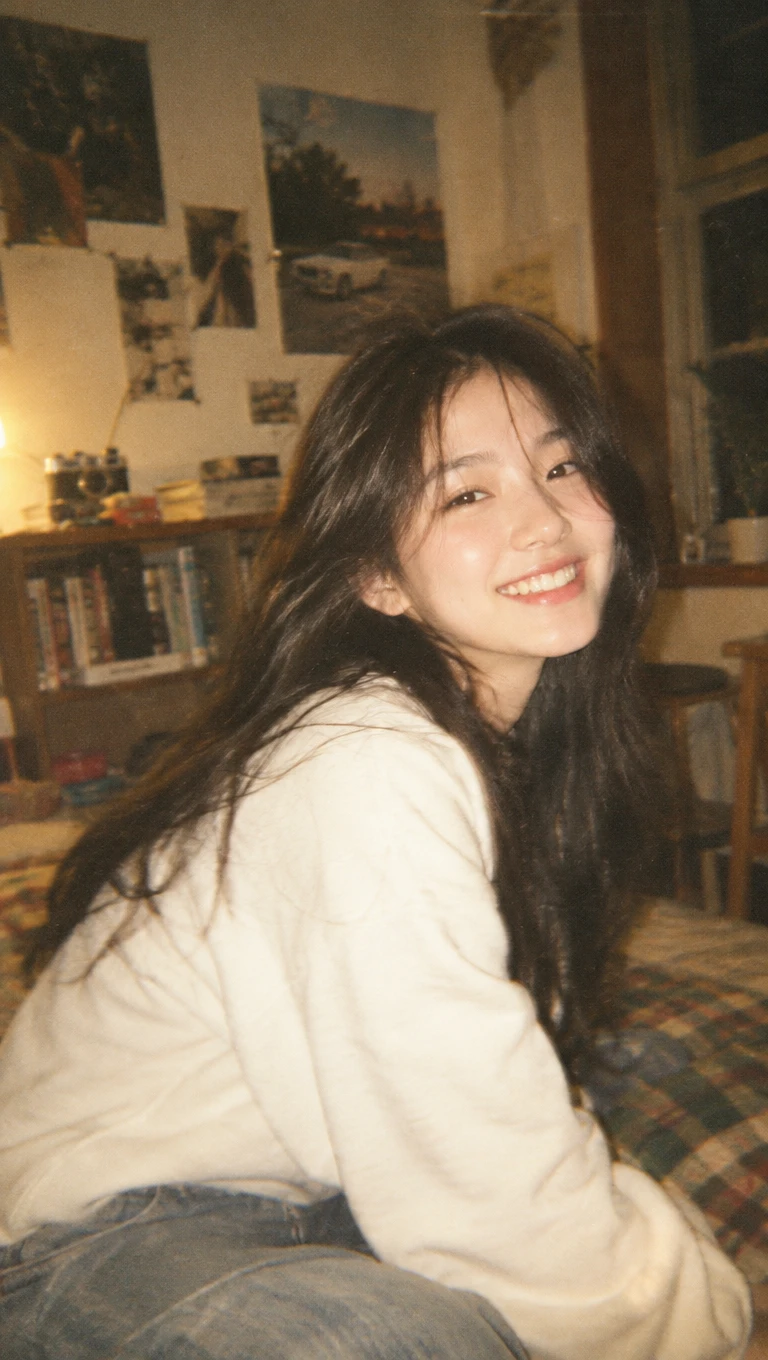
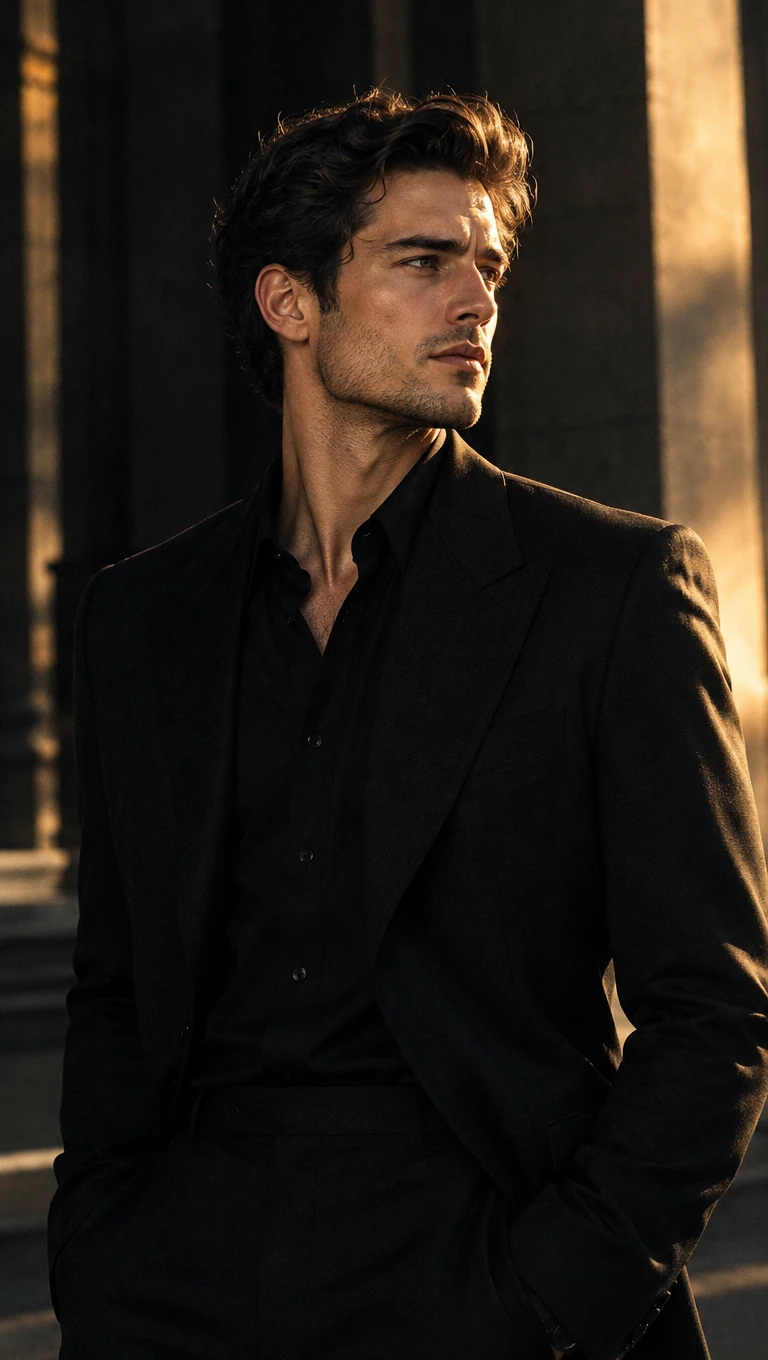
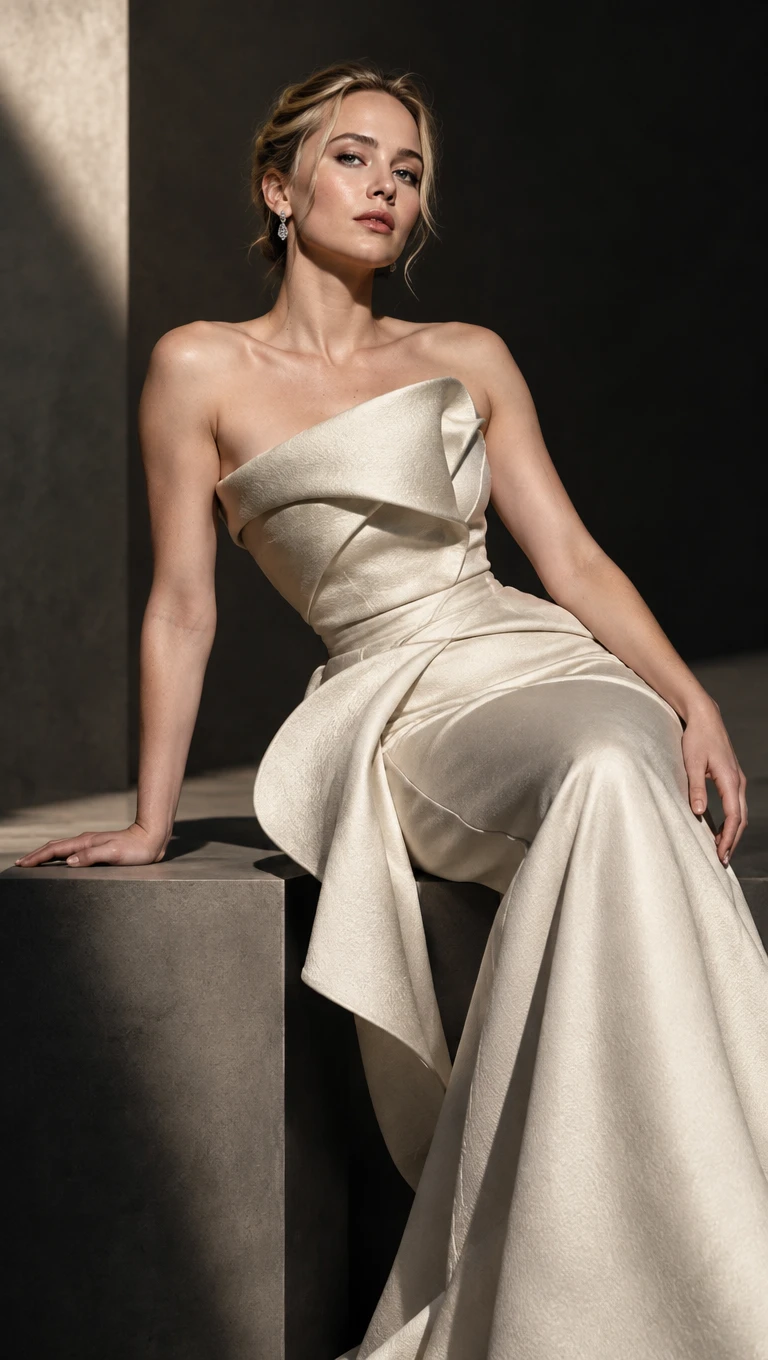
Hero background

画像からAI画像生成

シンプルな画像をアップロードし、そこからインスピレーションを得て新しいシーンを指示するだけ。Magiclightの画像から画像へのAI画像生成ツールが、その主役を中心に新しいシーンを構築します。デザインスキルは不要です。

画像からAI画像を無料で作成
画像からAI画像生成
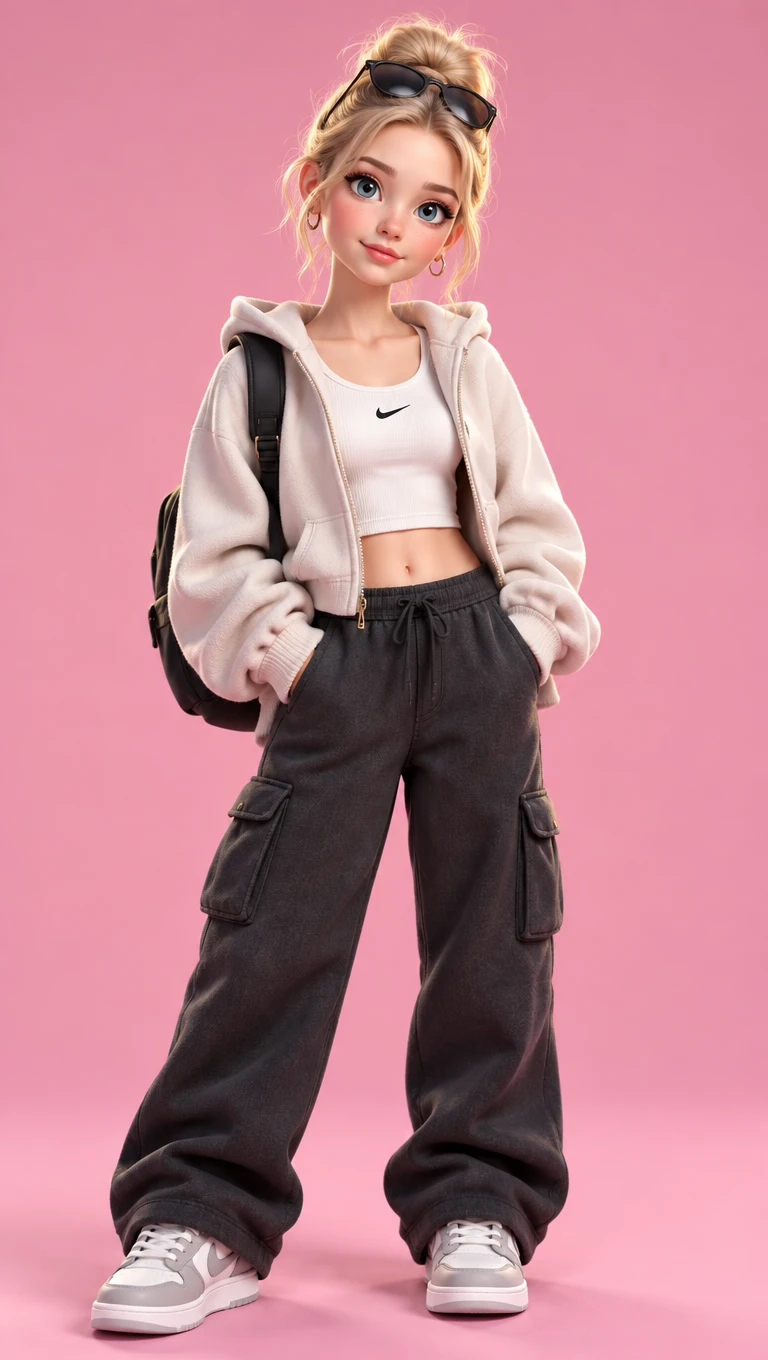
AI画像変換の例
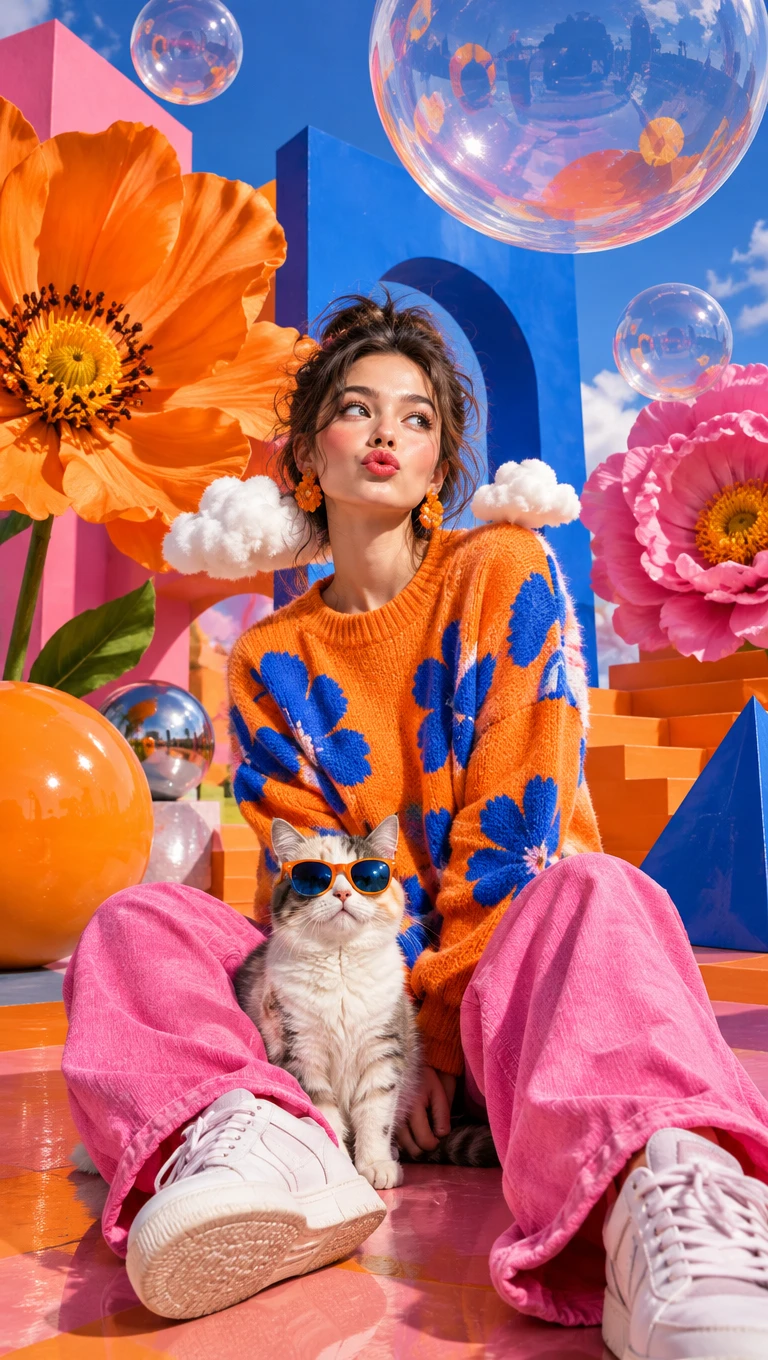
AI生成画像シーン
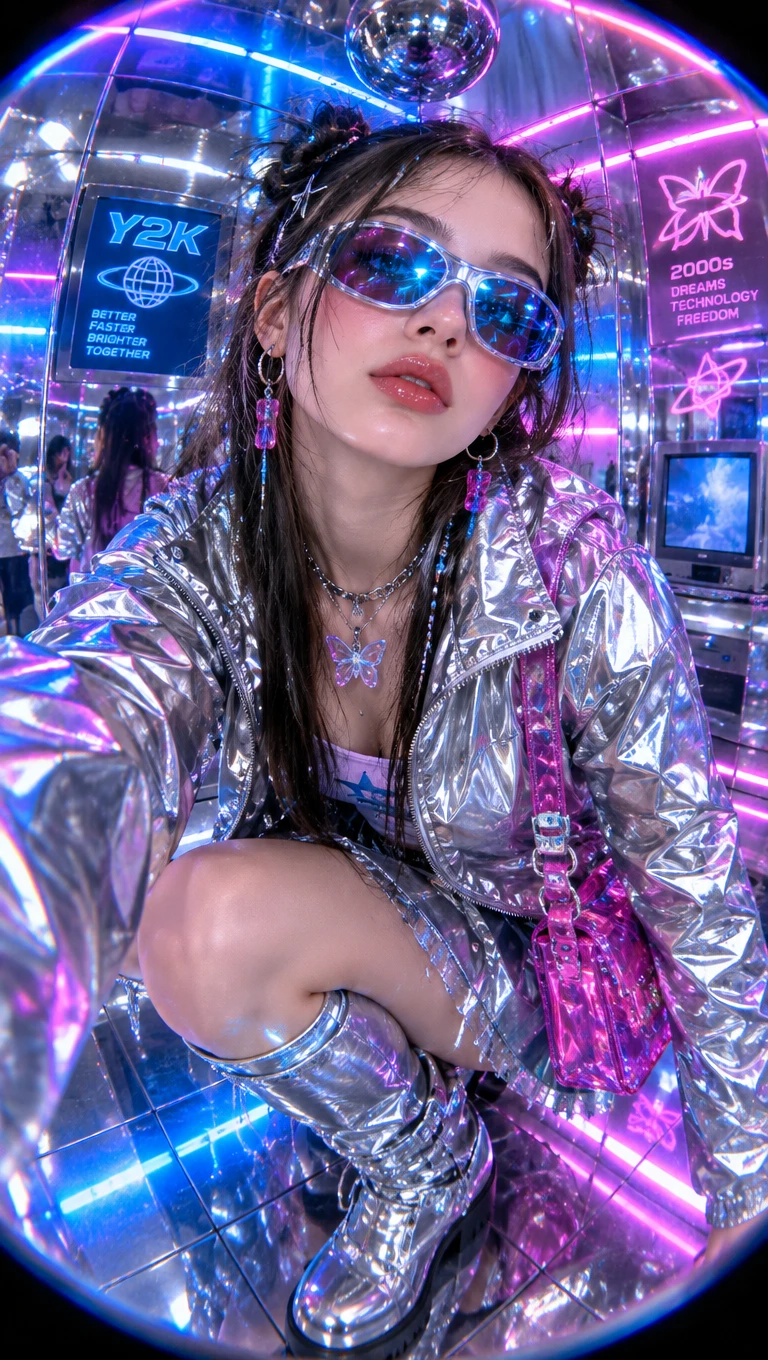
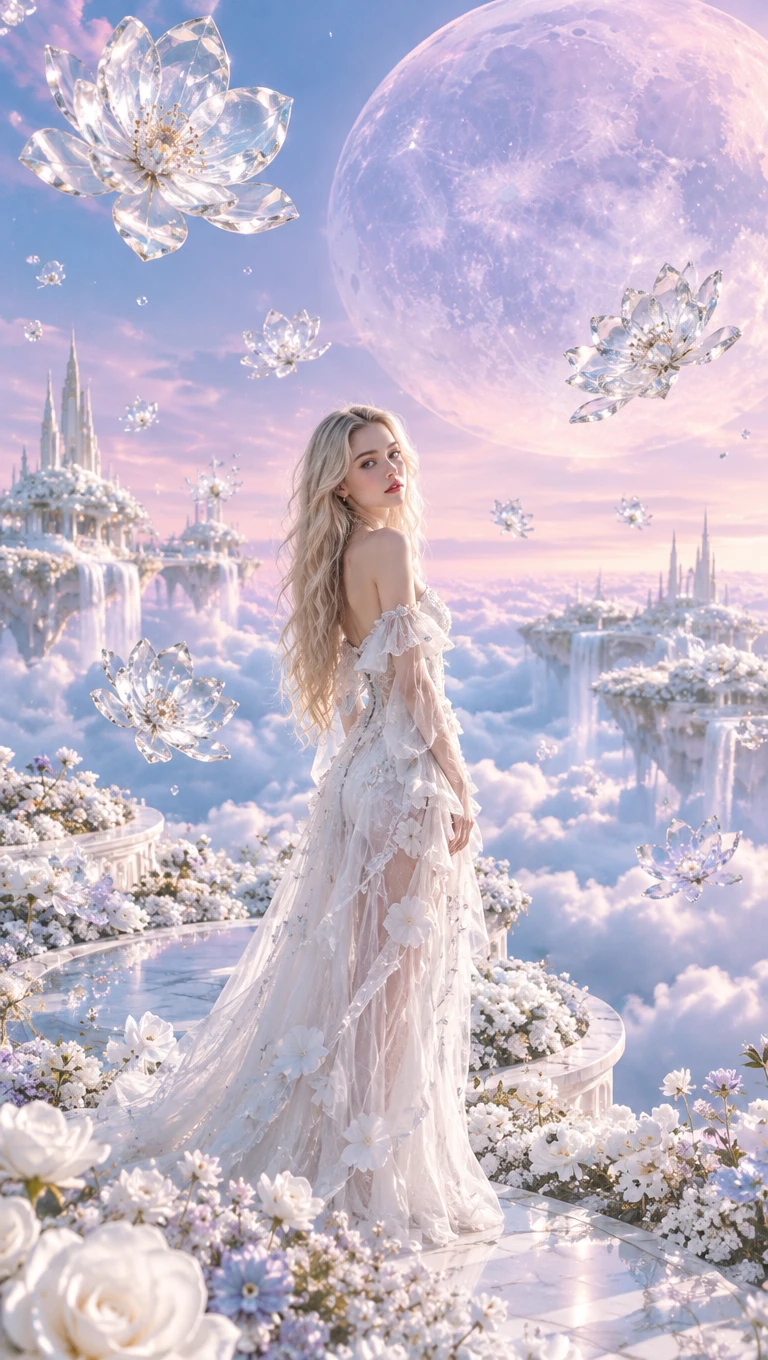
AI画像生成のビジュアル例
画像からAI画像生成
AI画像変換の例
AI生成画像シーン
AI画像生成のビジュアル例

Magiclightの機能を探る 画像からAI画像生成

シリーズにはバリエーションと、参照用のクリーンな元ファイルが必要です。Magiclight AIの画像から画像へのAI画像生成ツールは、その両方に対応するオプションを提供します。

画像からAI画像を無料で作成
AI画像生成機能の装飾

10枚のソースを1つのシーンに融合

キャラクター、ロケーション、カラーパレットなど、最大10枚の画像を読み込めます。それぞれが何を提供すべきかをプロンプトで指定してください。新しい画像はすべてのソースから何かを取り入れます。

あらゆる用途に対応する4つのフレーム形状

各生成前に16:9、9:16、4:3、1:1から選択できます。1つのソースがコミックのコマ、スマホの壁紙、フィード用タイルに変わります。Magiclight AI内で生成前に形状を設定しましょう。

3つの参照ファイル形式、最大20MB: 

JPG、PNG、WEBPのソースを適切な画像参照として使用できます。各ファイルは最大20MBまで対応し、鮮明な元画像ほどエンジンが引き継げる詳細が増えます。

次のシーンに使える500文字: 

W被写体がどこに行き、何をし、光がどう当たるかを書きましょう。被写体の重要なディテールを繰り返すことで、500文字のプロンプトごとに一貫性が保たれます。より長い説明を書けば、エンジンが推測する余地が少なくなります。

Magiclight AIの画像から画像へのAI画像生成ツールを使える人
実際の写真があれば、新しい画像は見慣れた何かを基盤にできます。コミック制作者やブランドチームも、ブロガーやペットの飼い主と同じように、Magiclight AIの画像から画像へのAI画像生成ツールを活用しています。
Magiclight.aiでできることの一部をご紹介します:
ウェブコミッククリエイター向け
ウェブコミック制作者向け
ウェブコミックで最高のコマを次のコマのソースとして再読み込みできます。
生成前に16:9のワイドな形でフル見開きページを構成できます。
6つの異なるAIモデルでウェブコミックページを試し、独自の表現を探せます。
ブランドデザイナー向け
ブランドデザイナー向け
キャンペーン開始前に、ご利用プランの商用利用権を確認しましょう。
最大20MBの鮮明な参考画像をアップロードして、明確な方向性を伝えられます。
Audioタブからサウンドを追加して、ブランドキャンペーンのティザークリップに仕上げられます。
旅行ブロガー向け
旅行ブロガー向け
バイラル旅行サムネイルを作成するために16:9のアスペクト比を設定できます。
Frame to Videoで朝のシーンと夕日のシーンをつなげられます。
旅行スナップをJPG、PNG、WEBPのまま変換なしでアップロードできます。
ペットオーナー向け
ペットオーナー向け
毛並みの細部まで美しく表現するため、最大20MBのペットの全身写真をアップロードできます。
AI動画モデルで30秒の完全な動画クリップを即興で作成できます。
写真なしでText to Imageを使い、ペットの冒険マップの下書きを作成できます。
画像から画像生成にMagiclight AI Image Generatorを選ぶ理由
1枚の画像を多くの画像に広げるには、バリエーションと安定した被写体が必要です。Magiclight AIの画像から画像を生成する機能は、専用ツールでその両方を支えます。
セカンドオピニオンとしてのSeedream 5.0 Pro
最初のエンジンで完成したプロンプトをSeedream 5.0 Proでも実行してみましょう。異なる雰囲気のシーンが生成されるかもしれません。シリーズに合う方のバージョンを採用してください。
個人・商用プロジェクト向けの画像作成
既存の写真から新しいシーンを生成し、プロジェクト用にダウンロードできます。商用利用権付きの有料プランでは、生成したアートワークをビジネスプロモーションやクライアントワークに使用することも可能です。
タイトルカード向けのText to Image
元になる画像がない場合は、タイトルカードや地図を言葉で書いて作成できます。その画像には被写体は不要です。次のシーンでは被写体を再び取り入れましょう。
単一シーン向けの画像から動画
シリーズの完成したシーンを、仕上がりに満足したら画像から動画へ送りましょう。静止画が、被写体と背景を保ったまま動くクリップに変わります。
用途に合わせて選べる2つの画像モード
Magiclight AI Toolboxでは、Text to ImageとReference Image to Imageのどちらかを選べます。テキストの説明から始めてオリジナルアートを作成するか、既存の画像をアップロードして新しいシーンを生成できます。
リビール向けのフレームから動画
完成した1つのシーンでクリップを始め、別のシーンで締めくくります。被写体が最初の瞬間から2番目の瞬間へと、1本の短い動画の中で移動します。結果をシリーズのティザーとして共有しましょう。

Magiclight AIで画像から生成する方法 

シリーズを育てるには、元となる素材、短い指示、そしていくつかの選択が必要です。Magiclight AIの画像からのAI画像生成機能なら、各ラウンドを素早く進められます。

1.

ステップ1. 元画像をアップロード

光が十分で被写体がはっきり見える写真を選びましょう。ツールボックスの画像タブを開き、参照画像から画像へのモードを選択します。合成したい追加の画像があれば加えてください。

2.

ステップ2. 新しいシーンを描写

新しい設定、アクション、雰囲気をプロンプトに書きます。シーンの一貫性を保つため、被写体の重要な詳細を500文字以内で繰り返しましょう。

3.

ステップ3. フレーム形状を選んで画像を作成

用途に合ったフレーム形状を4つの選択肢から選びます。AIモデルを選択し、画像を作成ボタンを押して指示を実行します。結果を確認して、お気に入りをダウンロードしましょう。

画像からのAI画像生成に関するFAQ

画像のリスタイルとはどう違うのですか?

どちらも参照画像から画像へのモードでアップロードから始まります。リスタイルは同じ画像の見た目を変えるものです。Magiclight AIの画像からのAI画像生成は、アップロードした被写体を中心に新しいシーンや設定を作り出します。

新しいシーンでも被写体は同じように見えますか?

明るくはっきりした元写真を使うと、被写体を認識しやすくなります。色や形などの重要なディテールを各プロンプトで繰り返し指定してください。結果にはばらつきがあるため、シーンがずれる場合は別のエンジンも試してみてください。

元画像は何枚までアップロードできますか?

1つの結果に対して最大9枚の参照画像を使用できます。被写体、場所、カラーパレットを組み合わせると効果的です。各アップロード画像の役割をプロンプトで指定してください。

ネット上で見つけた写真を使ってもいいですか?

自分で撮影した写真、または使用許可を得ている写真のみアップロードしてください。ご自身の写真やイラスト、ライセンス済みの画像から始めましょう。公開予定のプラットフォームのルールも必ず確認してください。

新しいシーンを動画にできますか?

はい、同じアカウントからシーンをImage to Videoに送れます。Frame to Videoで2つのシーンを組み合わせることもできます。各モデルが対応するクリップの長さはツールでご確認ください。

画像からのAI画像生成は無料で試せますか?

はい、Magiclight AIの新しいアカウントに登録すれば、プランを選ぶ前にご自身の写真で最初のシーンを生成できます。はっきりした写真を1枚アップロードし、プロンプトに新しい設定を書いてください。より多くのシーンや商用利用権が必要な場合にのみ、有料プランをお選びください。


Magiclight AIで写真を変身させよう

お気に入りの写真を1枚と、行きたい場所を用意してください。Magiclight AIの画像からのAI画像生成が、シーンを1つずつ作成します。