Hero background

テキストから画像を生成するAI画像ジェネレーター

MagicLight AIで、あなたの言葉を画像に変えましょう。作りたいものを説明し、アートスタイルを選ぶだけで、数分でユニークなビジュアルを生成できます。デザインの経験は必要ありません。

AI画像を無料で作成
テキストから画像を生成するAI画像ジェネレーター
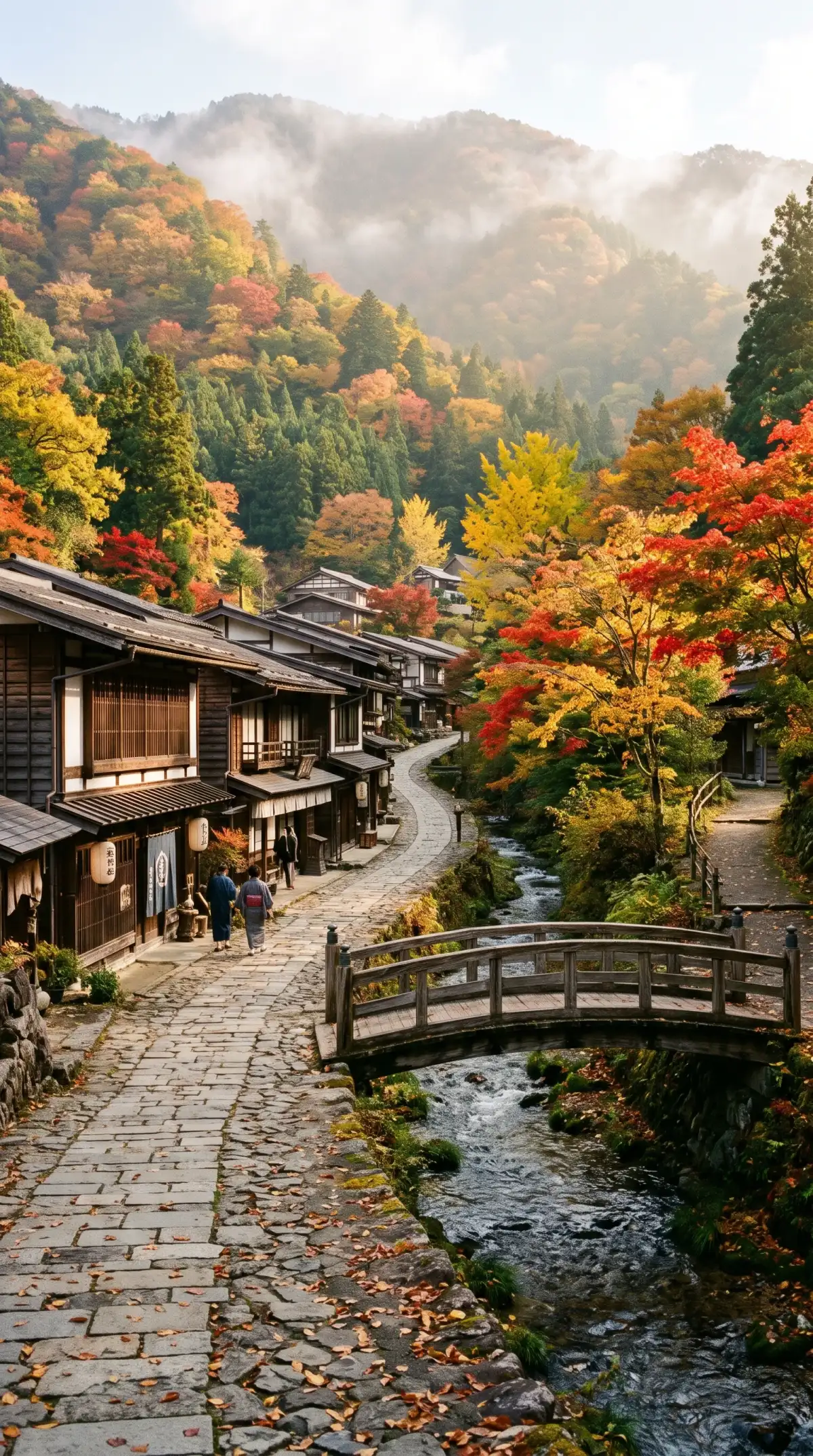
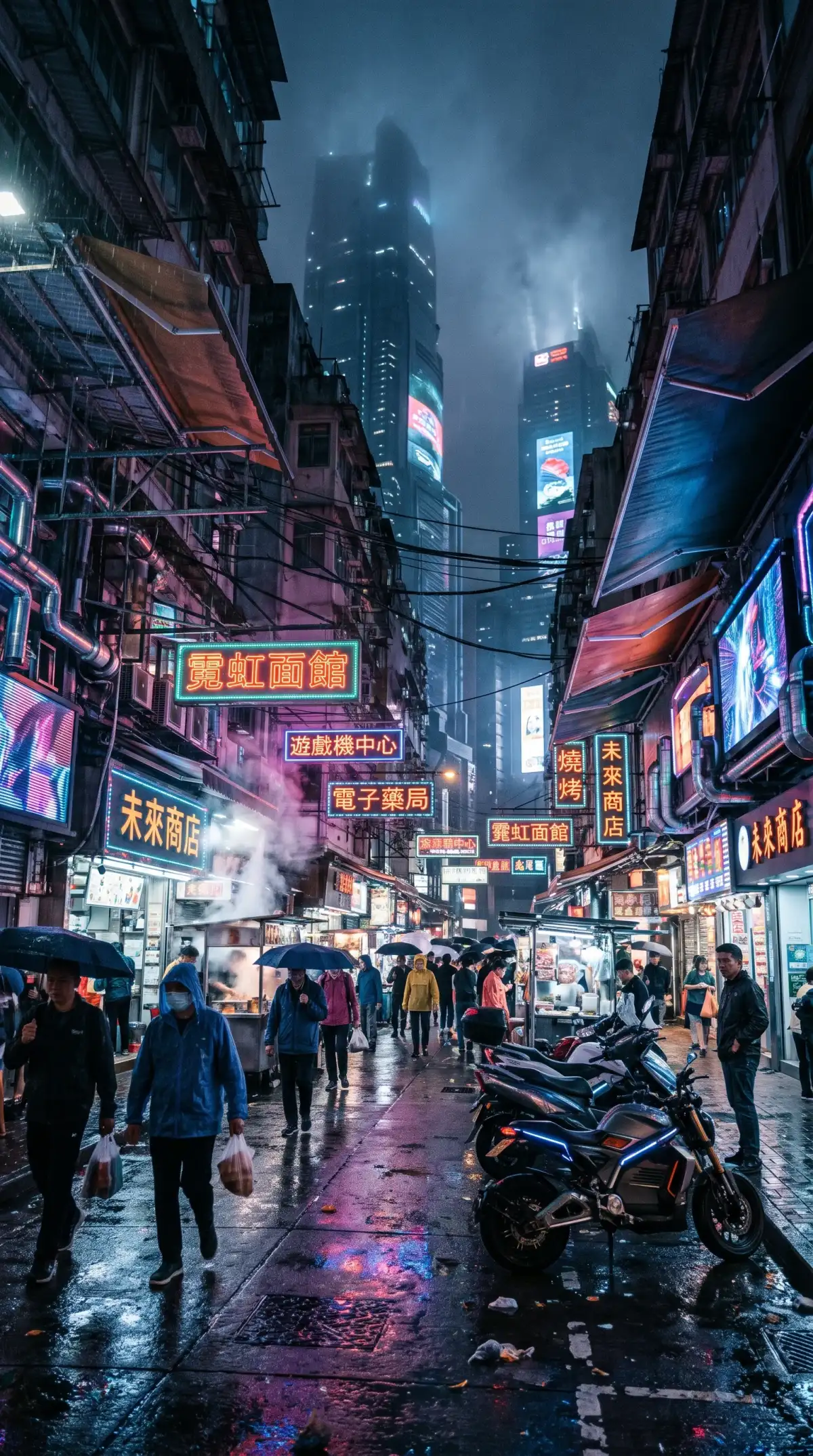
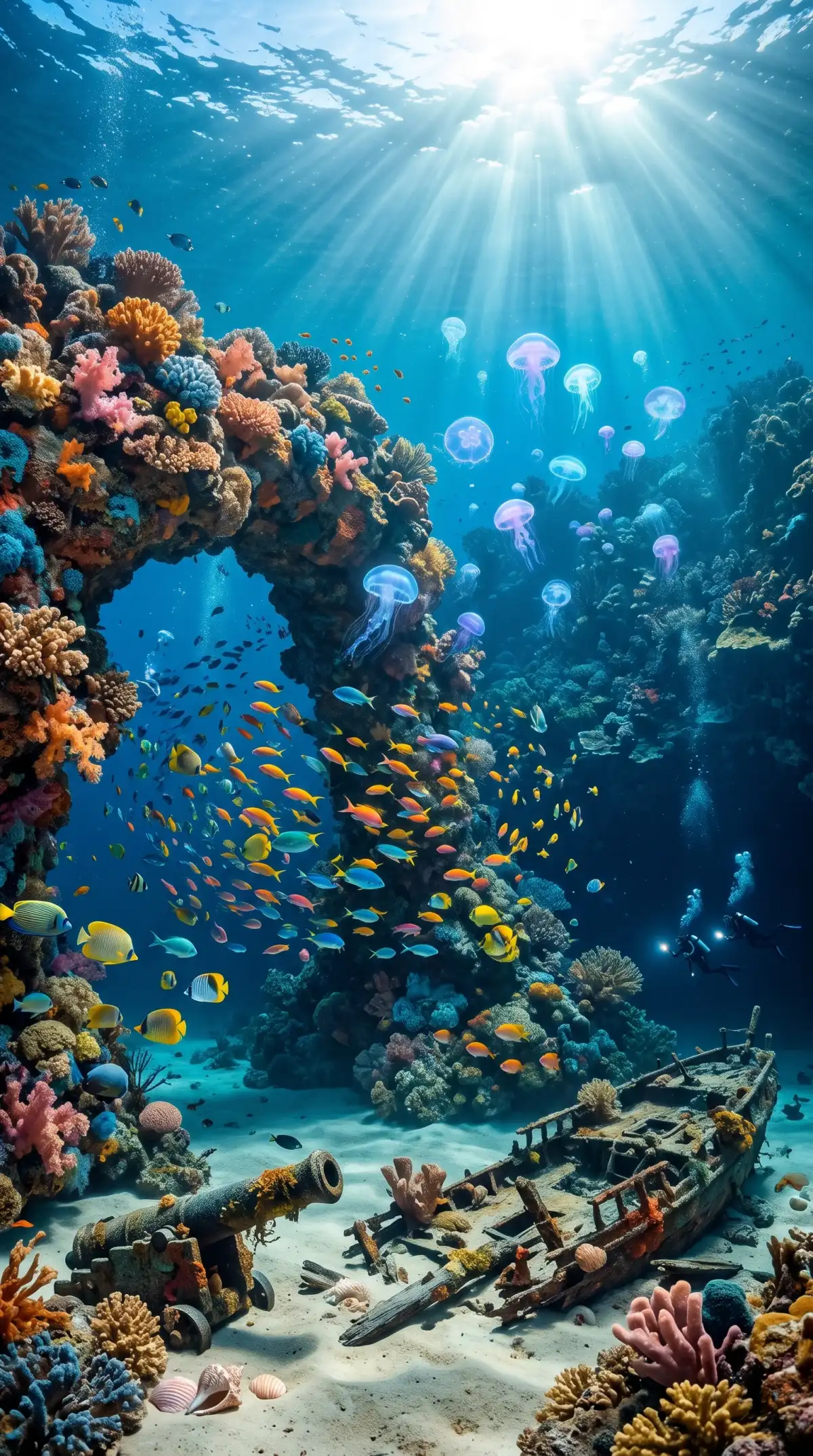
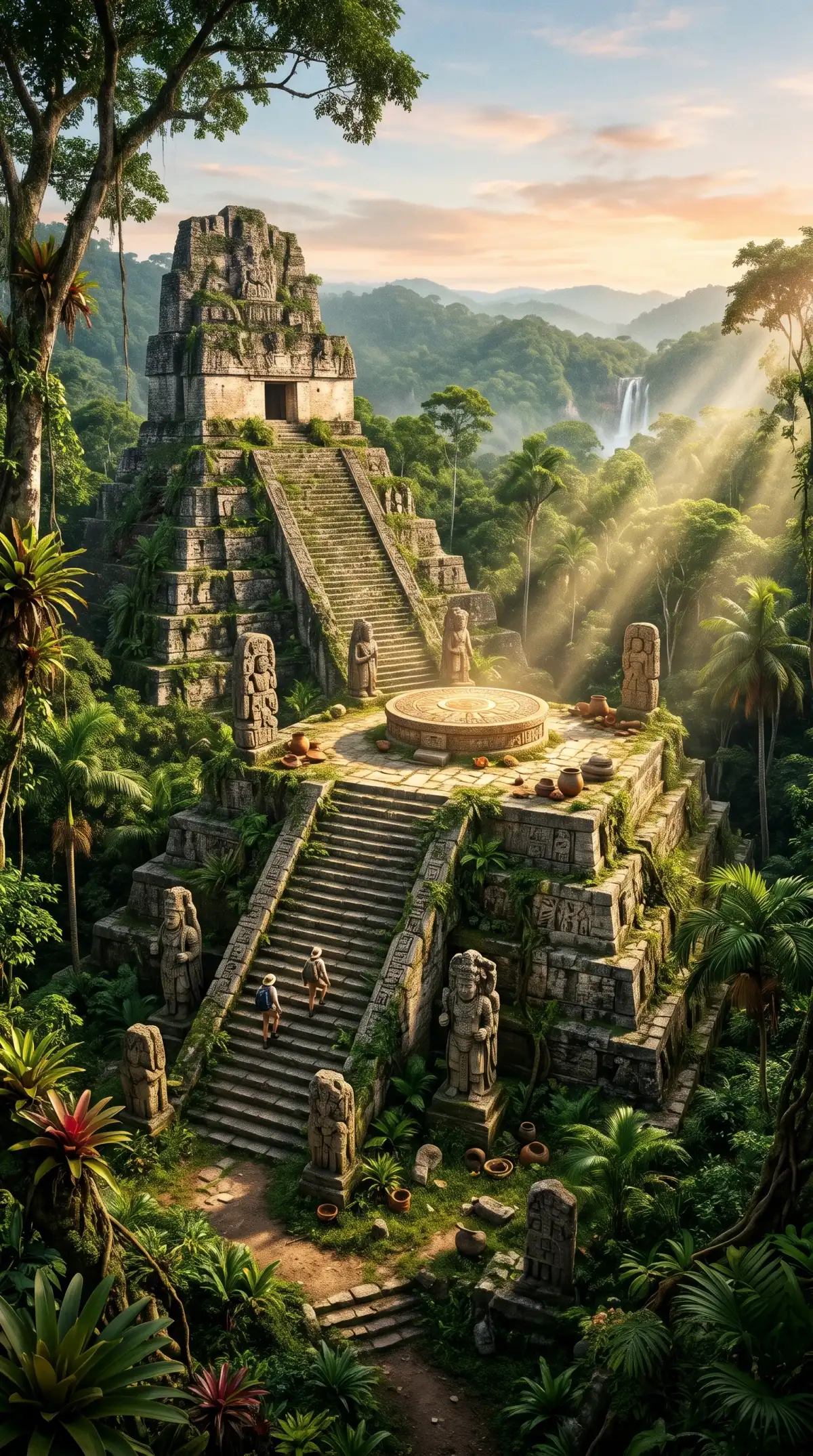
AI画像ジェネレーターの作例
AIが生成した画像
カスタムAI画像デザイン
AI画像ジェネレーターのサンプル
AI画像ジェネレーターの作例
AIが生成したビジュアル
AI画像作成のアイデア
テキストから画像を生成するAI画像ジェネレーター
AI画像ジェネレーターの作例
AIが生成した画像
カスタムAI画像デザイン
AI画像ジェネレーターのサンプル
AI画像ジェネレーターの作例
AIが生成したビジュアル
AI画像作成のアイデア

Magiclight AIのテキストから画像を生成するAI画像ジェネレーターの機能を紹介

コストと利便性は画像の品質と同じくらい重要です。Magiclight AIのテキストから画像を生成するAI画像ジェネレーターなら、その両方をコントロールできます。

AI画像を無料で作成
テキストから画像を生成するAI画像ジェネレーターの機能

シーン全体を描ける500文字

被写体、背景、ライティングを1つのプロンプトに入力できます。プロンプトボックスは最大500文字まで入力でき、残りの文字数も確認できます。最後に雰囲気やスタイルを加えましょう。

異なる結果を生む6つの画像モデル

Seedream 5.0 Pro、GPT Image 2、Nano Banana 2などから選択できます。AI画像モデルごとに同じ文章の解釈が異なるため、切り替えるたびに新しい表現が得られます。

プラットフォーム別の4つの出力比率

画像を作成する前にフレームを選びましょう。スライドやヘッダーには16:9、ストーリーには9:16、フィード投稿には1:1、配布資料には4:3を使用します。実行ごとに比率を変えて、同じプロンプトを別のフレームで試せます。

最大20MBの3つのファイル形式

JPG、PNG、WEBPファイルを参照として追加できます。写真、スケッチ、カラーサンプルが結果を導きます。アップロードは任意で、各ファイルは最大20MBまで対応しています。

Magiclight AIのテキストから画像を生成するAI画像ジェネレーターを活用できる人
画像が必要でも、デザイナーに頼める人がいないことはよくあります。Magiclight AIのテキストからAI画像生成を使えば、小さなお店、著者、学生、イベントチームが文章の説明から画像を作成できます。
ニュースレター執筆者向けAI画像生成
ニュースレター執筆者向け
投稿のメインアイデアを500文字で説明するだけで画像が完成します。
アイキャッチ画像や投稿ヘッダーには16:9または4:3の比率を選べます。
ブランド写真やカラーサンプルをJPG、PNG、WEBP形式でアップロードして参考にできます。
教師向けAI画像生成
教師向け
テキストから画像生成を使って、読解教材の文章から画像を作成できます。
参照画像から画像生成に切り替えて、教室用のスケッチを仕上げられます。
1つの語彙でGPT Image 2とNano Banana 2を比較できます。
ソーシャルメディアマネージャー向けAI画像生成
ソーシャルメディアマネージャー向け
ボックス内のサンプルプロンプトを確認して、引用リクエストの形式を整えましょう。
会議の合間にMagiclight iPhoneアプリで投稿画像を下書きできます。
完成した画像をダウンロードして、コンテンツカレンダーに追加できます。
講演者・トレーナー向けAI画像生成
講演者・トレーナー向け
ワークショップ冒頭のビジュアル用に、20MB以下の参照ファイルを用意しましょう。
スライドには画像タブ、ティザークリップには動画タブを使い分けられます。
会場ではブラウザでツールボックスを開くだけ。インストールは不要です。
Magiclight AIのテキストから画像生成が選ばれる理由
一発で完璧な画像が得られることはほとんどありません。Magiclight AIのテキストからAI画像生成が繰り返しの試行に向いている理由をご紹介します。
4つのアスペクト比を標準搭載
スライドやブログヘッダーには16:9、ストーリーズには9:16、配布資料には4:3、フィード投稿には1:1が適しています。先に比率を選べば、画像は配置される場所に合わせてフレーミングされます。
最大10枚の参照画像を追加
精度の高い結果を得るために、Magiclight AIではJPG、PNG、WEBP形式の参照画像を10枚まで追加できます。画像を追加して、期待通りの結果を正確に手に入れましょう。
スタイルワードが全体の印象を決める
水彩、フラットイラスト、シネマティックといった言葉を使うだけで、他のツールなしに仕上がりが変わります。同じ被写体を2つのスタイルで試して、プロジェクトに合う方を選びましょう。
画像の後のオーディオタブ
プロジェクトに音声が必要なときは、ツールボックスのオーディオタブを開きます。画像、動画、オーディオは1つのワークスペースを共有しているので、ツール間で何かを移動する必要はありません。
毎回使える2つの開始モード
新しいアイデアにはテキストから画像生成を使いましょう。以前の結果やスケッチをもとにしたい場合は参照画像から画像生成に切り替えます。どちらのモードも同じメニューにあります。

 Magiclight AIでテキストを画像に変換する方法

テキストからAI画像生成は、ブログのヘッダーやスライドに活用できます。どちらの場合も手順は同じで、3ステップで完了します。

1.

画像タブを開く

Magiclight AIツールボックスの画像セクションを選び、続いてテキストから画像生成モードを選択します。

2.

画像を描写してモデルを選ぶ

被写体と設定を書き、プロンプトは500文字以内に収めます。モデルメニューを開いて6つのオプションから1つを選びます。その後、最終的な用途に合わせて出力比率を設定します。

3.

作成してダウンロード

「画像を作成」を押して結果を確認します。画像をダウンロードするか、プロンプトを1行変更してもう一度実行します。

テキストからAI画像生成に関するFAQ

テキストプロンプトはどのくらいの長さまで入力できますか?

Magiclight AIのテキストから画像生成のプロンプトボックスは、最大500文字まで入力できます。被写体と設定に加えて、ライティングの指定やスタイルも十分に書けます。

良いプロンプトを書くにはどうすればいいですか?

まず主題を最初に示し、その後に設定とスタイルを加えます。ライティングと色は最後に言及します。具体的な表現は、曖昧な表現よりもMagiclight AIに明確なターゲットを与えます。

画像内にテキストを生成できますか?

プロンプトに短い単語を指定することはできますが、文字の品質はモデルによって異なります。重要な見出しについては、Magiclight AIを使用した後にデザインツールでテキストを後から追加してください。

何かをアップロードする必要はありますか?

いいえ、Magiclight AIのテキストから画像生成は言葉だけで動作し、ファイルは不要です。アップロードが必要になるのは、参照画像から画像生成に切り替えた場合のみです。

これらの画像をクライアントのブログで使用できますか?

はい、お持ちのMagiclight AIプランに商用利用権が含まれている場合に限ります。さらに、クライアントの画像ポリシーもご確認ください。一部の媒体ではAI画像に対して追加のルールを設けている場合があります。

テキストからのAI画像生成は無料で試せますか?

はい、Magiclight AIはカード情報の登録なしで始められ、ウェルカムクレジットで最初のテキストから画像生成を何回か試せます。さらに必要になったらアップグレードしてください。

Magiclight AIでテキストから次の画像を作成しましょう

作りたい画像について一文から始めましょう。Magiclight AIがあなたの説明を画像に変換し、確認・調整して次のプロジェクト用に保存できます。