Magiclight AIコーディネート生成ツールの 機能を探る
服はハンガーにかかっている時と、実際に着た時とでは印象が変わります。Magiclight AIのAIコーディネート生成機能なら、自分の写真にコーデを着せて表示できるので、購入前に仕上がりを確認できます。

MagicLight AIでさまざまなコーディネートをバーチャル試着。自分の写真と服の画像をアップロードするだけで、そのコーデが自分にどう似合うか確認できます。試着室も編集スキルも不要です。
無料でAIコーディネートを作成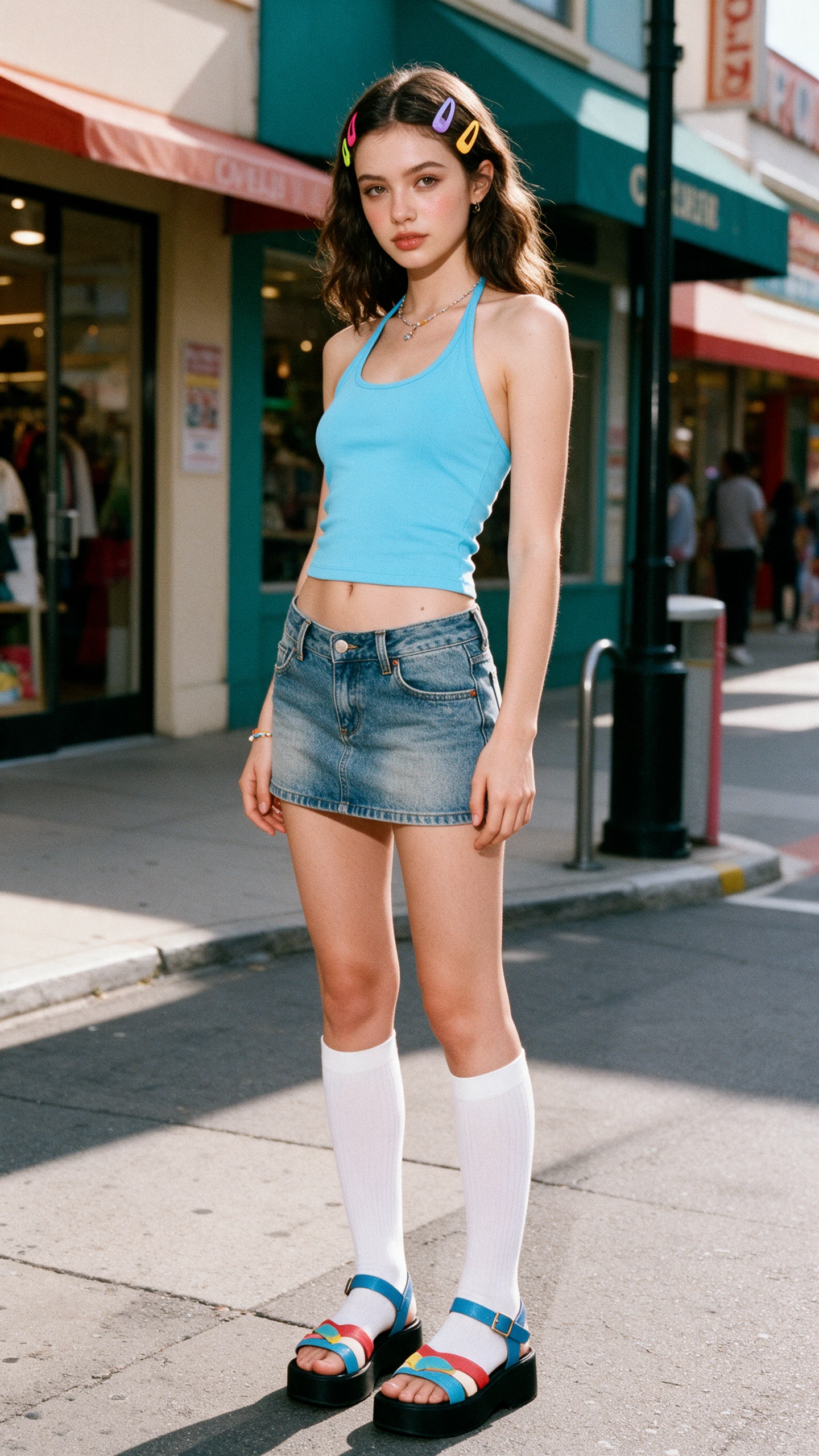
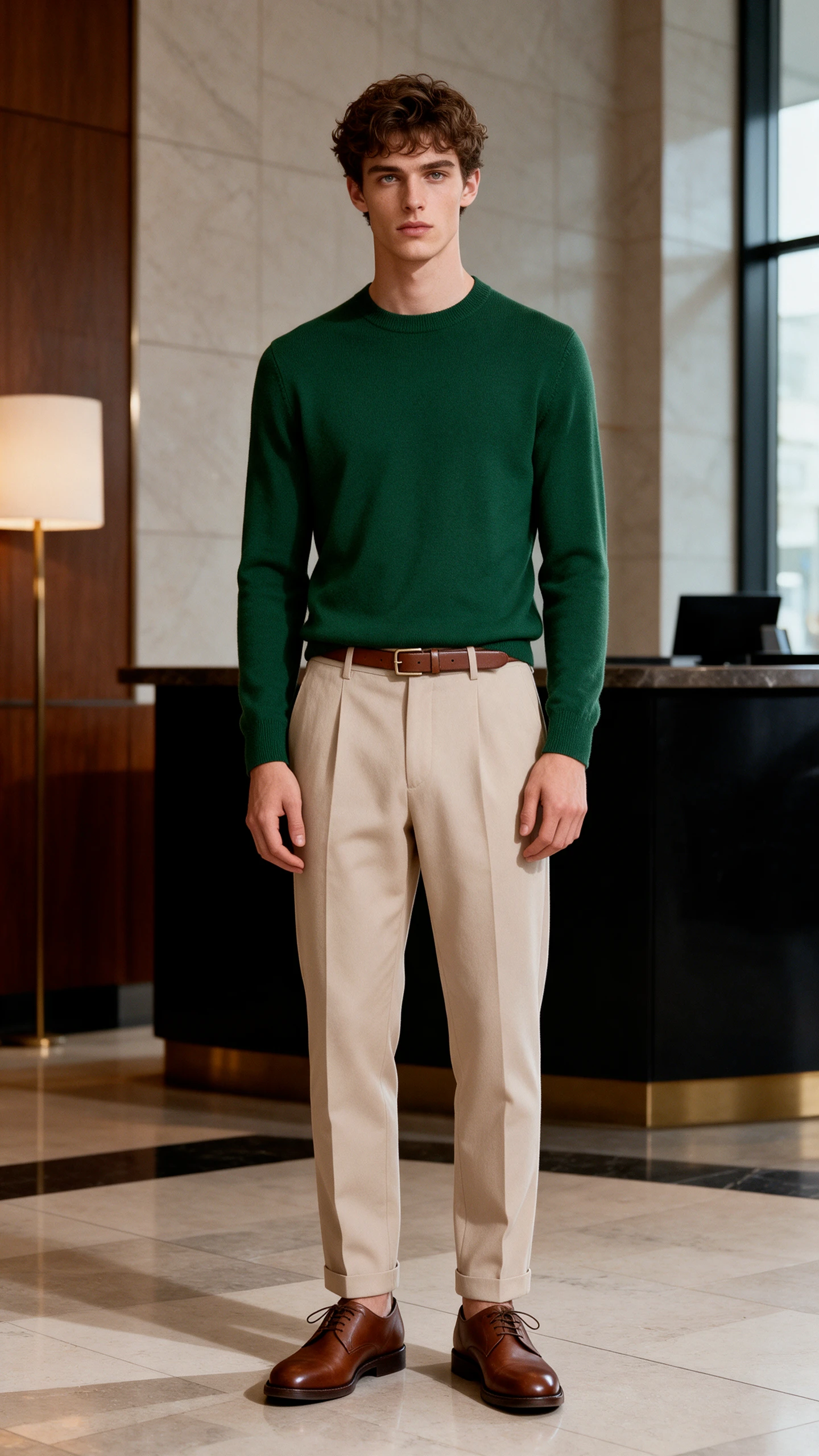
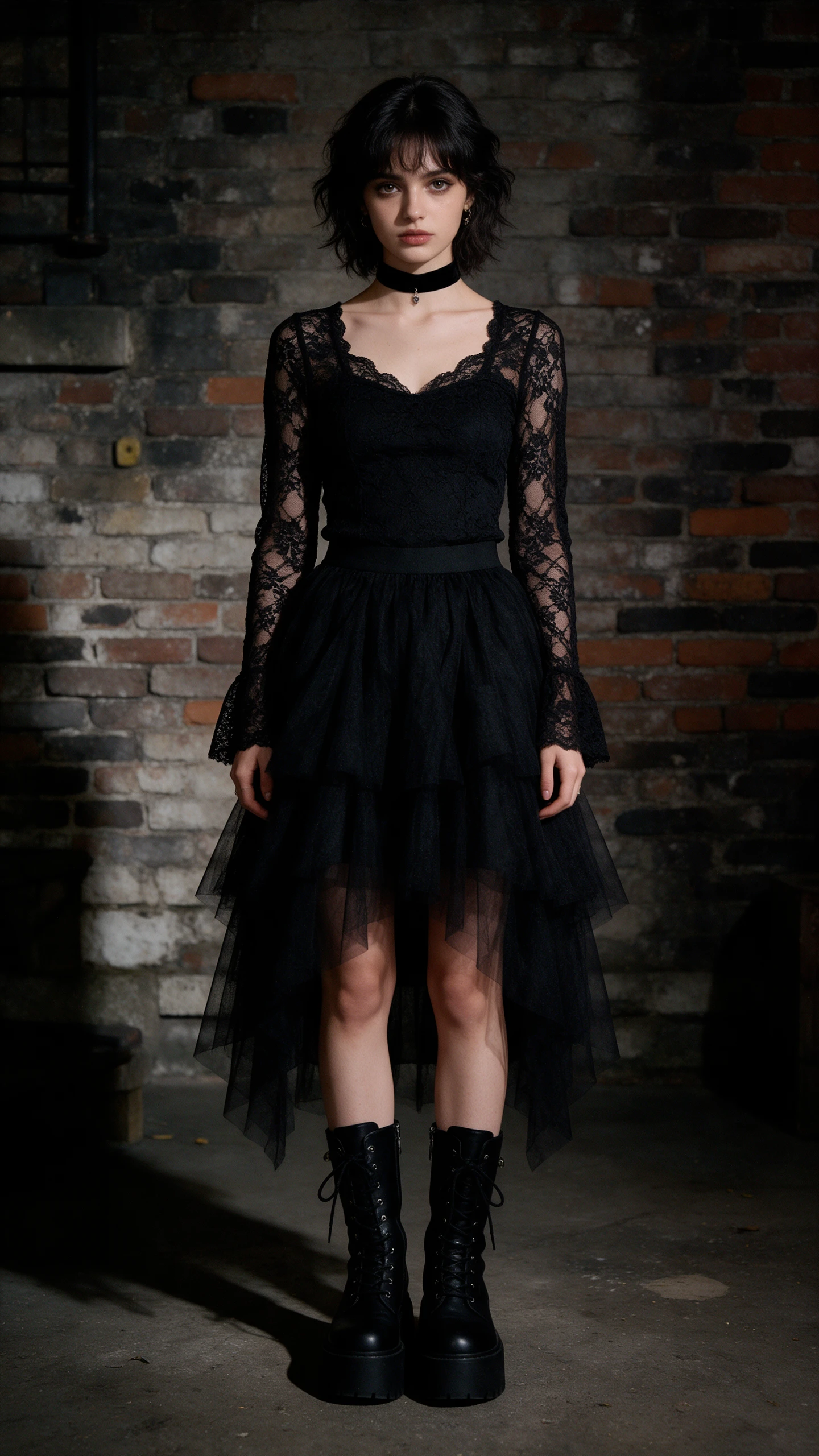
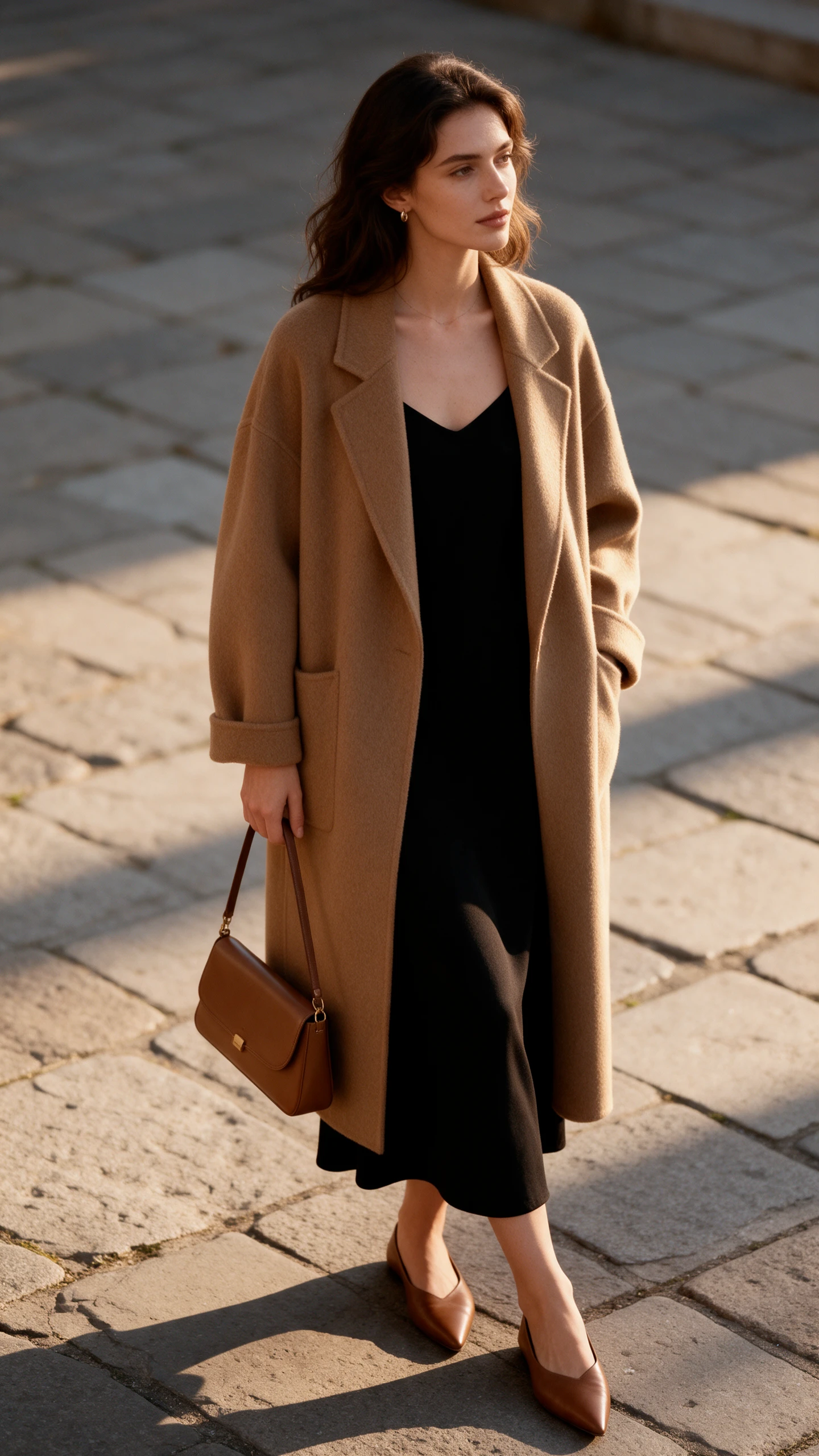
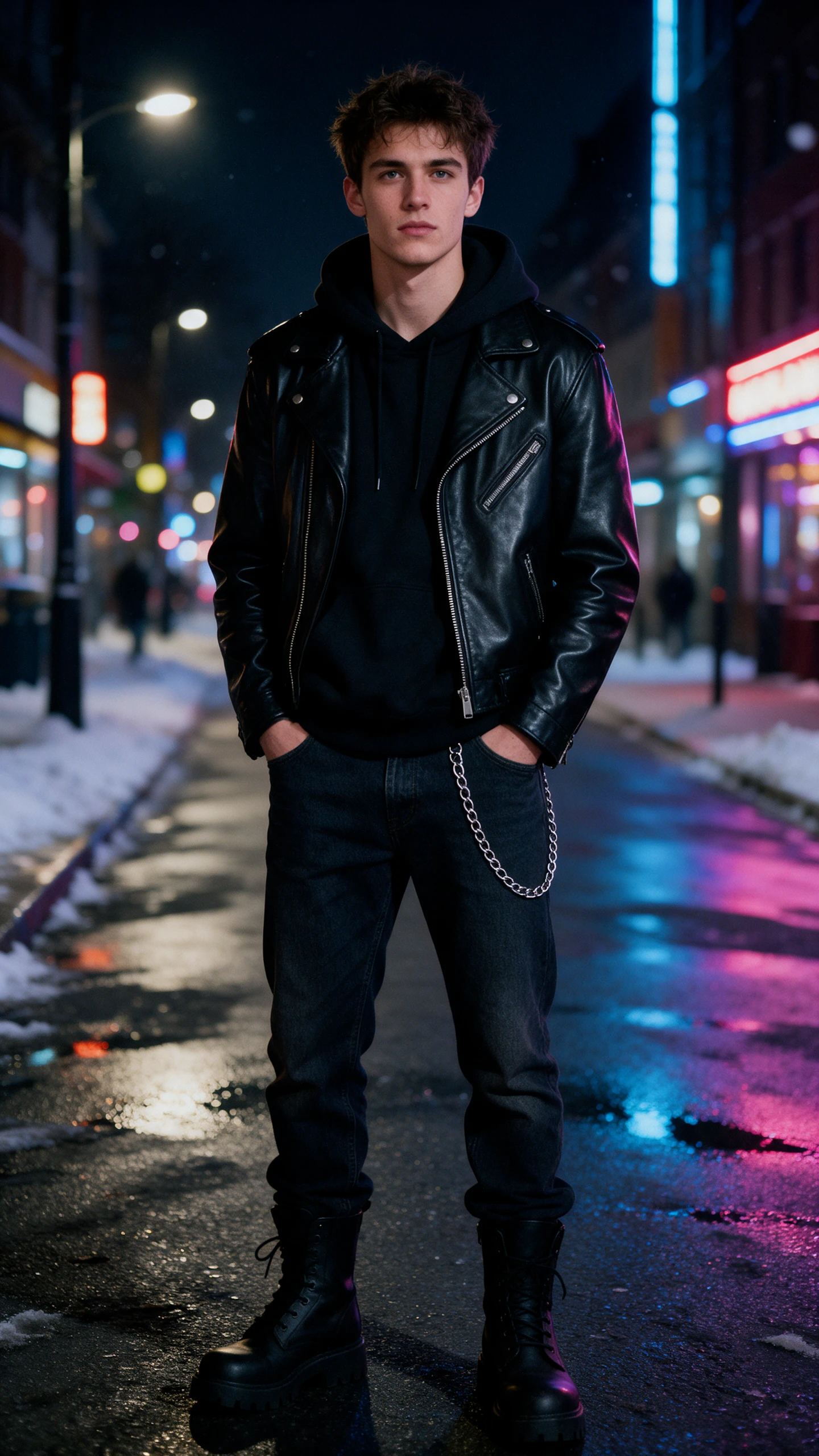
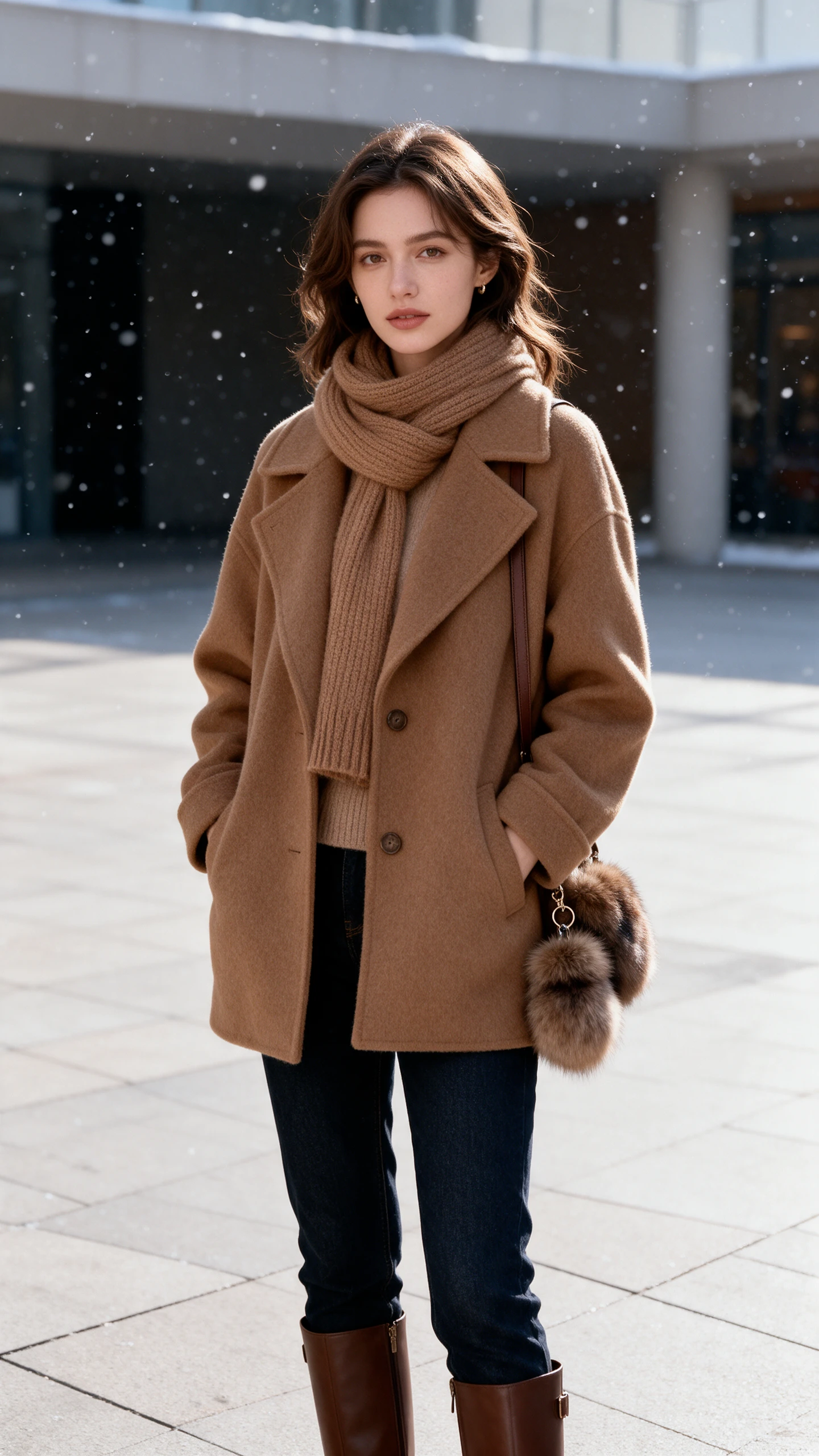
服はハンガーにかかっている時と、実際に着た時とでは印象が変わります。Magiclight AIのAIコーディネート生成機能なら、自分の写真にコーデを着せて表示できるので、購入前に仕上がりを確認できます。

参照モードに切り替えて、全身写真を追加します。試したい服の画像を追加し、残りのスタイルはプロンプトで指定しましょう。
自分の写真に加えて、靴、バッグ、ドレスの写真をアップロードします。10枚の参照画像のうち、どれをどこに配置するかをプロンプトで指定すると、1枚の画像にコーデがまとまります。
JPG、PNG、WEBPファイルを参照画像としてアップロードできます。ストアの商品写真はそのまま使えます。各ファイルのサイズは最大20MBです。
同じプロンプトをGPT Image 2.5 Sunburstで実行し、次にNano Banana 2で実行します。各モデルは同じ説明を独自の解釈で表現します。自分のスタイルに合うバージョンを選びましょう。


Magiclight AIなら、自分に服を着せたコーデを3ステップで確認できます。まずは全身がはっきり写った写真を用意しましょう。AIコーデ生成ツールがより正確に再現できます。
ツールボックスを開いて「画像」を選択します。「参照画像から画像へ」に切り替え、自分の全身写真と試したい服の画像を追加してください。
シルエット、素材、色、着用シーンを500文字以内で説明します。アップロードしたアイテムをどこに合わせるかも指定しましょう。たとえば「ワンピースの上にジャケット」のように書きます。
リストからモデルを選び、頭からつま先まで写る9:16のフレームを設定します。「画像を生成」を押して、気に入ったコーデをダウンロードしましょう。
いいえ、この画像は見た目のプレビューであり、サイズ確認ツールではありません。フィット感は店舗のサイズ表でご確認ください。Magiclight AIのコーデ生成ツールは、スタイルや色、全体の印象を判断するのに役立ちます。全身がはっきり写った写真を使うと、より良いプレビューが得られます。
はい、ストアの商品画像をJPG、PNG、WEBP形式(最大20MB)で保存してください。「参照画像から画像へ」で自分の写真と一緒にアップロードします。その後、プロンプトで着こなし方を説明しましょう。
1回の実行で最大10枚の参照画像を使用でき、ご自身の写真も1枚としてカウントされます。Magiclight AIはトップス、ボトムス、靴、アクセサリーを組み合わせることができます。各アイテムをどこに配置するかはプロンプトで指定してください。
明確な許可を得ている場合に限ります。スタイリングするのはご自身、または同意を得た友人のみにしてください。承諾を得ていない人の写真はアップロードしないでください。これはMagiclight AIに追加するすべての参照画像に適用されます。
はい、ブティックが商用利用権付きの有料プランを契約している場合に限ります。スタイリング画像は商品そのものの写真ではなくプレビューとして表示してください。商品ページに公開する前に、プランの利用規約をご確認ください。
はい、新規アカウントにはツールを試すためのスタータークレジットが付与されます。「画像を作成」ボタンを押すと、実行前に選択したモデルのクレジット消費量が表示されます。さらに必要になったときだけアップグレードしてください。



ご自身の写真と試したいアイテムを追加するだけ。Magiclight AIのAIコーディネート生成ツールが、購入前に画面上でコーデを確認できます。