1,000文字でAIプレゼンターを描写
ホストの髪型、服装、顔立ちを最大1,000文字で描写できます。Magiclight AIのキャラクターライブラリから既存のキャラクターを選び、プレゼンターの外見の参考にすることも可能です。
今すぐ作成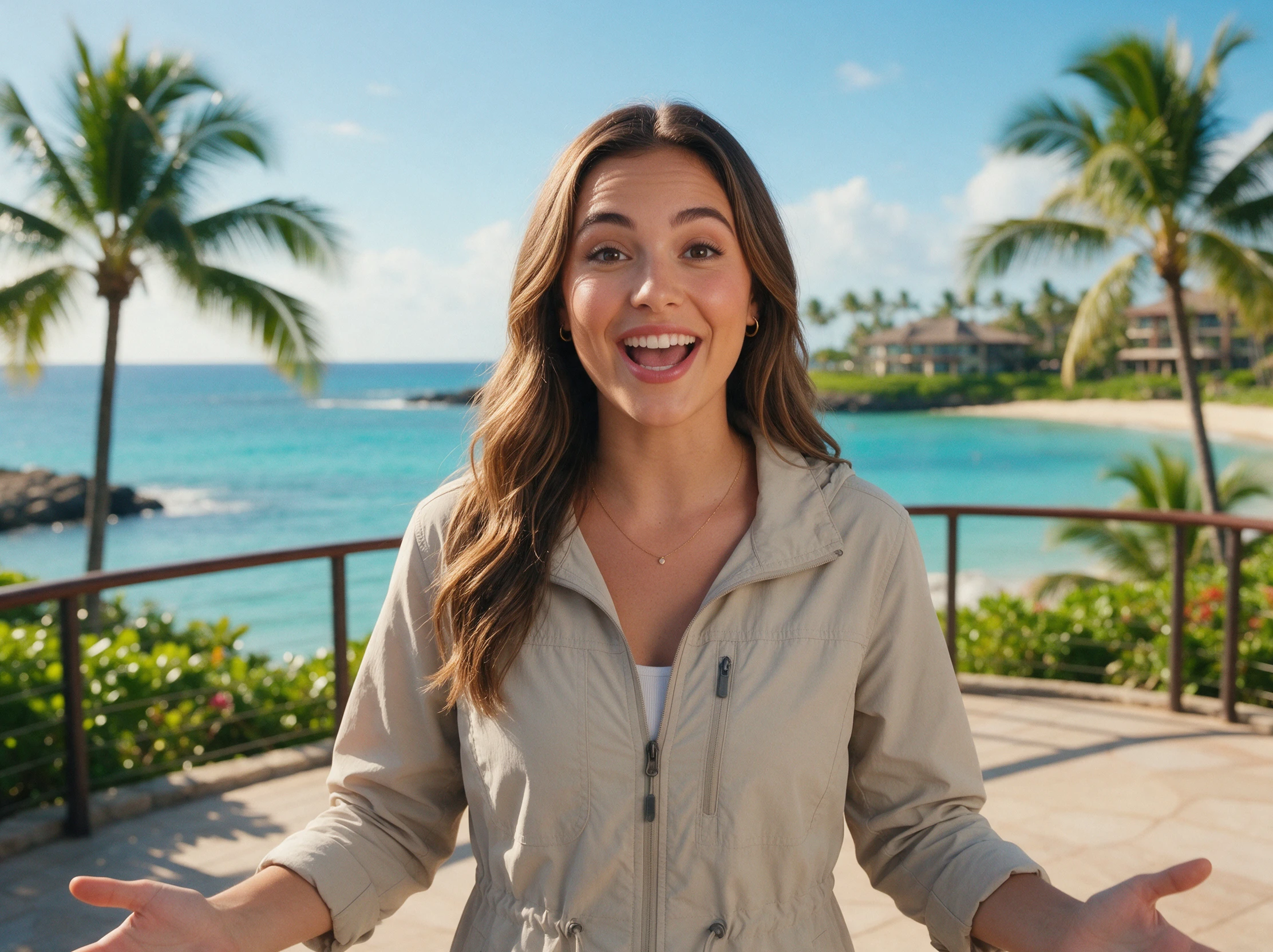

MagicLightでバーチャルプレゼンターを作成しましょう。外見をカスタマイズし、声を選び、スクリプトを入力するだけでプレゼンターが進行する動画が作れます。撮影やカメラ出演の経験は不要です。
AIプレゼンターを無料で作成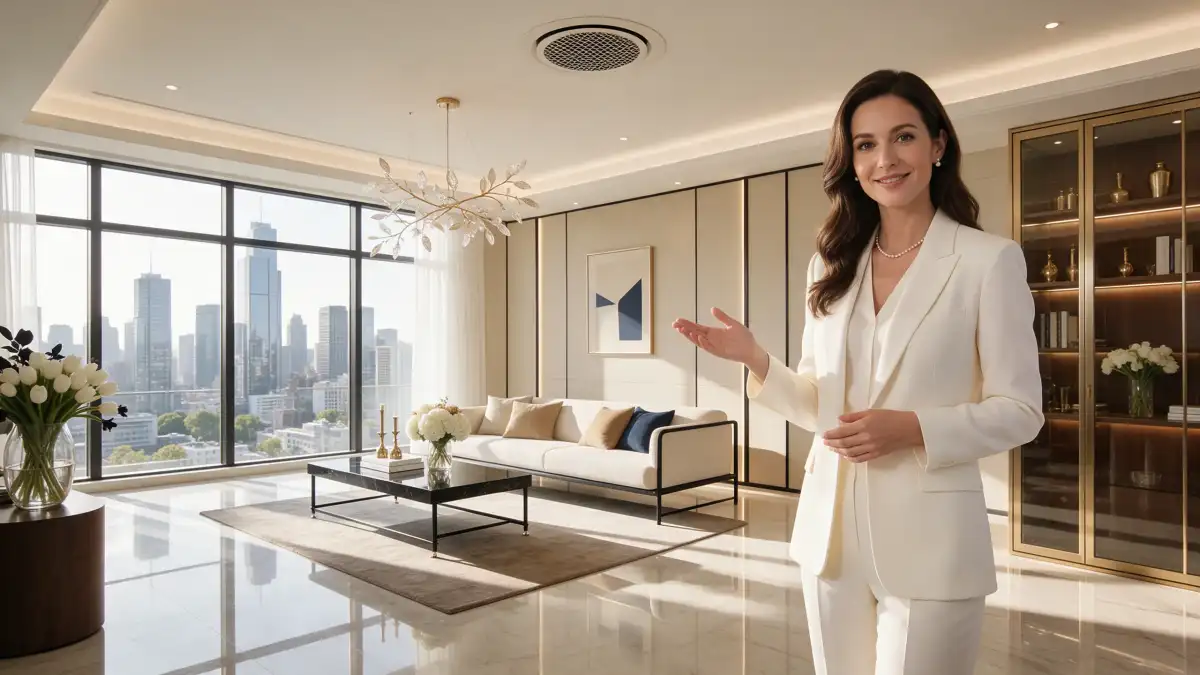










研修動画には明確に話すスピーカーが、アナウンスにはより魅力的なホストが求められます。Magiclight AIなら、外見・声・スクリプトをカスタマイズしたバーチャルプレゼンターを作成できます。
ホストの髪型、服装、顔立ちを最大1,000文字で描写できます。Magiclight AIのキャラクターライブラリから既存のキャラクターを選び、プレゼンターの外見の参考にすることも可能です。
今すぐ作成Magiclight AIのストーリー作成ワークフローでは、最大12,000文字のスクリプトを作成できます。導入、説明、締めくくりの言葉を含めて、AIプレゼンターが出演する詳細な動画を制作しましょう。
キャラクターを作成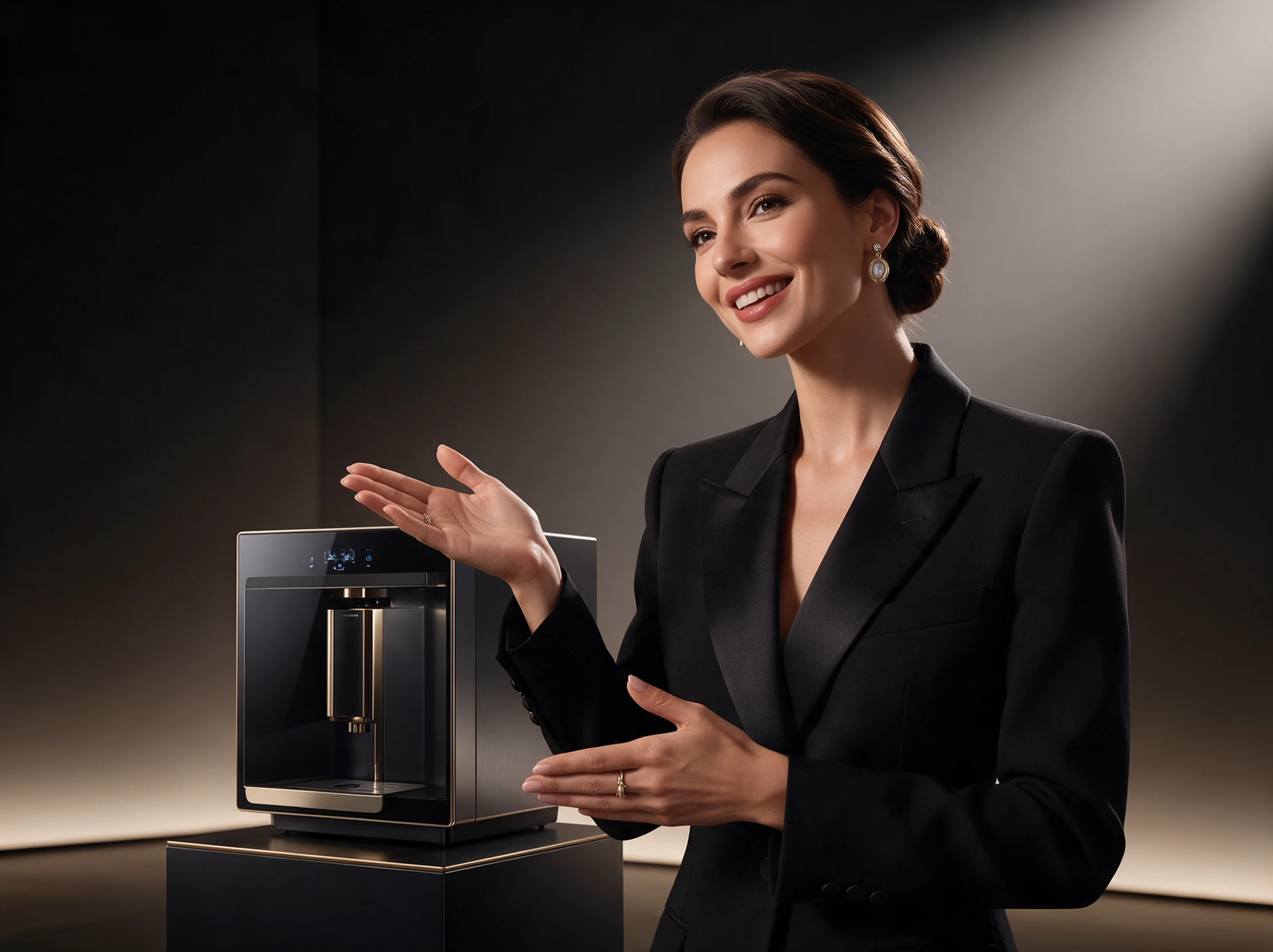
Magiclight AIでは、バーチャルホスト用に37種類の音声オプションを用意しています。年齢、性別、アクセント、用途で音声を比較し、動画に合うものを選ぶ前にプレビューで確認できます。
動画を生成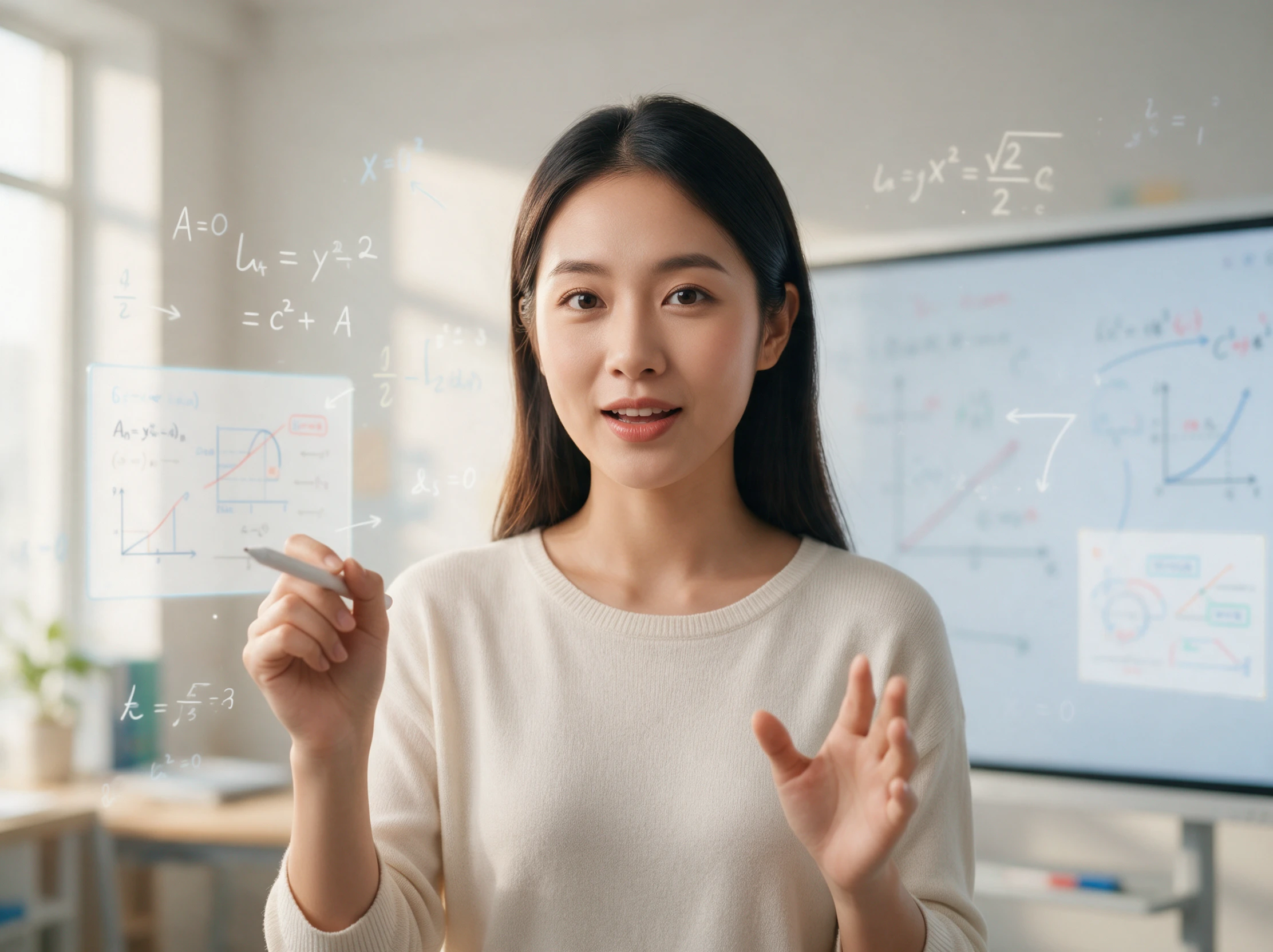
Magiclight AIの音声感情機能を使えば、自分の録音からカスタム音声を作成できます。さまざまな感情のトーンを加えて、AIプレゼンターの動画全体での表現力を高めましょう。
作成を始める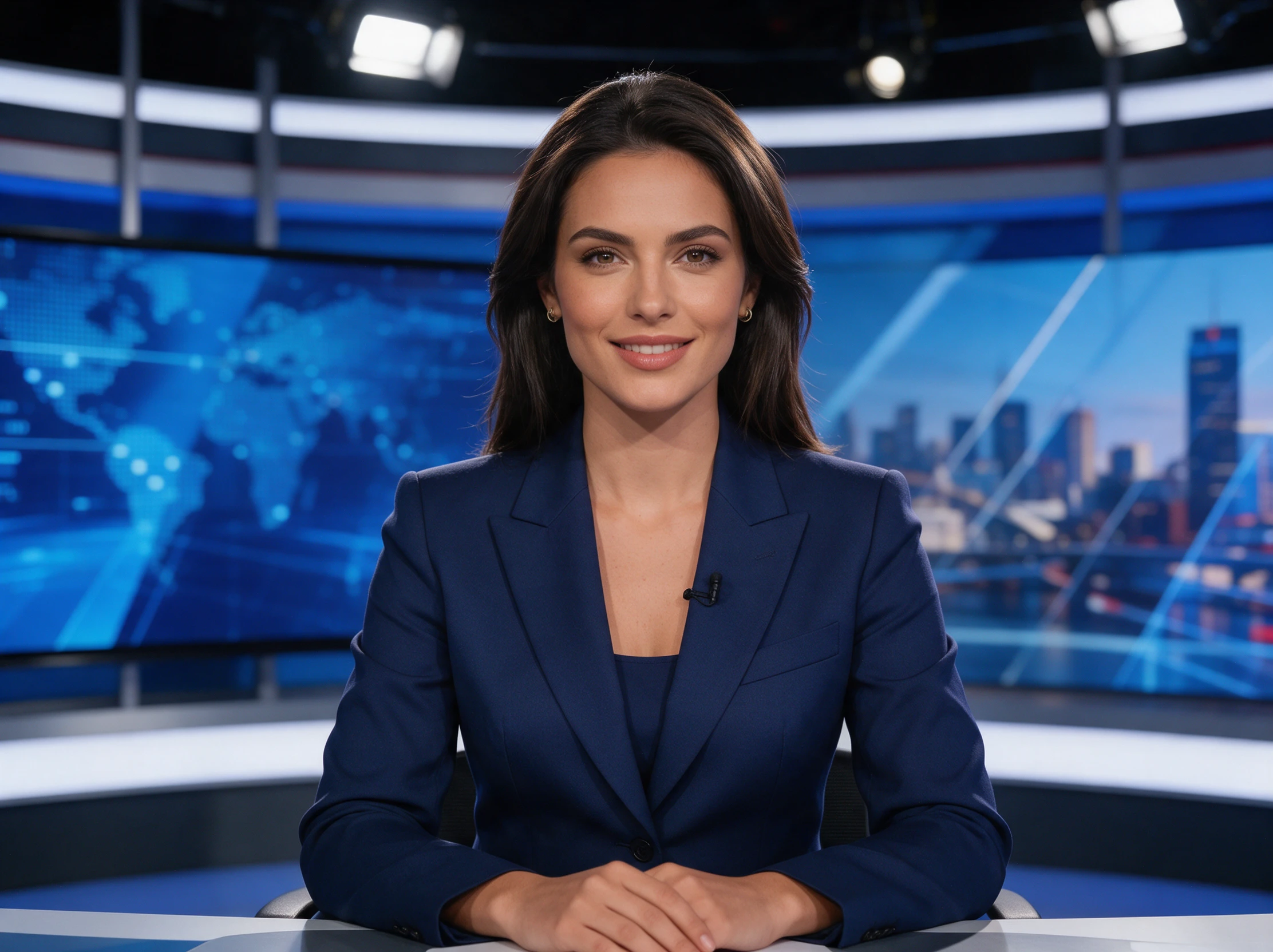


リップシンクでは1ショットにつき1つの顔が必要なため、2人が一緒に話すセリフがないかスクリプトを確認しましょう。Magiclight AIでは、4つのステップでAIプレゼンターのスクリプトから動画までを完成できます。
チャンネルトピックで「インタビュー動画」を選択するか、MagicLight AI Agentに作成を依頼します。最大12,000文字のスクリプトを貼り付けると、最大10分の動画を作成できます。
11種類のオプションから動画言語を設定し、ビジュアルスタイルを1つ選択します。横向きまたは縦向きを選んだら、キャラクターライブラリからプレゼンターを選択するか、プロンプトで作成します。
Nanoストーリーボードに進み、生成された各フレームを要件に合わせて調整します。50以上のオプションからポーズや表情を変更できます。複数の声を試して、プレゼンターに1つ割り当てましょう。
16種類のオプションから適切な字幕スタイルを選択します。その後、動画を生成して確認し、選択した解像度でダウンロードします。
YouTuber
プレゼンターの見た目を一度設定したら、毎週の更新動画で使い回せました。Magiclightのインタビュー動画は各エピソードを10分以内に収められ、9:16のカットはそのままShortsに投稿できました。
マーケティングマネージャー
チャートを指さしている人のポーズ写真をアップロードしたら、プレゼンターがそのジェスチャーを再現してくれました。Magiclight AIの字幕スタイルのおかげで、どのシーンでも商品名が読みやすく表示されました。
中小企業オーナー
Magiclight AIで言語を変更して、ウェルカムクリップをスペイン語でリメイクしました。同じプレゼンターの顔が画面に残り、新規のお客様向けに声を少しゆっくりにしました。
高校教師
Magiclight AIで2人目のキャラクターをゲストとして登場させ、別の声でQ&Aレッスンを行いました。各回答にそれぞれのシーンが割り当てられたので、1人の話者がすべてのショットに登場しました。
有料プランなら可能です。Magiclight AIプレゼンターはあなたの写真からカスタムキャラクターを作成し、顔の正面がはっきり写った写真から始めます。2Dスタイルは写真のアップロードに対応していないため、対応しているスタイルを選んでください。
Explainerチャンネルはキャラクターに対応していないため、プレゼンターを含むプロジェクトは切り替えられません。ホストが登場する場合は、最大10分のInterview VideoまたはStory to Videoをご利用ください。
直接はできません。Magiclight AIのシーンは生成されるため、スライドや録画をフレーム内に入れることはできません。後から編集して、プレゼンターとの間でカットをつなげてください。Storyboardのアップロードではジェスチャーはコピーされますが、画面の内容はコピーされません。
いいえ、リップシンクはMagiclight AIのメンバー機能です。無料アカウントでも、ウォーターマーク付きの最大1分の動画であれば、各シーンでプレゼンターの声を読み上げさせることができます。
Interview Videoは最大10分まで簡単に作成できます。Story to VideoのプロジェクトはStandardプラン以上で最大50分まで可能なので、再生時間に合わせて形式を選んでください。
はい。Magiclight AIでは、カスタムプレゼンターをキャラクターライブラリに保存し、今後のプロジェクトで再利用できます。新しい動画を作成する際に保存したキャラクターを選択すれば、馴染みのある外見を保てます。



次のスクリプトをInterview Videoに貼り付け、キャラクターライブラリからホストをキャスティングしましょう。あなたのMagiclight AIプレゼンターが画面上で読み上げ、毎回のエピソードに登場します。