Magiclight AIリアル画像生成ツールの主な機能
光と奥行きが正しければ、写真はリアルに感じられます。Magiclight AIリアル画像生成ツールでは、その両方を平易な言葉で指定できます。

MagicLight AIでリアルな画像を作成しましょう。被写体、照明、好みのスタイルを説明するだけで、数秒でリアルなビジュアルを生成できます。カメラや編集スキルは不要です。
AIリアル画像を無料で作成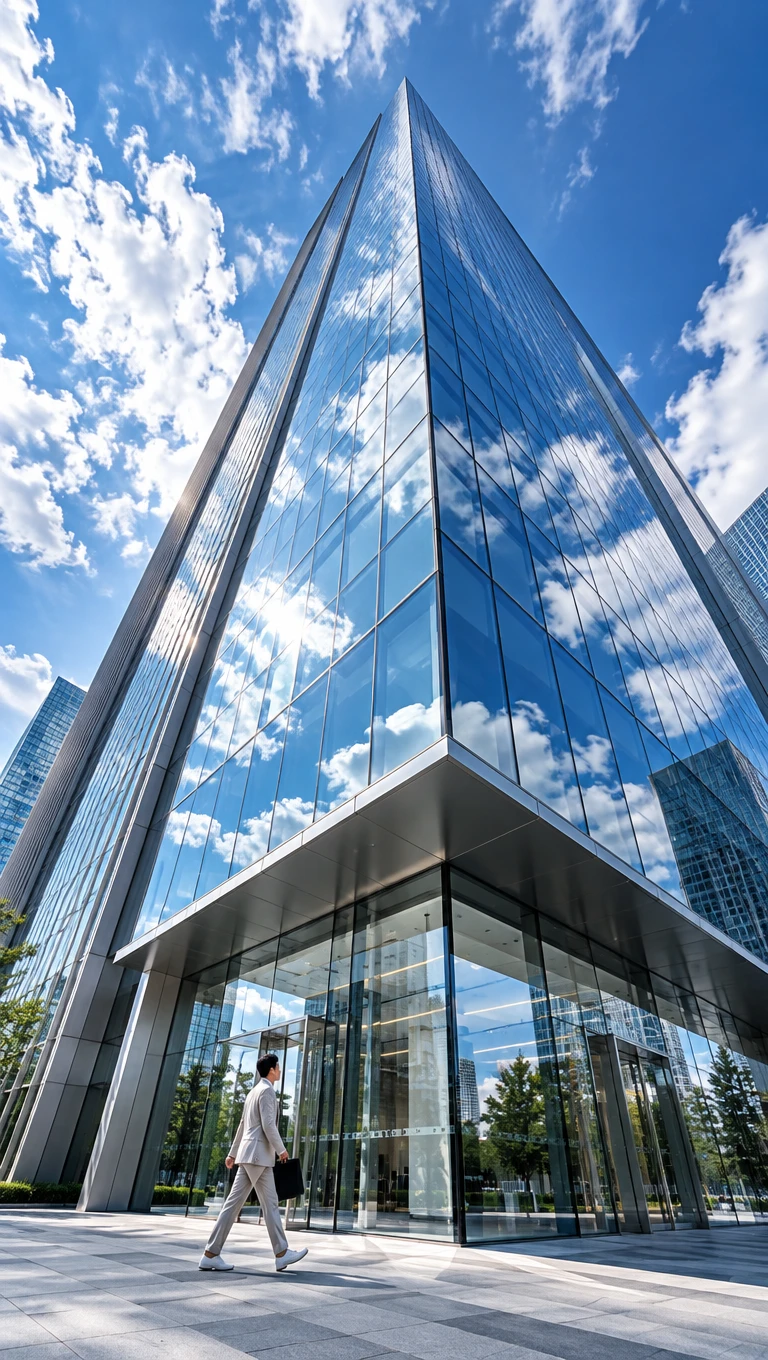
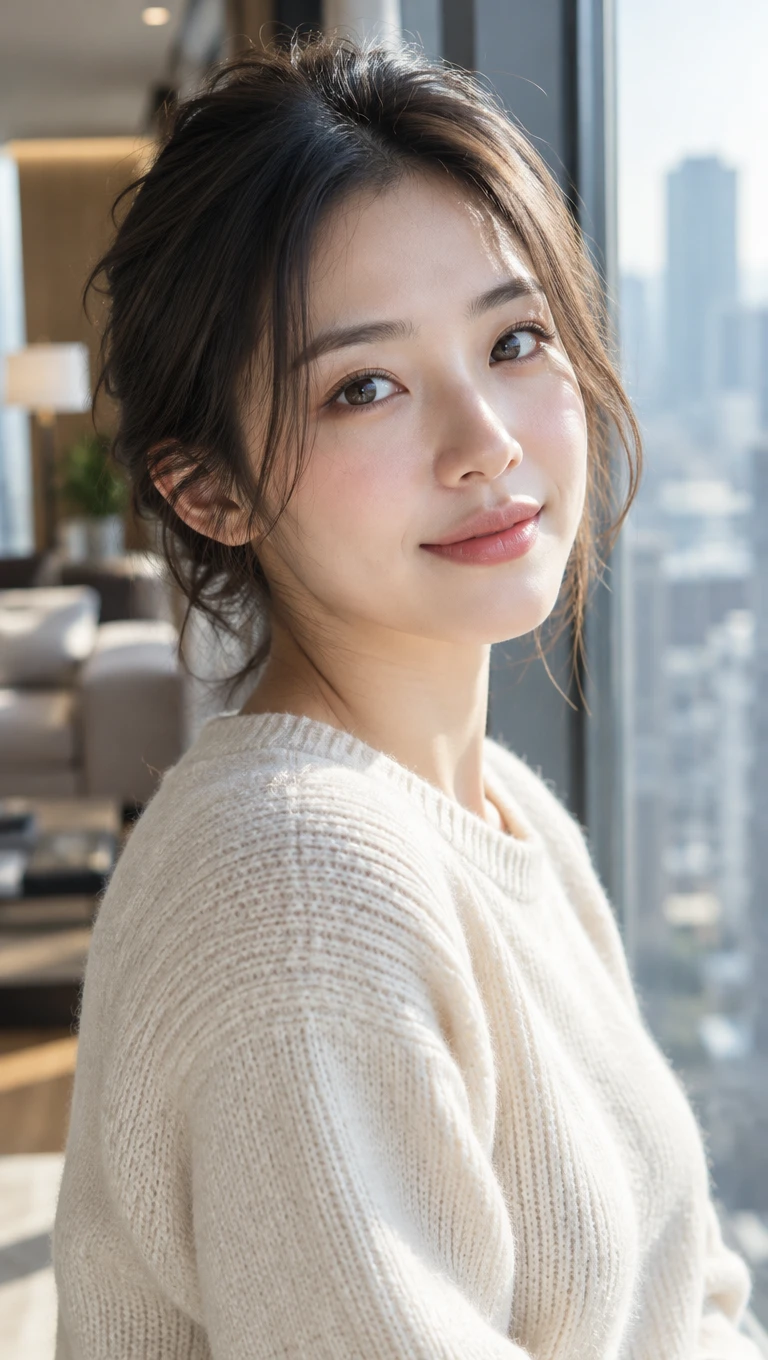
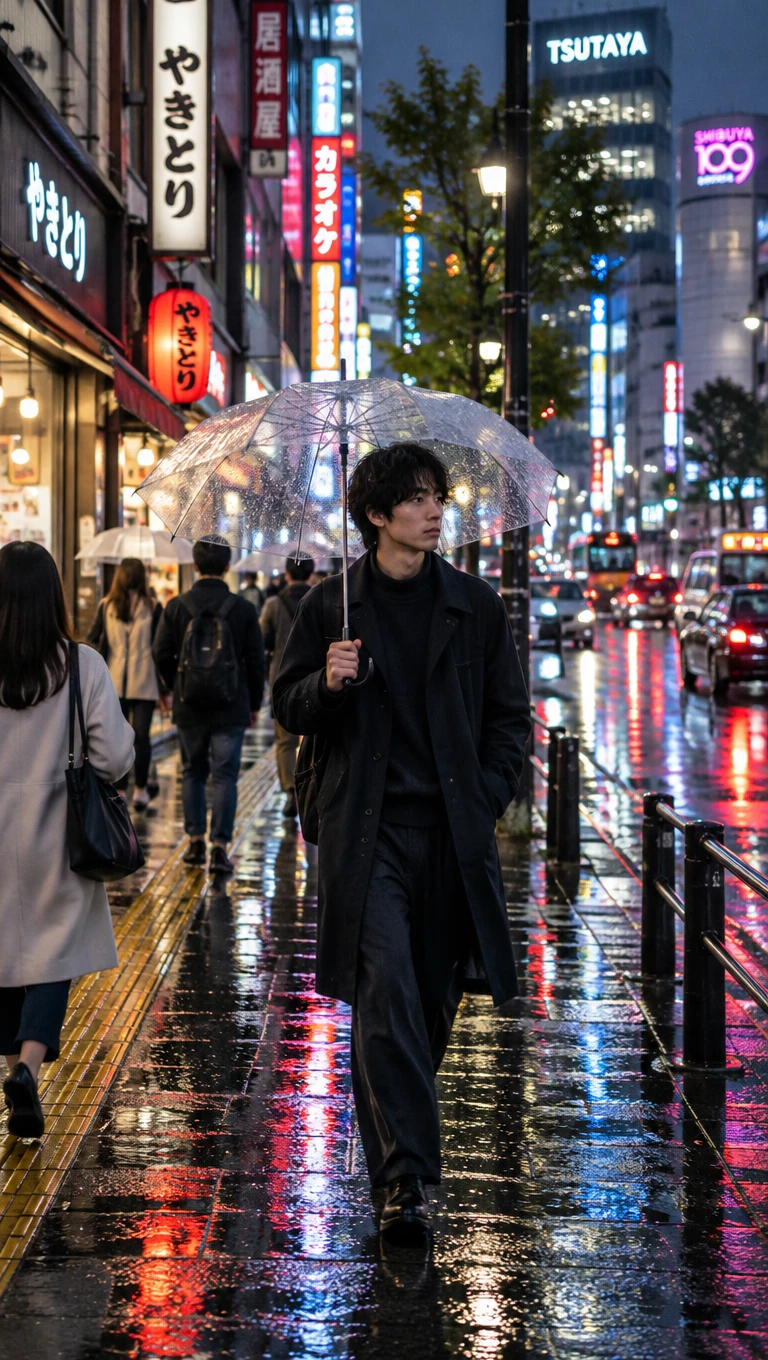
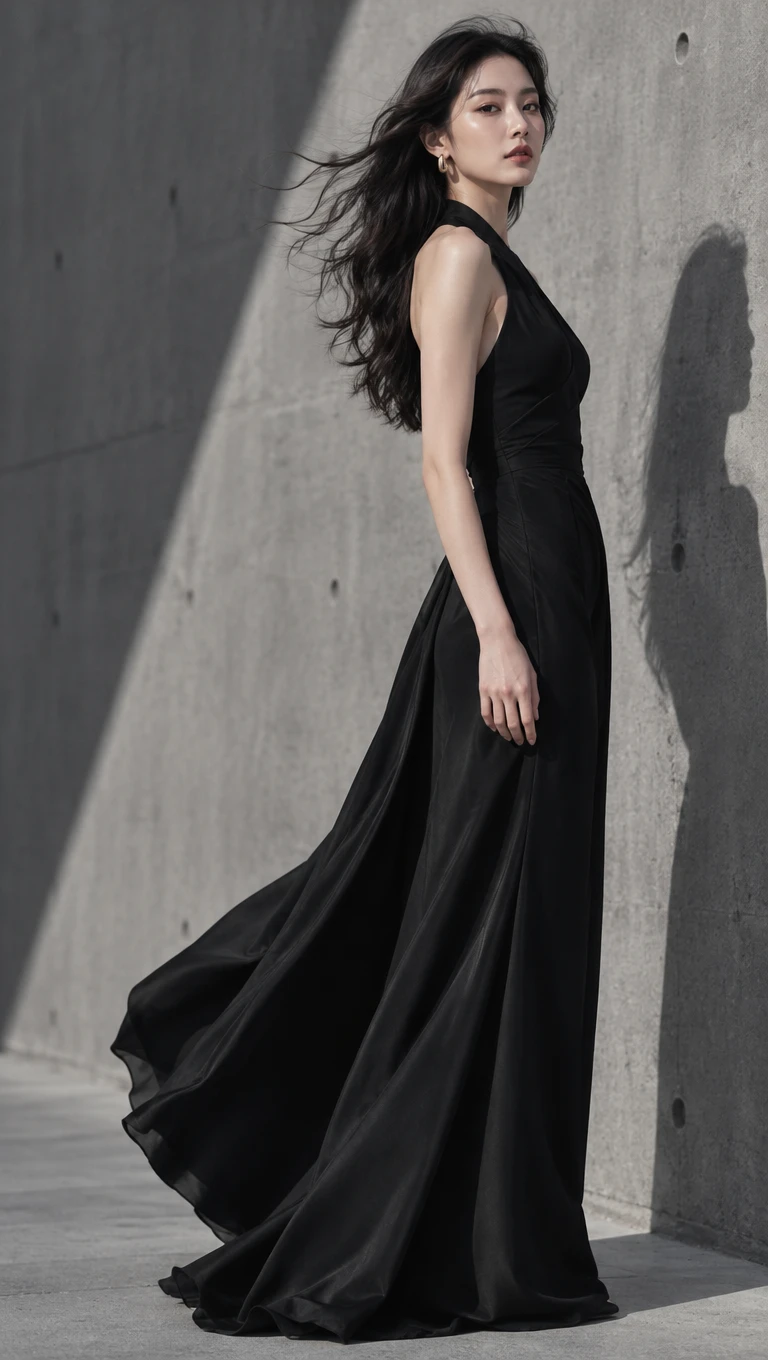
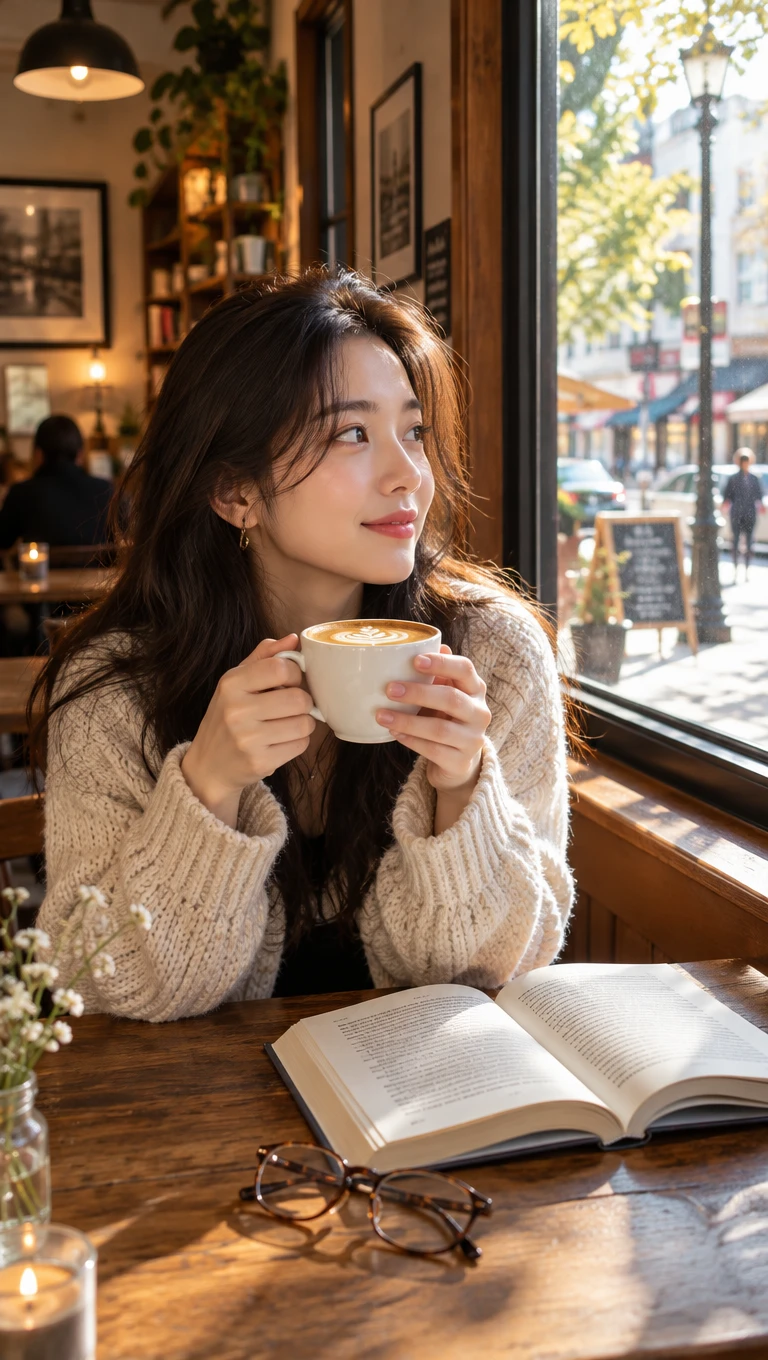
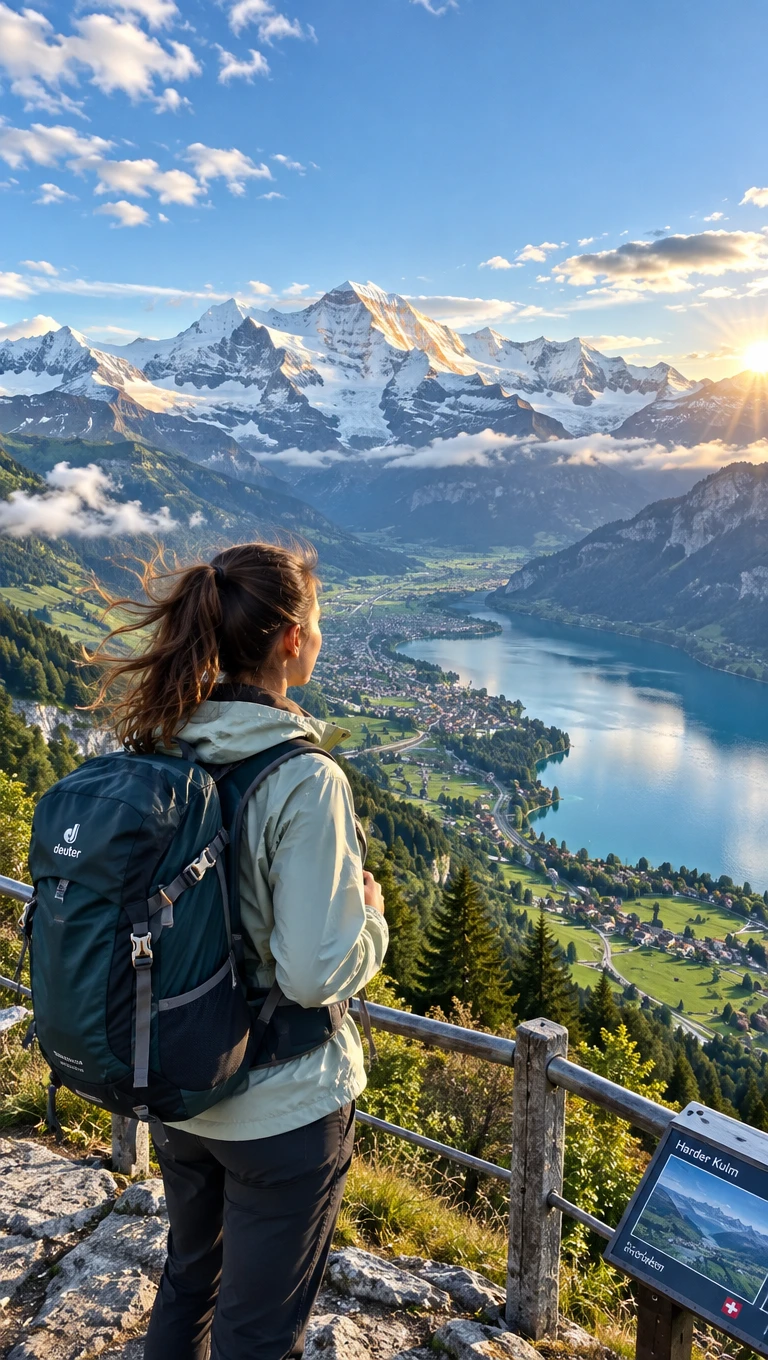
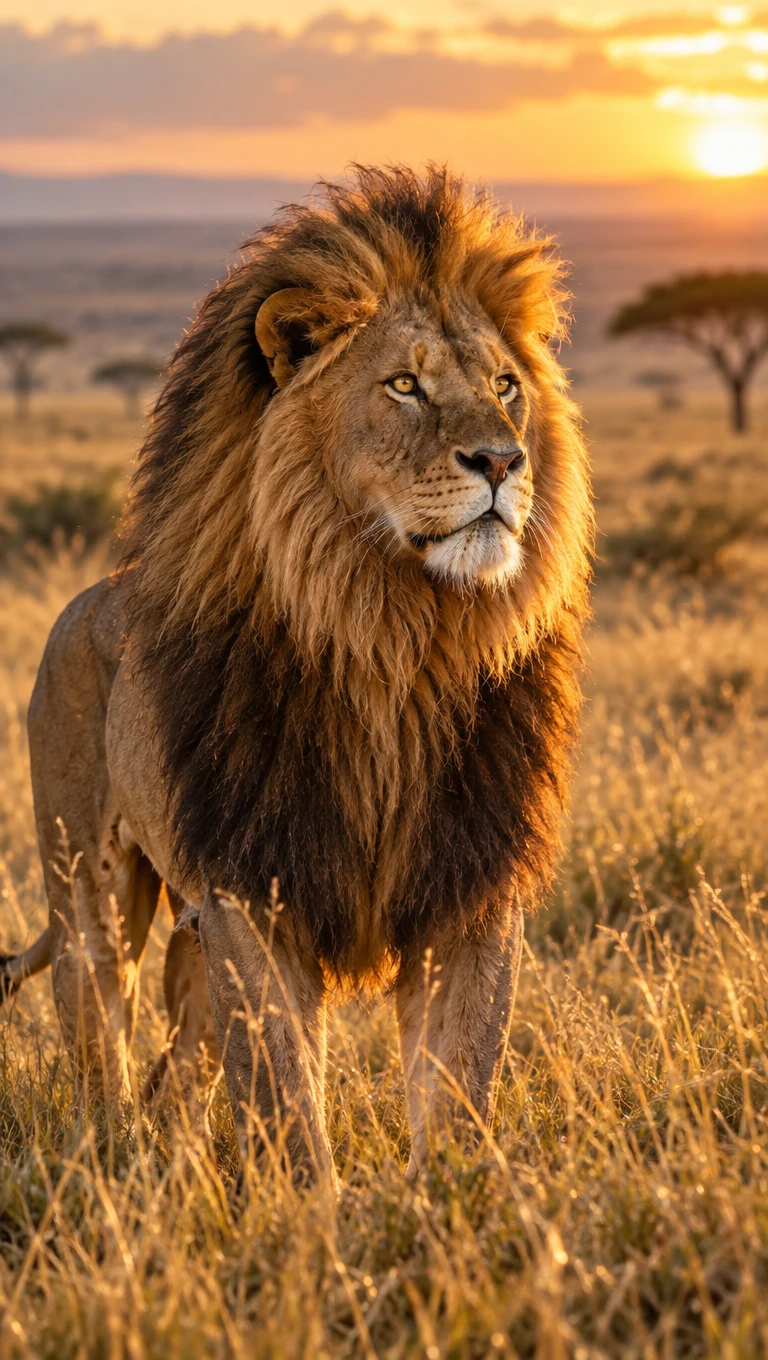
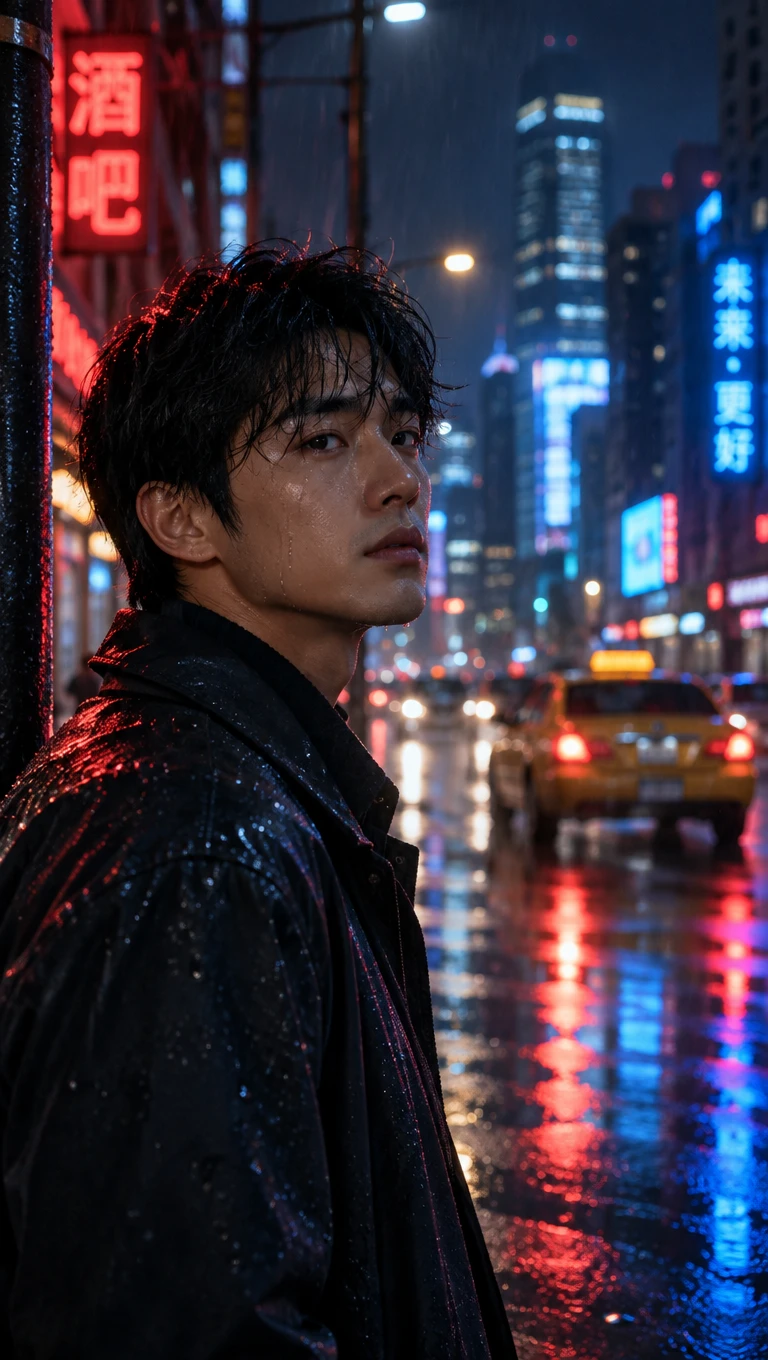
光と奥行きが正しければ、写真はリアルに感じられます。Magiclight AIリアル画像生成ツールでは、その両方を平易な言葉で指定できます。

レンズの長さ、絞り、時間帯を500文字のプロンプトにまとめて書きましょう。光の方向を加え、写真用語でカメラらしい見た目に導きます。
クラシックなセンサーには4:3、シネマ風には16:9を使いましょう。スマホ撮影風には9:16、SNSの正方形には1:1を選べます。Magiclight AIで生成を始める前にフレームを設定してください。
同じプロンプトでSeedream 5.0 ProとGPT Image 2.5 Sunburstを試してみましょう。それぞれが光と質感をどう扱うかを比較し、最も写真らしく感じられる結果を選んでください。
Magiclight AIではJPG、PNG、WEBPの写真を画像参照として受け付けます。大きなファイルもフルサイズで取り込まれるため、元画像の細部が結果により多くの情報を与えます。


Magiclight AIでリアルな画像を3つの簡単なステップで作成できます。写真家のように考えて、AIリアル画像生成ツールが最適なルックを見つけるのを手助けしましょう。
被写体が想像上のものか実在するものかを決めます。新しいシーンには言葉だけで十分で、実在の商品や場所には写真が適しています。ツールボックスの「画像」を開いてモードを選択しましょう。
被写体、レンズ、光、雰囲気を指定します。例えば「85mm、柔らかな逆光」などです。プロンプトは500文字以内に収めましょう。
6つのAIモデルから1つとアスペクト比を選択します。「画像を作成」をクリックして結果を確認。最も説得力のあるフレームをダウンロードするか、1つのディテールを編集して再度実行しましょう。
AIリアル画像生成ツールで、レンズの長さや絞り、光の方向などの写真用語を使用しましょう。被写体を馴染みのあるものにする必要がある場合は、実際の参考写真を追加してください。
すべてのシーンで万能なモデルはありません。同じプロンプトをGPT Image 2.5 SunburstとSeedream 5.0 Proで実行して比較しましょう。最も写真らしく見えるものを採用してください。
はい、商品写真を参照として追加し、その商品に合わせた設定を書いてください。参照画像は商品の見え方を導きます。リスティングで使用する前に、最終画像を実物と照らし合わせて確認してください。
ビジネスフォトジェネレーターはオフィスやチームに特化しています。このジェネレーターは、料理や旅行、自然、商品など、あらゆる種類のリアルなシーンをカバーします。被写体に合った方を使用してください。
はい、ニュースやレビューなど、文脈が人を誤解させる可能性がある場合は特にそうです。多くのプラットフォームはクリエイターにAI生成画像へのラベル付けを求めています。投稿前に各プラットフォームのルールを確認してください。
新規アカウントには、初期テスト用のスタータークレジットが付与されます。1つのシーンに使って2つのモデルを比較してみてください。より多くの画像や商用利用権が必要になったときだけアップグレードしてください。



思い描くシーンと光を描写してください。Magiclight AIのAIリアル画像ジェネレーターが、カメラを手に取る前に写真風のバージョンを見せてくれます。