Magiclight AIを探索 効果音ジェネレーターの機能
音声ライブラリを探し回らなくても、シーンに必要な音を手に入れられます。Magiclight AIの効果音ジェネレーターは、書いた説明をその場面に合った効果音に変えます。

MagicLightで足音、爆発音、環境音を作成しましょう。欲しい音を説明するだけで、アイデアがオリジナルの効果音に変わります。音声編集のスキルは不要です。
AI効果音を無料で作成


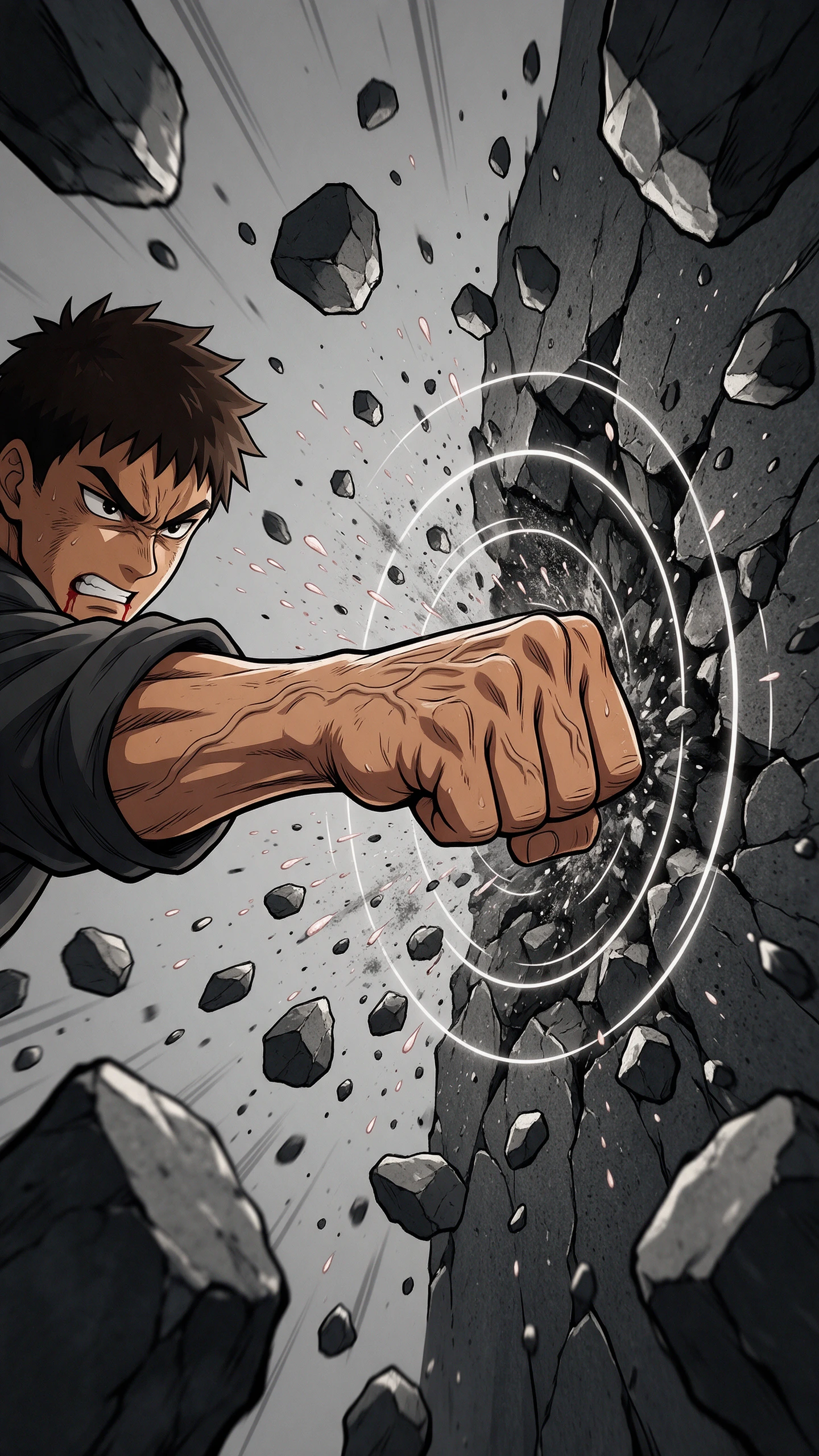

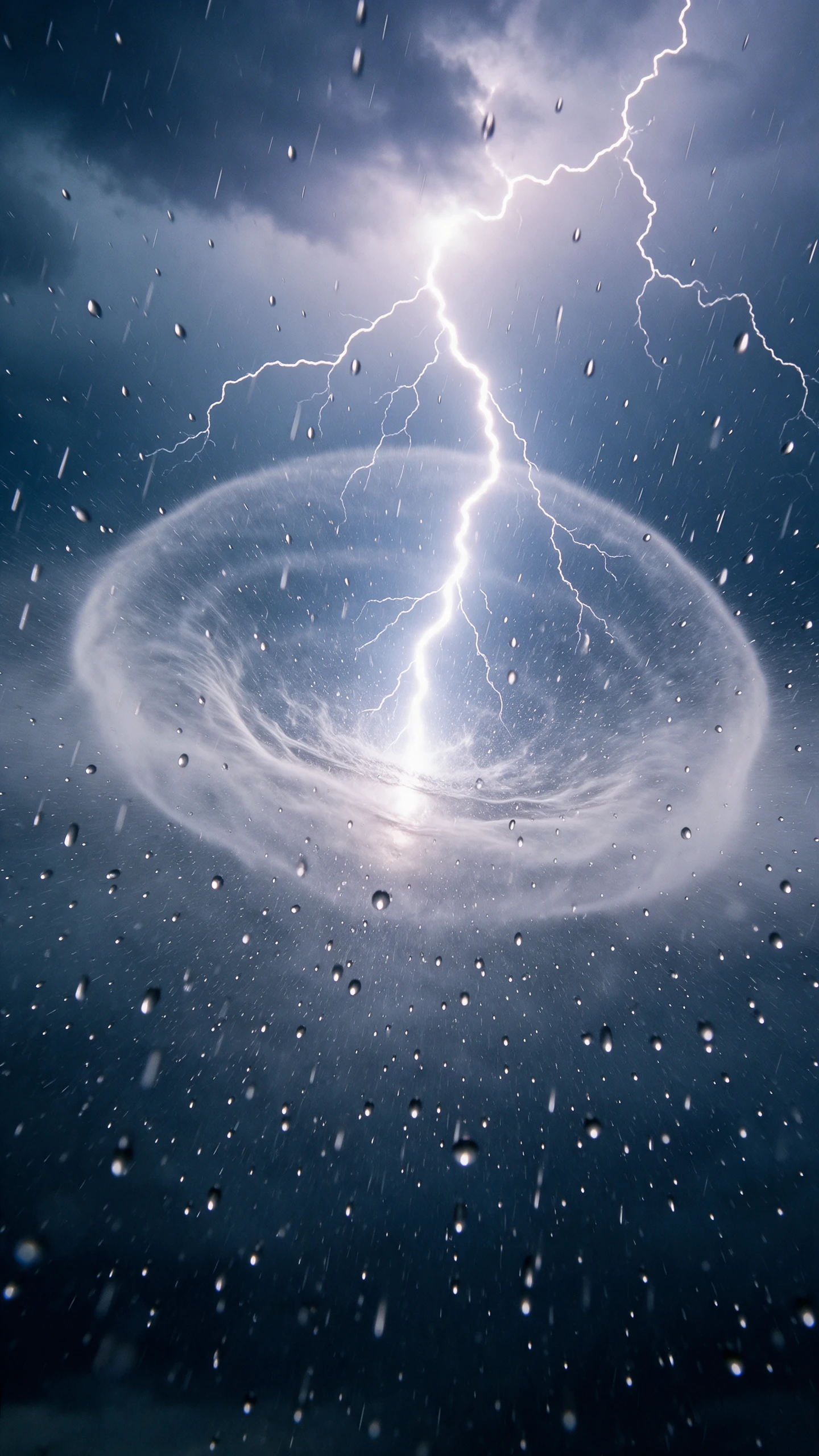
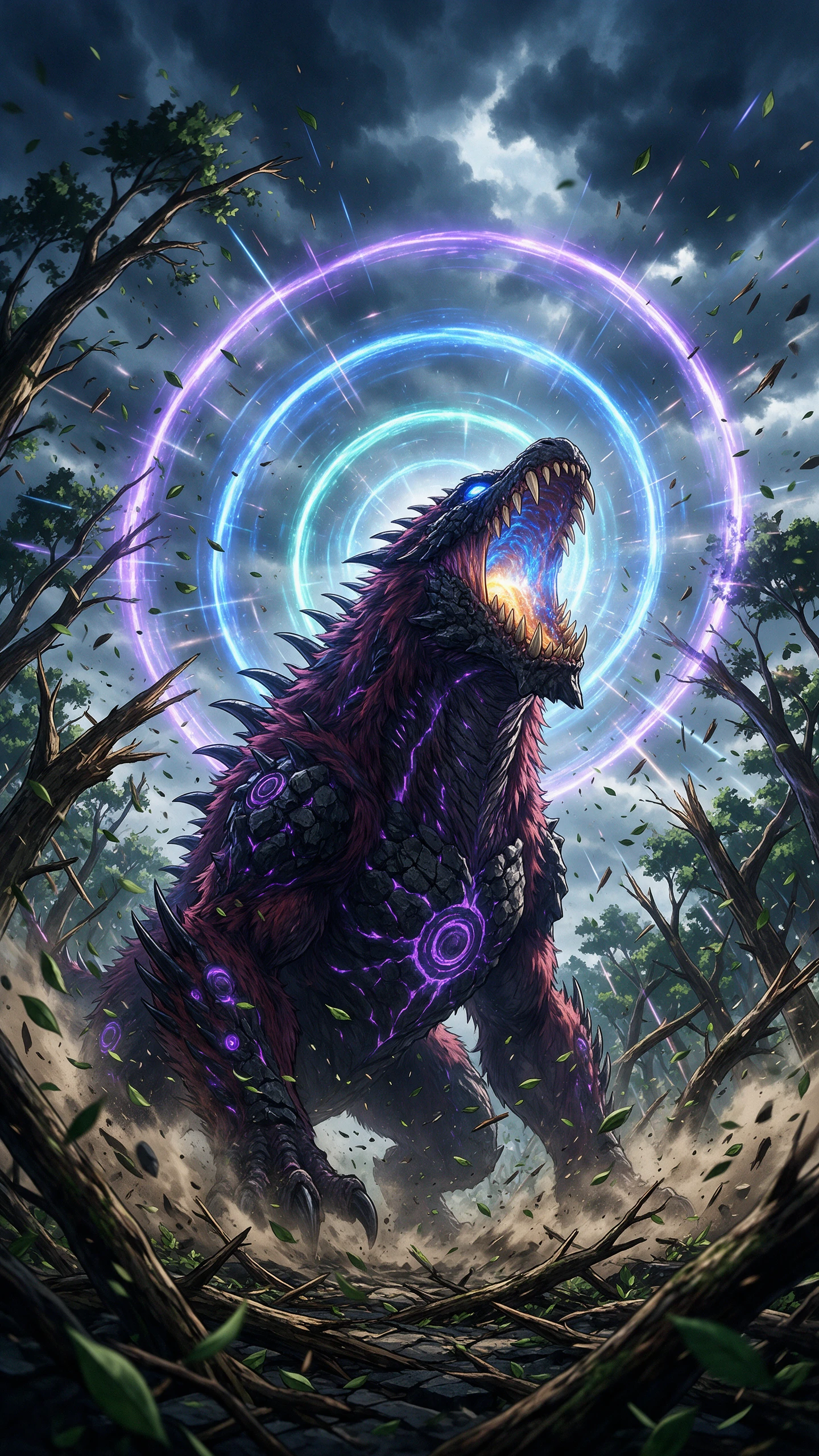
音声ライブラリを探し回らなくても、シーンに必要な音を手に入れられます。Magiclight AIの効果音ジェネレーターは、書いた説明をその場面に合った効果音に変えます。

Magiclight AIのテキストから音声モードを使えば、簡単に音声を生成できます。モデルとしてSeed 1.0を選択し、シーンに合わせて作成したい効果音の説明を入力してください。
スマートフォンで音を録音し、MP3またはWAVファイルをMagiclight AIにアップロードしてください。Seed 1.0は録音をリファレンスとして使用し、その音の新しい独自バージョンを作成します。
Magiclight AIでは、思い描く効果音を説明するために500文字を使用できます。木製のドアが閉まる前にゆっくりと軋む様子を描写して、結果を導きましょう。
作成したい効果音のリファレンスとして、最大3つの音声ファイルを追加できます。Magiclight AIはアップロードされた音を使用して、思い描く音声に近づくよう結果を導きます。


シンプルなサウンドのアイデアをMagiclight AIで音声に変えましょう。音声方法の選択から完成した効果音の保存まで、AI効果音ジェネレーターの使い方を3ステップでご紹介します。
Magiclight AIのツールボックスを開き、オーディオタブに移動します。テキストから音声を作成する場合は「テキスト to オーディオ」、既存の録音をベースにする場合は「オーディオ to オーディオ」を選択してください。
500文字以内で、効果音の雰囲気を説明してください。「オーディオ to オーディオ」の場合は、参照ファイルをアップロードし、Seed 1.0を選択して結果を導きます。
「生成」をクリックして結果を試聴します。効果音に満足したら、MP3またはWAVをお好みの形式として選択し、音声ファイルをダウンロードしてください。
Magiclight AIの効果音ジェネレーターはSeed 1.0を使用して、テキストプロンプトからカスタム効果音を作成します。音楽はSunoが担当します。どちらのモデルもオーディオタブで利用できます。
はい。Audio to Audioを選択し、MP3またはWAVの録音をアップロードしてください。Seed 1.0は、プロジェクト用の新しいバージョンを生成する際に、元の音声を参照として使用します。
Magiclight AIでは、1つの効果音に対して3つの音声リファレンスファイルをアップロードできます。これらの録音は、生成結果を希望するサウンドに近づけるためのガイドとして機能します。
商用利用はMagiclight AIのサブスクリプションによって異なります。収益化された動画やゲームで効果音を使用する前に、有料プランに必要な権利が含まれていることを確認してください。
著作権で保護されたサウンドは、権利者からの許可が必要な場合があります。映画やビデオゲームの既存の録音をコピーするのではなく、オリジナルの効果音を説明してください。
Magiclight AIは、音声リファレンス用にMP3およびWAVファイルをサポートしています。生成した効果音を別のプロジェクト用に保存する際にも、これらのフォーマットから選択できます。



Magiclight AIのカスタムオーディオエフェクトで、次のシーンをより印象的に。必要な内容を説明するだけです。