Hero background

音声からアニメーション

MagicLightで音声をアニメーション動画に変換。曲や音声トラックをアップロードするだけで、その雰囲気やリズムに合ったアニメーションシーンを作成できます。アニメーションのスキルは不要です。

音声からアニメーションを無料で作成
音声からアニメーションのプレビュー
音声アニメーションのプレビュー
トーキングキャラクターのプレビュー
リップシンクアニメーションのプレビュー
ミュージックアニメーションのプレビュー
音声ストーリーアニメーションのプレビュー
音声からアニメーションのプレビュー
音声アニメーションのプレビュー
トーキングキャラクターのプレビュー
リップシンクアニメーションのプレビュー
ミュージックアニメーションのプレビュー
音声ストーリーアニメーションのプレビュー

Magiclight AIの音声からアニメーション 機能を探求

聞き慣れた声がカートゥーンをより身近に感じさせます。Magiclight AIで音声からアニメーションを作成すると、あなたの録音が画面上のキャラクターの演技の一部になります。

今すぐ音声からアニメーションを生成
3Dデコレーション

アニメーションストーリー向け37種類の声

Magiclight AIでは、アニメーションストーリー用に37種類の声をご用意しています。キャラクターや使用したい録音に合うナレーターを選ぶ前に、いくつか試聴してみましょう。

キャラクターごとに1000文字の設定

Magiclight AIでは、話者の外見を描写するために1000文字を使用できます。思い描いている顔や表情を指定してから、そのキャラクターに音声を組み合わせましょう。

話すキャラクター向けAIリップシンク

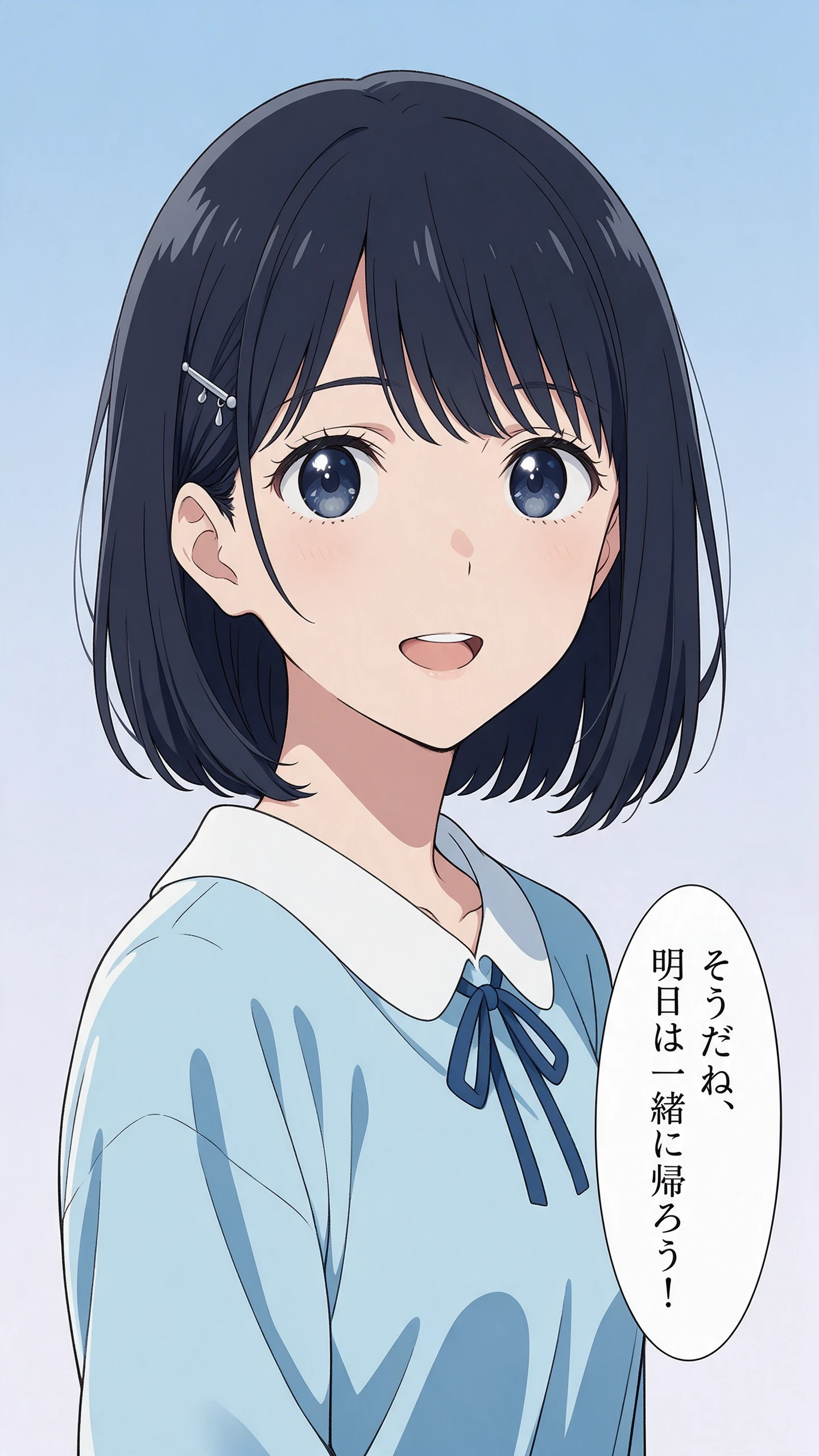
Magiclight AIリップシンクで、キャラクターの画像と録音した音声を組み合わせましょう。口元が録音内の言葉に合わせて動き、静止画のポートレートが画面上で話しているように見えます。

すぐに使える15曲から選択

すぐに始められるよう、15曲の既製楽曲をご用意しています。利用可能なトラックを閲覧し、動画のアイデアに合うものを選んで、音声を録音せずにアニメーションシーンを作成できます。

Magiclight AIで音声から アニメーションを作成できる人
お気に入りの録音は、人々が楽しんで視聴できるものに変わります。Magiclight AIで音声からアニメーションを作成し、個人的なストーリーに同じくらい印象的なビジュアルの世界を与えましょう。
家族向け
家族向け
祖父母の寝かしつけの録音を、やさしいアニメーションストーリーに変えましょう。
15曲の既製楽曲から選んで、家族の思い出に明るいサウンドトラックを付けましょう。
21種類のカバーテンプレートを活用して、家族の動画それぞれに見慣れた印象を与えましょう。
インタビューホスト向け
インタビューホスト向け
AIリップシンクで、ポッドキャストのホストに話すキャラクターを与えましょう。
37種類の音声オプションから選んで、アニメーションのポッドキャストイントロをナレーションできます。
モバイル視聴者向けに、印象的なポッドキャストの瞬間を9:16形式で共有できます。
教師・トレーナー向け
教師・トレーナー向け
1000文字以内の説明文から教室用キャラクターを作成できます。
16種類のアニメーションモデルから、授業に合うスタイルを見つけられます。
短い教育用の録音を、生徒が理解しやすいシーンに変換できます。
オーディオブックナレーター向け
オーディオブックナレーター向け
不気味なナレーションに、アニメーションシーンで雰囲気のある舞台設定を加えられます。
Nano Storyboardを使って、緊迫したストーリーの場面に合わせて表情を調整できます。
ナレーションされた各章の雰囲気を捉えるビジュアルスタイルを選べます。
MagicLightの音声からアニメーション作成ツールが
選ばれる理由
Magiclight AIなら、録音に込めた想いを損なうことなく、音声から簡単にアニメーションを作成できます。ストーリーを画面上でどう見せるかに、より多くの時間をかけられます。
52種類以上のビジュアルスタイル
Magiclight AIは52種類以上のビジュアルスタイルを提供し、録音に新鮮な見た目を与えます。ストーリーの雰囲気に合うスタイルを選んで、いつもの音声を思わず見たくなるアニメーションシーンに変えましょう。
長い録音もストーリーにできる
Story to Videoは12000文字以内のスクリプトと、50分間の動画に対応しています。長いおやすみ前の物語でも、短いクリップで終わらせることなく、出来事をじっくり展開する余裕があります。
キャラクターを1つのライブラリにまとめて管理
キャラクターライブラリに保存したキャラクターは、別のストーリーでもすぐに使えます。デフォルトキャラクターや適切な音声オプションも利用できるので、毎回ゼロからキャラクターを作る必要はありません。
静止画に動きを加えられる
Image to Videoは、画像を30秒間の短いクリップにアニメーション化できます。キャラクターに録音したセリフに合わせて話させたい場合は、別機能のAI Lip Syncをご利用ください。
セリフごとに専用の字幕を付けられる
Magiclight AIはナレーション動画向けに16種類の字幕スタイルを用意しています。音声なしで視聴するとき、特に長い会話でも快適に読めるデザインを選べます。
最適なストーリーテリング手法が見つかる
Magiclight AIは16種類のストーリーモデルを提供し、ナレーションをさまざまな方法で表現できます。アニメーションシーンの展開を決める前に、録音に合うモデルを試してみましょう。

音声からアニメーションを作成する方法 Magiclight AI

あなたの録音には、見せる価値のあるストーリーがすでにあります。音声のアップロードから動画のダウンロードまで、Magiclight AIで音声からアニメーションを作成する4つの簡単なステップを学びましょう。

1.

ステップ1. 音声をアップロード

Magiclight AIのミュージックビデオ機能を開きます。MP3、WAV、またはM4Aの録音をアップロードし、アニメーションを共有する場所に合った画面フォーマットを選択します。

2.

ステップ2. ビジュアルスタイルを選択

52種類以上のビジュアルスタイルから、録音に合うルックを見つけましょう。キャラクターに進む前に、雰囲気に合ったストーリーモデルを選択します。

3.

ステップ3. キャラクターを設定してシーンを確認

既存のキャラクターを選ぶか、1000文字以内でオリジナルのキャラクターを説明します。Nano Storyboardを使って外見を調整し、動画を生成する前にシーンを確認します。

4.

ステップ4. 歌詞スタイルを設定してダウンロード

録音に合った歌詞スタイルを選択します。アニメーションと一緒に歌詞がどのように表示されるかをプレビューし、最終調整を行ってから完成した動画をダウンロードします。

よくある質問: 音声からアニメーション作成

Magiclight AIにはどのような音声ファイルをアップロードできますか?

Magiclight AIはミュージックビデオ機能を通じてMP3、WAV、M4Aファイルに対応しています。録音をアップロードし、画面フォーマットを選択してから、アニメーションのビジュアルスタイルを選びましょう。

自分で録音しなくても音声をアニメーション化できますか?

はい。Magiclight AIには動画制作にすぐ使える15曲の楽曲が用意されています。アイデアに合ったトラックを選び、利用可能なビジュアルスタイルを試して映像化しましょう。

Magiclight AIはさまざまなアニメーションスタイルに対応していますか?

はい。Magiclight AIでは20種類以上のビジュアルスタイルを使って音声からアニメーションを生成できます。録音内容に合ったルックを選び、アニメーションシーンがその雰囲気にどう合うかを確認してください。

アニメーション内のキャラクターをカスタマイズすることはできますか?

Magiclight AIでは既存のキャラクターを選ぶか、1000文字以内でオリジナルのキャラクターを記述できます。Nano Storyboardを使えば、生成前に外見を調整することも可能です。

動画にアニメーション歌詞を表示するにはどうすればよいですか?

ミュージックビデオ機能内で歌詞スタイルを選択すると、歌詞の表示方法をコントロールできます。音声と一緒にアニメーションをプレビューして、画面上での歌詞の見え方を確認しましょう。

アニメーション動画で利用できる画面フォーマットはどれですか?

Magiclight AIはワイド画面向けの16:9と縦向き視聴向けの9:16に対応しています。共有用のアニメーションを生成する前に、視聴者に合ったフォーマットを選びましょう。

Magiclight AIで音声にビジュアルストーリーを

録音が雰囲気を決めます。Magiclight AIの音声からのアニメーション機能で、思わず見たくなるアニメーションに仕上げましょう。