書き出したそのままの3つの音声形式に対応
スタジオのWAV、iPhoneのGarageBandがデフォルトで保存するM4A、ビートストアのMP3をアップロードできます。変換は不要で、ファイルは動画のサウンドトラック全体として使用されます。
音声を無料でMP4に変換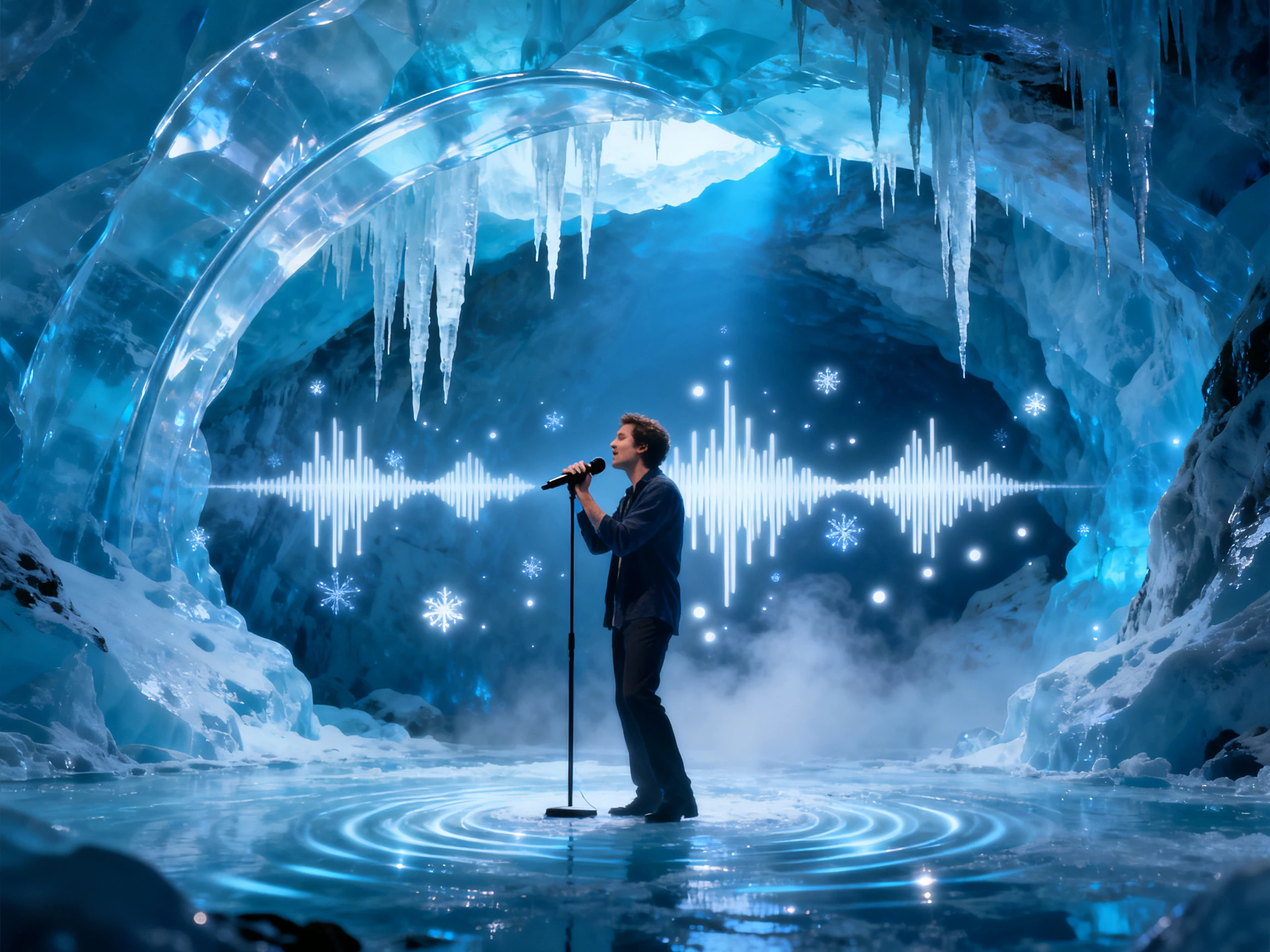

MP3、WAV、M4Aファイルをアップロードするだけで、MagicLight AIが音声を動画に変換します。すべてを手作業で編集することなく、音楽に合ったビジュアルを制作できます。
音声を無料でMP4に変換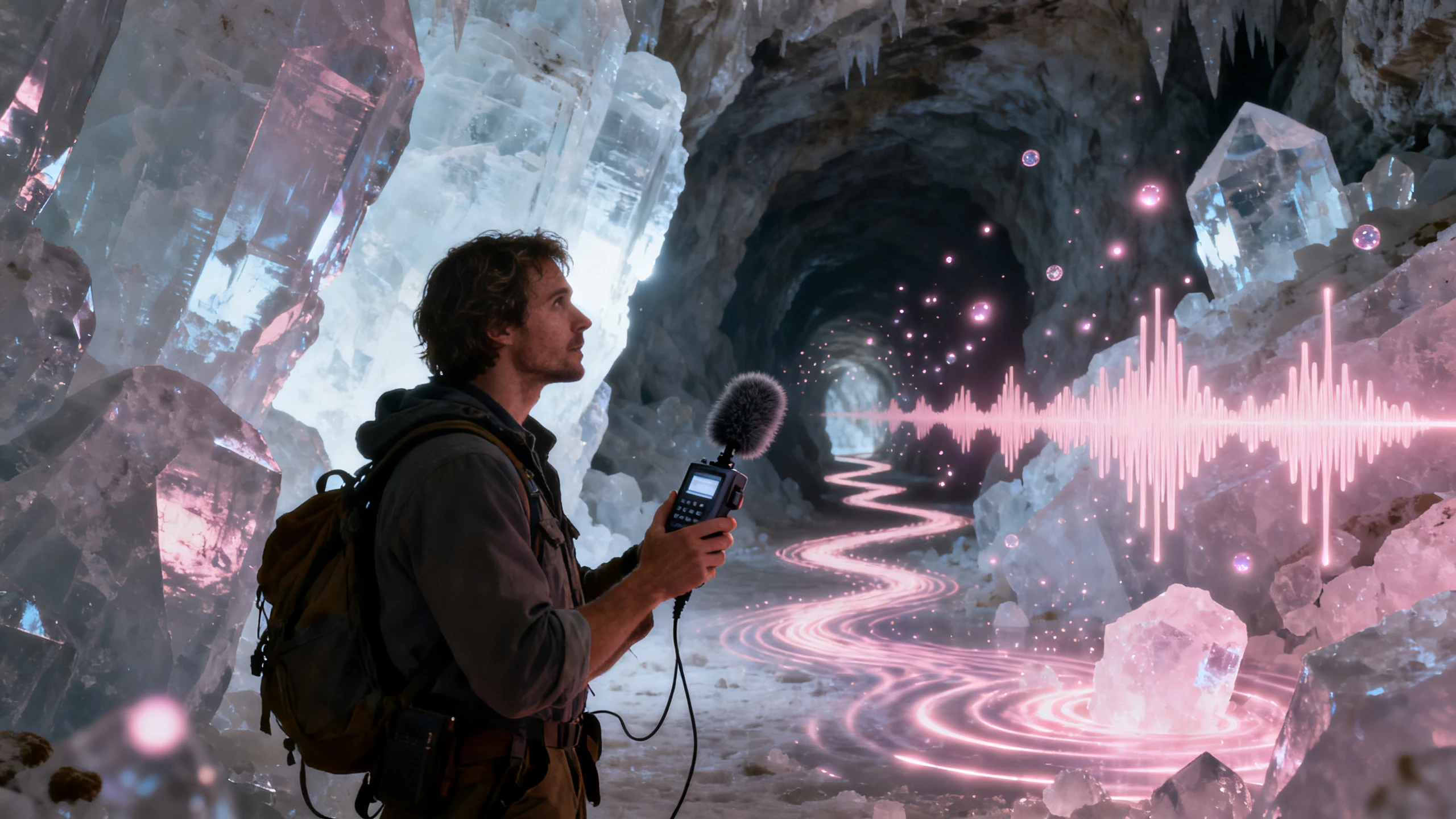










アプリが保存したそのままの形式でファイルを取り込めます。音声をMP4に変換する際、Magiclight AIはWAV、M4A、MP3をそのまま受け取り、シーン、歌詞、カバーを制作します。
スタジオのWAV、iPhoneのGarageBandがデフォルトで保存するM4A、ビートストアのMP3をアップロードできます。変換は不要で、ファイルは動画のサウンドトラック全体として使用されます。
音声を無料でMP4に変換ボーカル入りの楽曲では、歌詞をビートに合わせて動くアニメーションテキストとして表示できます。16種類の字幕設定からテキストの見た目を選んだり、インストゥルメンタルの場合は歌詞をオフにすることも可能です。
音声を無料でMP4に変換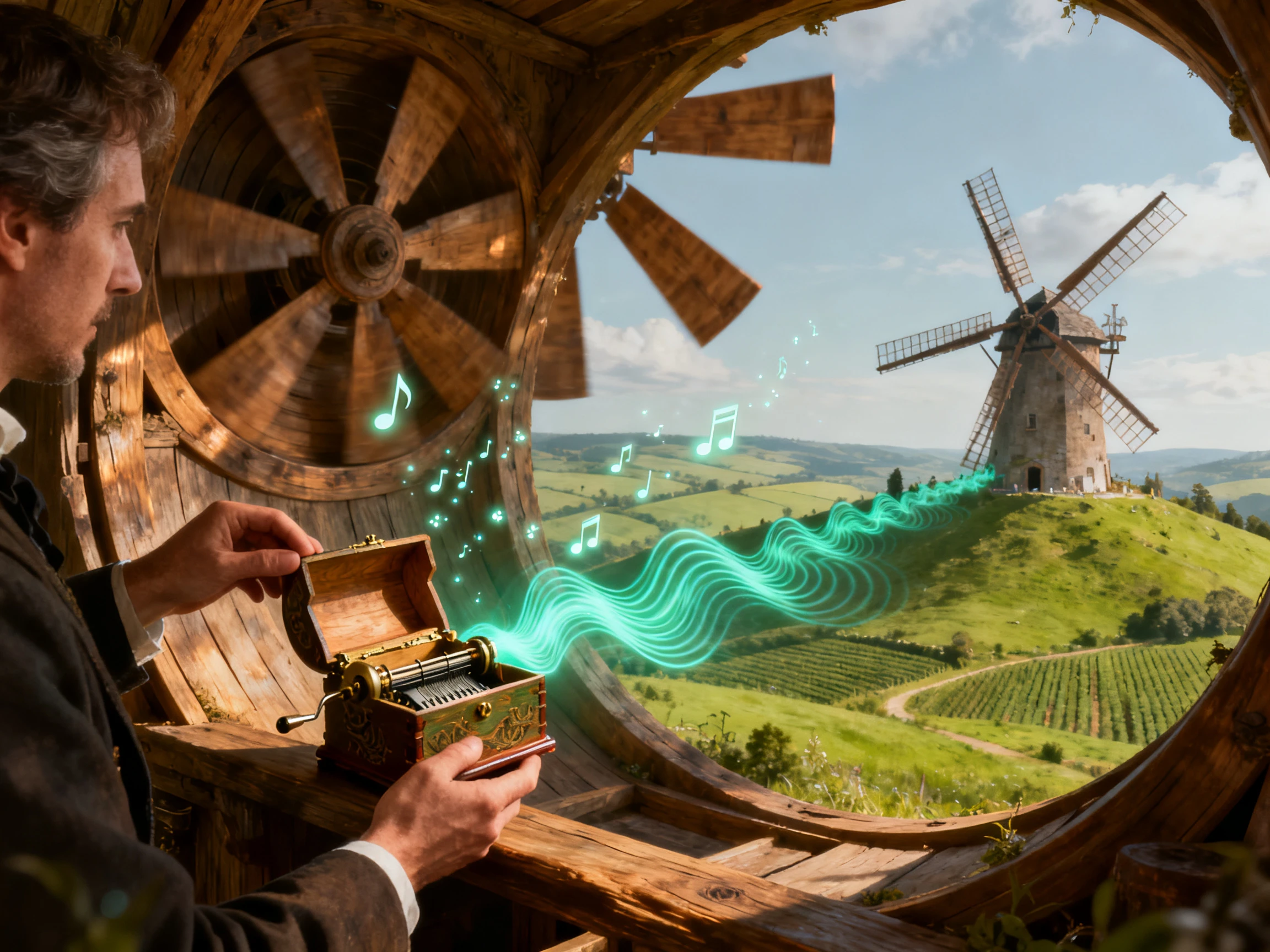
ピクチャーブック、リアリスティック、その他50種類以上のビジュアルスタイルから選択できます。Magiclight AIはそのスタイルを維持し、音声の最初から最後まで各キャラクターの顔も同じに保ちます。
音声を無料でMP4に変換
音声ファイルがまだない場合は、「Create Music」で歌詞を数行入力するか、説明文を最大200文字で入力し、ジャンルプリセットを選択してください。楽曲は「My Songs」に保存され、動画の準備が整います。
音声を無料でMP4に変換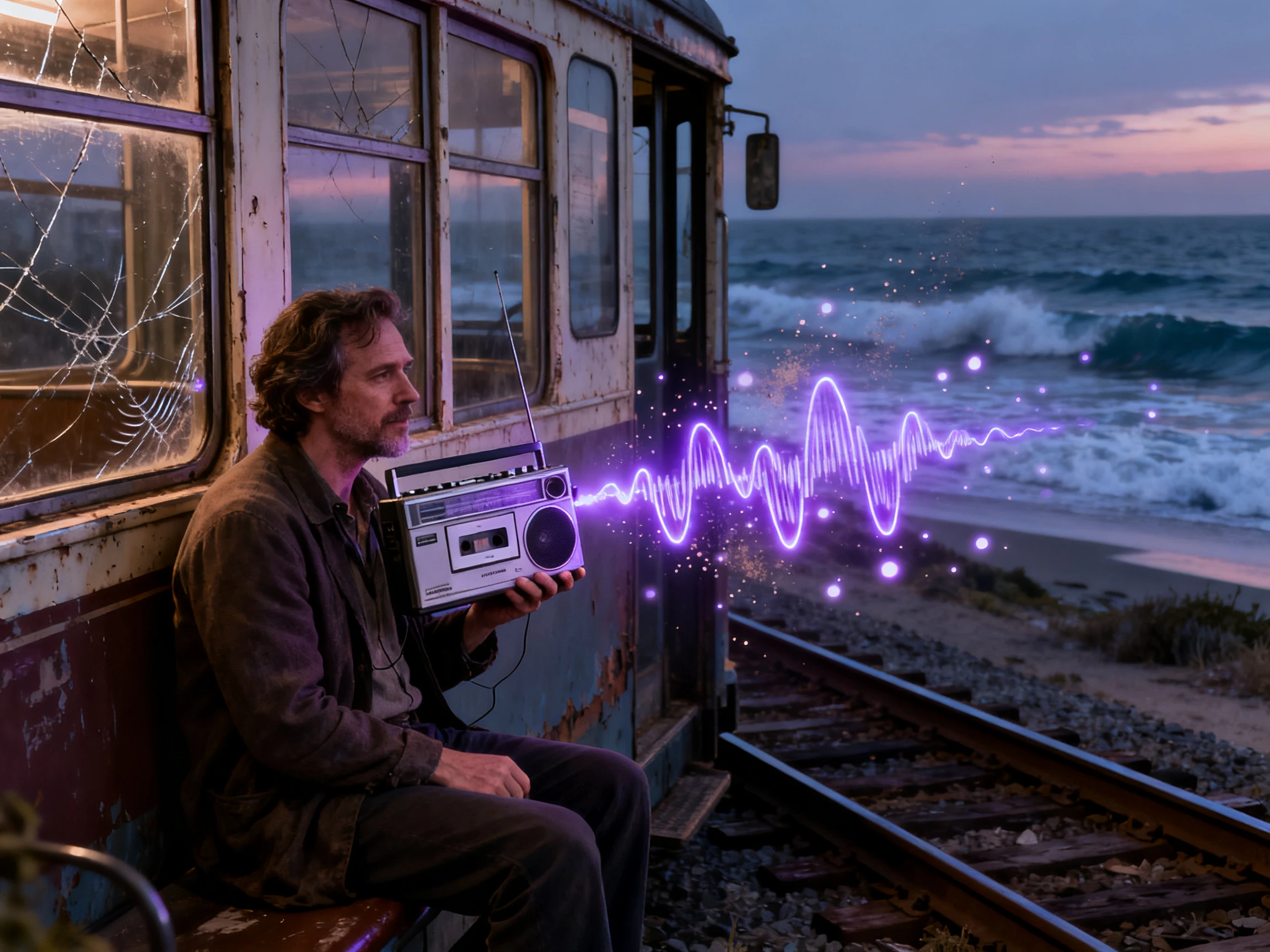


ファイルのアップロードからキャストの設定、完全なミュージックビデオの作成まで、4つのステップで音声ファイルをMP4に変換する方法を学びましょう。
Magiclight AIに音声ファイルをアップロードしてプロセスを開始します。WAV、M4A、MP3ファイルのいずれかに対応しています。
ジャンルを選択しながら、生成を続ける前に適切なビジュアルスタイルとアニメーションモデルを選びます。
Magiclight AIが提案したキャストを確認し、承認するか、ご自身で生成したキャラクターを使用します。Nano Storyboardでポーズや表情を調整しましょう。
字幕スタイルを追加して歌詞を動画に含め、カバーデザインを選択します。生成が完了したら、必要な解像度でMP4を書き出します。
音楽プロデューサー
Magiclight AIを開いたとき、ファイナルミックスはすでに完成していました。トラックを追加し、ビジュアルとマッチさせて、次のリリースに向けた動画に音声を変換しました。
シンガー
スマートフォンで曲を録音し、シンプルな動画が欲しいと思いました。トラックを追加した後、Magiclight AIが音楽とビジュアルを組み合わせ、共有できる形に整えてくれました。
ラップアーティスト
ビートは完成していましたが、リリース用のビジュアルがまだ必要でした。Magiclight AIを使って完成した音声を動画に変換し、SNSでトラックと一緒に投稿できるようになりました。
コンテンツクリエイター
歌詞から始めて、Magiclight AIの中で楽曲を制作しました。音声が完成したら、別のツールに切り替えることなく、トラックからビジュアルコンテンツへと移行できました。
Magiclight AIは、空白の動画を作成するのではなく、音声にビジュアルを追加するお手伝いをします。画像のない音声の場合は、標準的な変換ツールを使用することをおすすめします。
はい、WAV、M4A、MP3形式であれば、Magiclight AIに追加して動画制作を続けることができます。
使用前にビートのライセンスを確認してください。Magiclight AIは動画制作を行えますが、完成した動画を公開または収益化できるかどうかはライセンスによって決まります。
Magiclight AIでは、各トラックはそれぞれ独立したプロジェクトとして扱われます。音声からMP4への変換では、音声を追加し、ビジュアルを設定して、動画を生成します。
はい。利用可能なビジュアルオプションを確認し、生成前に選択してください。Magiclight AIでは、音声により合うように動画の方向性を調整できます。
Magiclight AIで制作した動画は、音声、画像、その他の含まれるコンテンツに対する必要な権利をお持ちであれば、対応するソーシャルプラットフォームで使用できます。



WAV、M4A、MP3ファイルを追加して、すぐにミュージックビデオを作成しましょう。Magiclight AIが音声ファイルをMP4に変換してシーンを追加します。