アニメーションを導く10枚のリファレンス画像
さまざまな角度、ポーズ、表情のキャラクターを写したリファレンス画像を追加できます。Magiclight AIはこれらの画像を使って、アニメーションシーン全体を通じてキャラクターの外見と動きを導きます。
今すぐ作成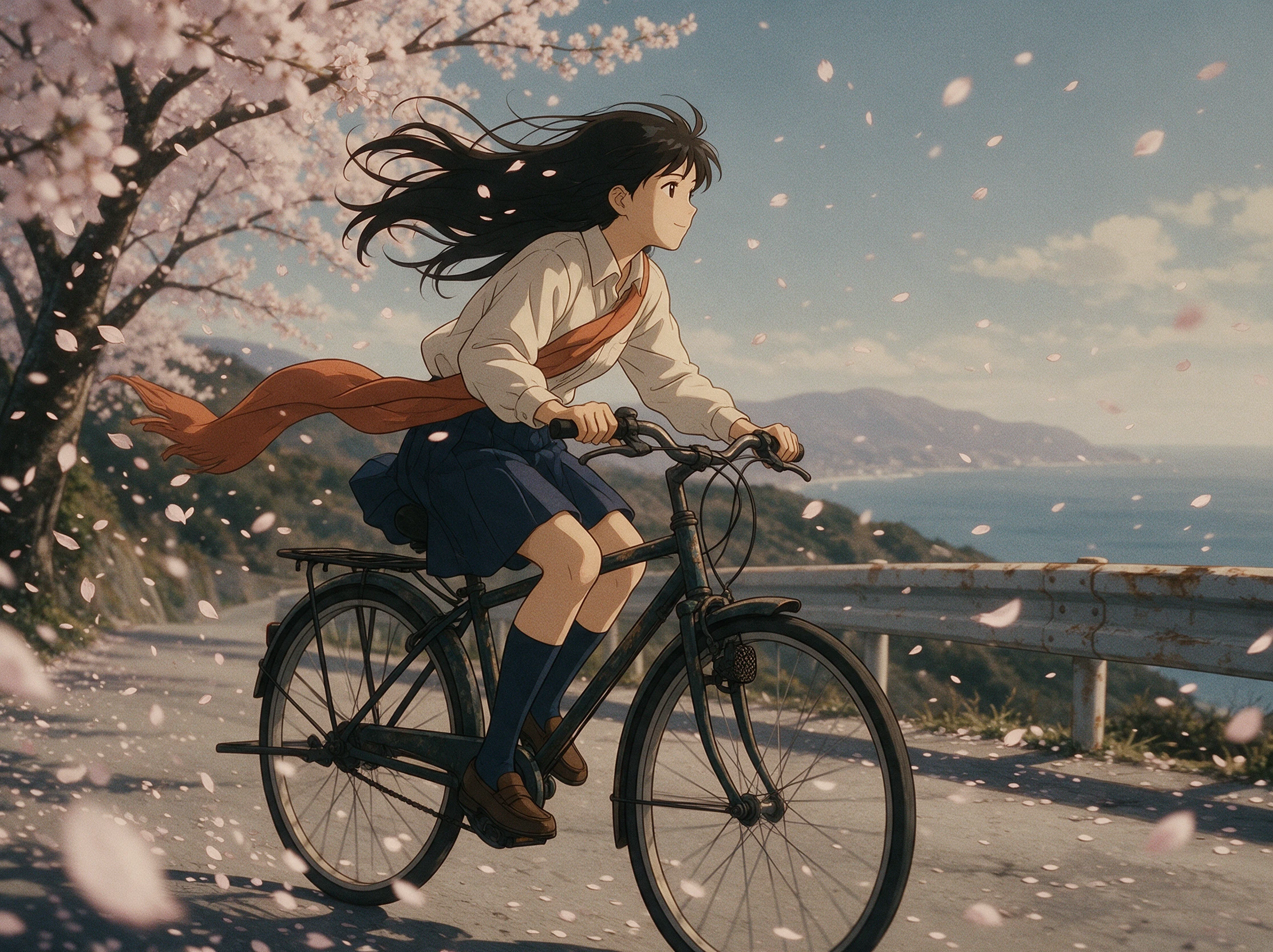

MagicLightで静止画像に命を吹き込みましょう。キャラクター画像とリファレンス動画をアップロードし、作成したい動きを説明するだけ。アニメーションのスキルは不要です。
画像を無料でアニメーション化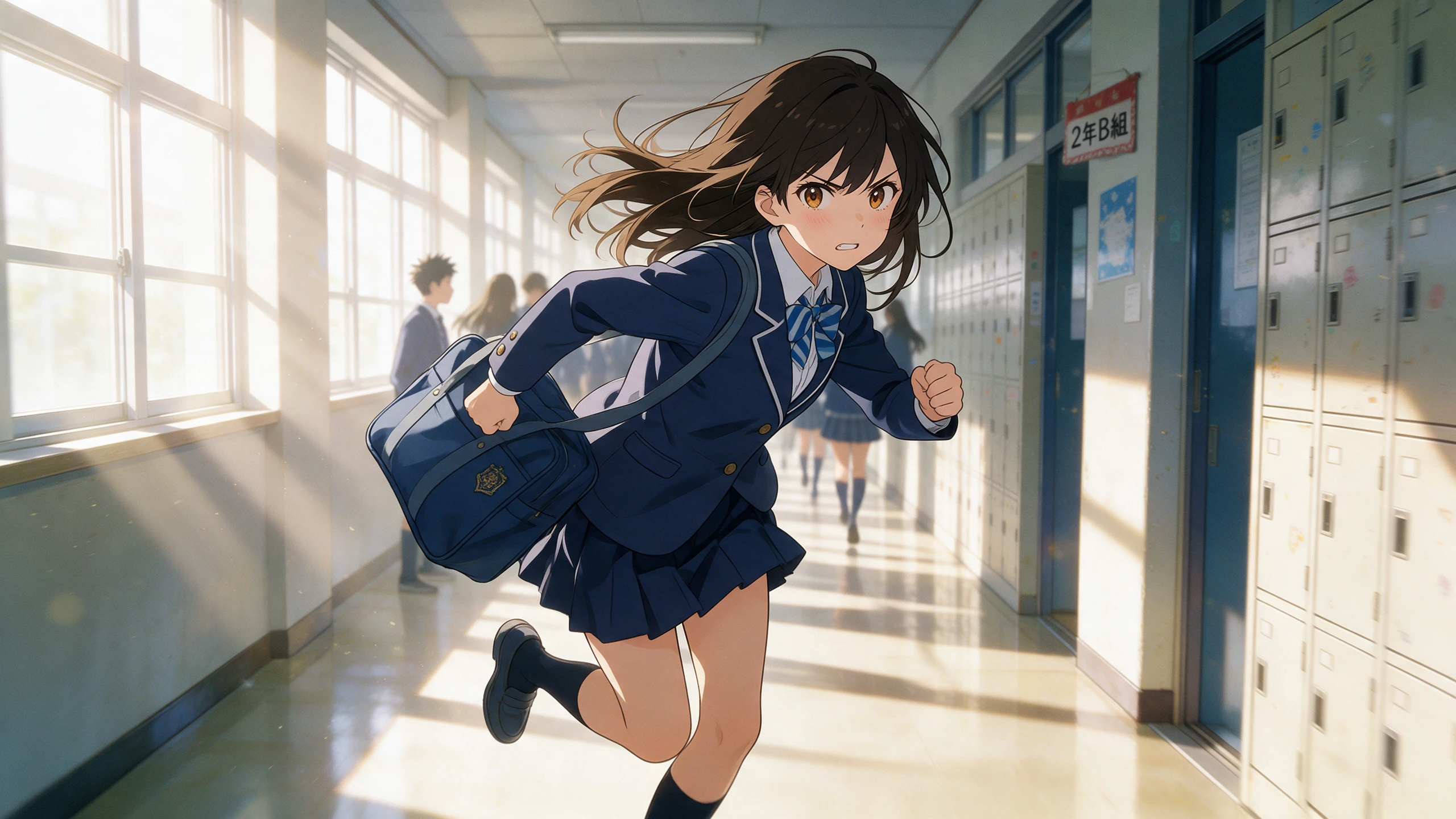










1枚の写真が、踊るキャラクター、動くイラスト、アニメーション化されたポートレートに変わります。Magiclight AIでは、ビジュアルリファレンスとカスタムモーション指示を使って、AIで画像をアニメーション化できます。
さまざまな角度、ポーズ、表情のキャラクターを写したリファレンス画像を追加できます。Magiclight AIはこれらの画像を使って、アニメーションシーン全体を通じてキャラクターの外見と動きを導きます。
今すぐ作成最大1500文字のプロンプトでキャラクターの動きを指定できます。ダンスのステップ、表情、カメラアングル、背景の動きなどを詳しく書いてアニメーションを導きましょう。
ストーリーを生成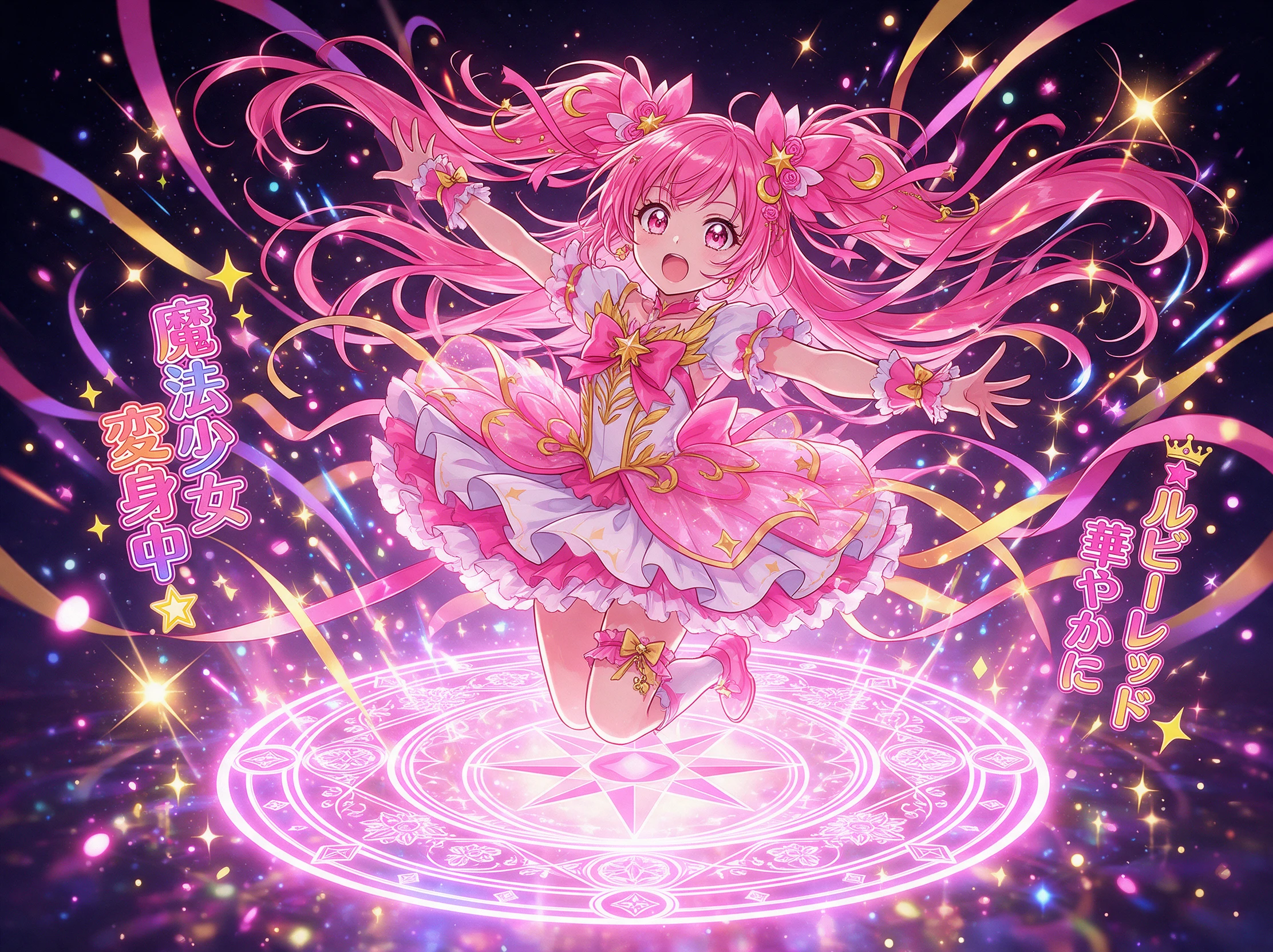
Magiclight AIの20種の動画モデルで画像をアニメーション化。Kling、Veo、Seedanceのオプションを比較して、キャラクターの動き、カメラワーク、アニメーションスタイルに最適なモデルを見つけましょう。
ストーリーを生成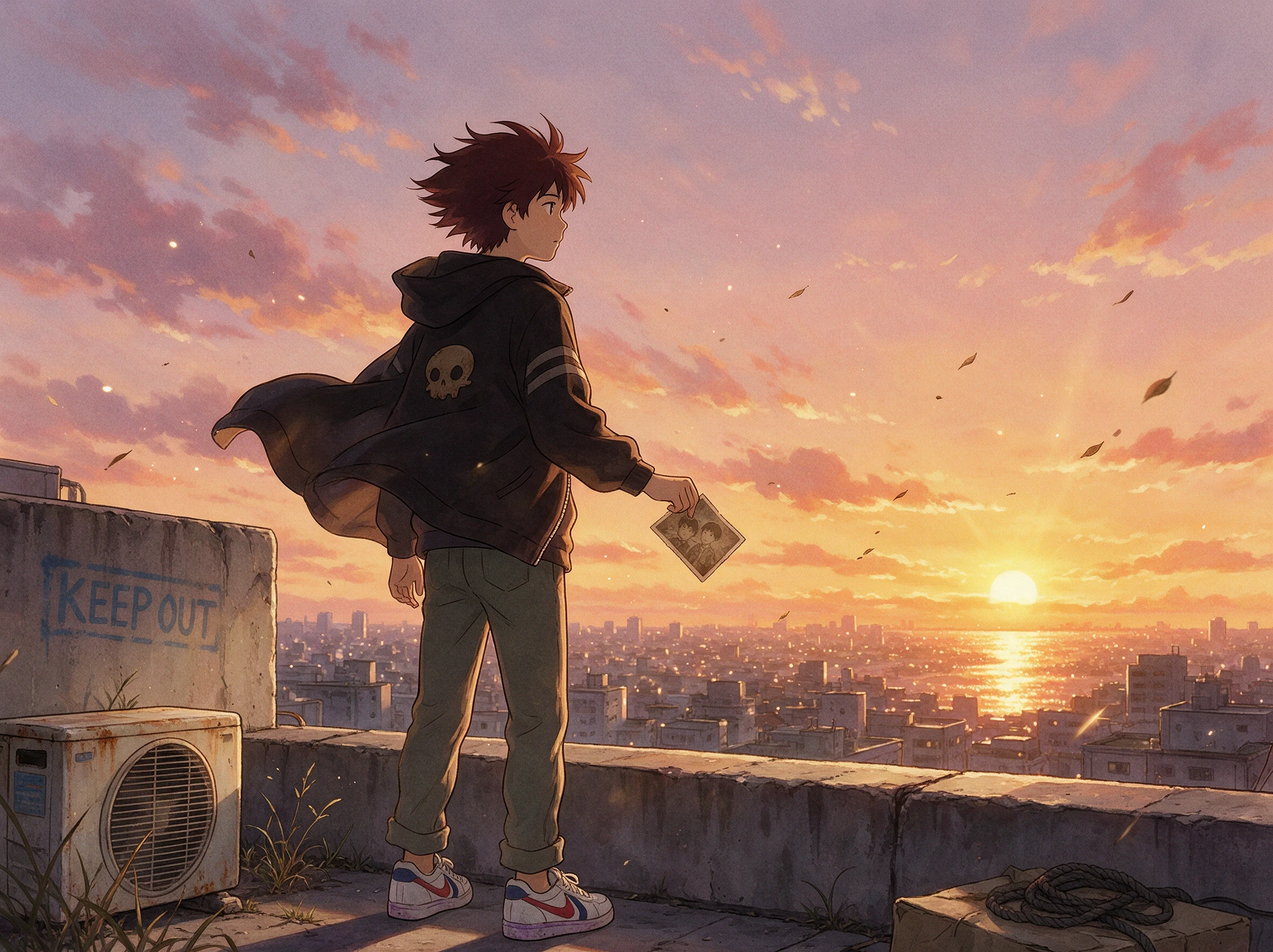
Magiclight AIのリファレンス・トゥ・ビデオで画像、動画、音声ファイルを追加してアニメーションを導けます。キャラクター画像、ダンスクリップ、音楽トラックを使ってリファレンスに沿ったシーンを作成しましょう。
作成を始める


アップロードする前に、各参考素材を重要な部分だけにトリミングしましょう。3つの簡単なステップで、すべてのファイルを処理し、AIで画像をアニメーション化するプロンプトを作成できます。
動画タブに移動し、モードメニューから「参照から動画へ」を選択します。クリップに合ったモデルを選びましょう。短いカットにはSeedance 2.0、長めのカットにはSeedance 2.5がおすすめです。
「参照を追加」をクリックし、まず画像をアップロードします。次に、画像が従うべきクリップまたは音声をMP4、MOV、WAV、MP3ファイルで追加します。
プロンプト内で各アップロードに名前を付けます。例えば「画像1のキツネが動画1をコピーする」のように指定します。「動画を作成」を選択し、トラックとタイミングが合っているか確認します。ずれている場合は「再編集」を使いましょう。
ダンスクリエイター
ダンスを一度撮影し、自分のカートゥーンキツネを画像1として追加するだけです。Magiclight AI上でリグに触れることなく、クリップがすべての動きをコピーしてくれます。トレンド動画を当日中に公開できるようになりました。
音楽プロデューサー
Magiclight AIにカバーアートと15秒のフックを音声として追加しています。アートワークがビートに合わせて動き、リリースごとにモーションデザイナーへ支払う必要がなくなりました。
ブランドアニメーター
マスコットを複数の画像で保持し、Magiclight AI全体で1つのデザインを維持しています。動画内の1回の参照ウェーブで、クライアント向けの挨拶アニメーションが完成しました。
インディーゲーム開発者
キャラクターアートと短いウォーキングクリップをプロンプトに指定し、タイミングが合うまで再編集で繰り返し実行しています。Magiclight AIはフレーム作業の時間を何時間も節約してくれます。
近い動きになりますが、フレーム単位で完全に一致するわけではありません。全身が映る1人の人物と固定カメラを使ってMagiclight AIでAI画像をアニメーション化し、手足がずれる場合は再編集を使用してください。
Seedance 2.0では、音声と一緒に画像または動画を追加する必要があります。各ファイルは2〜15秒、15MB以下のWAVまたはMP3である必要があります。
合うこともありますが、確実ではありません。Magiclight AIのストーリーから動画へのリップシンクモデルでは、5文字以上の音声に対して1枚の画像を使用できます。
その動画、顔、音楽は制作者のものですので、まず制作者に許可を求めてください。自分で動きを撮影するか、ライセンス済みの映像をMagiclight AIの参照として使用してください。
参照から動画へはメンバー限定機能で、無料アカウントではアップグレードが必要です。メンバーはクライアントワーク用の商用利用権も取得できます。
はい。Magiclight AIでは参照から動画へを使用して、絵、漫画のキャラクター、デジタルイラストをアニメーション化できます。アートワークをアップロードし、希望する動きを説明し、動画参照を追加してアニメーションをガイドしてください。



お気に入りのビートやダンスクリップを保存して、次の画像に備えておきましょう。両方を参照から動画へに追加すれば、アイデアが浮かんだときにいつでもAIで画像をアニメーション化できます。