Magiclight AIコミック・トゥ・アニメーション生成ツールの機能を探る
コミックにはすでにキャラクター、ポーズ、ストーリーがあります。Magiclight AIのコミック・トゥ・アニメーションツールは、描いたアートに動き、声、サウンドを加えます。

MagicLight AIでコミックのコマをアニメーション動画に変換しましょう。アートワークをアップロードし、動きを描写するだけで、コミックシーンが生き生きと動き出します。コマ送りのアニメーション作業は不要です。
コミックから無料でアニメーションを作成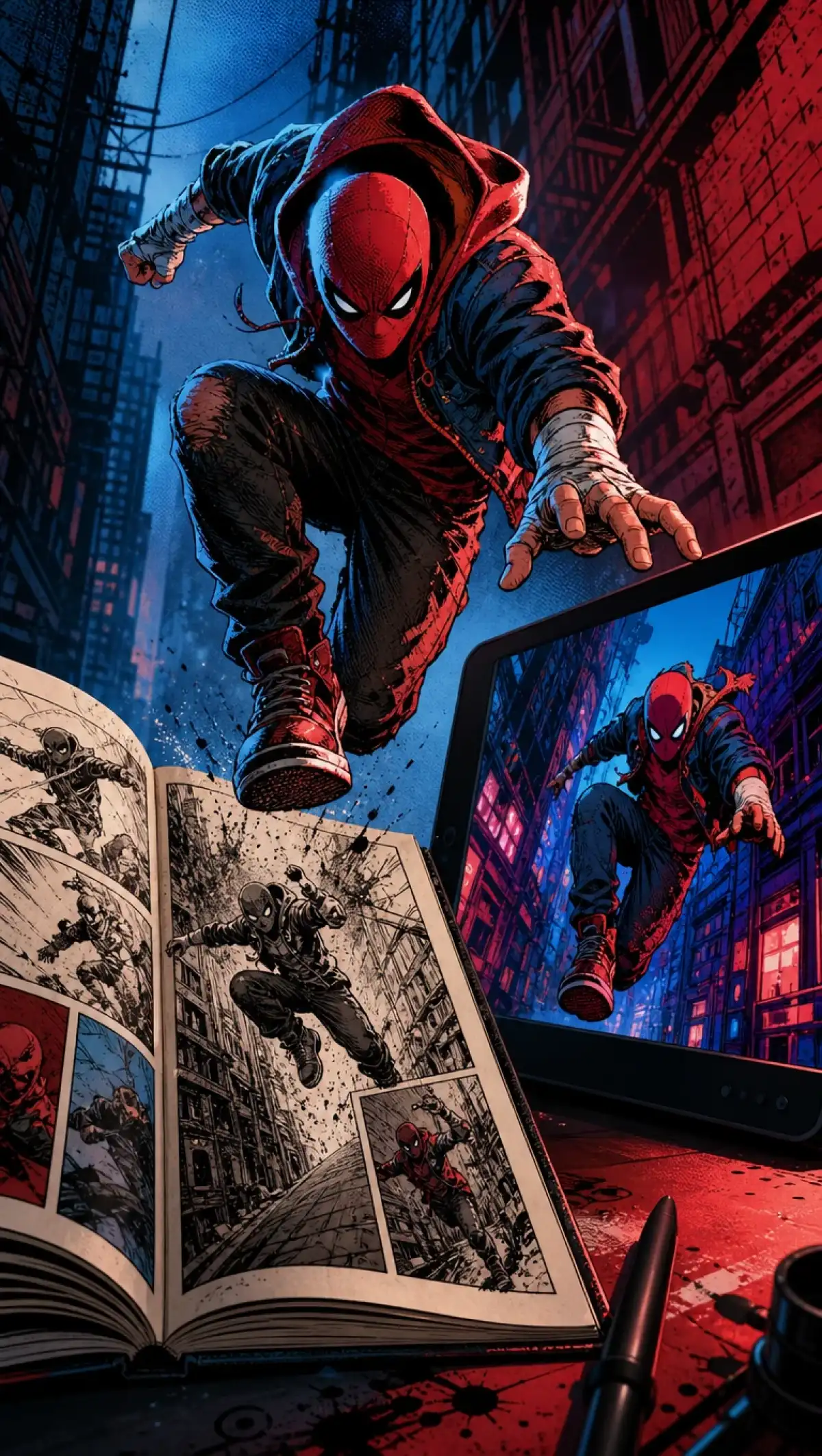
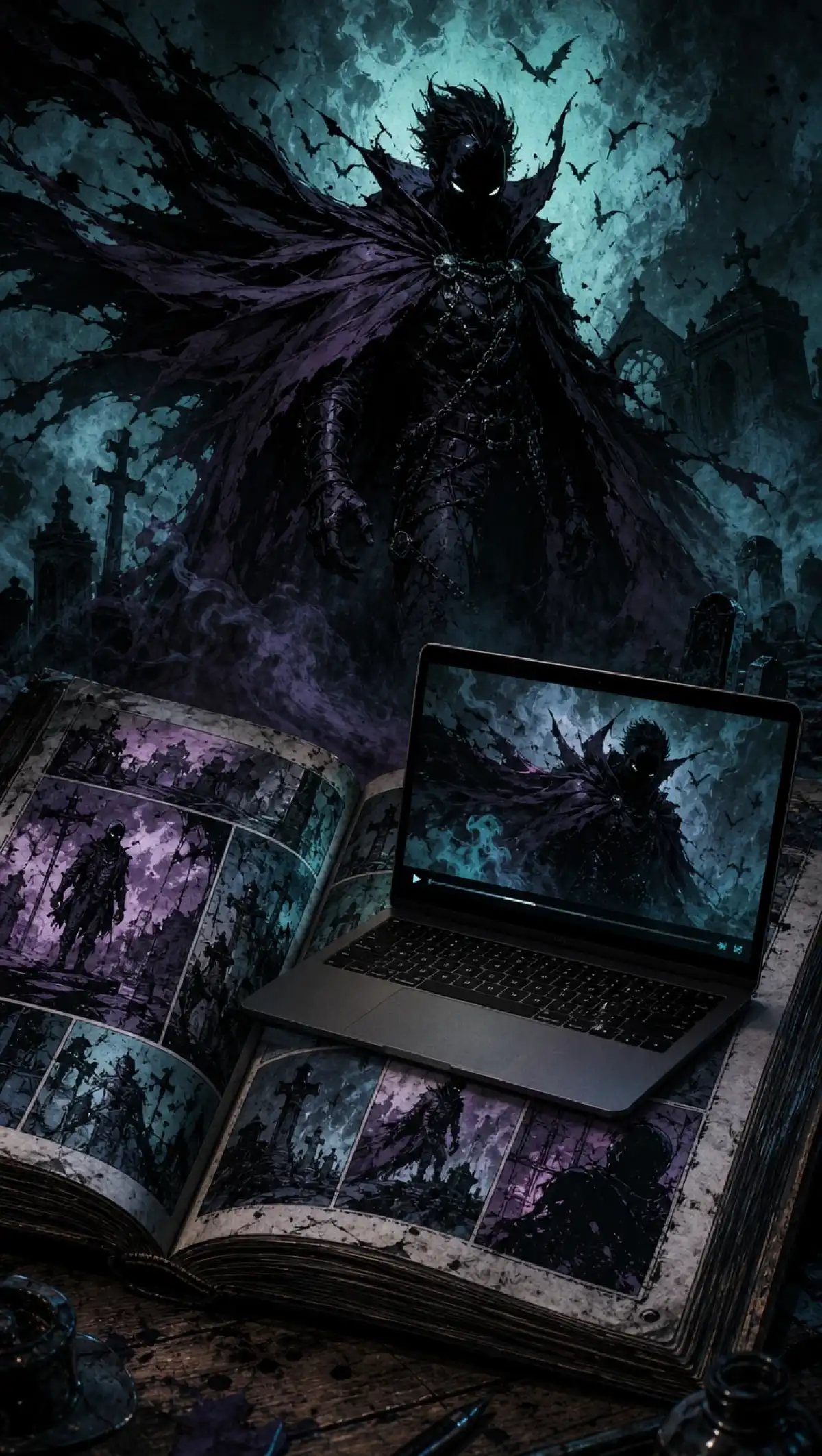
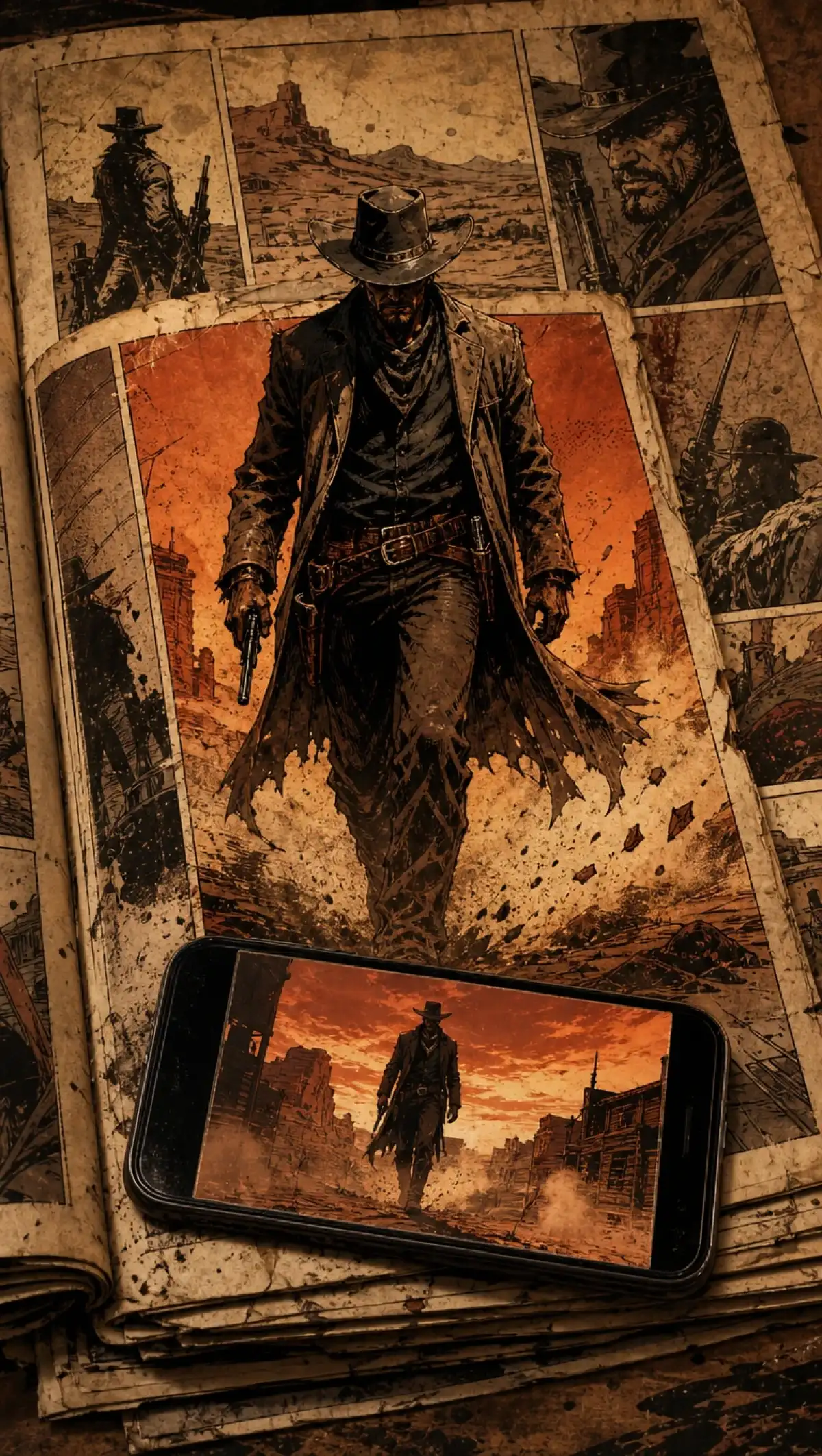
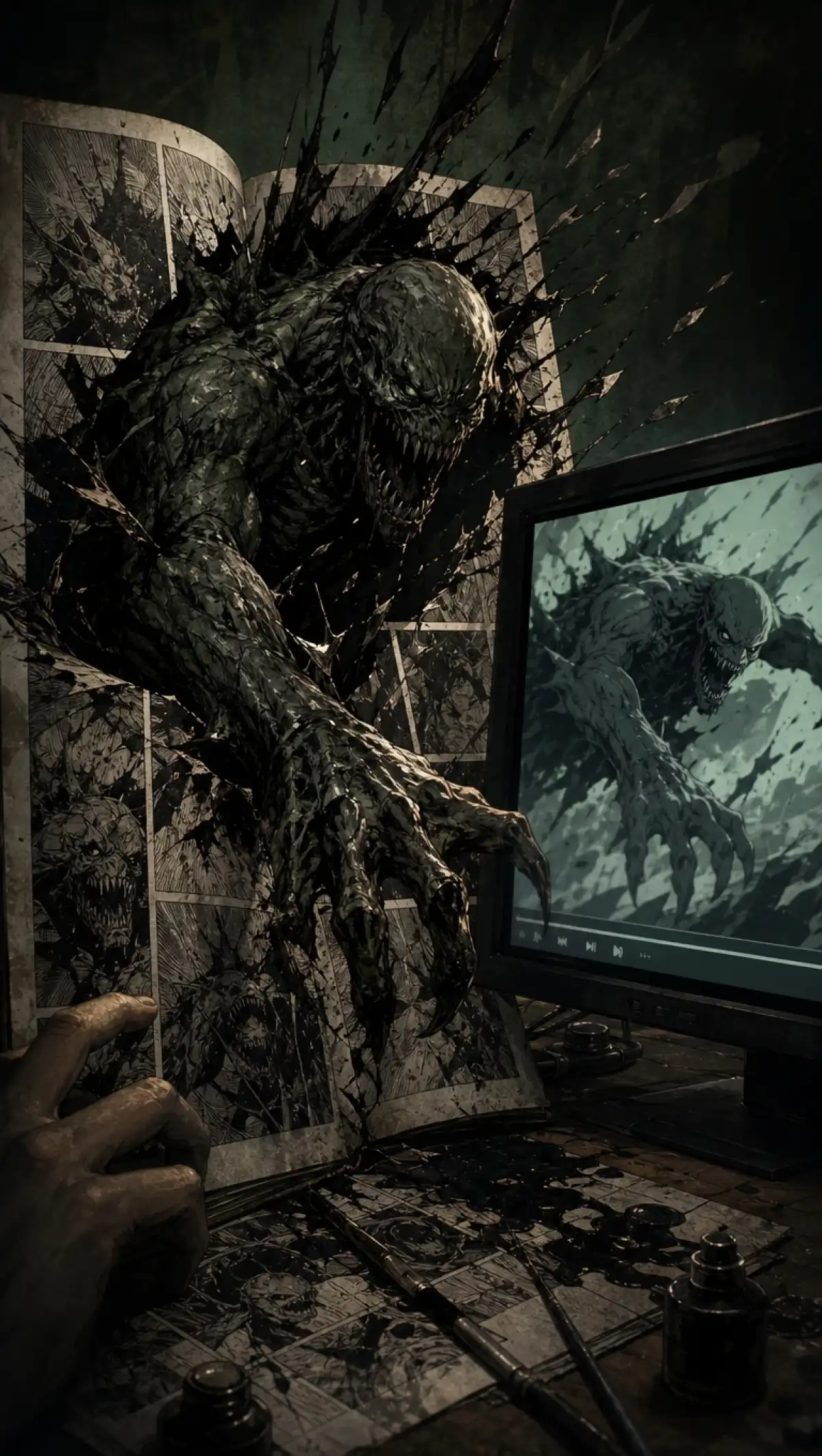
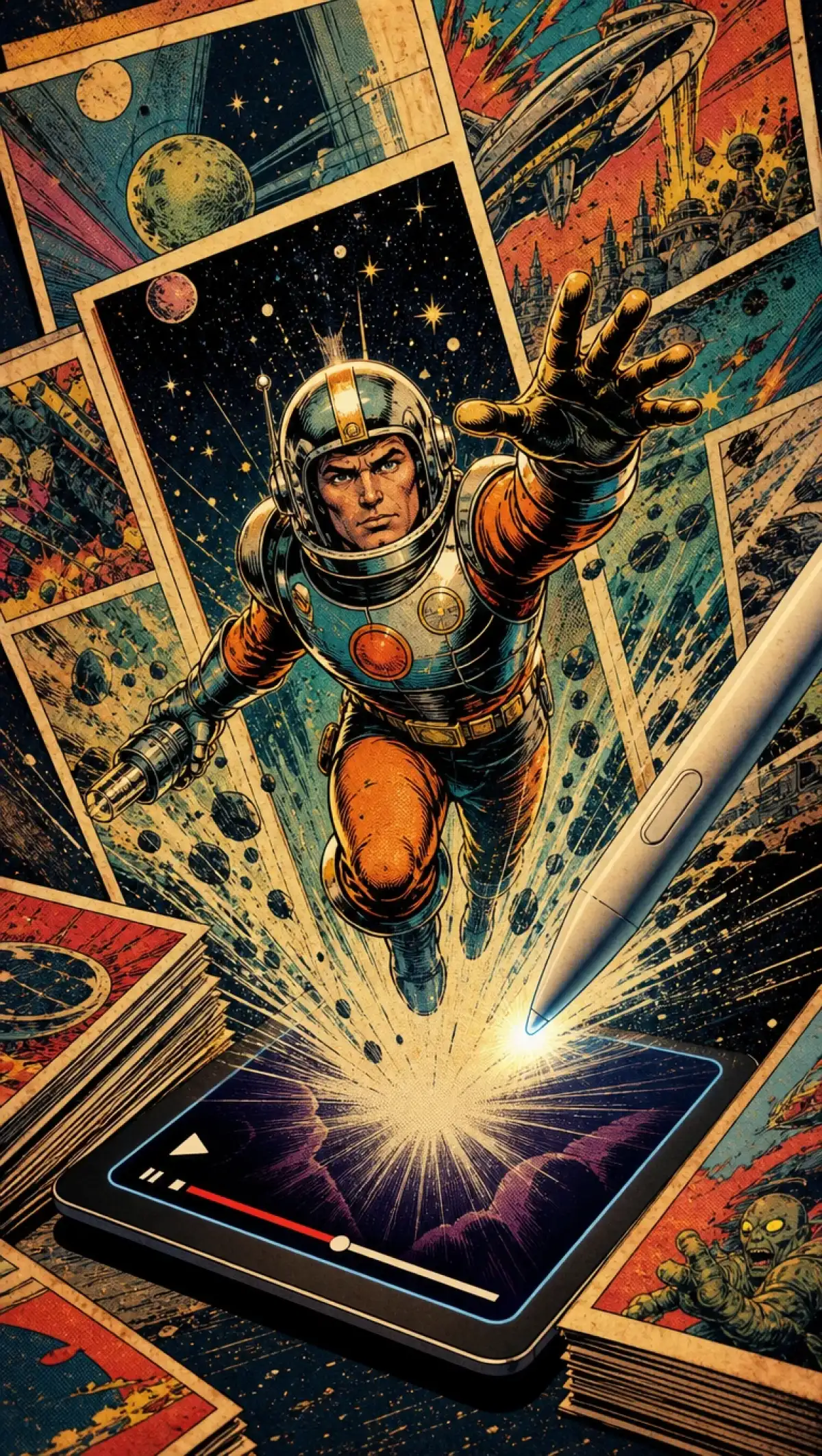
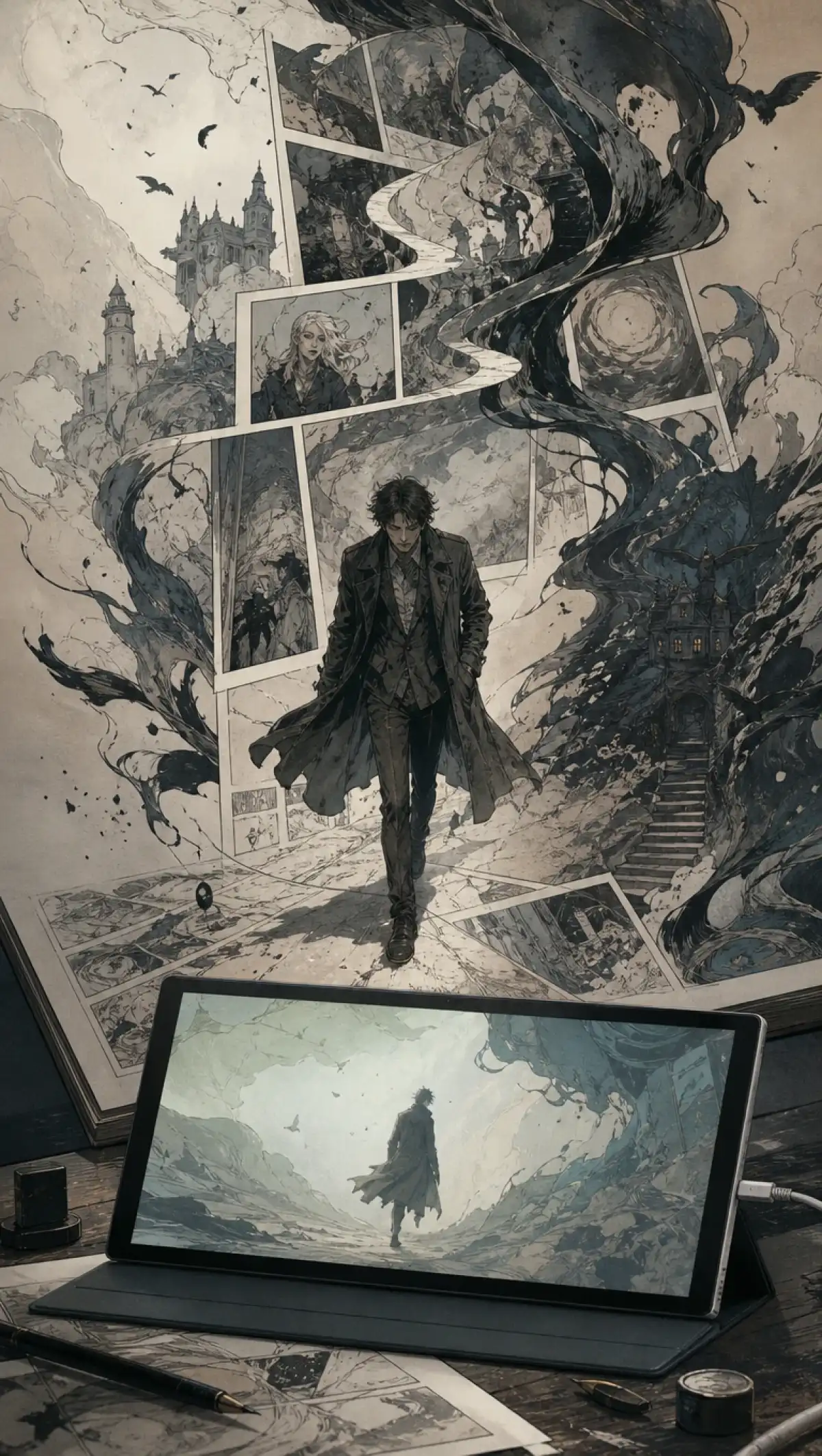
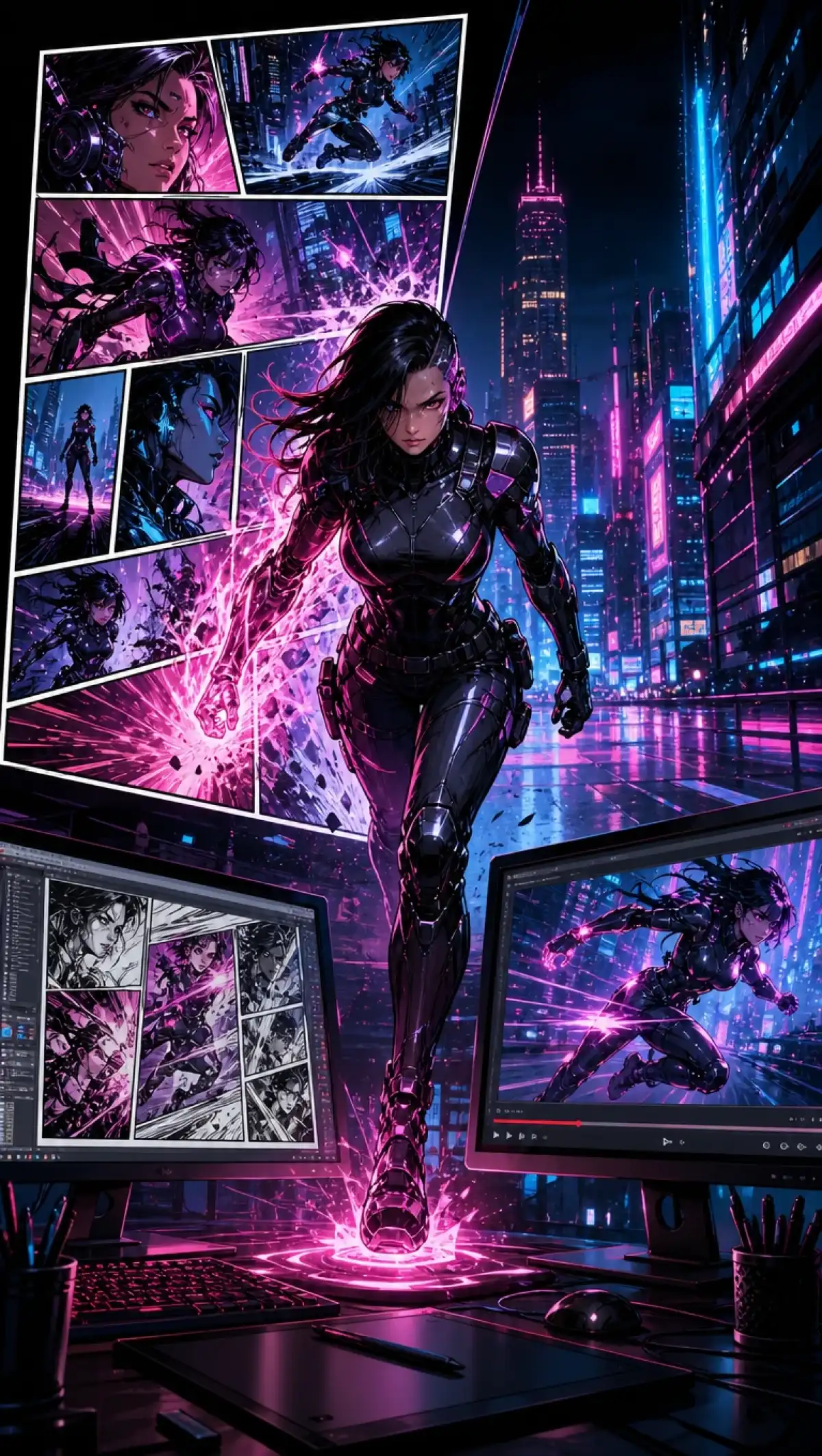
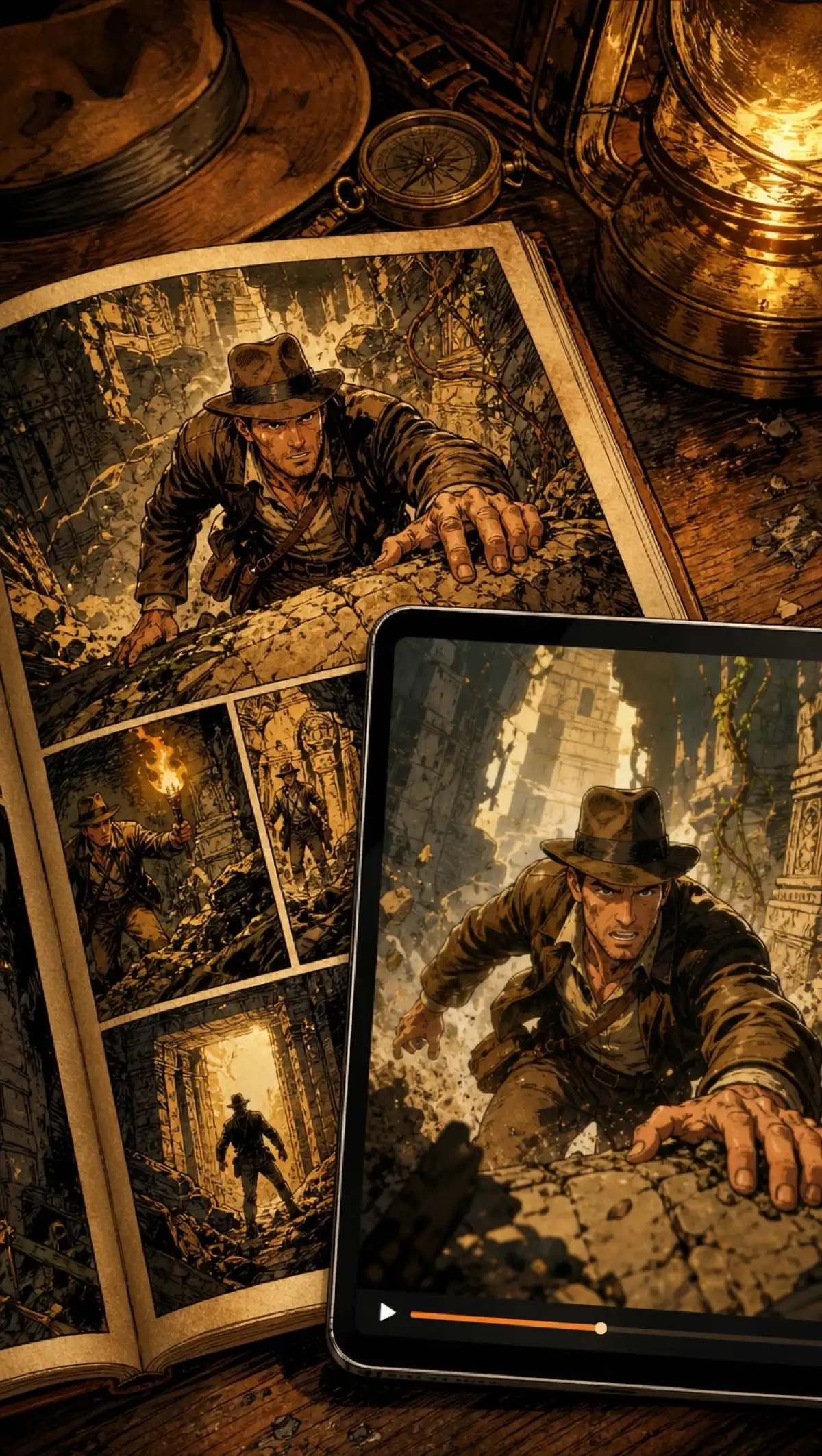
コミックにはすでにキャラクター、ポーズ、ストーリーがあります。Magiclight AIのコミック・トゥ・アニメーションツールは、描いたアートに動き、声、サウンドを加えます。

Magiclight AIの画像から動画への機能では、1枚のコマをアップロードして希望するアクションを描写できます。キャラクターを振り向かせたり、マントをなびかせたりするよう指示して、30秒のクリップを作成しましょう。
フレーム・トゥ・ビデオで、1つのコミックパネルを始点に、別のパネルを終点に配置します。Magiclight AIが画像間の動きを生成し、ジャンプや突然の展開をシーンとして演出できます。
Magiclight AIはコミックシーン向けに20種類のAI動画モデルを提供しており、Seedance、Veo、Klingファミリーのモデルを含みます。あなたのアートワークに合ったモデルを試して、動きの処理を確認しましょう。
コミック動画で何が起こるべきかを説明するために10,000文字を使用できます。キャラクターの反応やパネル間の動きを描写して、Magiclight AIにさらなる指示を与えましょう。


お気に入りのコミックパネルを動くシーンに変えられます。Magiclight AIのコミック・トゥ・アニメーションでは、アートワークの選択から共有可能なクリップの保存まで、4つのステップで進められます。
ツールボックスに移動して「動画」タブを開きます。キャラクターのアートワークにはReference to Videoを、2つのコミックパネル間の動きを見せたい場合はFrame to Videoを使用してください。
利用可能なAI動画モデルを閲覧して、コミックシーンに合うものを選びます。参照として鮮明なキャラクターのアートワークを用意し、音楽や音声の参照にはSeedanceモデルを使用してください。
10,000文字の説明フィールドを使って、コミックシーンのアクションを説明します。クリップの長さを30秒以下に設定し、「動画を作成」を選択してアニメーションを開始してください。
アニメーション化されたコミックを再生して、元のアートワークと比較します。キャラクターの動きがおかしい場合は説明を変更し、満足したらクリップをダウンロードしてください。
コミックからアニメーションへの変換では、あなたのアートワークに沿った仕上がりになりますが、細かな見た目の変化が生じる場合があります。キャラクター画像を使ったMagiclight AIのReference to Videoを活用すると、馴染みのある見た目を保ちやすくなります。
他人のコミックをアニメーション化するには、著作権者の許可が必要です。ご自身のアートワーク、または適応・共有する法的権利をお持ちの素材のみをご利用ください。
Magiclight AIでは、動画タブから10MBまでのJPG、PNG、JPEG画像をアップロードできます。より良いアニメーション結果を得るには、キャラクターの特徴がはっきり見える鮮明なコミックアートを選んでください。
Magiclight AIの新規ユーザーには、コミックアニメーションを試すためのスタータークレジットが付与されます。追加の動画作成やエクスポートオプションが必要な場合は、有料プランを選択する前にシーンをテストできます。
Magiclight AIでは、30秒以下の個別のコミックアニメーションクリップを作成できます。より長いストーリーは複数のシーンに分割することで、コミックのアクションをより多くカバーできます。
キャラクターのポーズが明確で、主要なアクションが1つだけのシーンはアニメーション化しやすいです。キャラクターが振り向いたり、部屋を横切って走ったりするシーンは、AIが追従しやすい明確な動きを提供します。



描いたキャラクターを動かして見てみましょう。Magiclight AIは、おなじみのコミックシーンを共有したくなる動画に変換するお手伝いをします。