背景編集のために最大20MBの画像をアップロード
商品写真、ポートレート、ペットの写真をJPG、PNG、WEBP形式で各20MBまで追加できます。被写体の輪郭がはっきり見えるクリアな画像ほど、Magiclight AIがよりきれいな背景の置き換えを生成できます。
無料で背景を削除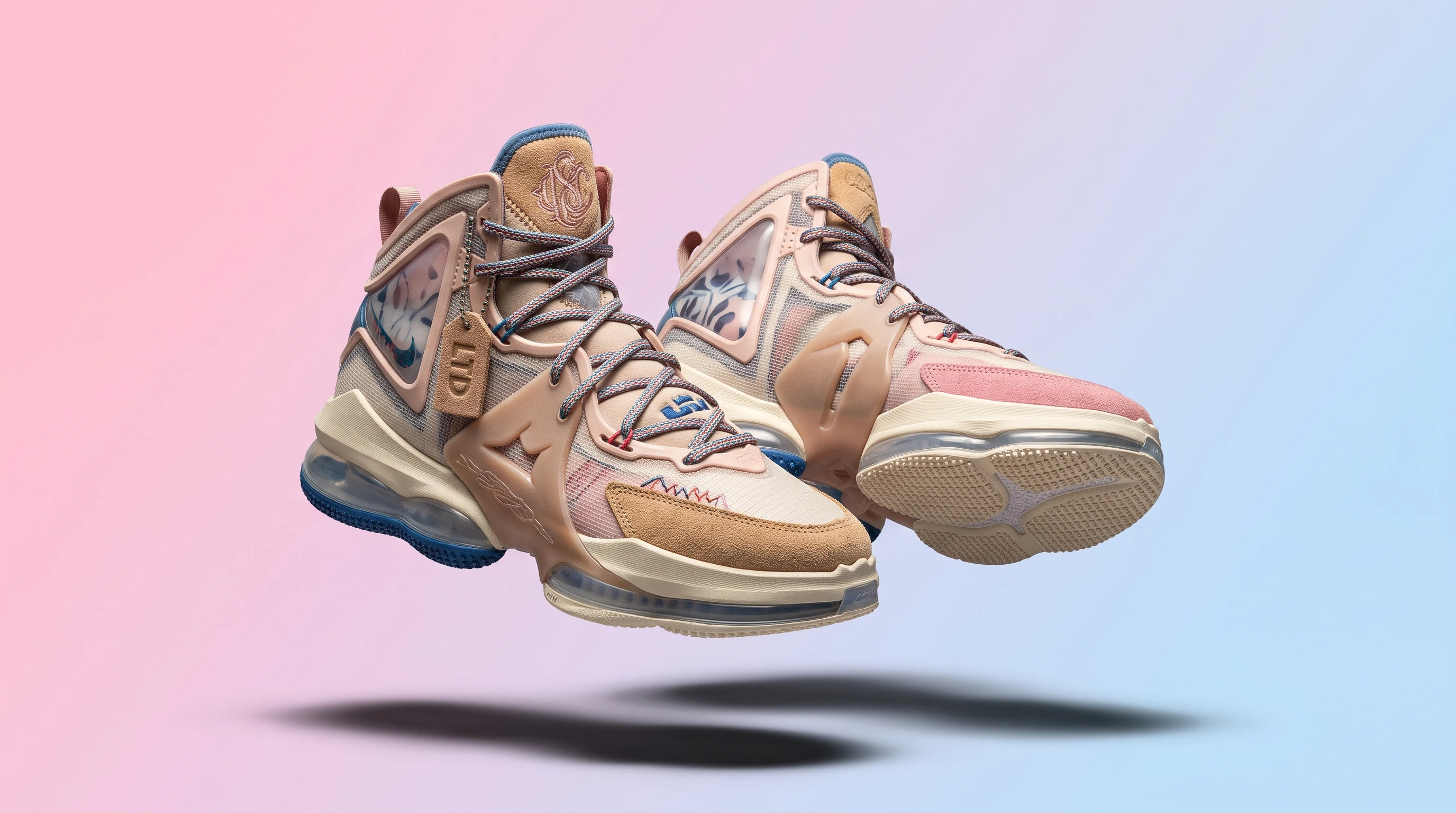

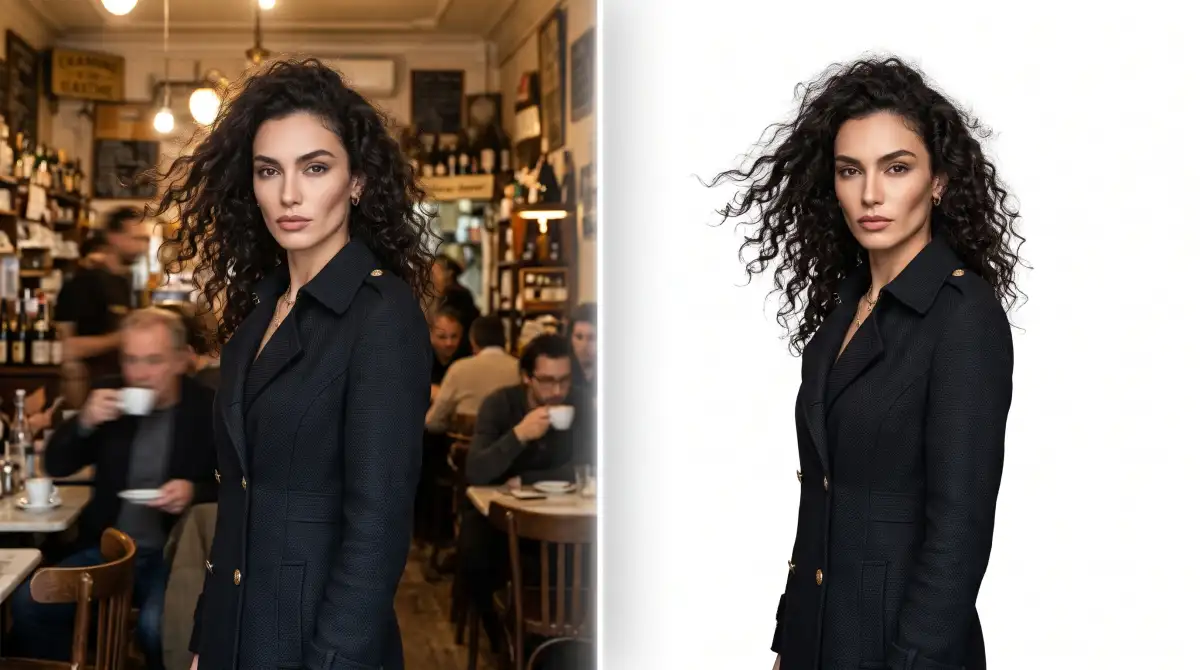










商品写真は、真っ白な背景と雑然とした部屋では見え方が変わります。被写体はそのままに、Magiclight AI背景リムーバーがその背後すべてを描き替えます。
商品写真、ポートレート、ペットの写真をJPG、PNG、WEBP形式で各20MBまで追加できます。被写体の輪郭がはっきり見えるクリアな画像ほど、Magiclight AIがよりきれいな背景の置き換えを生成できます。
無料で背景を削除Magiclight AIの10種類の画像モデルで、写真の背景を削除または置き換えられます。細い髪、ペットの毛、透明なガラスの縁などがモデルごとにどう処理されるかを比較してから、好みの結果を選べます。
無料で背景を削除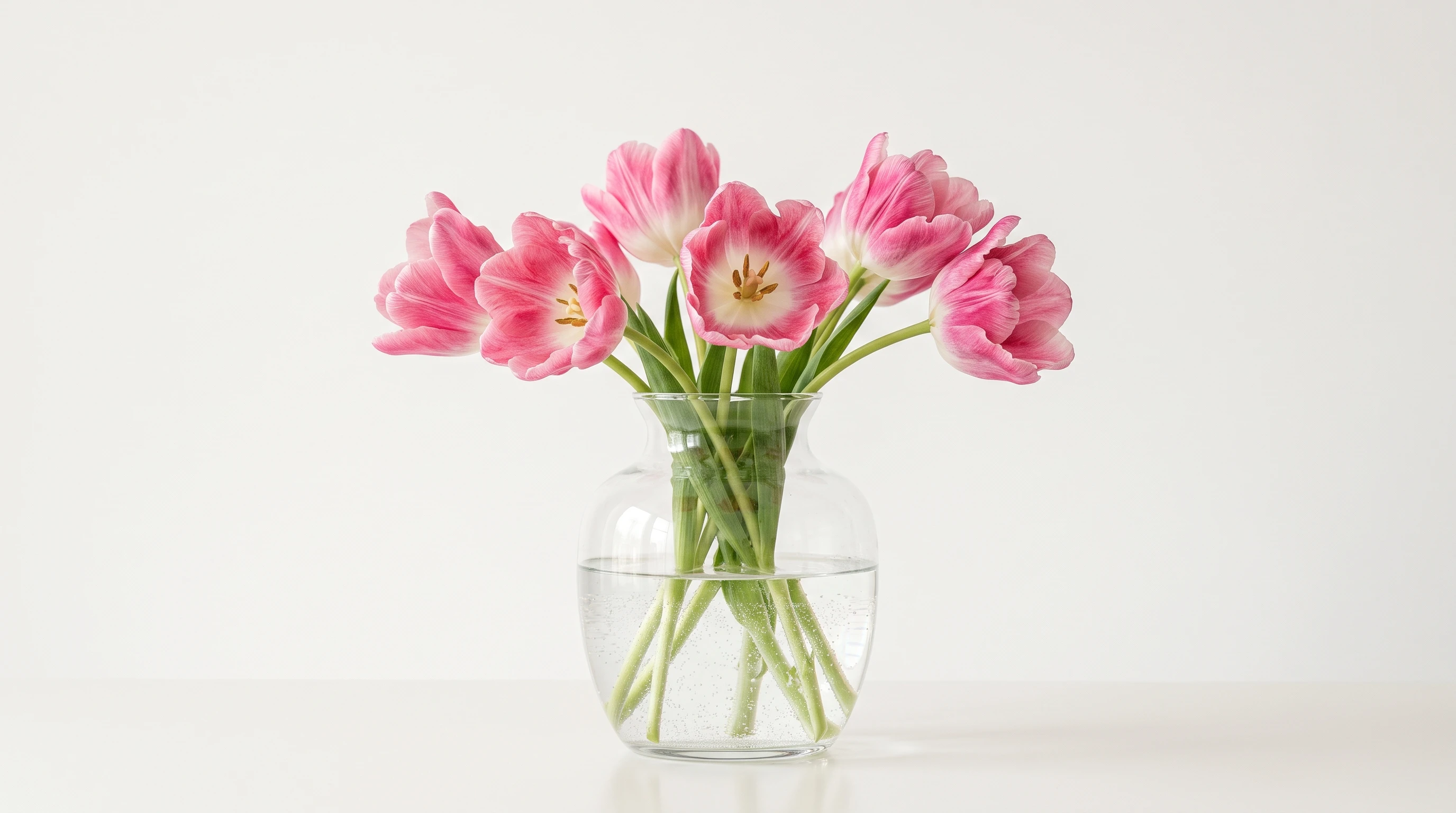
被写体、希望する背景、ブランドカラーを示す参照画像を最大10枚アップロードできます。Magiclight AIはこれらのビジュアル参照を活用して新しい背景を導きながら、元の被写体を主役として維持します。
無料で背景を削除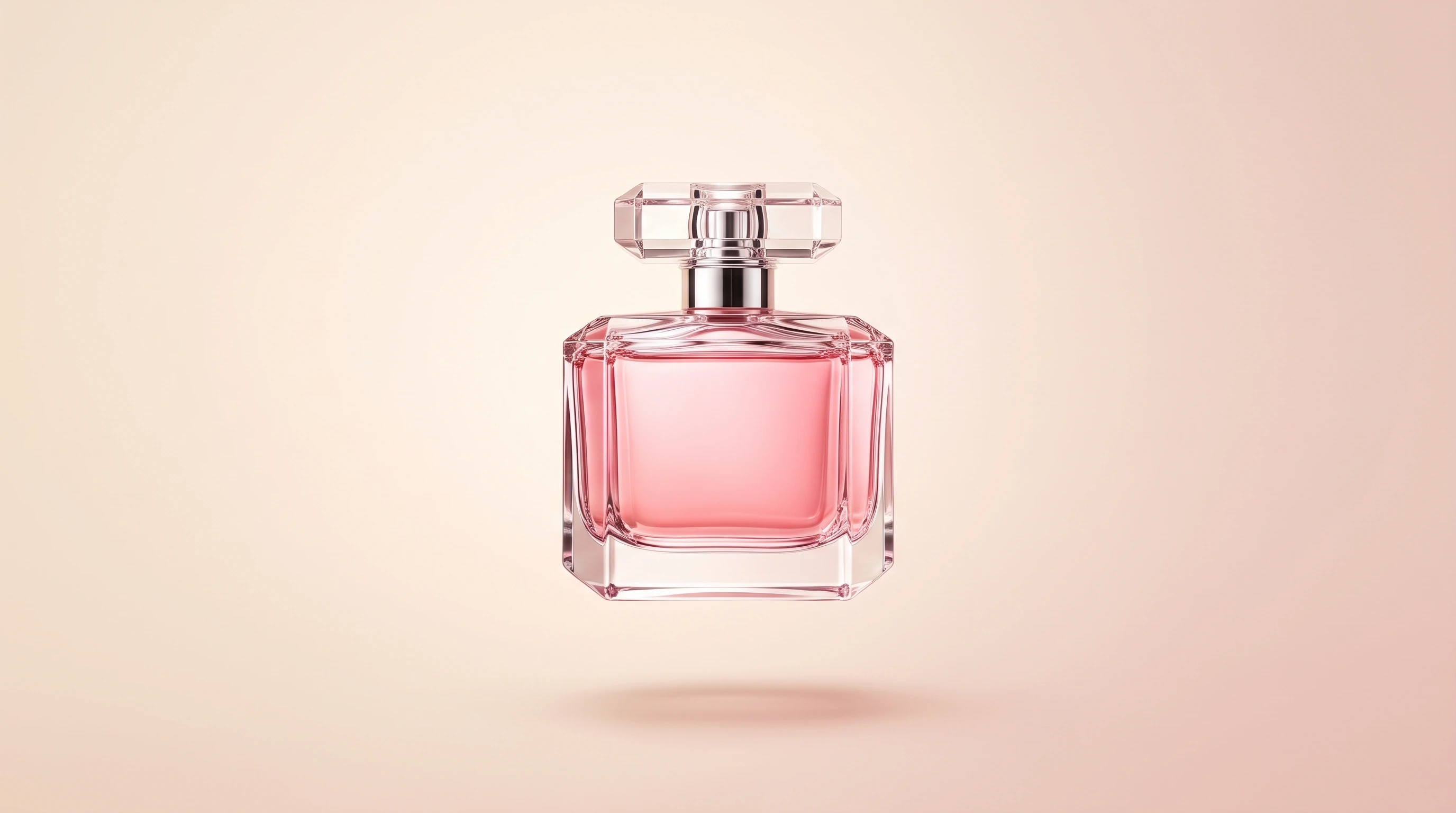
Magiclight AIでは編集した写真に4つのアスペクト比から選べます。商品リスティングには1:1、印刷写真には4:3、ストーリーズには9:16、ウェブサイトのバナーには16:9をご利用ください。
無料で背景を削除


画像をアップロードし、希望の背景を説明して、画像設定を調整します。次の3ステップで始めましょう。
ツールボックスを開き、Imageタブをクリックして、Reference Image to Imageを選択します。20MBまでのJPG、PNG、WEBP写真をアップロードします。必要に応じて背景参照画像を追加します。
希望の背景を説明するプロンプトを500文字以内で入力します。白いスタジオ背景、オフィス設定、単色などをリクエストします。保持したい被写体の詳細を指定します。
10種類の画像モデルから選択し、アスペクト比を選んで、Create Imageをクリックします。被写体のエッジと背景の詳細を確認します。必要に応じてRe-editを使用し、好みの結果をダウンロードします。
Eコマース販売者
キッチンカウンターでキャンドルを撮影し、Magiclight AIで柔らかな影付きの純白背景をリクエストしました。3つのバージョンを経てもラベルは正確なままで、リスティングはクリーンに見えました。
グラフィックデザイナー
Magiclight AIでブランドペーパーの写真を2つ目の参照として追加しました。新しい背景は色が closely 一致し、必要なときは別のモデルで細かいエッジを再試行します。
YouTuber
サムネイル用に明るい単色背景に自分を配置しました。片側を空けてタイトルのスペースを確保し、Magiclight AIで髪の周りのエッジもきれいに仕上がりました。
フォトグラファー
ガラスと髪が最大の心配でした。フルサイズでズームインし、エッジがおかしい場合はモデルを切り替え、Magiclightから最もクリーンなバージョンをクライアントに送ります。
直接はできません。Magiclight AIの画像タブには透過設定がありません。背景リムーバーは背景を描き直す仕組みのため、代わりにフラットな白や単色グリーンの背景を指定してください。デザインアプリの色選択ツールで消去できます。
通常は残りますが、画像全体が新しく描き直されるため文字が変わることがあります。プロンプトにブランド名のテキストを明記し、結果を拡大して確認してください。文字が変わった場合は別のモデルを試してみてください。
画像タブではできません。ツールボックスのVideo to Videoでは、新しい背景と残したい要素を説明すればクリップのスタイルを変更できますが、クリップ全体が再生成されます。
はい。Magiclight AIではReference Image to Imageで背景写真をアップロードできます。希望の設定を説明すると、AIが両方の画像を参考にして結果を生成します。
Magiclight AIでは複数の出力バージョンを生成できますが、複数の異なる写真の背景を一括で削除するわけではありません。プラットフォーム上で写真ごとに個別のプロンプトを入力する必要があります。
Magiclight AIは背景を置き換える際に元の写真を参照します。顔の特徴、衣類、商品ラベルなど、変更したくない詳細をプロンプトで指定してください。



次の商品撮影の後ろにある散らかったカウンターを消去しましょう。スタジオは不要です。Magiclight AIの背景リムーバーに持ち込み、背景を説明して、いくつかのバージョンを比較してみてください。