
1枚の画像から30秒
5秒の動画では1つの動きしか収まりません。Magiclight AIは1枚の画像プロンプトを30秒まで伸ばせるので、同じシーンの重要なディテールをいくつも見せる時間が生まれます。
今すぐ作成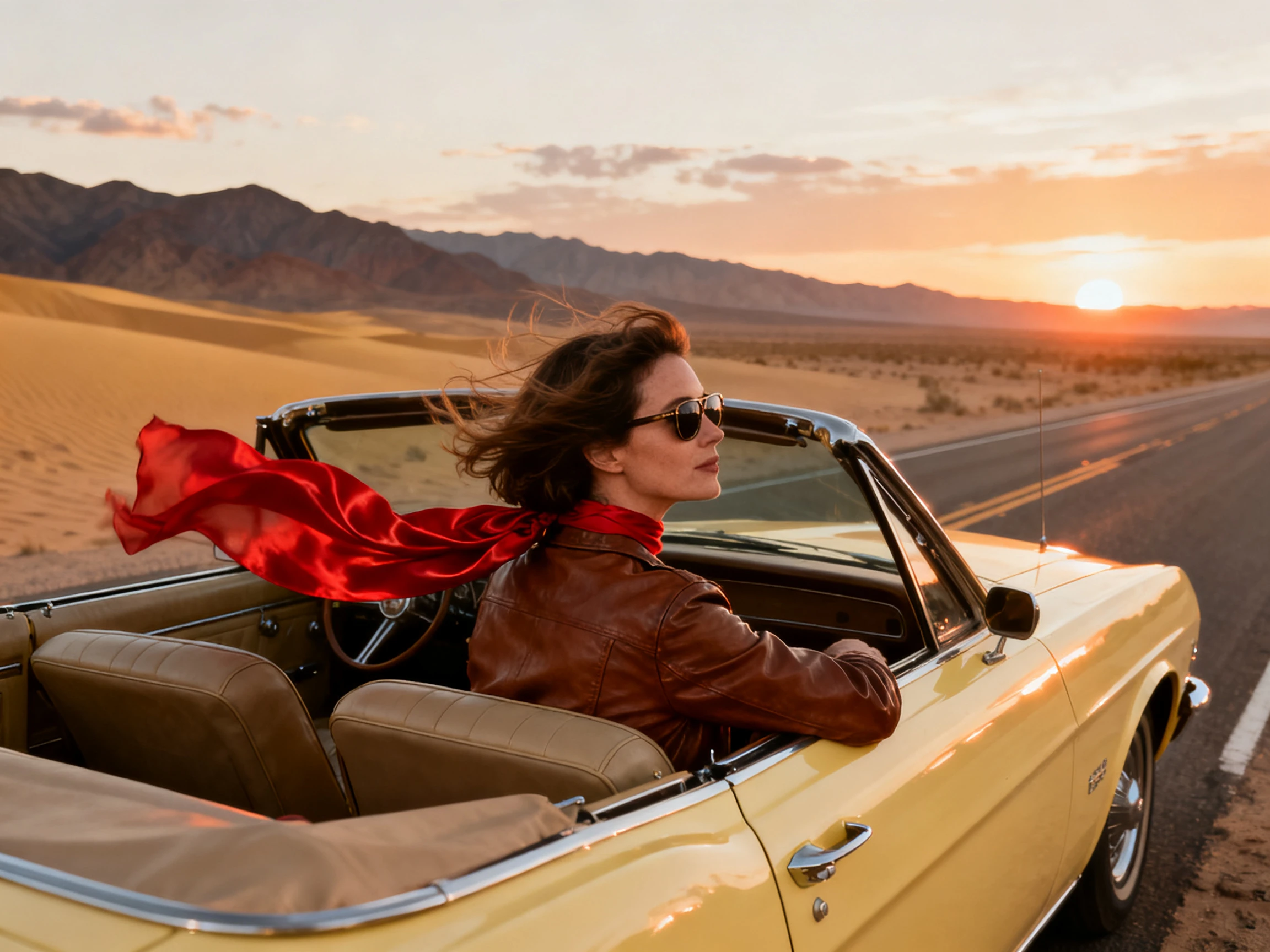

Magiclight AIなら、静止画を動きのあるシーンに変えられます。画像をアップロードし、動かしたい動きを説明して、お好みの動画モデルを選ぶだけ。キャラクターの一貫性も保て、アニメーションのスキルは不要です。
画像を無料でアニメーション化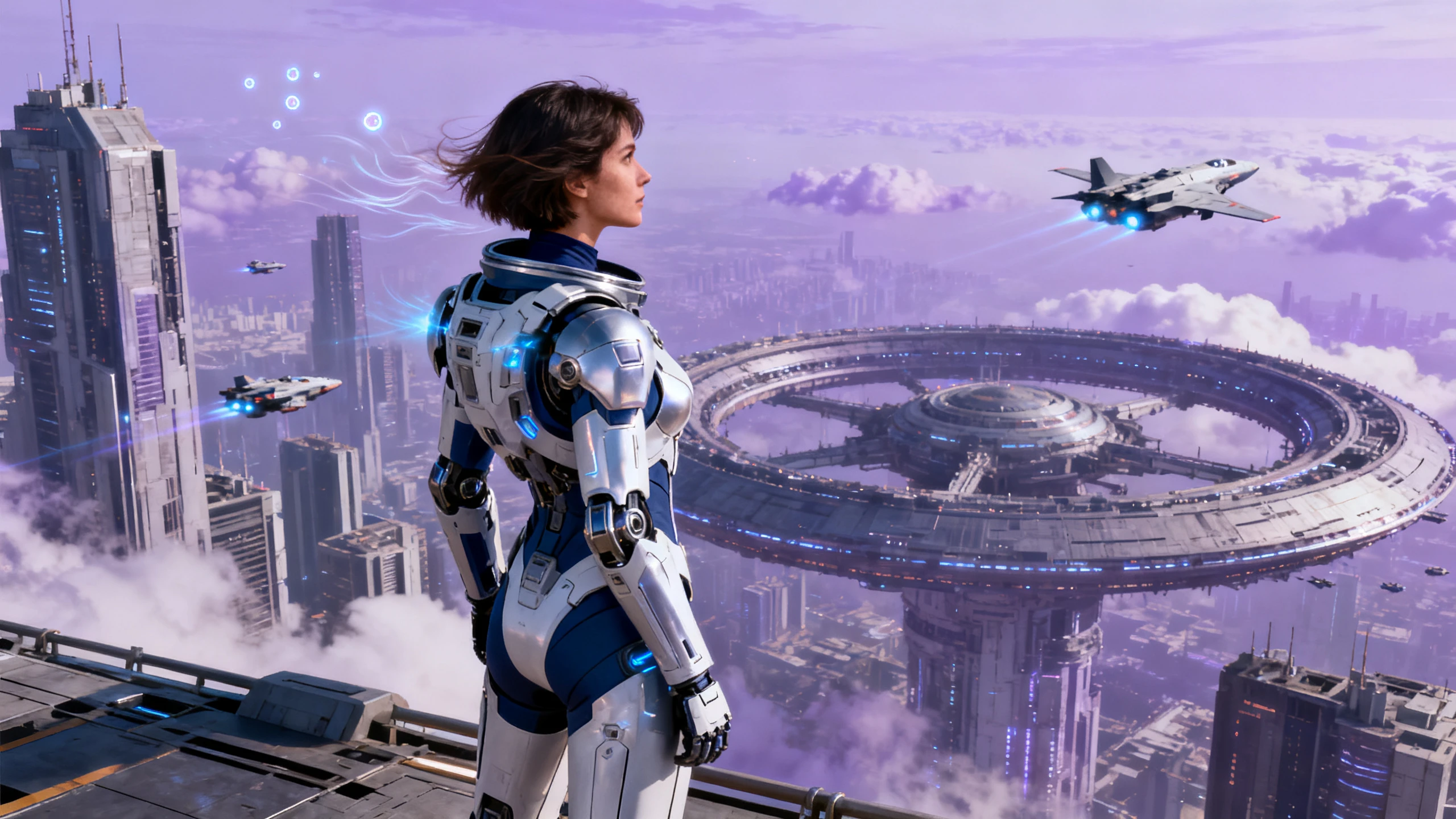










プロンプトが最初に来ます。何が動き、何が静止するかを指定すると、Magiclight AIの画像から動画生成ツールが、選んだモデルで写真をアニメーション化します。
5秒の動画では1つの動きしか収まりません。Magiclight AIは1枚の画像プロンプトを30秒まで伸ばせるので、同じシーンの重要なディテールをいくつも見せる時間が生まれます。
今すぐ作成Magiclight AIのプロンプトボックスは1500文字まで入力でき、アクションの指示やカメラに関するメモを十分に書けます。さらに、同じ被写体の参照画像を最大10枚まで一緒に追加できます。
今すぐ作成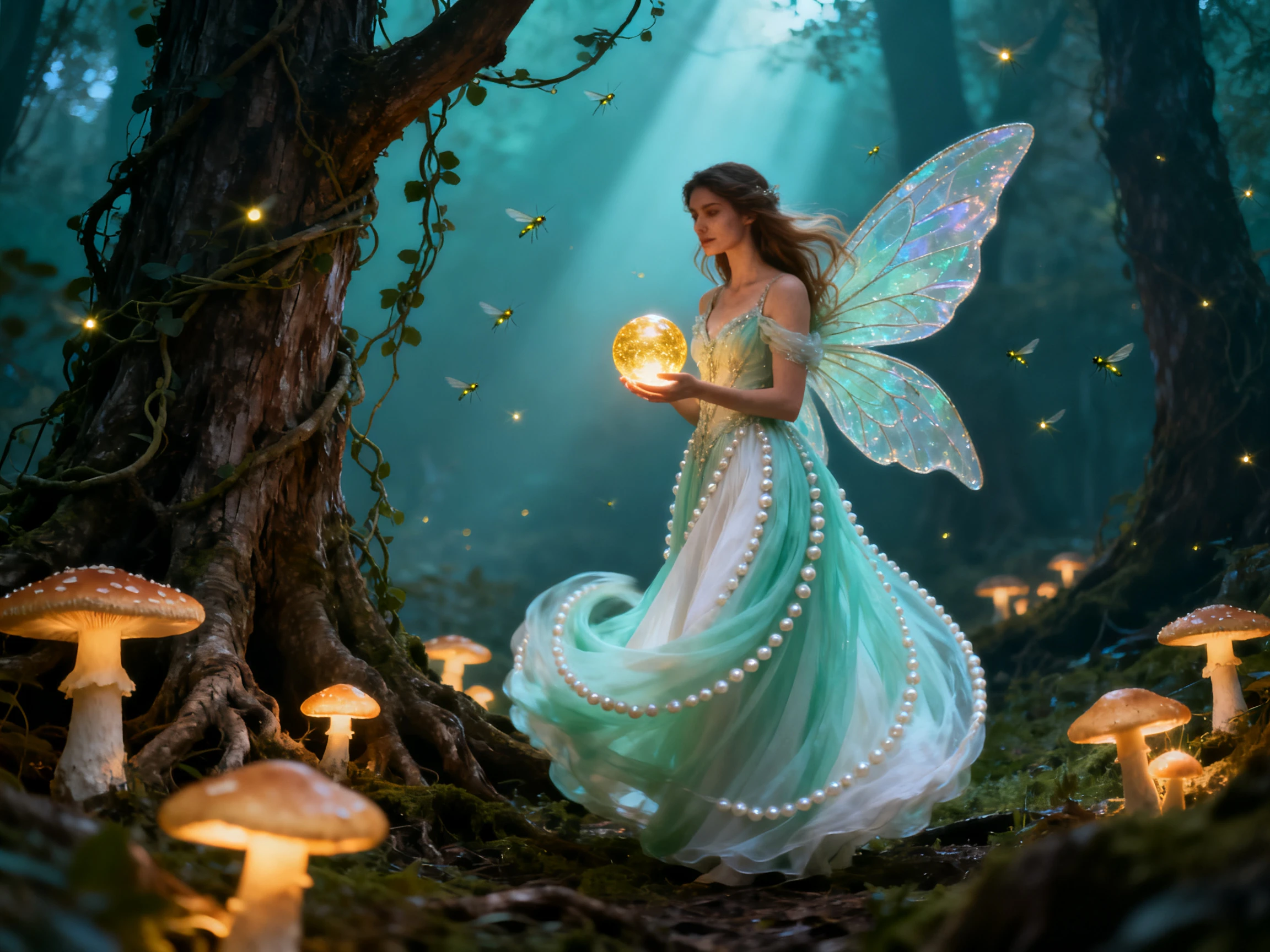
Veo、Kling、Hailuo、Seedance、Wanを含む20種類の動画モデルをラインナップ。KlingとVeoでは、同じポートレートでも髪の動き方ひとつまで大きく異なるモーションが生成されることがあります。
動画モデルを見る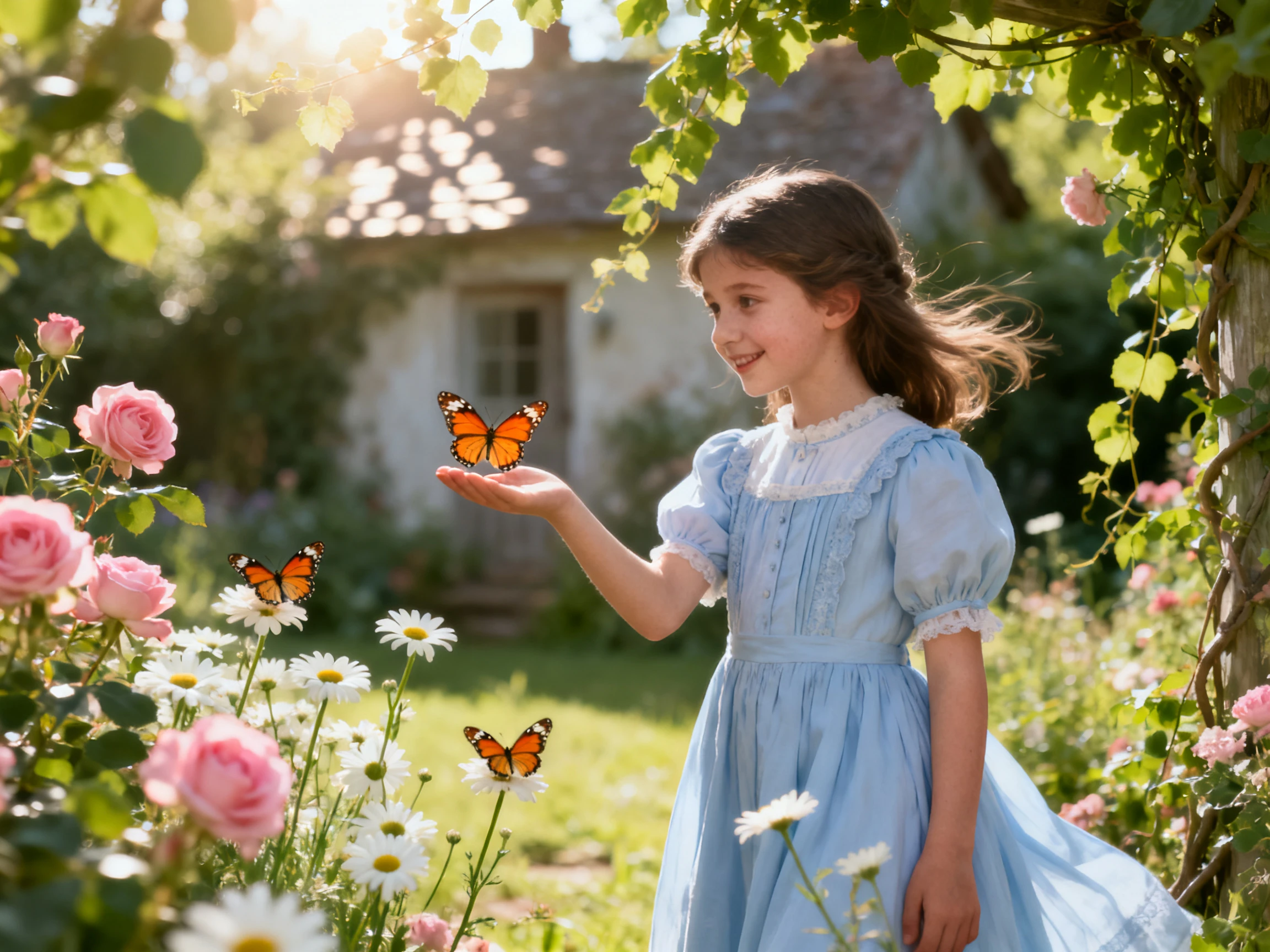
Magiclight AIは、YouTube向けの16:9ワイド画面と、Reels・Shorts・TikTok動画向けの9:16縦画面に対応しています。モデルはその画面比率に合わせてモーションを構成するため、生成前に設定してください。
動画を生成


Magiclight AIでは、1枚の写真から4ステップで画像からAI動画を作成できます。1枚の画像とプロンプトだけで、すぐに本格的な動画を作りましょう。
Magiclight AIの「動画」タブで、最大10MBのJPGまたはPNGをアップロードします。同じ人物や商品の参照画像もここで追加できます。
まず1500文字以内の短いプロンプトで動きを説明しましょう。これにより、動画モデルがカメラをどこでどのように動かすべきかを判断しやすくなります。
20種類の動画モデルから選んで画像をアニメーション化しましょう。長さは最大30秒まで設定でき、プロンプトが思い通りになったらクリップを生成します。
クリップを最後まで視聴し、顔や輪郭を確認しましょう。ずれがある場合は、エクスポートする前にプロンプトの言葉を変えるか、モデルを切り替えてください。
オンライン販売者
商品写真は良いものがあったのですが、広告では平坦に見えていました。そのうちの1枚でMagiclight AIを試したところ、新たに動画を撮影することなく、必要な動きを実現できました。
旅行ブロガー
何百枚もの写真を持ち帰り、お気に入りの数枚で何か違うことをしたいと思いました。Magiclight AIを使えば、それらの静止した瞬間を短い旅行クリップに変えられました。
イラストレーター
自分のイラストが実際に動くのを見るのはとても楽しかったです。短いセリフも追加しましたが、Magiclight AIのリップシンクはキャラクターとうまく合っていました。
家族の記録係
家族全員が知っている両親の古い写真があります。それをMagiclight AIに入れてみたら、見慣れた写真が動く姿が驚くほど特別に感じられました。
Magiclight AIの画像から動画を生成する機能では、各クリップは最大30秒です。笑顔や首をかしげる動きは数秒で終わるので、小さな動きには短めのクリップが適しています。
はい。Magiclight AIではメインの写真の隣に参照画像を配置できます。たとえば同じジャケットの後ろ姿の写真を用意すると、人物が振り向いたときに背面も正しく見えます。
はい。最初のテストクリップは、登録時に付与される無料クレジットで作成できます。広告やクライアントワークには、商用利用権付きのMagiclight AI有料プランに切り替えてください。
人物が首を回すと、モデルは写真に写っていなかった顔の側面を描き足す必要があります。より鮮明な画像をアップロードすると、Magiclight AIが補完する部分が少なくなります。
はい。最大1500文字で指示を書き、ロゴなど動かしてはいけない部分を指定できます。Magiclight AIの画像から動画を作る機能は、その指示に基づいて動きを生成します。
他人の写真を使う前に許可を得てください。Magiclight AIは実在の人物の顔をアニメーション化できますが、実際には言っていないことを言っているように見せるのは避けるべきです。



大切な写真を選んでください。商品写真でも古い家族写真でも構いません。Magiclight AIの画像から動画を生成する機能に必要なのは、それとシンプルな数行の指示だけです。