1枚の写真を開始フレームに
フレーム・トゥ・ビデオは、あなたの写真をオープニングショットとして扱います。各辺が300ピクセル以上、10MBまでのPNGまたはJPGをアップロードしてください。その後、Magiclight AI内で1500文字以内で次に起こることを書いてください。
今すぐ作成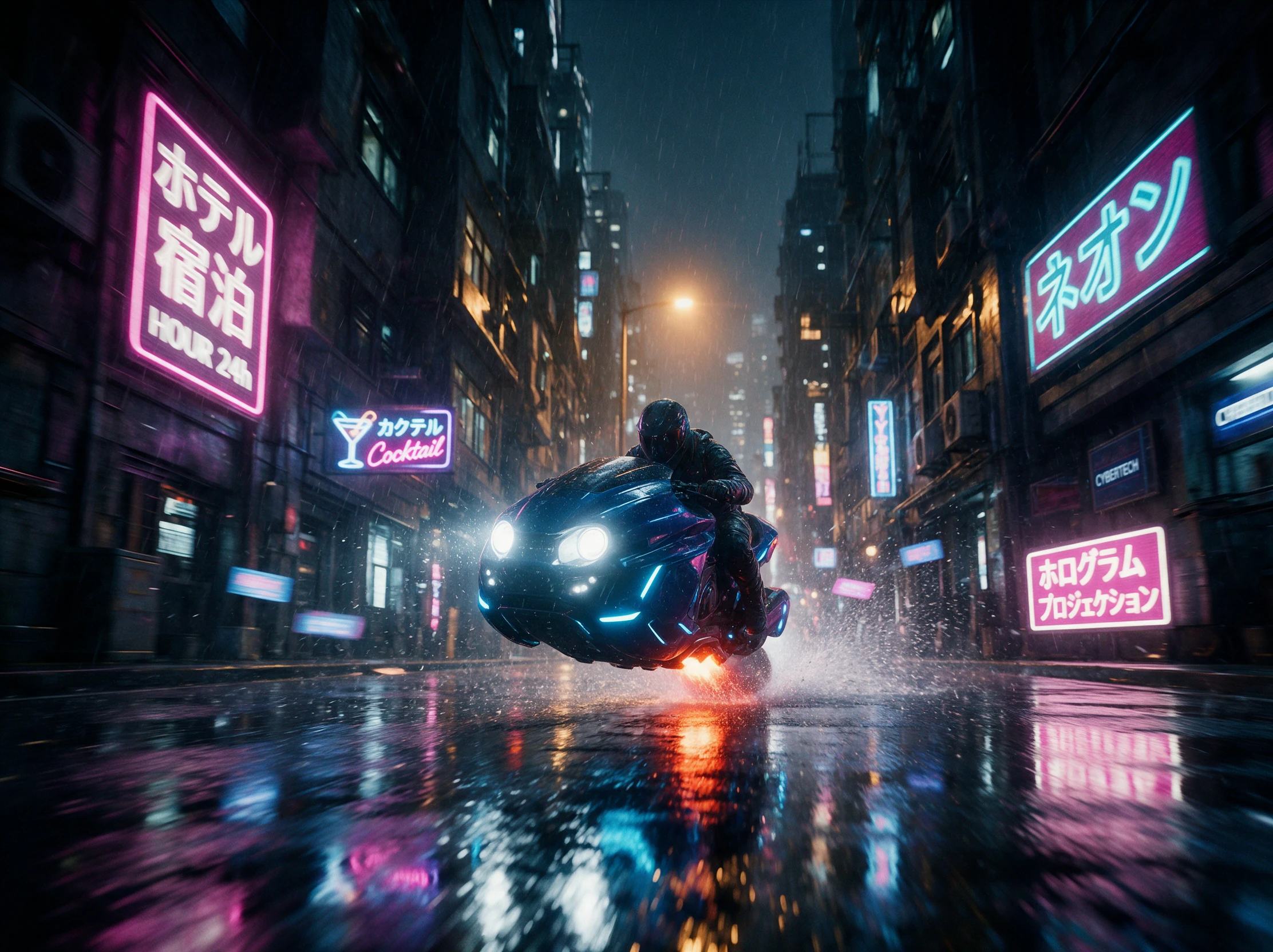

MagicLight AIで写真に命を吹き込みましょう。画像をアップロードし、希望する動きを描写するだけで、アニメーション動画に変換できます。専門的なスキルは不要です。
無料で写真を動かす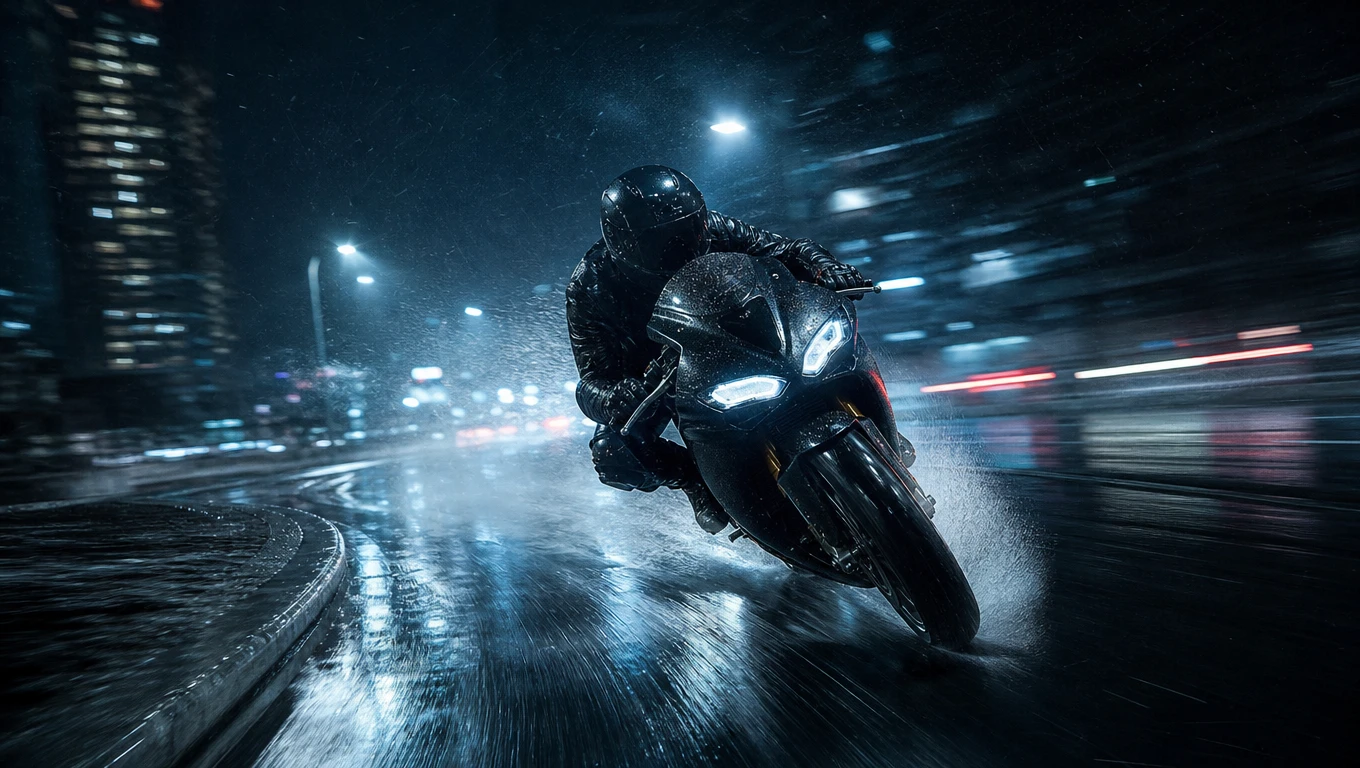










クリップ内の写真の枚数によって、最適なツールが決まります。Magiclight AIでは、1枚の写真から最大30枚まで、写真を動かすことができます。
フレーム・トゥ・ビデオは、あなたの写真をオープニングショットとして扱います。各辺が300ピクセル以上、10MBまでのPNGまたはJPGをアップロードしてください。その後、Magiclight AI内で1500文字以内で次に起こることを書いてください。
今すぐ作成1枚の画像を入力できるモデルに、2枚目の画像を終了フレームとして追加できます。クリップは1枚目の写真から2枚目へと進みます。フレームを入れ替えを使えば、変化を逆再生して別の見せ方も可能です。
ストーリーを生成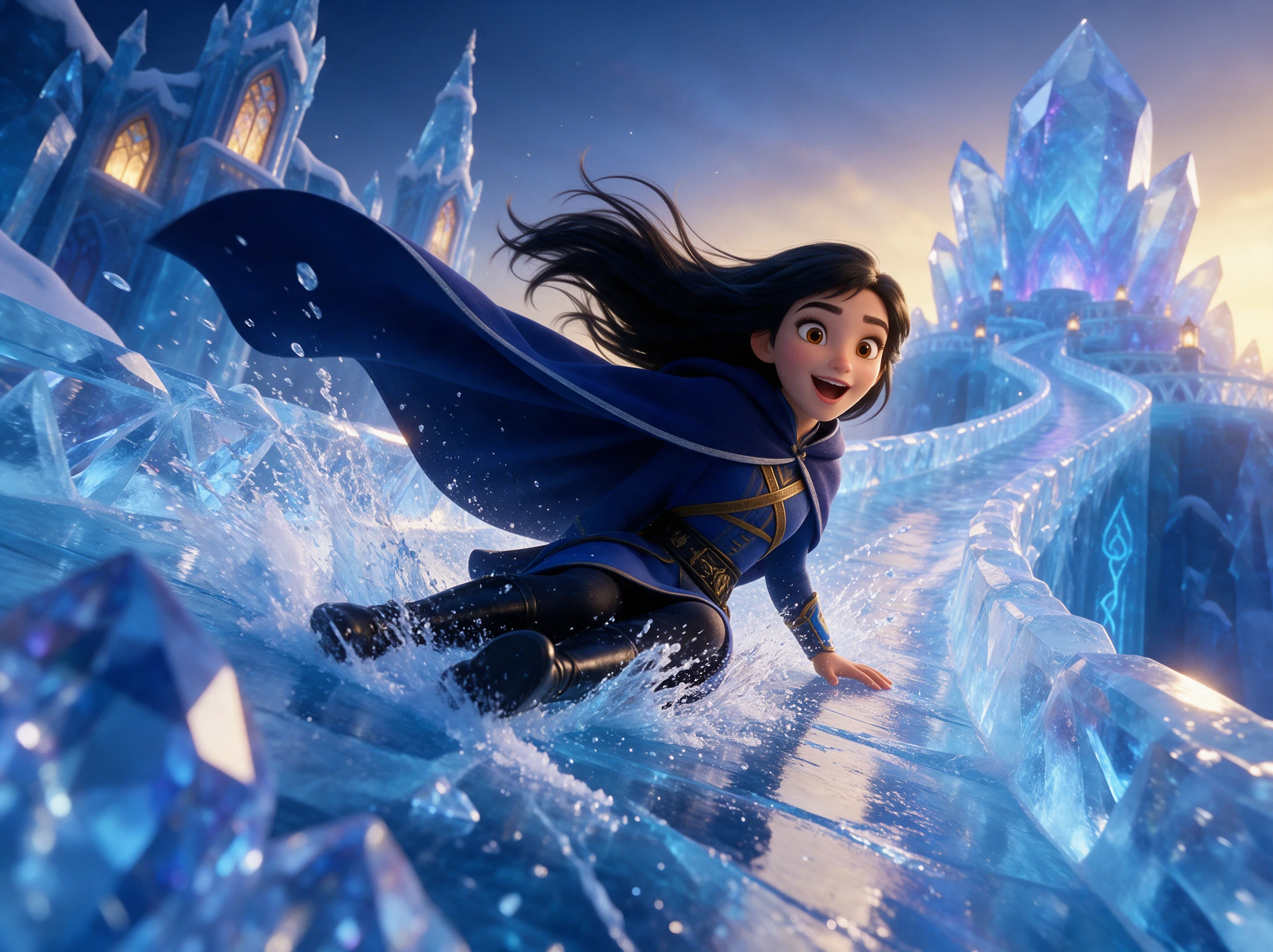
犬やビーチなど複数の写真を1つのクリップに読み込みましょう。Seedance 2.5は最大30枚、Seedance 2.0は9枚のリファレンスに対応し、生成で深みのある結果を得られます。
ストーリーを生成する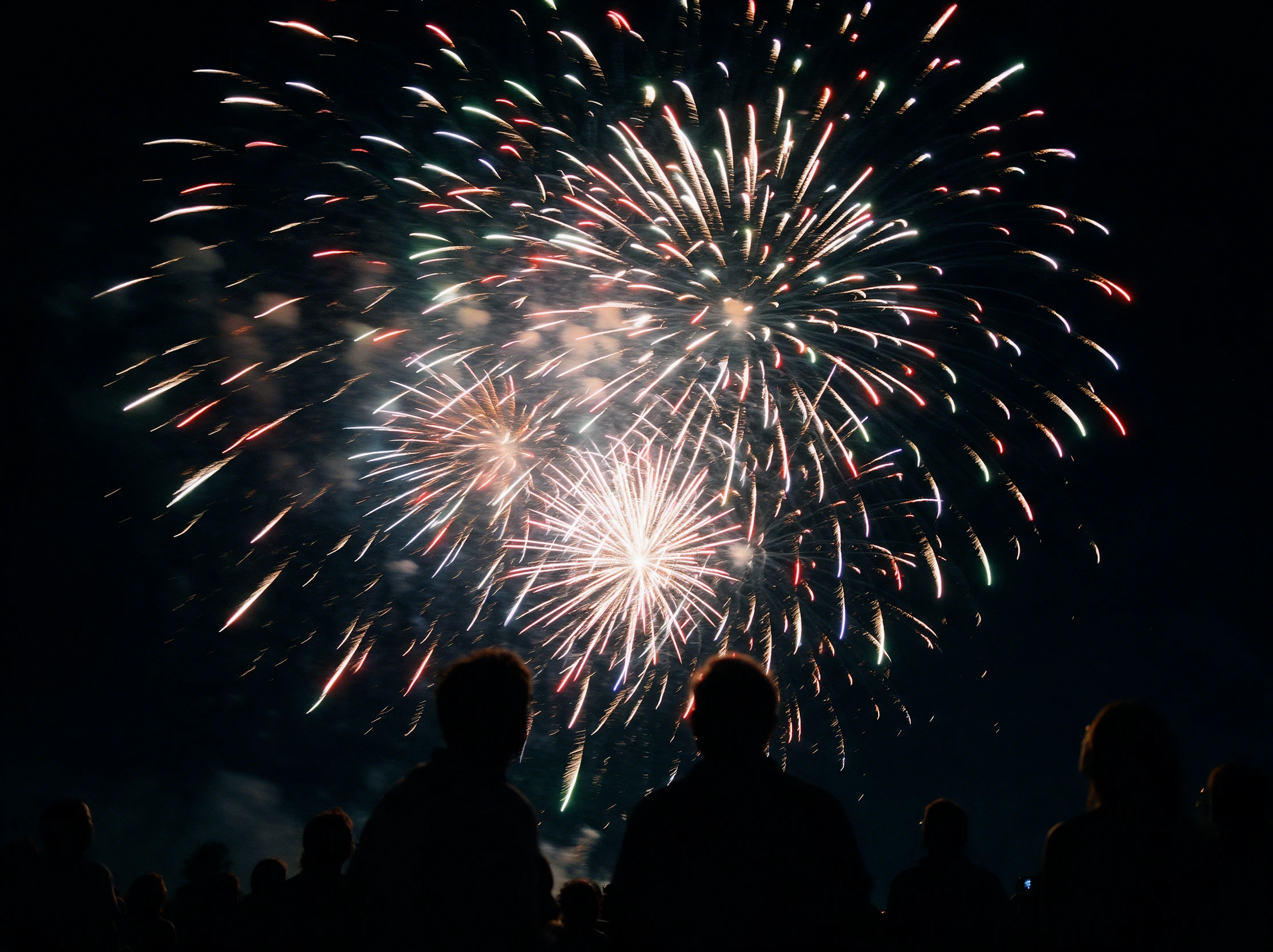
よりシャープな出力にはこれらのモデルから1つを選びましょう。商品リストや大画面には1080pが最適です。Magiclight AIで最高の動画解像度を手に入れ、他のプラットフォームにも簡単に投稿できます。
作成を開始


アップロードする前に、各写真の被写体を中央に配置してください。Magiclight AIでモード選択からモデル選びまで、写真を動かす4つのステップを紹介します。
被写体が動く余白を確保できるよう中央に配置します。ツールボックスの動画タブを開いてモードを選びましょう。写真1〜2枚ならフレームto動画、複数枚なら参照to動画を選択してください。
開始フレームを追加し、終了フレームがあればそれも追加します。各ファイルは10MB以下にしてください。被写体が動く余白を確保できるよう、各写真をトリミングしましょう。
「猫が伸びをして、あくびをする」のように、動作をわかりやすい言葉で書きます。参照to動画では写真を画像1、画像2と呼び、動きはシンプルに保ちましょう。
モデルと短い再生時間を組み合わせて「動画を作成」をクリックします。顔がずれる場合は別のモデルで再編集しましょう。気に入ったクリップをダウンロードしてください。
コンテンツクリエイター
静止画を1枚アップロードして、動きについて1行書くだけです。先にトリミングしたことで被写体が動く余白が生まれ、元の写真らしさを保てたバージョンを採用しました。
保護者
娘の絵が、短いクリップの中で学校まで走るようになりました。絵を平らに撮影し、動きはシンプルに保ちました。家族写真にはVeo以外のモデルを使いました。
フォトグラファー
朝のショットを開始フレーム、夕方のショットを終了フレームに設定しました。クリップはその間を移動し、Swap Framesで逆再生も試せます。
オンライン販売者
各商品の3つのアングルを参照として追加し、リスティング用に1080pを選びました。クリップは短く、ラベルも読みやすいままです。
いいえ、Veoモデルは未成年者が写るコンテンツを拒否するため、その実行は失敗します。子どもが写る家族写真を動かしたい場合は、別の動画モデルに切り替えてください。アップロードする前にモデルを選んでおきましょう。
すべての動画モデルが1:1の画像に対応しているわけではありません。クロップステップで画像を横長または縦長にトリミングしてください。正方形のまま別のモデルを試すこともできます。
はい、Veoモデルなら可能です。Sound Effectsをオンにして、プロンプトに波の音や犬の鳴き声などのサウンドを記述してください。他のモデルでは音声が追加されない場合があります。
はい、Reference to Videoで可能です。両方をアップロードし、プロンプトでImage 1とImage 2として指定してください。同じシーンに入れる前に、それぞれ本人の許可を得てください。
いいえ、Videoタブはメンバー限定機能のため、無料アカウントではCreate Videoをクリックするとサブスクリプションページに移動します。各プランの内容はプランページでご確認ください。商用利用には商用権利付きのプランが必要です。



動きをつけたい写真を1枚選んでください。アップロードして一文を書くだけで、Magiclight AIが写真を動かします。