開始フレームと終了フレーム用の2枚の画像
JPGまたはPNG形式の開始画像と終了画像をそれぞれ最大10MBまでアップロードできます。Magiclight AIのフレーム・トゥ・ビデオは、両方の画像を使ってあるデザインから別のデザインへの変形を導きます。
モーフィングアニメーションを無料で作成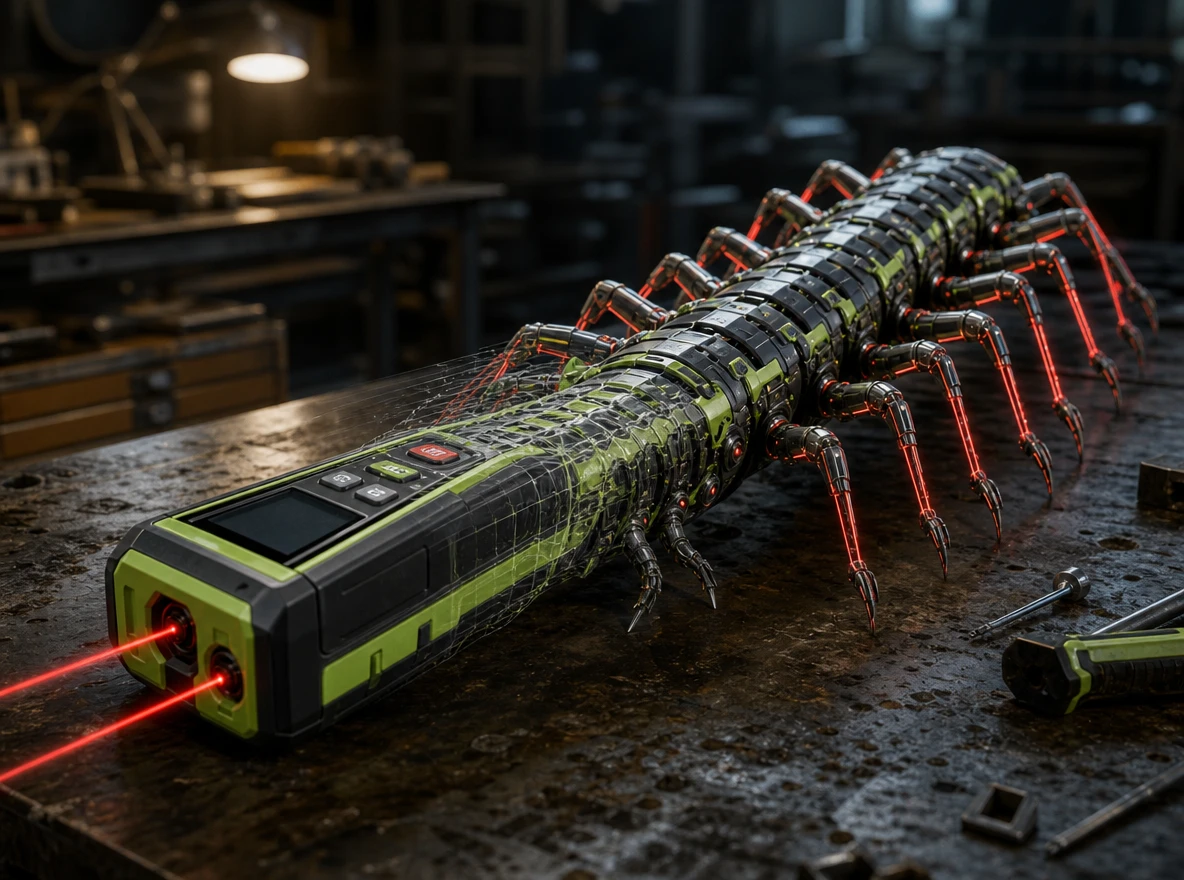

MagicLightでモーフィングアニメーションを作成しましょう。開始画像と終了画像をアップロードし、どのようにトランジションさせたいかを説明するだけです。アニメーションのスキルは必要ありません。
モーフィングアニメーションを無料で作成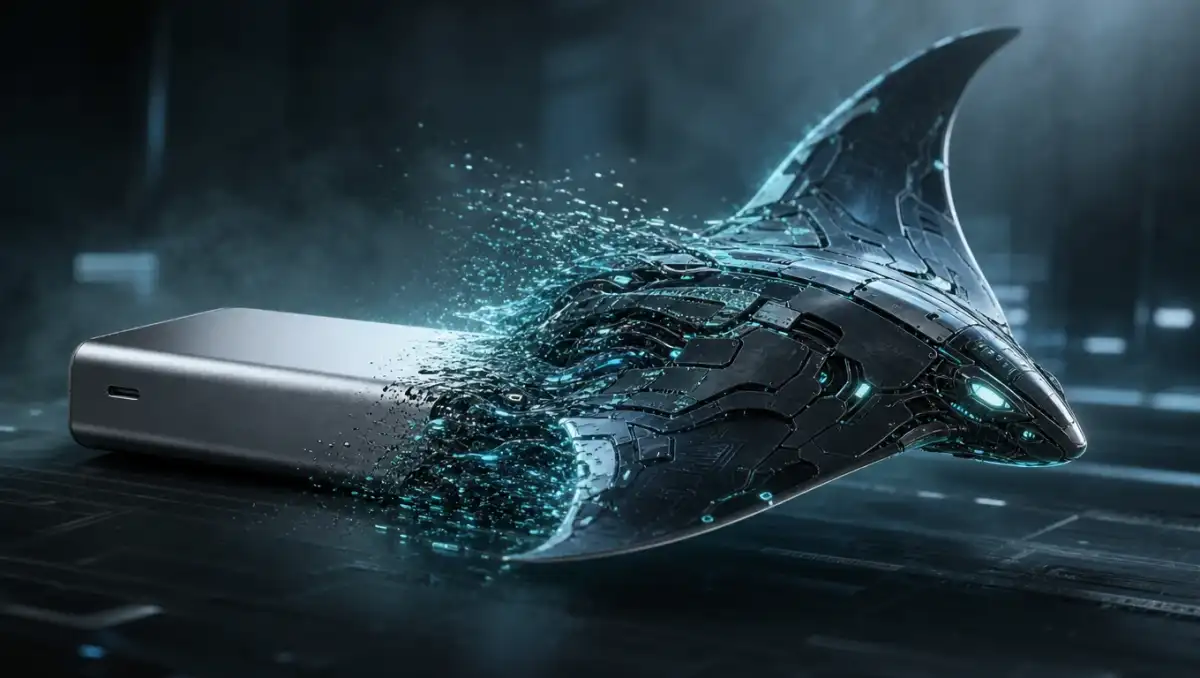










鉛筆スケッチに徐々に色が塗られていったり、シンプルなロゴが新しいデザインに変身したりします。Magiclight AIは開始フレームと終了フレームを使って、これらのアニメーショントランジションを導きます。
JPGまたはPNG形式の開始画像と終了画像をそれぞれ最大10MBまでアップロードできます。Magiclight AIのフレーム・トゥ・ビデオは、両方の画像を使ってあるデザインから別のデザインへの変形を導きます。
モーフィングアニメーションを無料で作成Magiclight AIの対応モデルなら、最大30秒のモーフィングクリップを作成できます。スケッチに色が塗られていくような緩やかな変化には長めの尺を、ロゴのクイックな登場には短めのクリップを使い分けましょう。
モーフィングアニメーションを無料で作成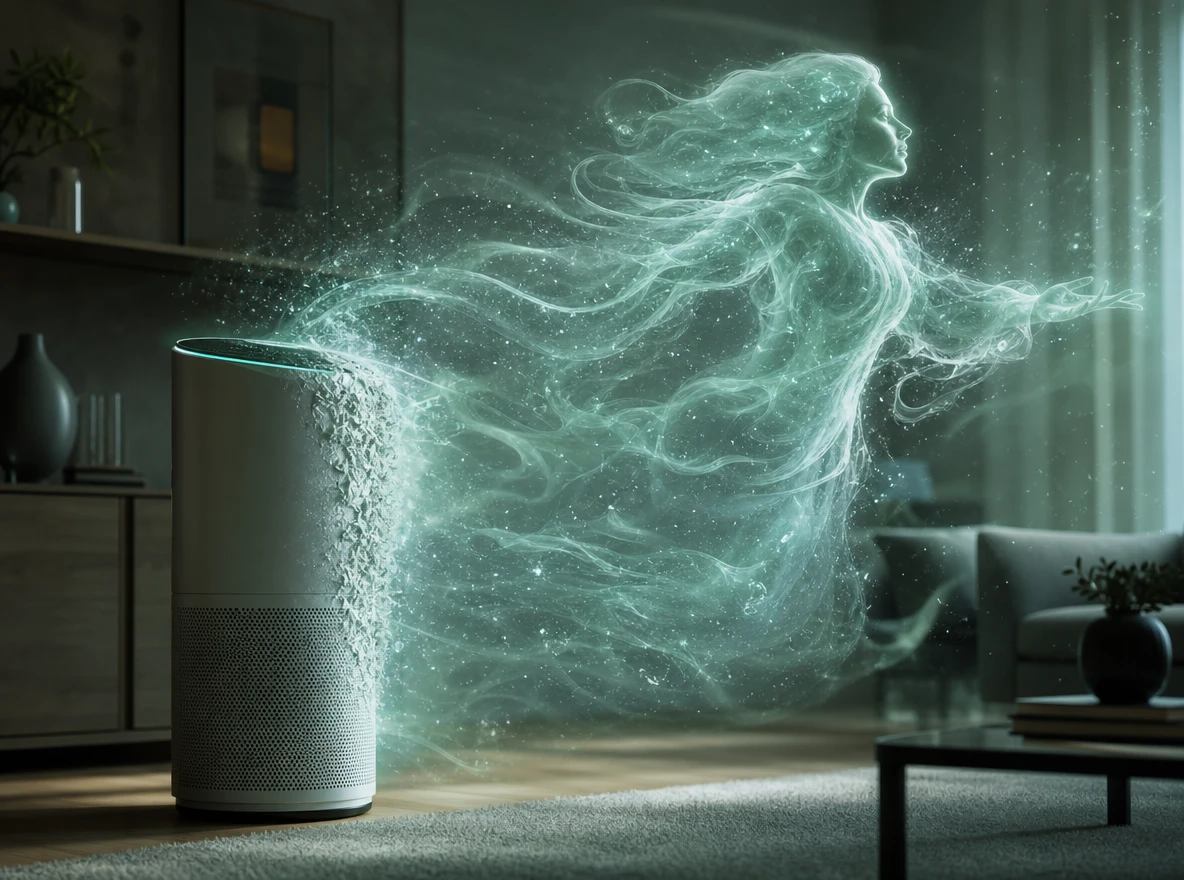
Magiclight AIの20種類の動画モデルで、画像間のさまざまなトランジションを作成できます。Seedance 2.5とKling 3.0を比較して、アートワークの緩やかな変化、ロゴの変形、その他の視覚効果に最適なモデルを選びましょう。
モーフィングアニメーションを無料で作成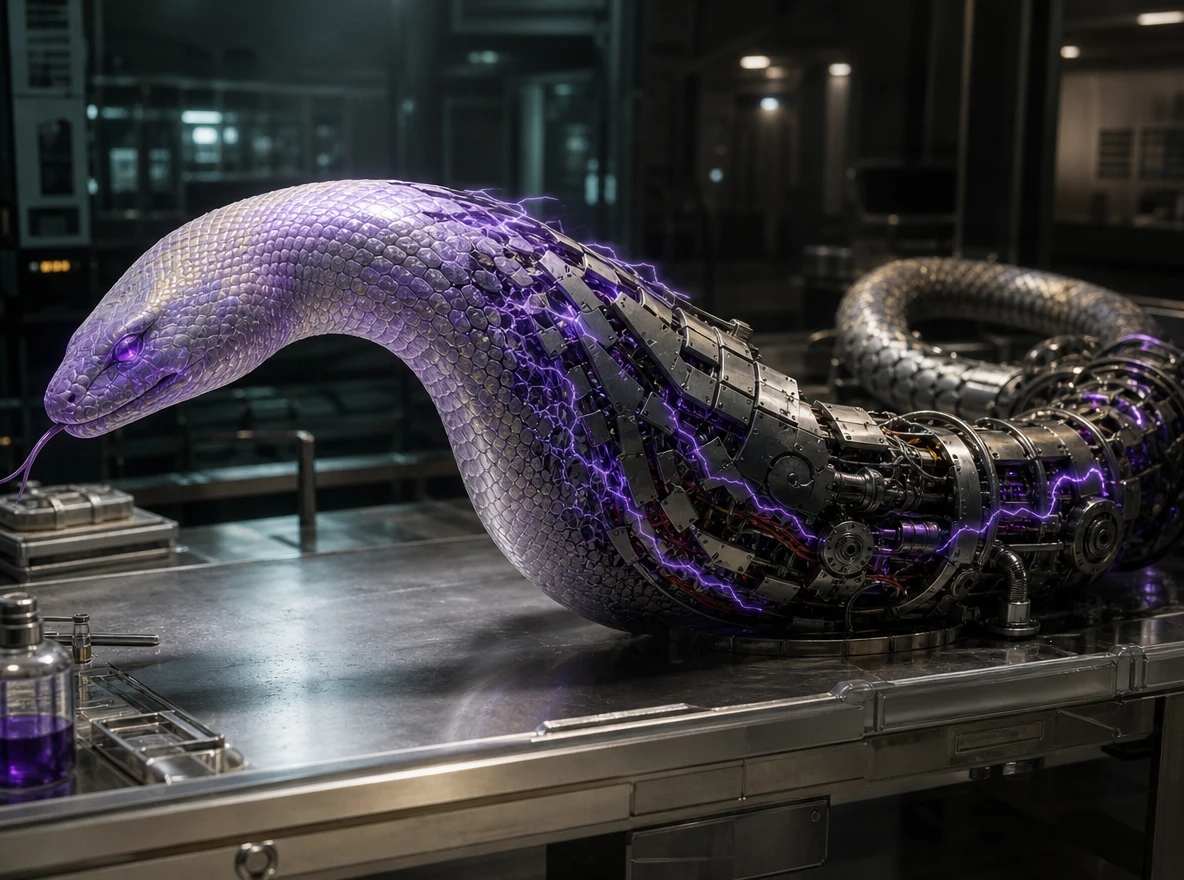
Kling 3.0などの対応モデルで1080p解像度を選択すると、よりクリアなアニメーションを作成できます。高解像度出力は、細い線や小さな視覚的ディテールを含むアートワーク、ロゴ、イラストに最適です。
モーフィングアニメーションを無料で作成


まず2枚の写真の水平線や目の高さを揃えましょう。あとはMagiclight AIがプロンプトから3つの簡単なステップでモーフィングアニメーションを生成します。
ホーム画面でツールボックスを開き、動画を選択してフレームto動画を選びます。開始画像をアップロードし、終了画像を追加してモーフィングアニメーションを作成しましょう。
1枚目の画像を開始スロットに、2枚目を終了スロットに配置します。被写体のサイズと位置が一致するようにそれぞれをトリミングしましょう。フレームを入れ替えるを押すと、モーフを逆再生できます。
一方の画像がもう一方にどう変化するかを1500文字以内で書き、動画モデルを選びます。動画を作成をクリックしましょう。中間がぼやけて見える場合は、より明確なプロンプトで再編集をクリックしてください。
グラフィックデザイナー
Magiclight AIで2つのロゴを同じサイズにトリミングし、Kling 3.0を1080pに設定しました。変化の間も文字がくっきり保たれ、新しいロゴを2秒間表示できました。
イラストレーター
スケッチと完成画を開始フレームと終了フレームとして入れました。Magiclight AIの25秒設定で、色が本物の絵の具のようにページ全体に広がりました。
動画編集者
Magiclight AIで再編集を押して変化の方向を指定すると、ぼやけていた中間部分が消えました。フレームを入れ替えるで、アウトロ用の逆再生バージョンもワンクリックで作れました。
ソーシャルメディアマネージャー
三脚で公園の写真を2枚撮り、10秒かけて雪が積もるようにリクエストしました。Magiclight AIで作った16:9の季節クリップは、その日の午後には私たちのフィードに公開されました。
両方の本人の同意があれば可能です。同じ角度から撮影した写真を使用し、未成年者が含まれるコンテンツはVeoモデルが拒否するため、子供の写真は使わないでください。Magiclight AIのモーフィングアニメーションを実際の映像として偽って公開しないでください。
2枚の画像の構図、照明、背景の違いが大きすぎる可能性があります。位置を合わせて背景をシンプルにしてください。Magiclight AIの各モデルはブレンドの仕方が異なるため、別のモデルを試し、より明確なプロンプトで再編集をクリックしてください。
1つのクリップは開始フレームと終了フレームを1枚ずつしか使えないため、直接はできません。AからBを作成し、次にBを開始フレームとして使用し、エディターでクリップをつなげてください。
両端では読みやすいですが、変化の途中で文字が歪むことがよくあります。モーフィングを短くし、Kling 3.0で1080pに設定してください。クリップが終わったら、完成したロゴを静止画として一瞬表示させてください。
はい、ツールボックスはメンバー限定で、無料アカウントはメンバーシップページに誘導されます。失敗した実行は消費した分が返還されます。
はい。Magiclight AIのフレームから動画にはフレームを入れ替えるオプションがあります。これを使って開始画像と終了画像を逆にし、変形が逆方向に進む新しいクリップを生成してください。



昨年のロゴを今年のロゴに溶け込ませてローンチ投稿を作りましょう。フレームから動画に2枚をアップロードすれば、モーフィングアニメーションが一文から変化全体を補完します。