台本の言葉を一字一句そのままに
ストーリーの執筆がすでに完了している場合は、Magiclight Agentで「基本スクリプト」を選択してください。Agentは、聞き手に届けたい言葉を変えることなく、テキストをシーンごとに分割します。
無料でテキストを動画に変換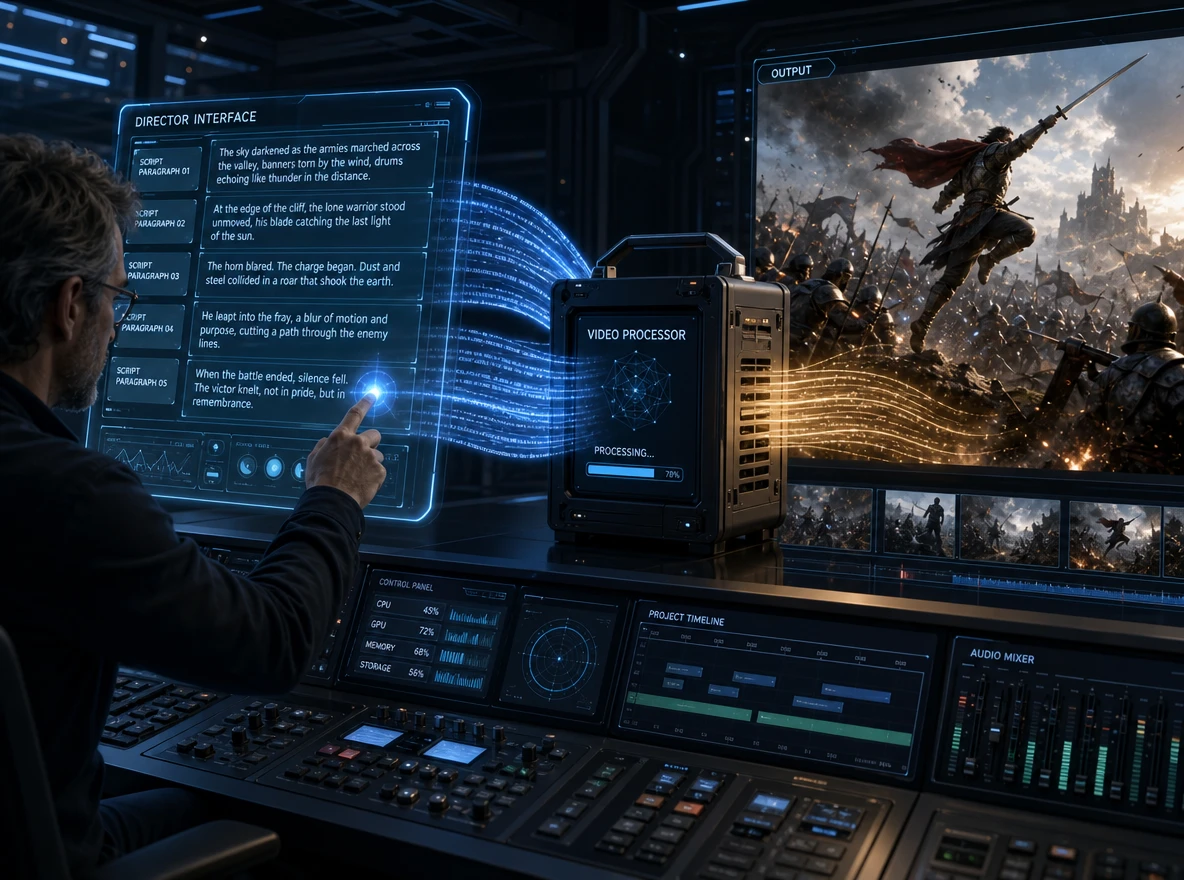

MagicLightで書いたアイデアを動画に変えましょう。テキストを入力し、ナレーションを生成して、あなたの言葉を生き生きと表現するシーンを作成できます。録音機材は不要です。
無料でテキストを動画に変換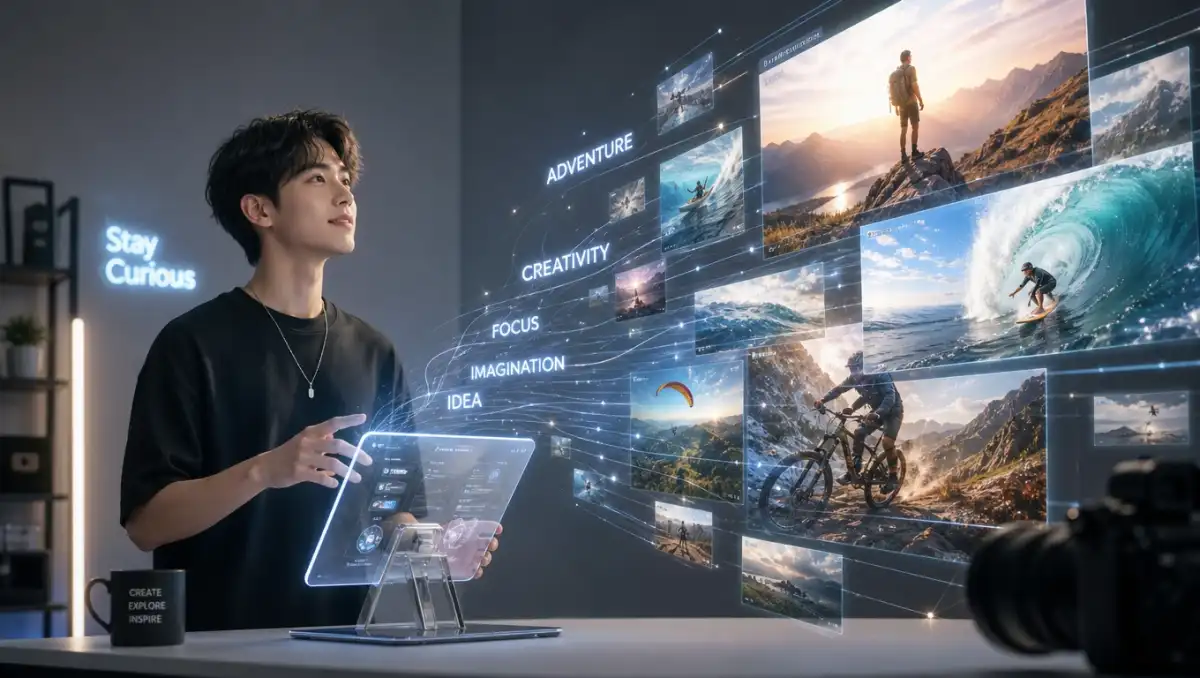










お気に入りの文章から一節を取り出し、映像の舞台を与えてみましょう。Magiclight AIのテキストから動画AI機能を使えば、その一節がどのように聞こえるかを自分で決められます。
ストーリーの執筆がすでに完了している場合は、Magiclight Agentで「基本スクリプト」を選択してください。Agentは、聞き手に届けたい言葉を変えることなく、テキストをシーンごとに分割します。
無料でテキストを動画に変換Magiclight AIでは、12,000文字までの原文を入力できます。長編ストーリーやスピーチ全文を、最長50分のナレーション動画に変換できます。
無料でテキストを動画に変換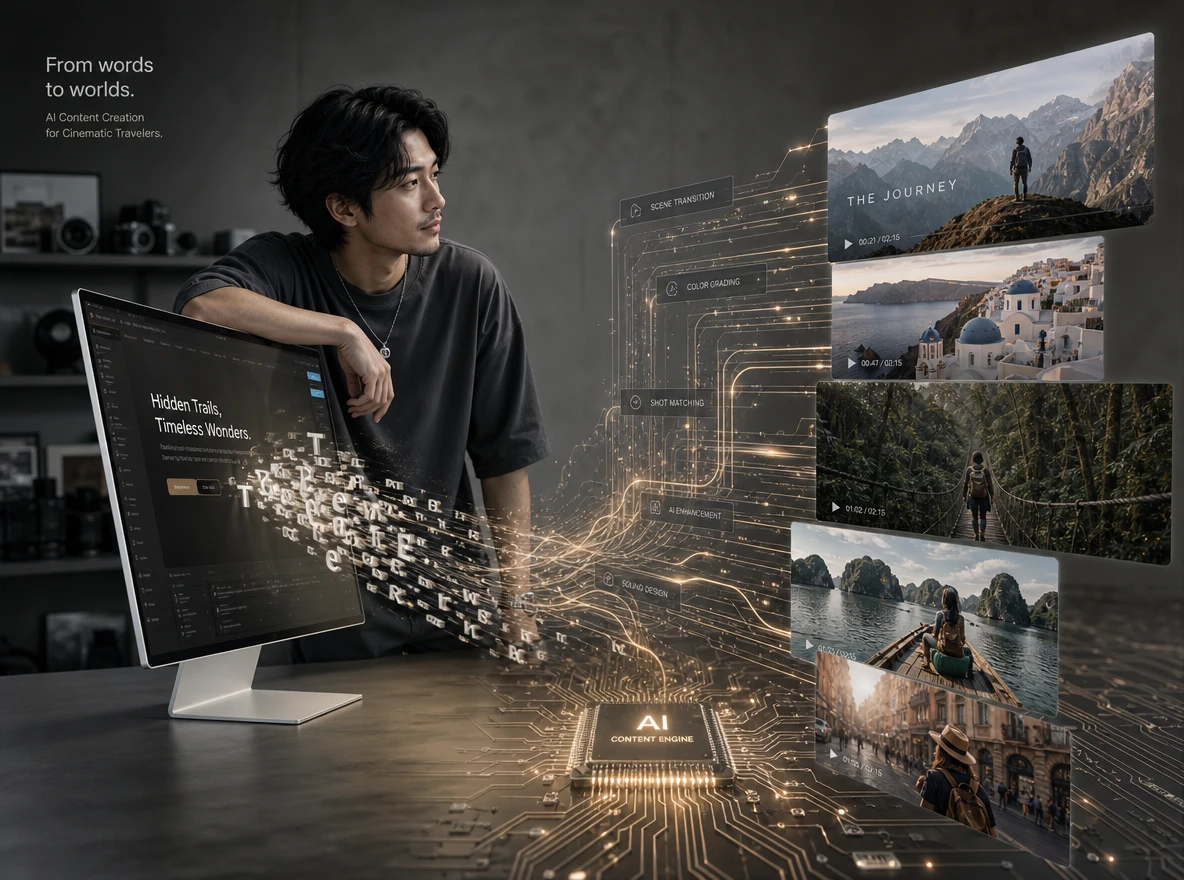
寝かしつけの物語には、速いナレーターより優しい声のほうが合うかもしれません。Magiclight AIでは11言語・37種類の音声から選べ、読み上げ速度も調整できます。
無料でテキストを動画に変換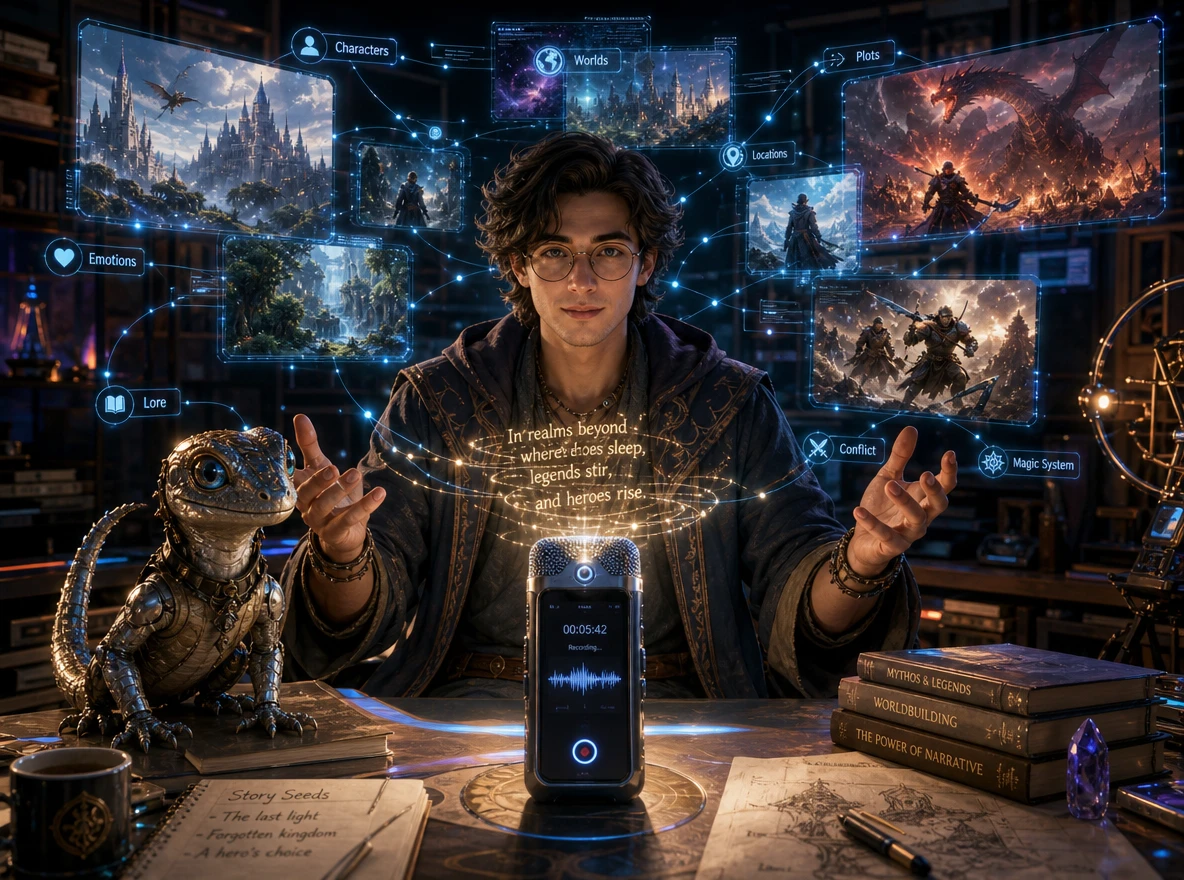
視聴者が音声なしで動画を見ても、原文を読めるようにできます。短い詩から長めのナレーションストーリーまで、16種類の字幕スタイルから作品に合うものを選べます。
無料でテキストを動画に変換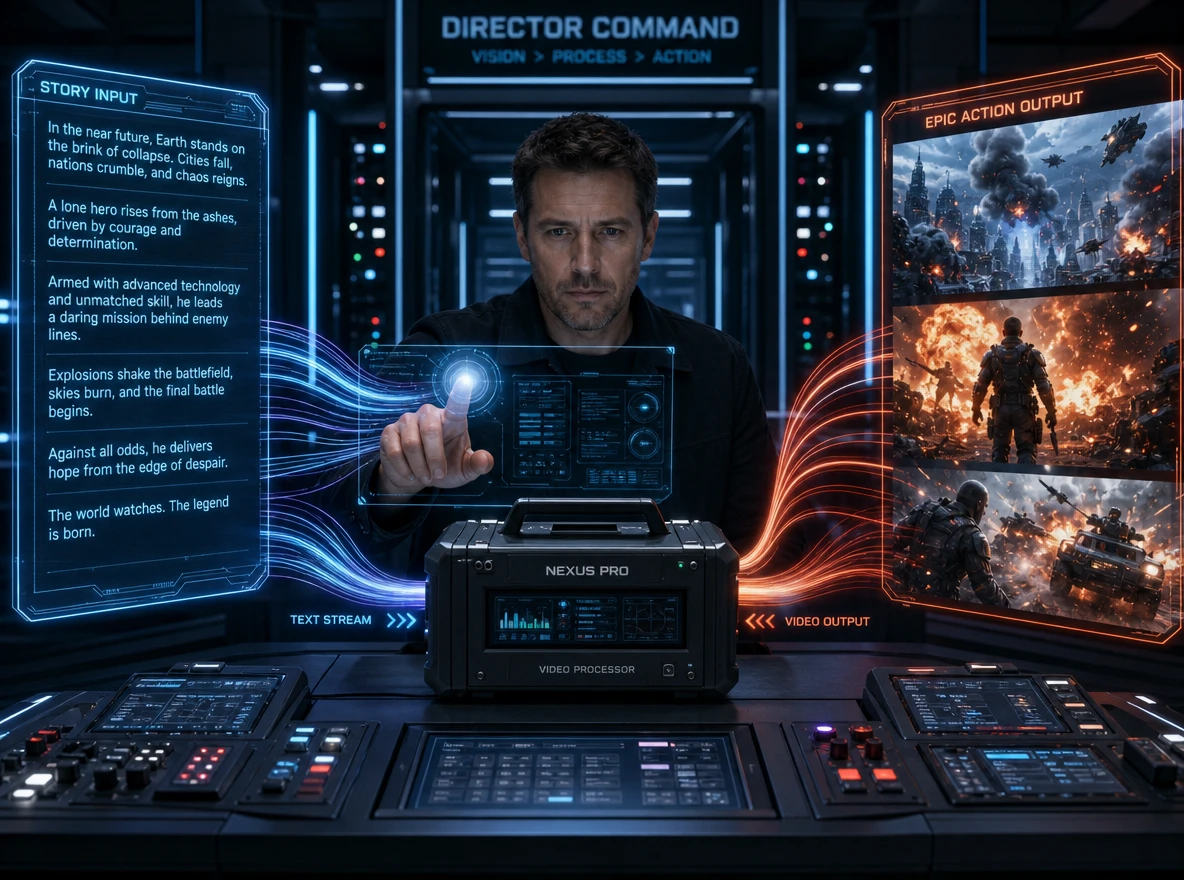


ナレーションを聞きながら映像と一緒に楽しみたい文章を見つけてください。Magiclight AIのWords to Video AIを使えば、次の4つのステップでそのテキストを動画に変換できます。
Magiclight AIで動画プロジェクトを開始します。12,000文字以内の文章を貼り付け、16種類のストーリーモデルから選択し、Magiclight Agentでチャンネルのニッチを選びましょう。
ストーリーの題材に合ったビジュアルスタイルを設定しましょう。テキストに登場する人物については、1,000文字の説明でキャラクターを作成するか、既存のキャラクターを選べます。
Nano Storyboardは、文章の各段落が画面上でどのように表示されるかを示します。元のテキストと画像を見比べ、Magiclight Agentでシーンをアニメーション化しましょう。
文章の雰囲気に合った声のナレーターを選びましょう。読み上げ速度を調整し、必要に応じて字幕を追加してから動画を生成し、完成したMP4をダウンロードしましょう。
詩人
自分の詩を朗読するのを録音するのは不安でした。Magiclight AIのおかげで、苦労して仕上げた元の言葉を失うことなく、動画で詩を共有できるようになりました。
ブロガー
古い記事の中には、今ではほとんど訪問者がいないものもあります。Magiclight AIでそれらをナレーション付き動画に変換してSNSに投稿するようになり、新しい記事を書かなくても投稿できるものができました。
教師
生徒たちは長めの読み物の最中に集中力を保つのに苦労することがあります。Magiclightで短編小説をアニメーションシーンとナレーションで発表してみたところ、話し合うのに興味深い題材になりました。
パブリックスピーカー
イベントに参加できなかった人たちにもスピーチを届けたかったんです。Magiclight AIのベーシックスクリプト機能は、自分が書いた内容を一切変えたくなかったので、特に役立ちました。
AI動画ジェネレーターを使い始めるのに、一文だけでも十分です。ストーリーの主なアイデアを説明し、動画にする前に拡張されたスクリプトを確認してください。
Magiclight AIのベーシックスクリプトでは、自動 duration 機能を使ってテキストから動画の長さを決定します。主なメッセージを変えずに短く読み上げたい場合は、いくつかの段落を短縮してください。
Magiclight AIのテキストから動画へのAI機能は、メンバー向けに音声クローニングをサポートしています。300秒以内の明瞭な録音をWAV、MP3、またはM4A形式で提出してください。
詩や個人的なストーリーは、人がイメージできる場面を描写することが多いため、特に適しています。視覚的に学ぶ人向けに、教育記事を動画にすることもできます。
多くの人が音を消して動画を見るため、字幕は入れる価値があります。また、聞き慣れない言葉を追ったり、ナレーターをより簡単に理解したりするのにも役立ちます。



お気に入りのストーリーをMagiclight AIでナレーション付きの動画にしてみましょう。印刷されたページを超えて、あなたの文章を多くの人に体験してもらいましょう。