Canva AI ビデオジェネレーターの機能を発見
Canvaのビデオジェネレーターでは、クリップは別ファイルではなく、より大きなデザインの一部になります。レイアウトに追加し、見た目を調整し、各チャネルに合わせてサイズを変更できます。

ブランド感のあるクリップ作成に、動画編集の経験は必要ありません。プロンプトから始めて、キャプション、音声、ブランドカラー、プラットフォームに合わせたフォーマットで仕上げましょう。
Canva AIを無料で試す
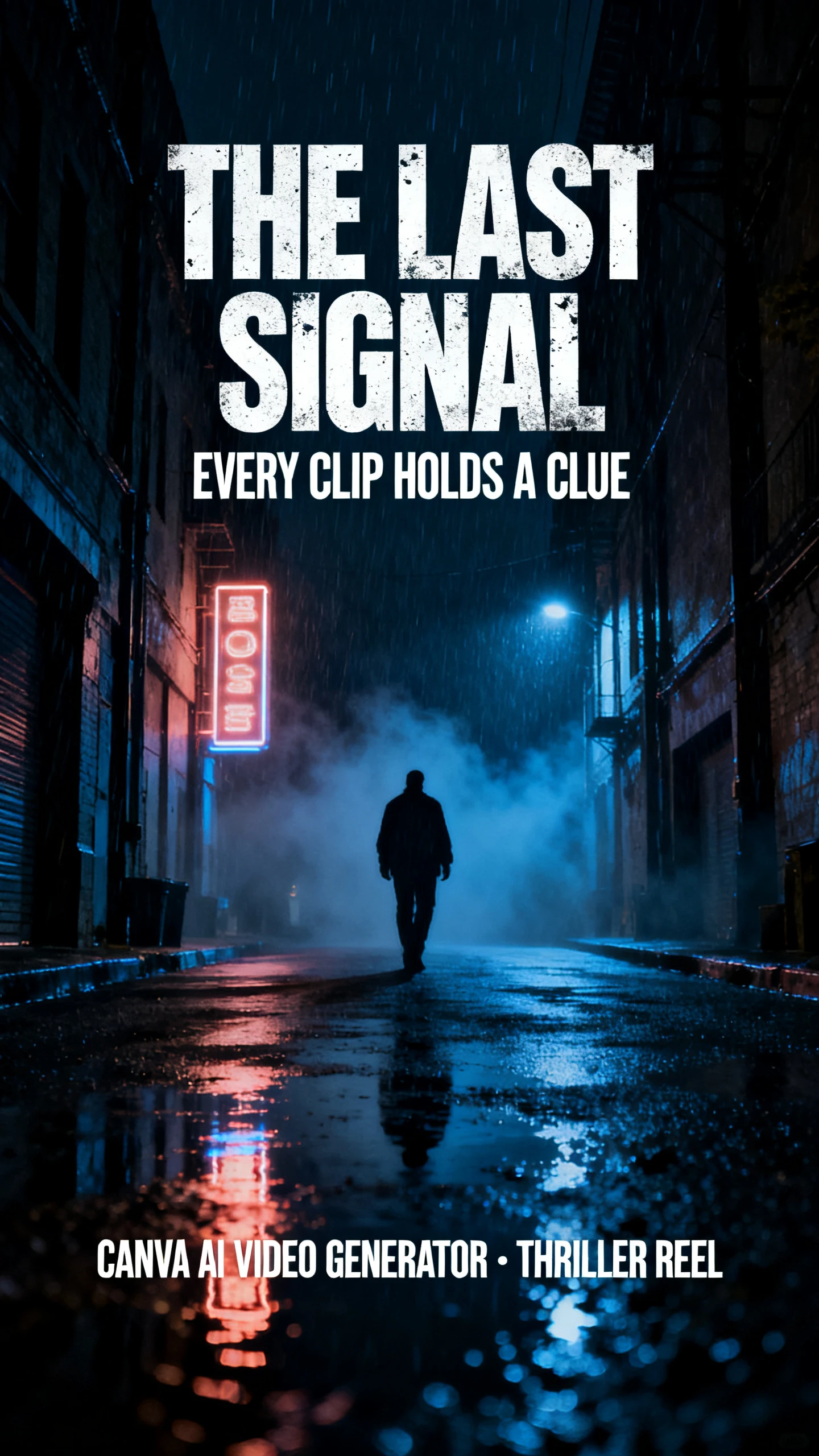
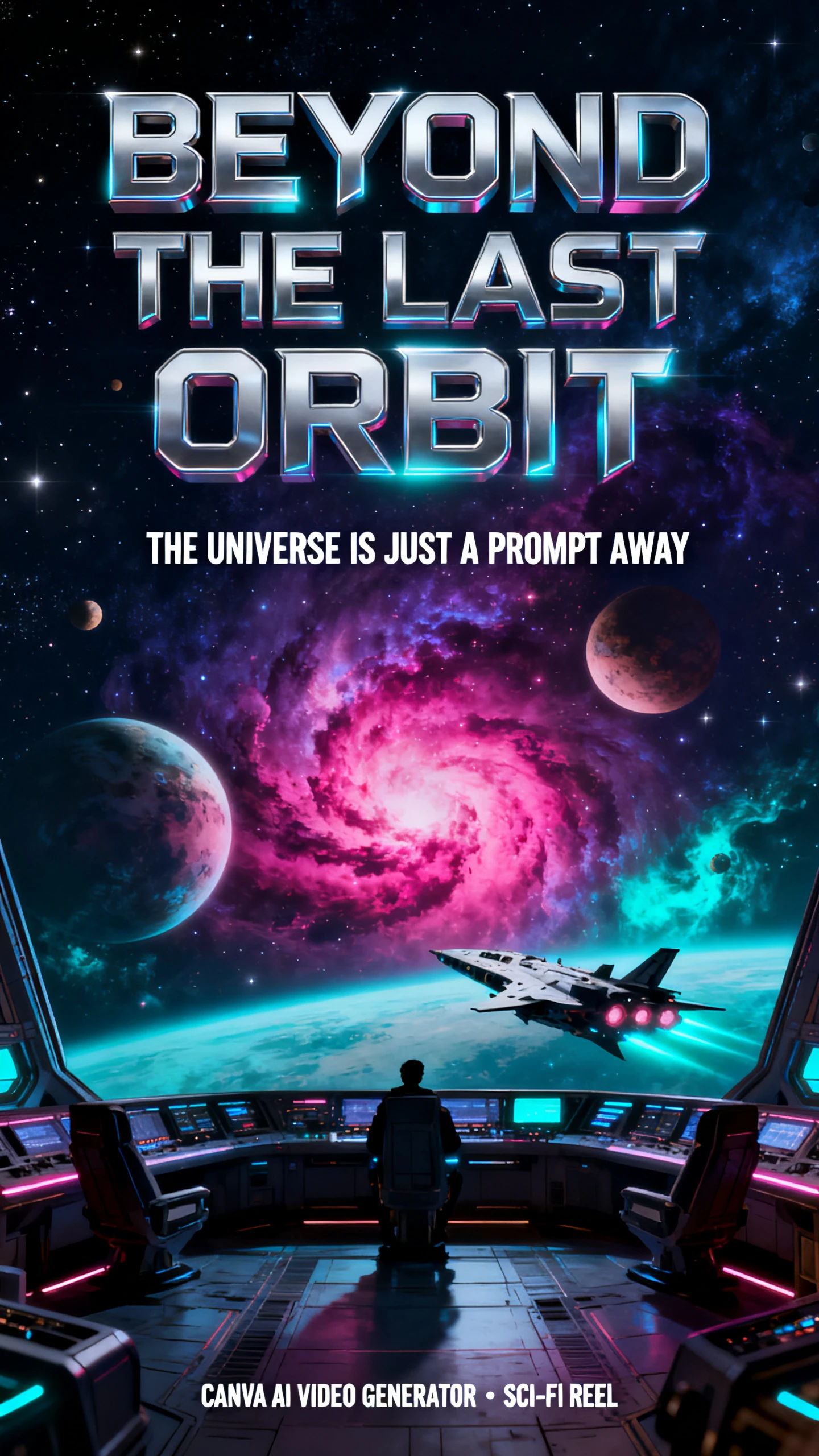
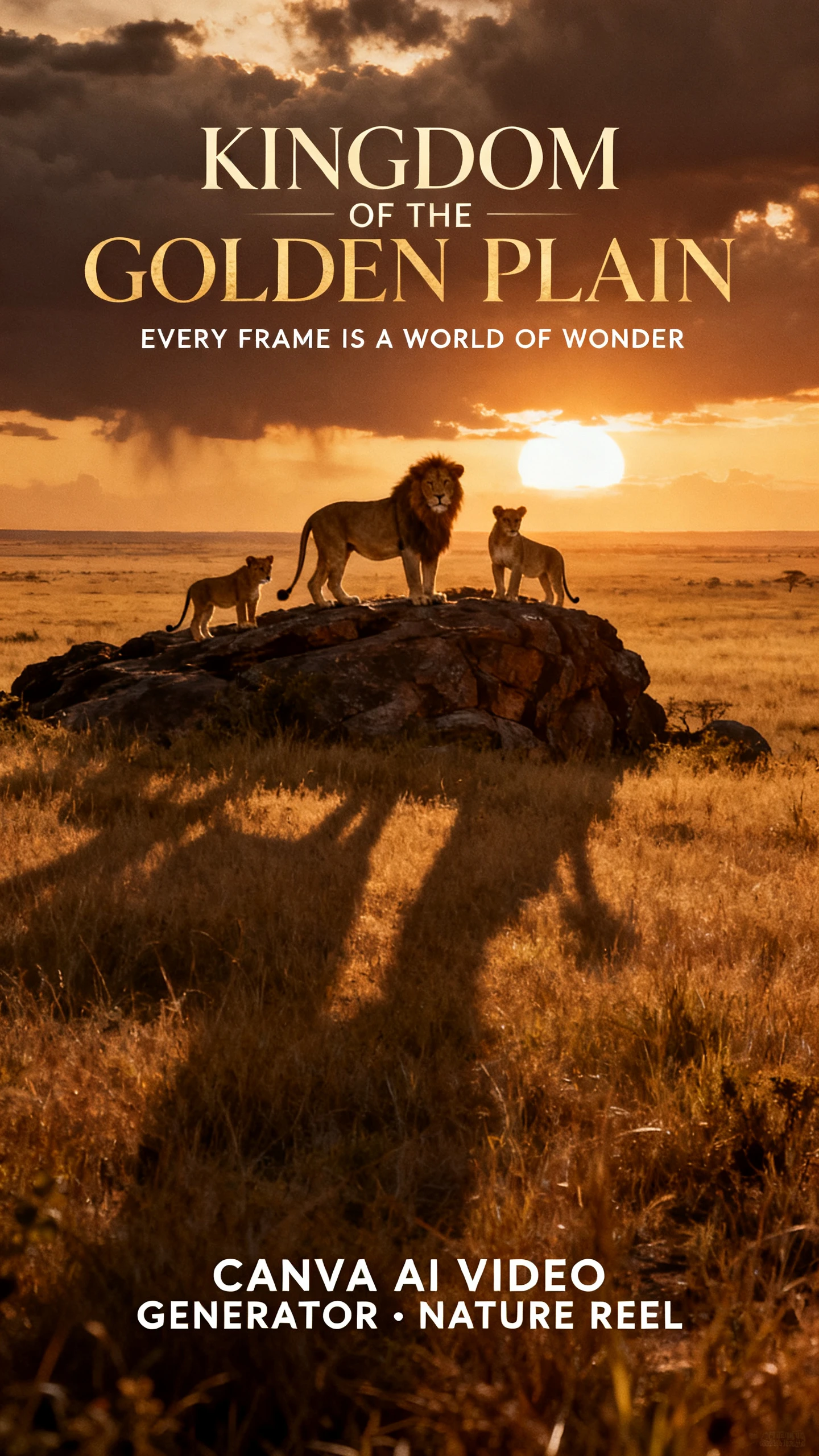
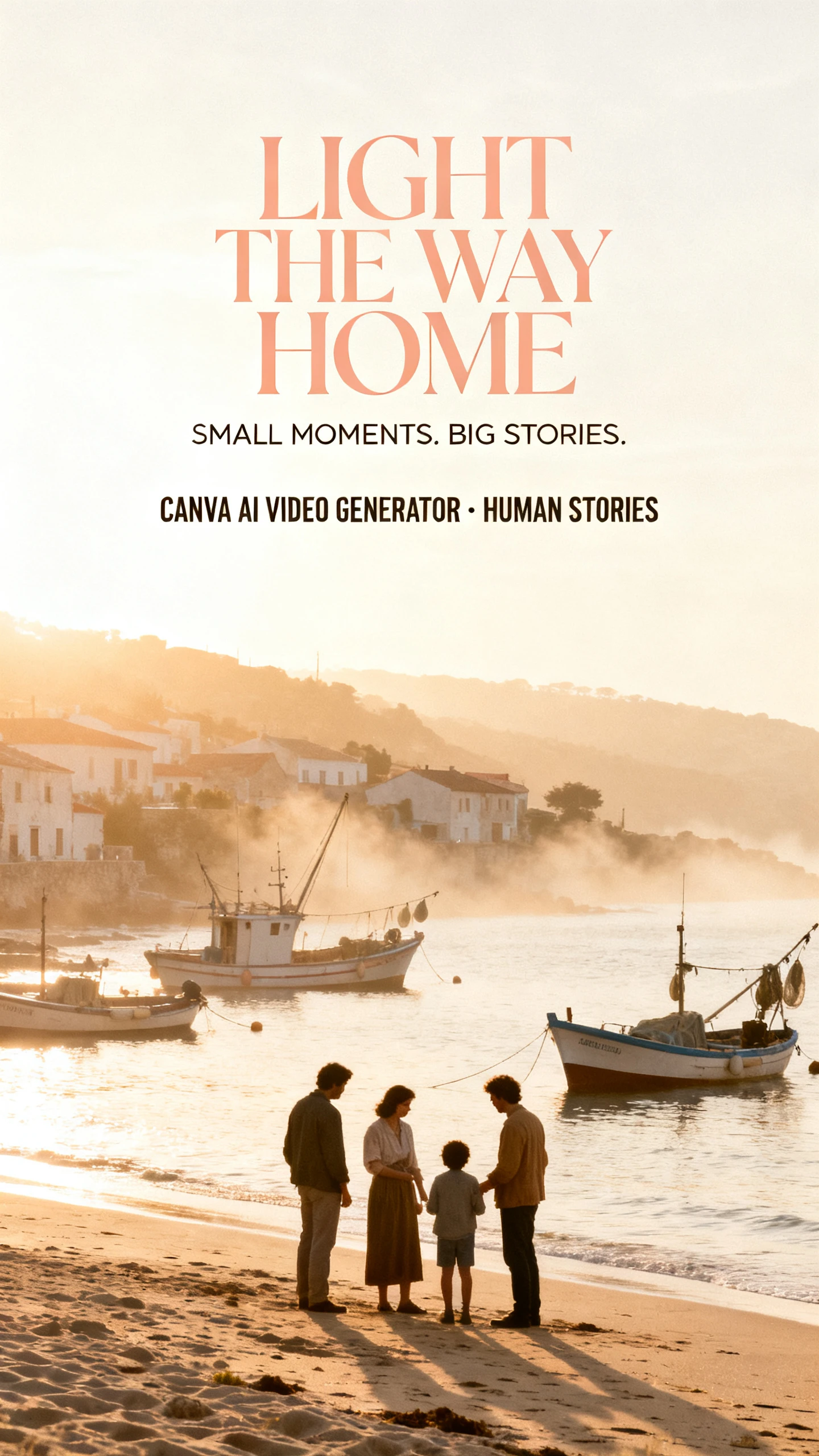
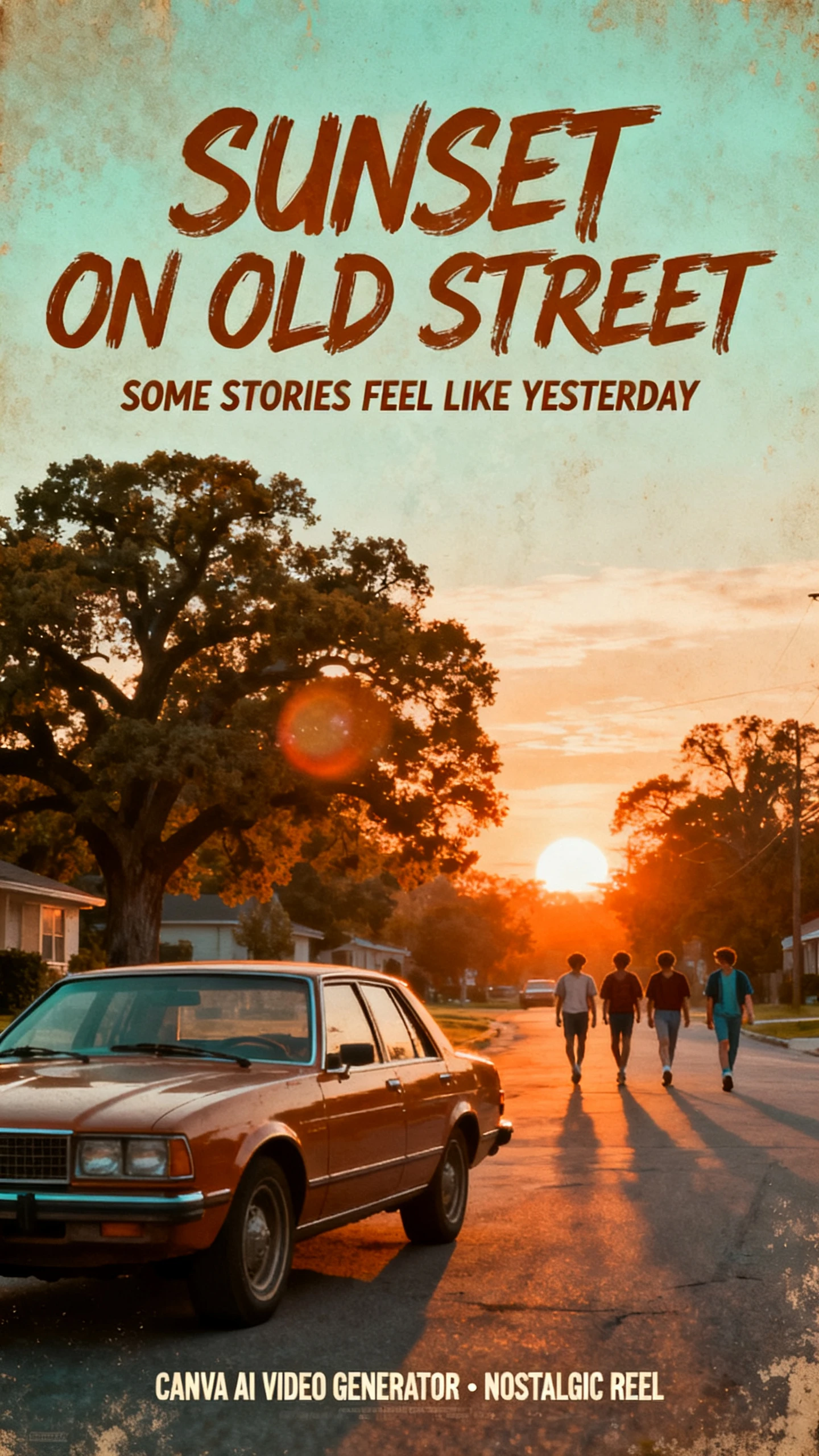
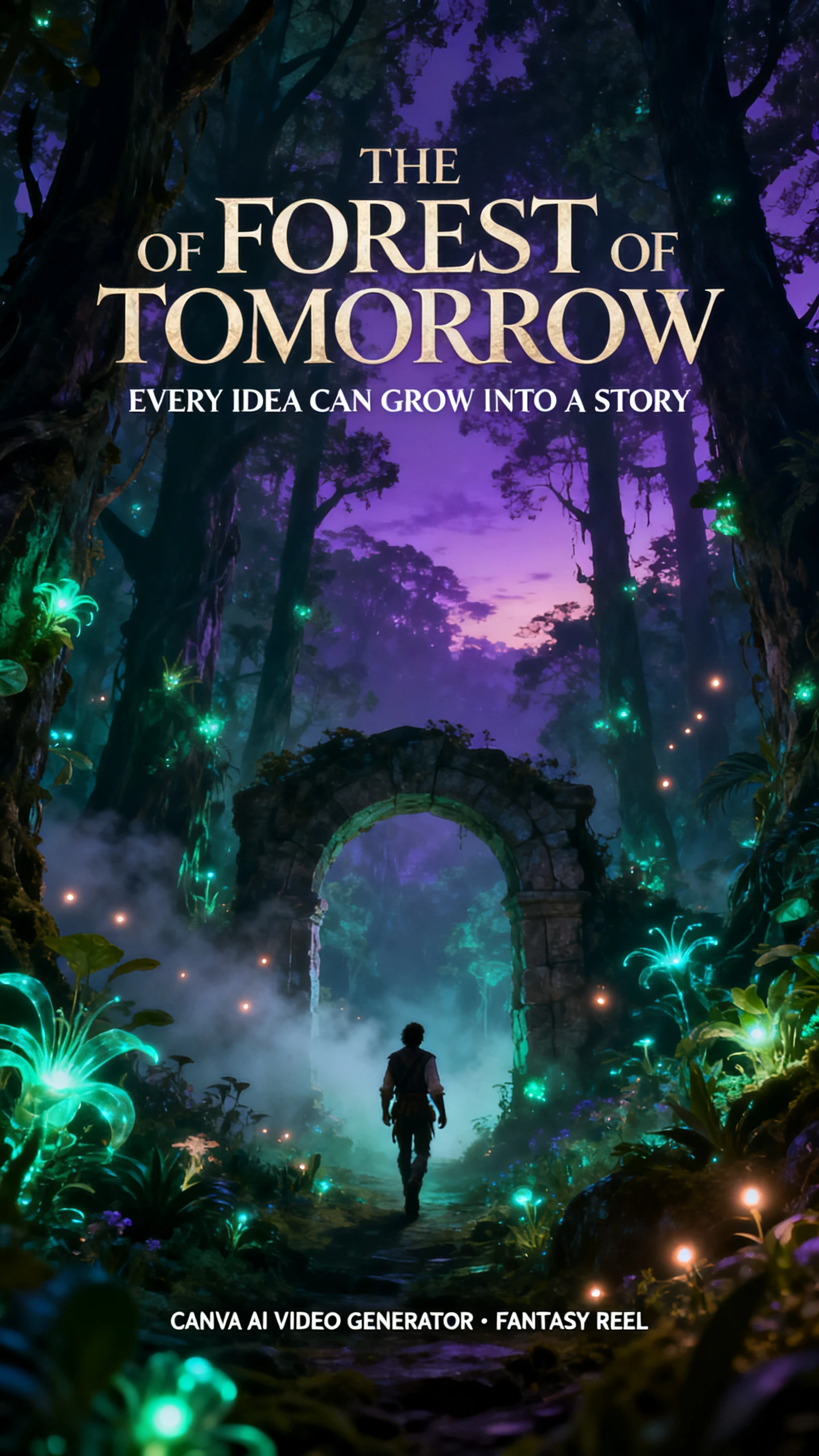
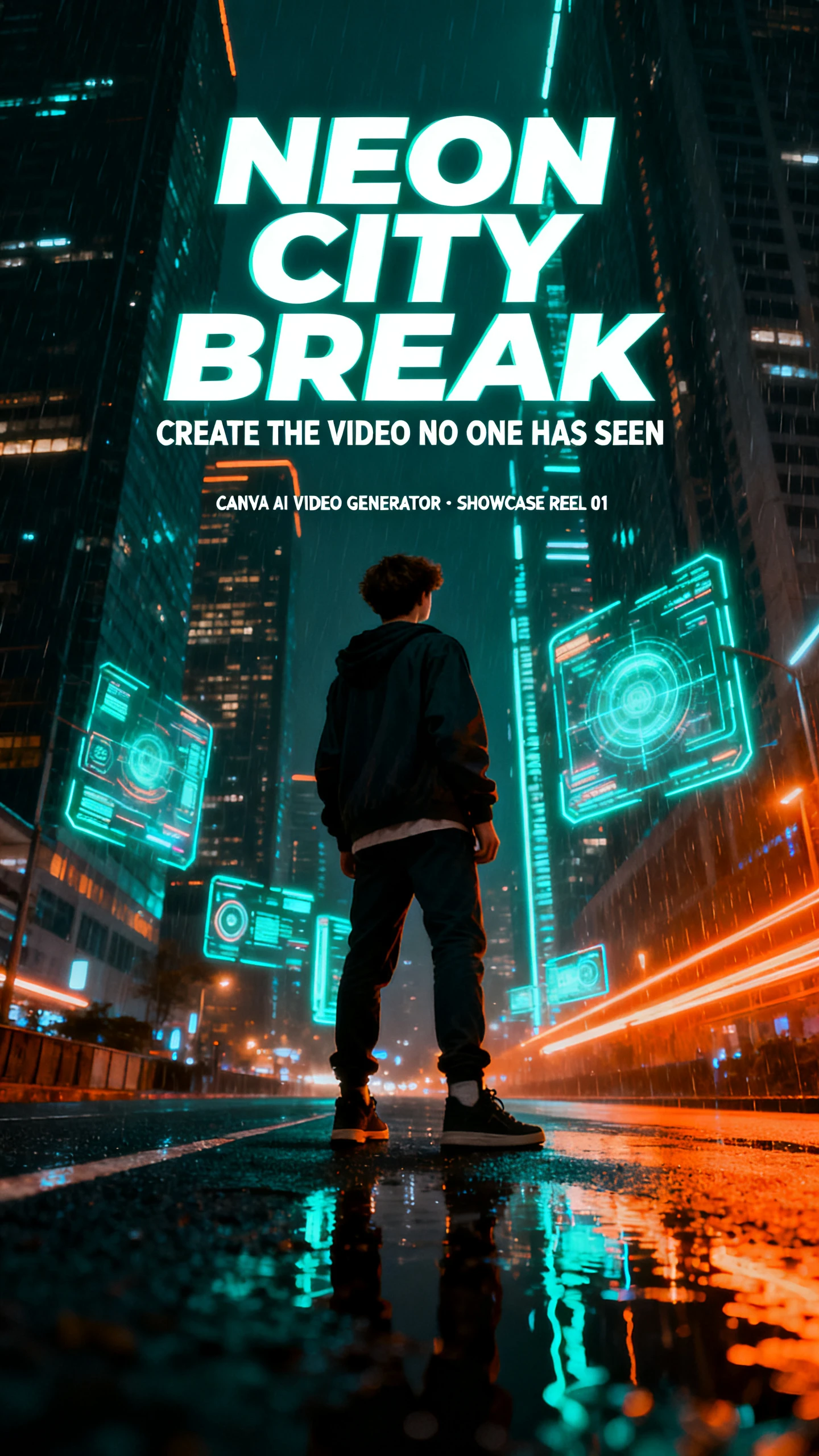
Canvaのビデオジェネレーターでは、クリップは別ファイルではなく、より大きなデザインの一部になります。レイアウトに追加し、見た目を調整し、各チャネルに合わせてサイズを変更できます。

CanvaのAIビデオジェネレーターはGoogle Veo 3を使用し、各プロンプトを16:9のビデオクリップ1つに変換します。音声付きのクリップは8秒間で、会話、環境音、効果音、音楽を含めることができます。これにより、映像と音声を備えた短い完成シーンが得られます。
各クリップは、タイムライン、テンプレート、ステッカー、グラフィックが一箇所にまとまったCanvaのビデオエディターで開きます。トリミング、フィルターやアニメーションの追加、背景の削除が可能で、投稿、プレゼンテーション、その他のキャンペーンデザインでクリップを再利用できます。
ブランドキットを使用して、クリップの周囲にあなたのカラー、フォント、ロゴを追加できます。また、ワンクリックでキャプションを追加し、その色、スタイル、アニメーションをデザインに合わせて変更できます。Pro版のBeat Syncは、カットを音楽のリズムに合わせます。これにより、AI映像がストック素材ではなく、あなたのキャンペーンの一部のように見えるようになります。
Pro版のMagic Resizeは、各プラットフォームに合わせてアスペクト比を変更するため、1回の編集で縦向き、正方形、ワイドバージョンが作成できます。Canvaはその後、Facebook、Instagram、X、TikTok、Pinterest、LinkedIn、Tumblrに直接公開します。コンテンツプランナーであらかじめ投稿をスケジュールできるため、1つのカレンダーで1週間分のコンテンツを公開できます。
すでにCanvaをご利用のチーム向けに、CanvaのAIビデオジェネレーターはワークフローを変えることなく動画制作を追加します。ブランドカラー、テンプレート、グラフィック、エクスポート設定をすべて同じキャンペーンに紐付けて維持できます。
動画生成はCanvaの既存のAI利用枠内に含まれるため、別途動画用のサブスクリプションは必要ありません。プレミアムおよびウルトラツールは同じ月間利用枠を共有し、請求日にリセットされます。ProおよびBusinessユーザーは、必要に応じてAIパスで追加購入できます。
Canva AIを無料で試す
Pro版には1億4100万以上のプレミアム写真、動画、グラフィック、オーディオが含まれます。そのライブラリのBロールや音楽で、8秒のAIクリップ単体ではカバーできない部分を埋めることができます。生成されたショットは、単独のクリップではなく、より長く完全にブランド化された編集のフックとなります。
Canva AIを無料で試す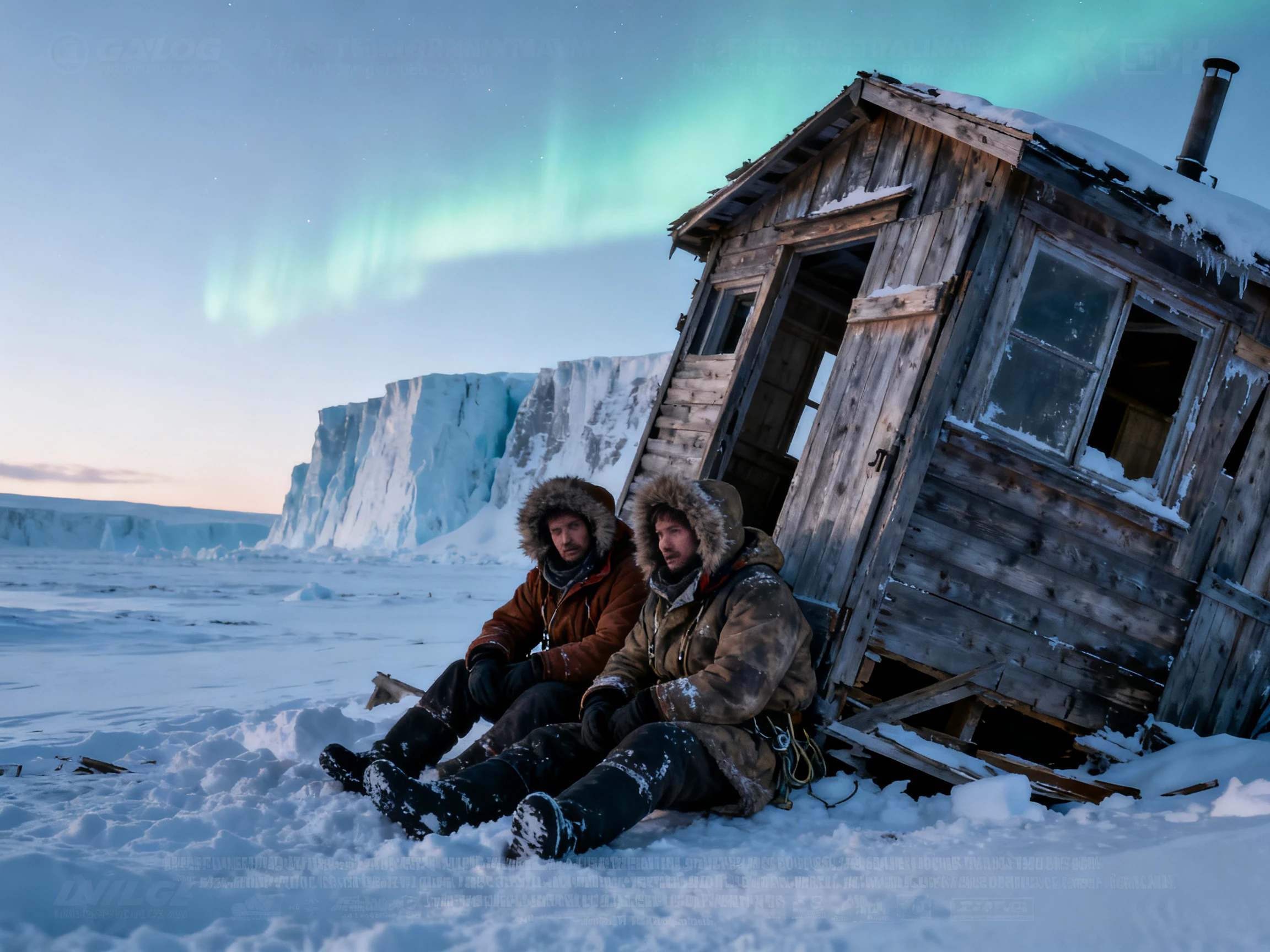
Canvaでは、AI製品利用規約に従う限り、Canva AIで作成したデザインを個人および商用プロジェクトで使用できます。動画ツールは不適切なプロンプトをブロックし、生成されるクリップをモデレートします。これにより、ブランドチームはクライアントワークや公開キャンペーンにおいてより安全なデフォルト設定を得られます。
Canva AIを無料で試す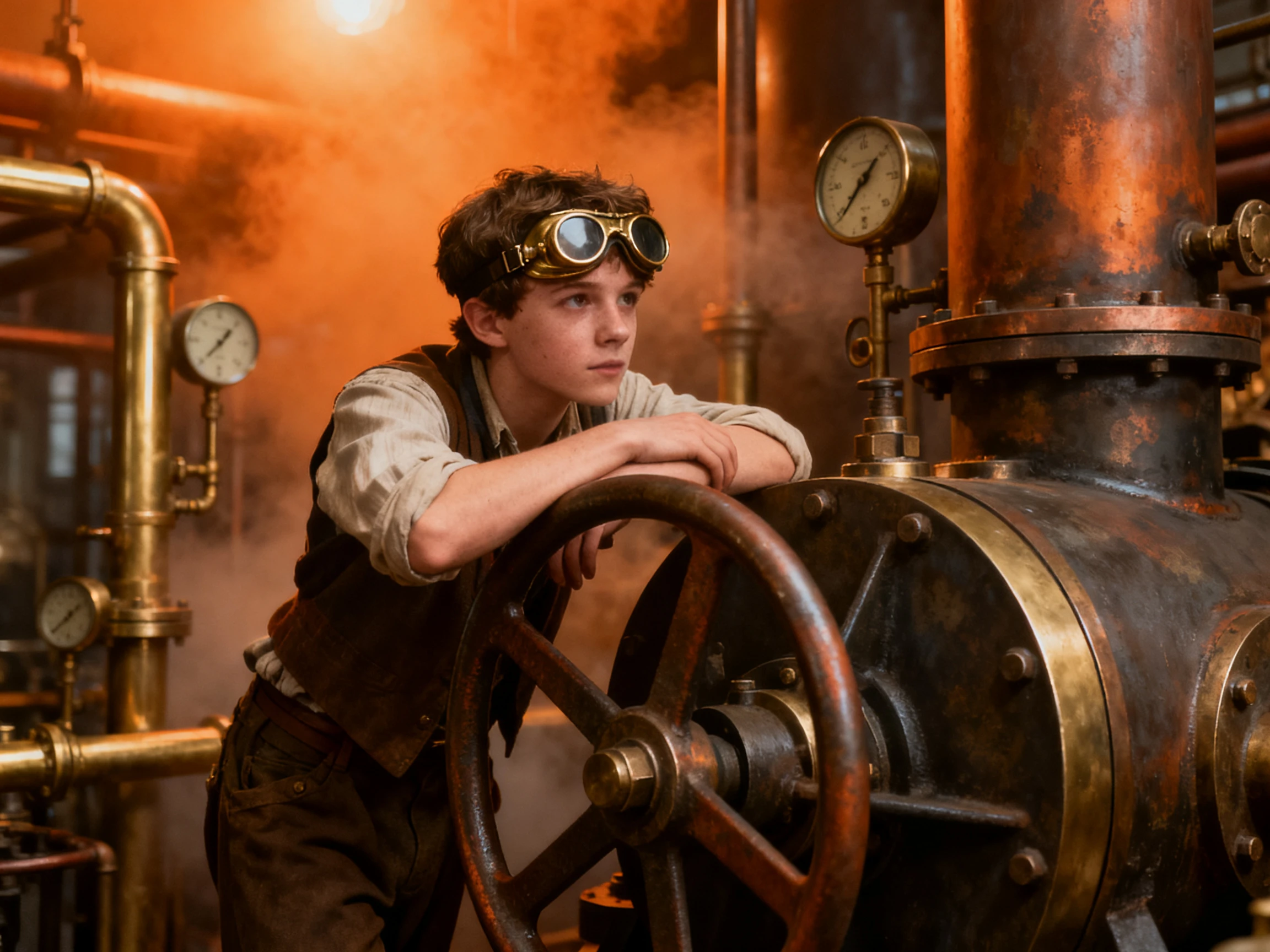
公平なテストのために、すべてのツールを同じブリーフで開始してください。CanvaのAIビデオジェネレーターを、動画入力、編集機能、デザインの柔軟性、素材ライブラリへのアクセスで比較します。
| プラットフォーム | AIクリップソース | デザインツール | 素材ライブラリ | 最適な用途 |
|---|---|---|---|---|
| Canva | Veo 3、基本的なプロンプト | テンプレート、ブランドキット、Magic Resize | 1億4100万以上のプレミアム素材 | 中小企業のマーケター |
| Magiclight AI | スクリプト駆動型ストーリーシーン + 14のストーリーモデル | ナノストーリーボード、20以上のビジュアルスタイル | 37種類の音声と40種類の音楽トラック | ロングフォームのストーリーテラー |
| Freepik | 30以上の動画モデル | クリップエディター、スペース、4Kアップスケーラー | 2億5000万以上のストック素材 | デザイナーとマーケター |
| InVideo | Veo 3.1、Kling、Wanなど | タイムライン上での平易な言語編集 | プレミアムストック素材(プランによる制限あり) | マーケティングチーム |
| Medeo | Veo 3.1、Seedanceなど | チャット編集とビジュアルトラック | 数百万点のストック画像と動画 | ソーシャルクリエイター |
アイデアから投稿まで、シンプルなプロセスです。Canva AI動画生成でクリップを作成したら、ブランディングを追加し、各プラットフォーム向けにサイズ変更し、完成版をスケジュールできます。
CanvaホームページからCanva AIを開き、「ビデオクリップ」を選択します。見たいもの、動き方、含める音声を説明してください。参照画像を追加することもできます。
提案されたプロンプトの改善案を承認し、生成します。クリップの生成には最大2分かかり、Ultra品質では8秒の音声が追加されます。プロンプトは英語のみ対応です。
「Canvaエディター」を選択し、クリップを多層タイムライン上に配置します。トリミング後、キャプション、ブランドキットのカラーとフォント、音楽、または完全なテンプレートを追加できます。
Magic Resizeを使用して、各チャネル向けの縦長と正方形のバージョンを作成します。Instagram、TikTok、LinkedInなどに直接公開するか、コンテンツプランナーで投稿をスケジュールできます。

ソーシャルメディアマネージャー
Canvaを使えば、1つのプロンプトからVeo 3クリップを生成し、キャンペーン用レイアウトに配置し、すべてのバージョンで同じブランドカラー、フォント、キャプションを維持することができました。

ブランドデザイナー
既存のブランド化されたテンプレート内にCanva AIクリップを配置し、ロゴとタイプスタイルを追加したところ、別のアセットではなくキャンペーンの一部のように感じられました。

コンテンツストラテジスト
Canvaを使えば、1つの動画を縦長、正方形、ワイドの各フォーマットに簡単にリサイズし、同じプロジェクトから各バージョンを適切なソーシャルチャンネルにスケジュール投稿できました。

マーケティングリード
Canva AI動画は既存のProワークフロー内で完結するため、チームは別のツールを追加することなく、クリップの作成、ストックアセットの追加、レイアウトの編集、公開まで行うことができました。
いいえ、Canva AI動画ジェネレーターはUltra AIツールのため、Pro、Teams、Business、Enterprise、またはNonprofitプランが必要です。無料アカウントでは他のAIツールは利用できますが、Ultra機能にはアクセスできません。
Canva AIの動画生成は、プレミアムツールと月間利用枠を共有するウルトラツールです。クリップのみを作成する場合、Pro、Teams、Nonprofitプランでは最大20本、BusinessまたはEnterpriseプランでは最大40本まで利用可能です。
直接変更はできません。Canvaによると、音声付きで生成されたクリップの音声は変更できません。ただし、クリップをトリミングし、ビデオエディターでテキストや音楽を追加することは可能です。
動画生成にはGoogleのVeo 3が使用されており、16:9のクリップを生成し、同期したダイアログ、サウンドエフェクト、音楽を付加します。Canva AI内では、これは「ビデオクリップ」としてリストされています。
はい、Canvaでは写真や自撮り写真を話すプレゼンターに変えたり、AIアバターを選択したりできます。40以上の言語でスクリプトを読み上げることができ、D-IDなどのアプリを通じてより多くのアバターオプションを利用できます。
いいえ、Canvaの動画AI生成ツールはホームページのCanva AIに含まれています。クリップを作成した後、Canvaエディターで開き、デザインやソーシャルメディア投稿で使用できます。



デザインに足りないクリップを説明し、レイアウトに直接ドロップしてください。Canvaが各チャネルに合わせてサイズを調整し、準備ができたら投稿します。