Magiclight AI 비디오 투 비디오 생성기의 주요 기능
클립에 적용할 비주얼 스타일을 선택하고 Magiclight AI 비디오 투 비디오 생성기에 변환을 맡겨보세요. 다양한 기능을 살펴보고 원하는 영상 분위기를 만들어 보세요.

클립을 업로드하고 Magiclight AI에게 원하는 스타일을 알려주세요. 원본의 움직임은 그대로 유지하면서 영상을 애니메이션 아트로 바꿀 수 있습니다. 프레임마다 직접 애니메이션을 만들 필요가 없습니다.
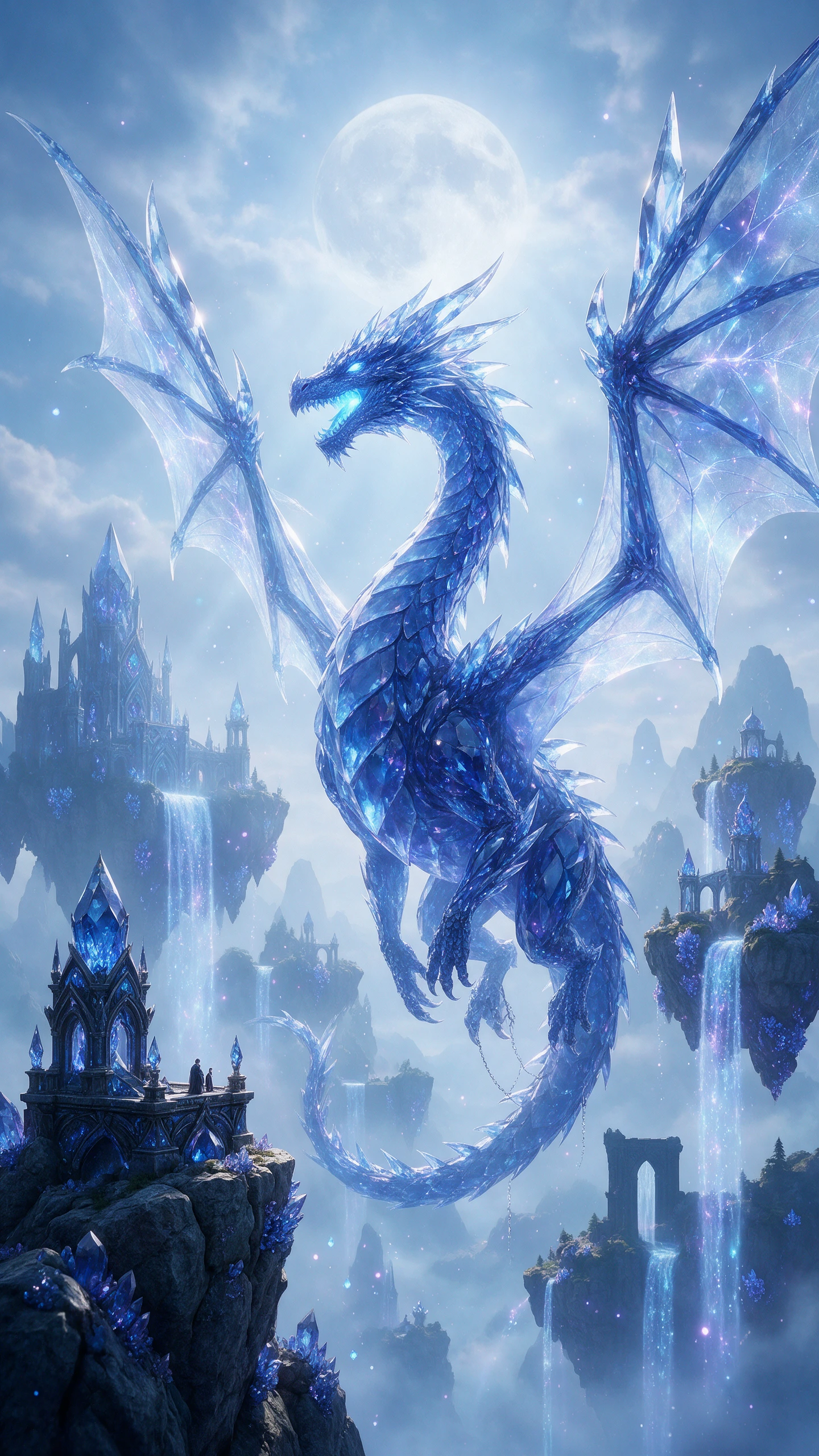
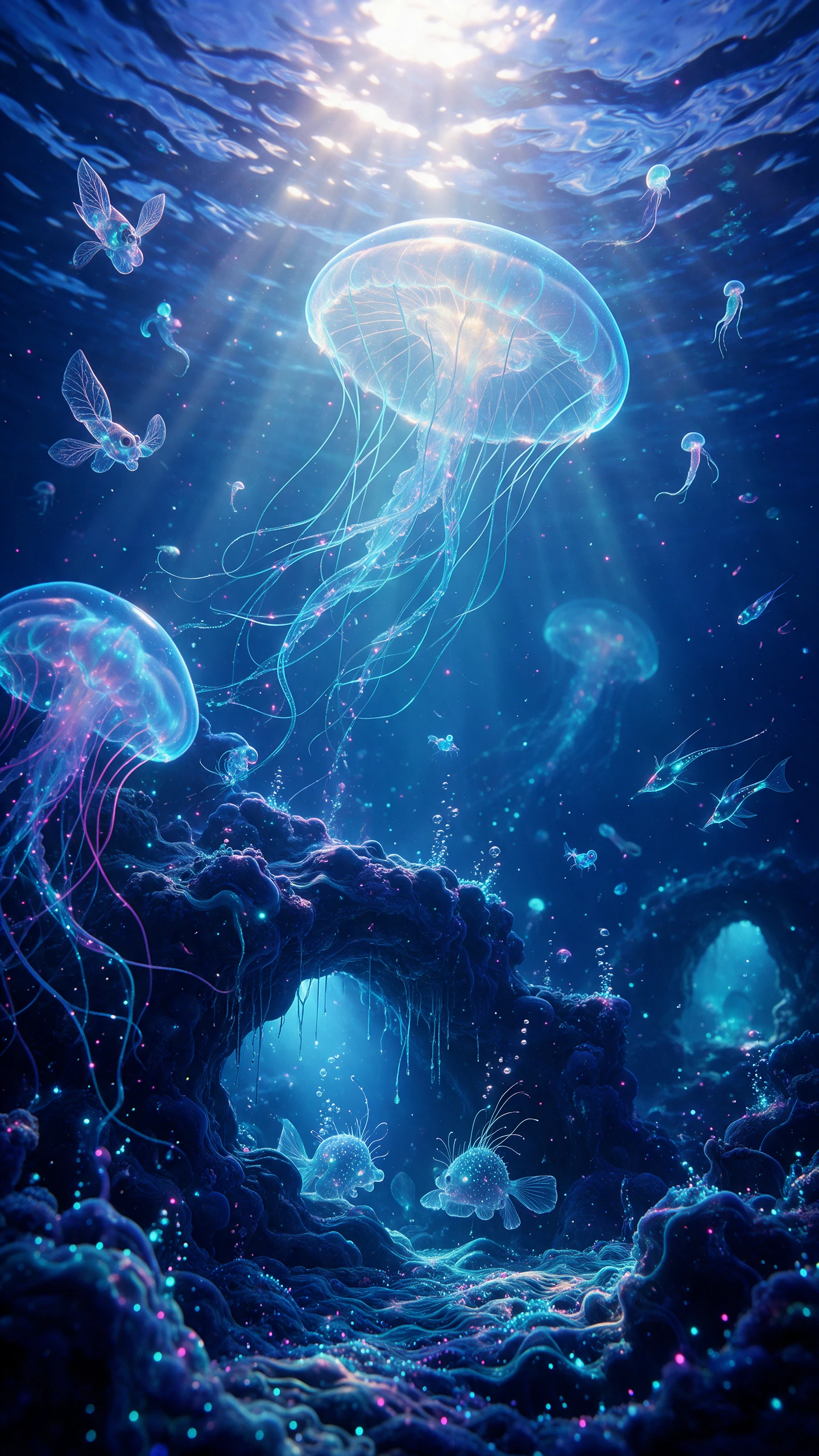
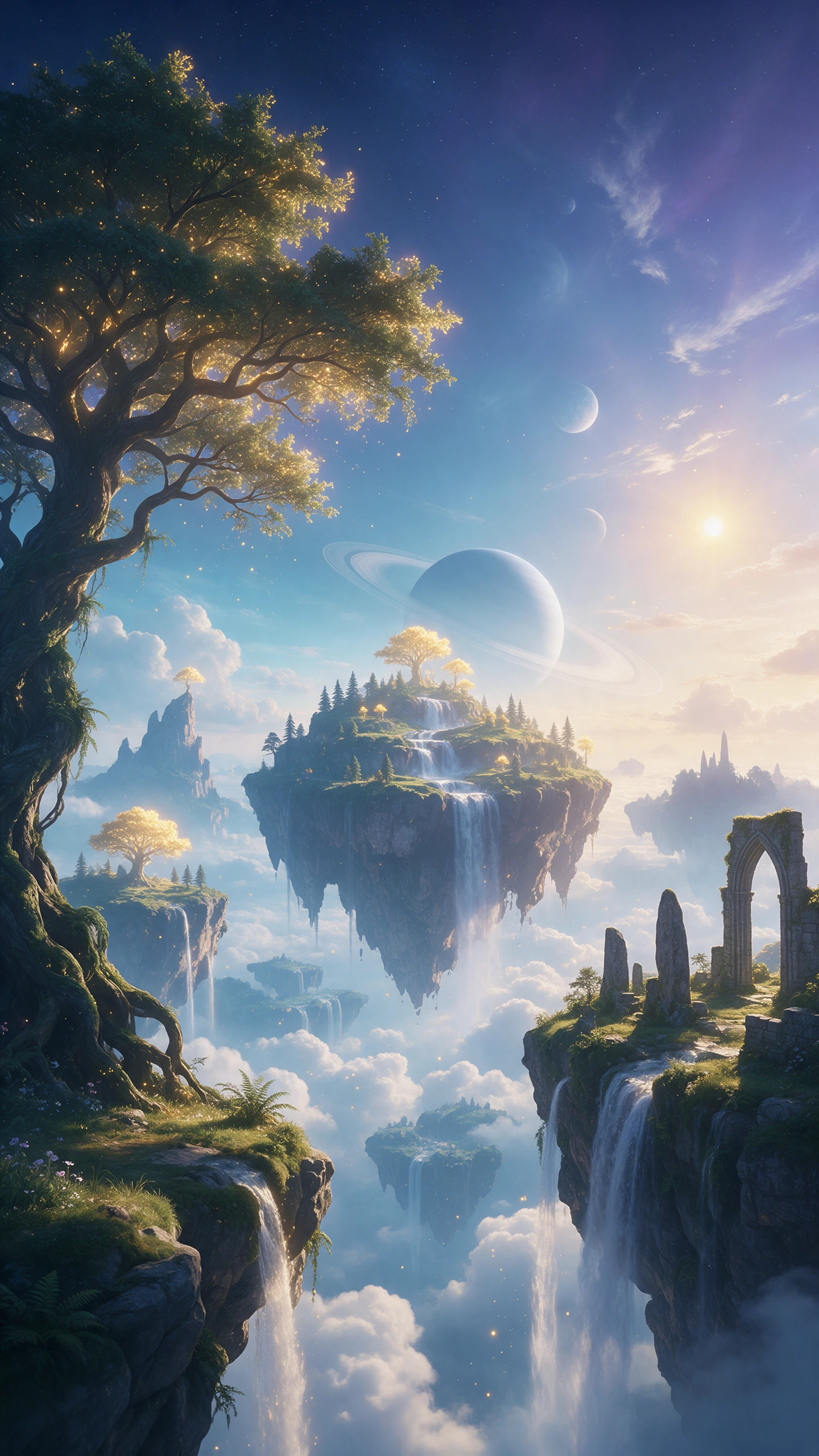
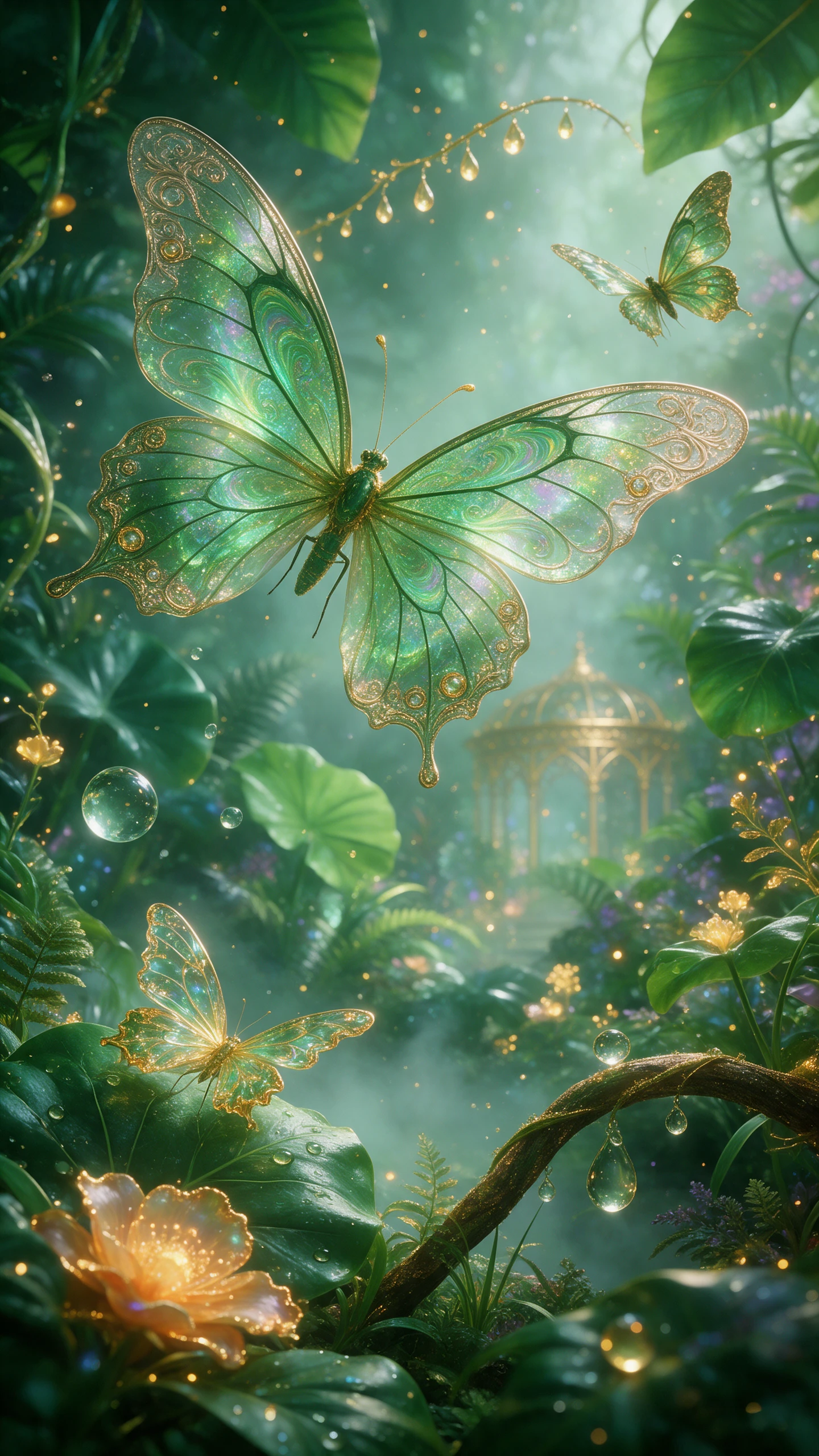
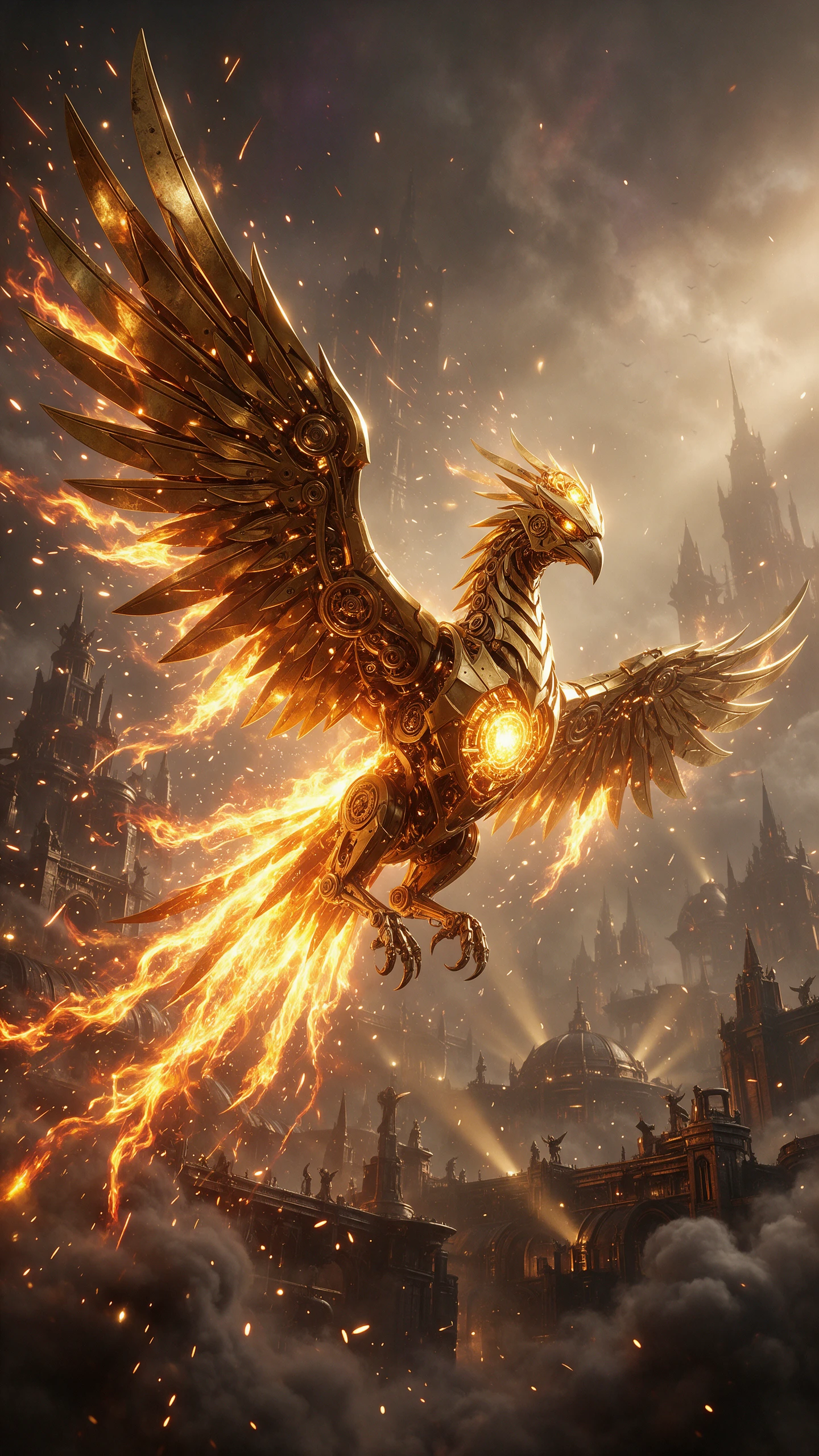
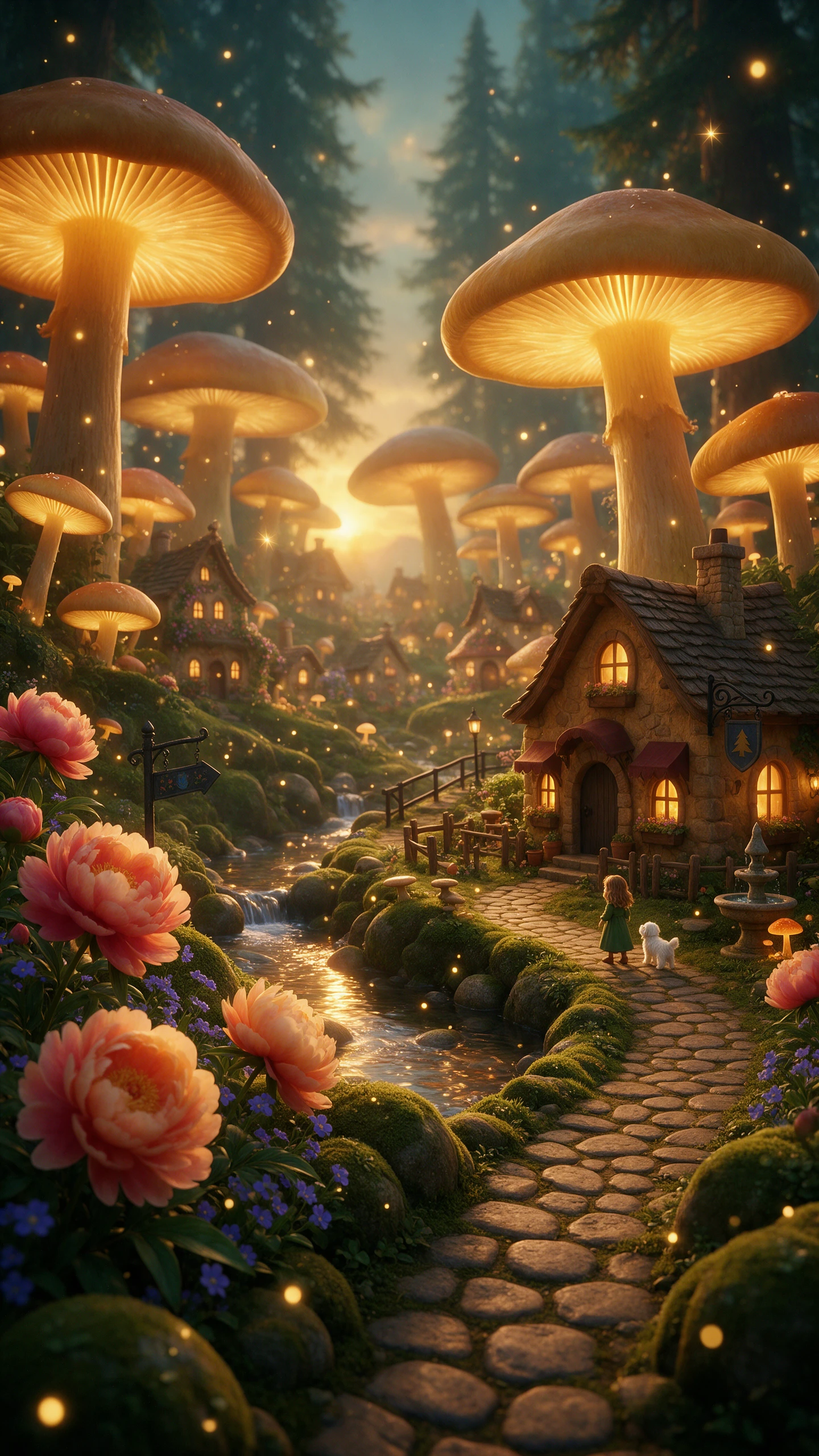
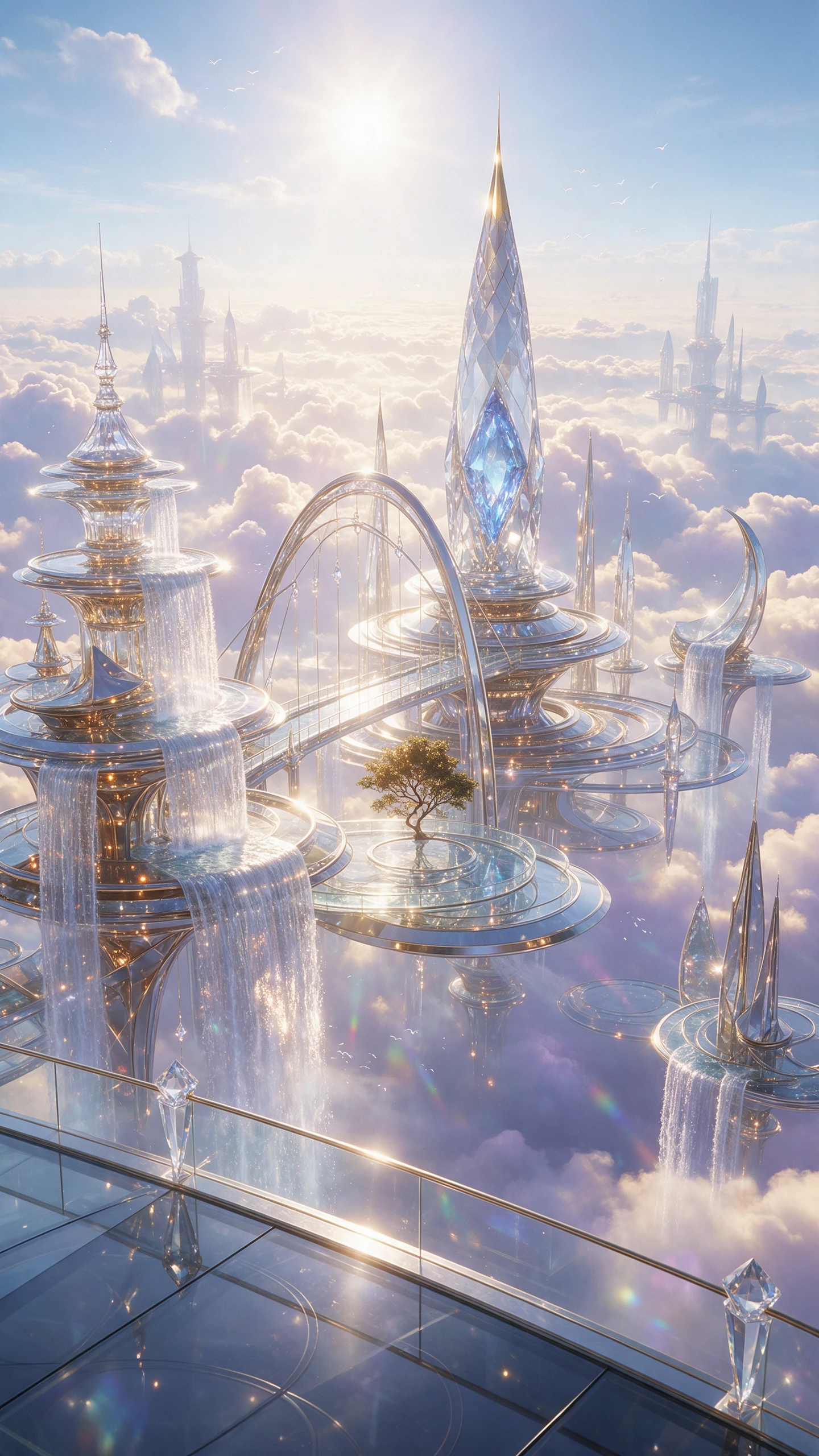
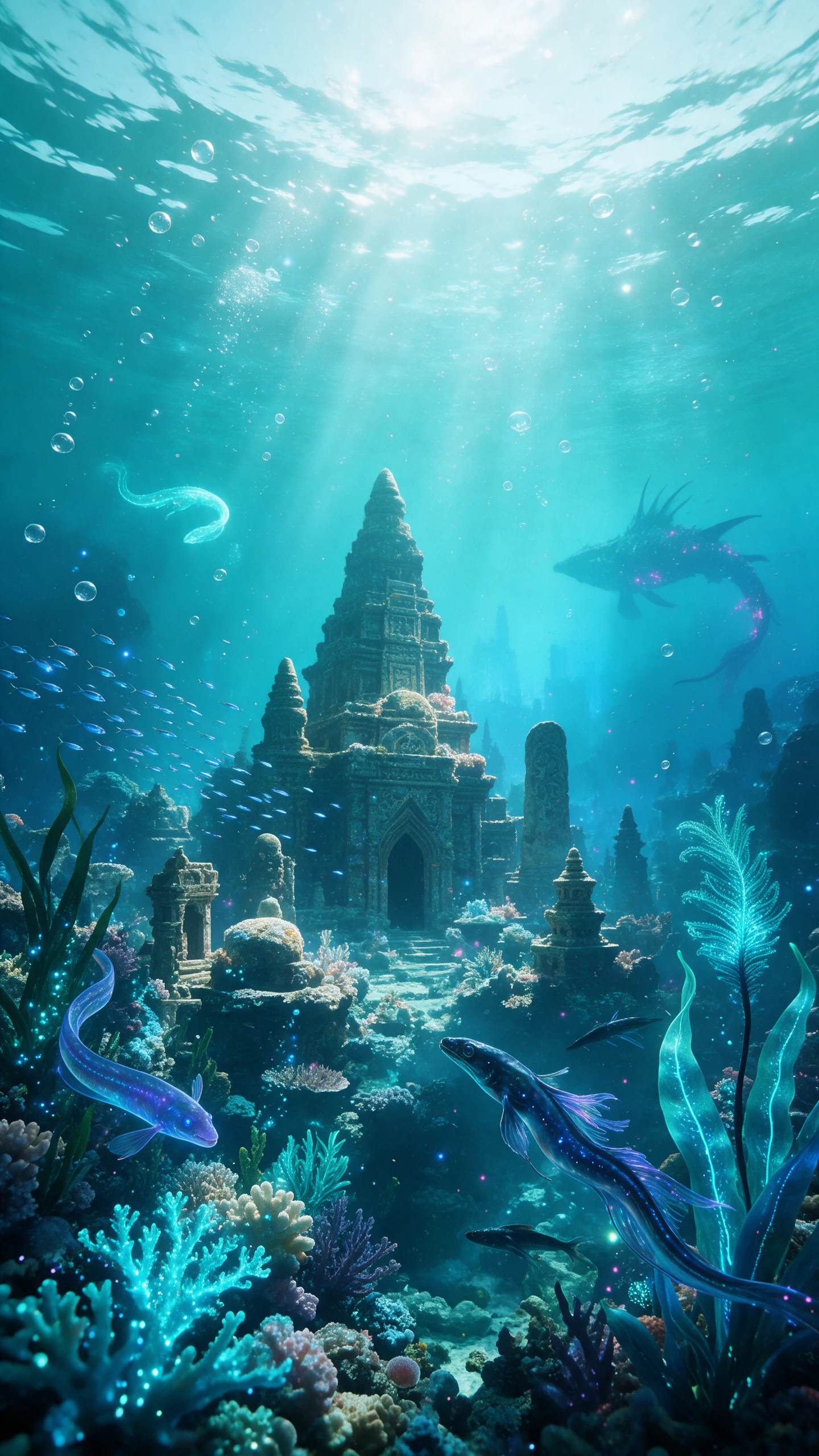
클립에 적용할 비주얼 스타일을 선택하고 Magiclight AI 비디오 투 비디오 생성기에 변환을 맡겨보세요. 다양한 기능을 살펴보고 원하는 영상 분위기를 만들어 보세요.

Magiclight AI는 비주얼 스타일을 바꾸면서 클립 속 움직임을 추적합니다. 프레임마다 수동으로 편집하지 않아도 원본 영상의 동작을 그대로 유지하면서 새로운 분위기를 입힐 수 있습니다.
Magiclight AI에 1500자까지 설명을 입력해 새 영상의 움직임을 지정할 수 있습니다. 클립을 생성하기 전에 카메라가 어떻게 움직여야 하는지 설명하고 동작에 대한 세부 정보를 추가해 보세요.
30초 영상을 Magiclight AI에 업로드하고 새로운 스타일을 적용해 보세요. 영상을 여러 조각으로 나누지 않고도 전체 영상을 그대로 유지하면서 분위기를 바꿀 수 있습니다.
Magiclight AI는 영상에 9:16과 16:9 화면 비율을 제공합니다. 휴대폰에서 세로형 릴스를 만들려면 9:16을 선택하고, YouTube 화면에 맞는 넓은 영상을 원한다면 16:9를 선택하세요.


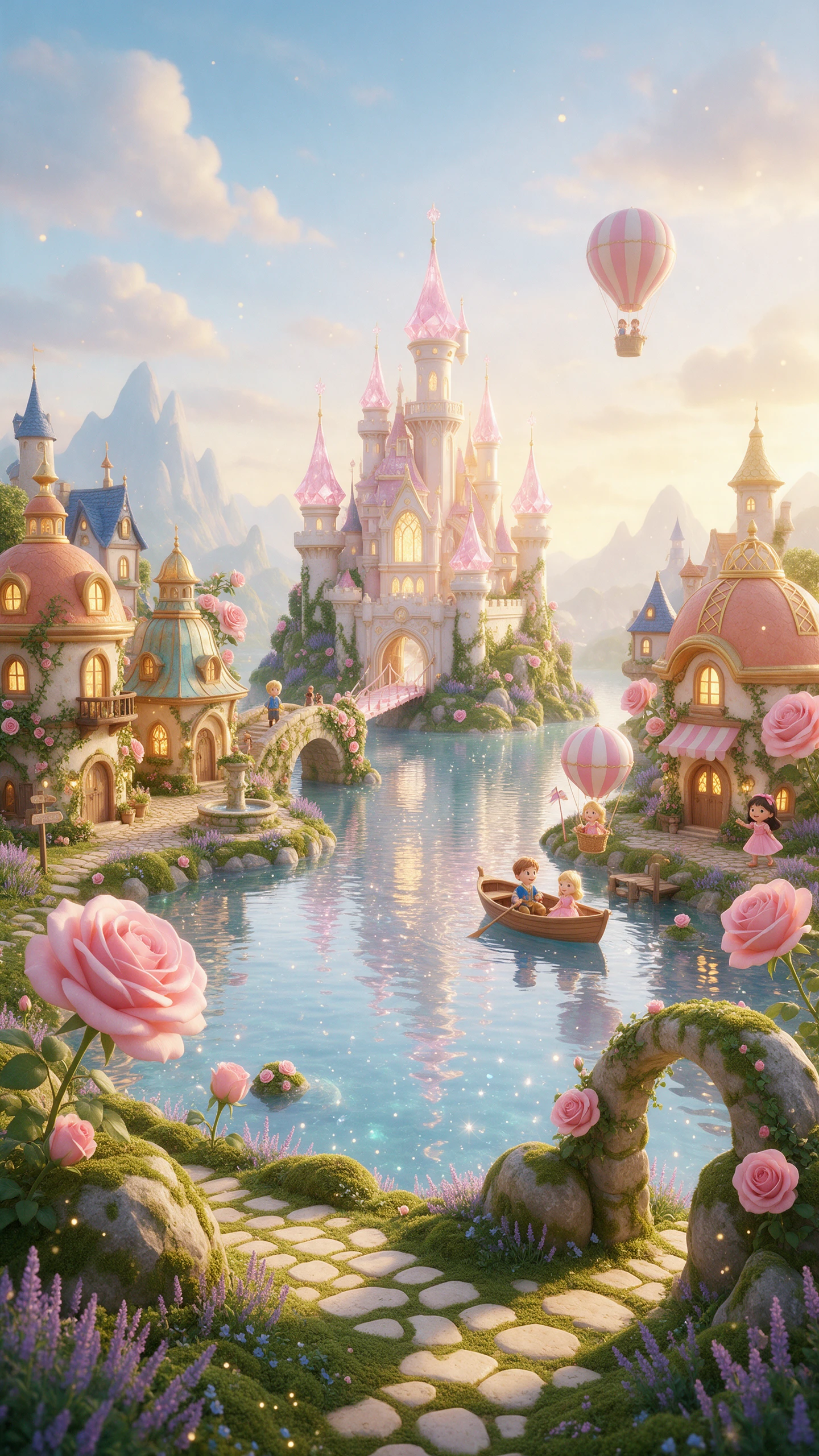
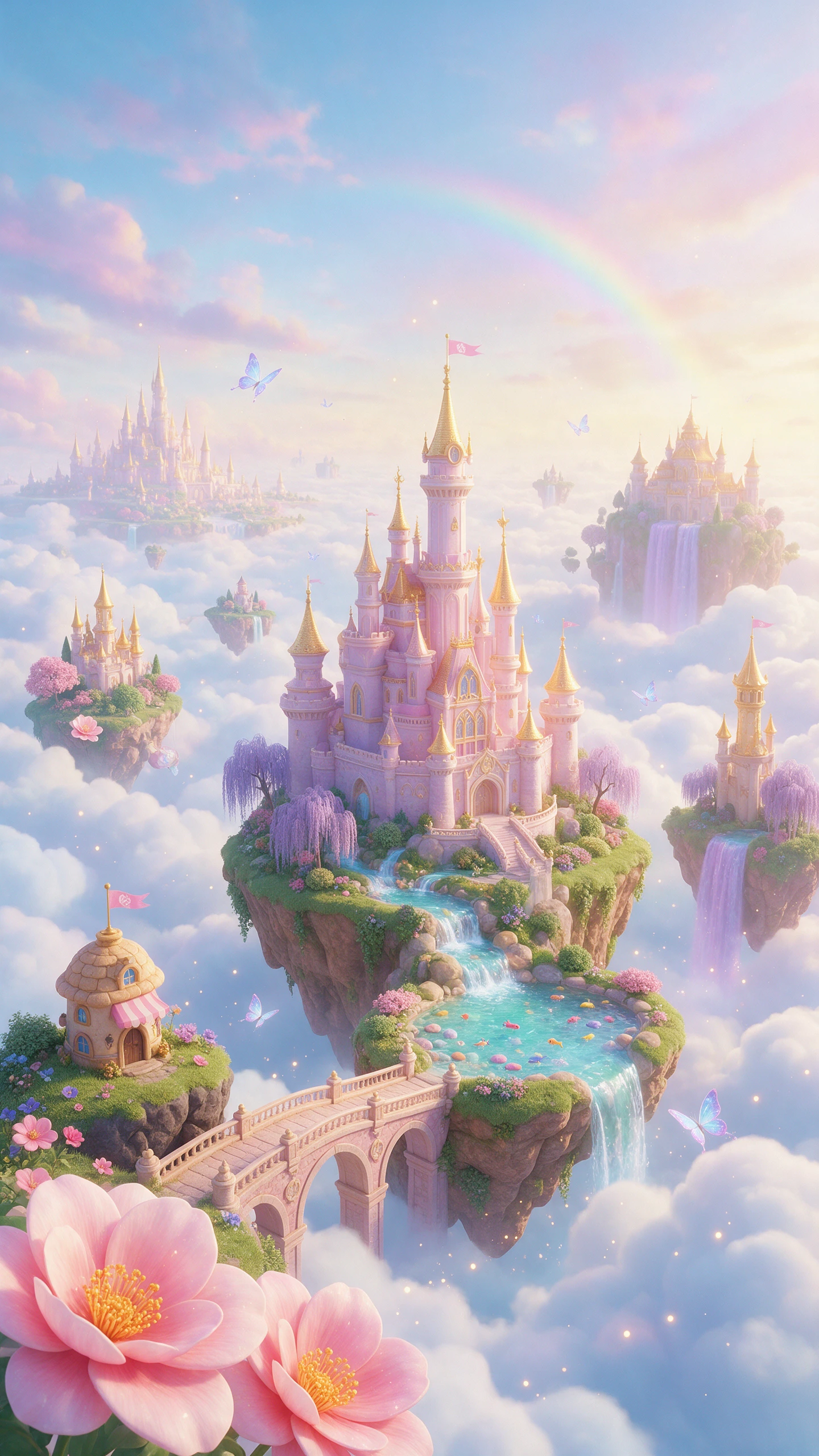
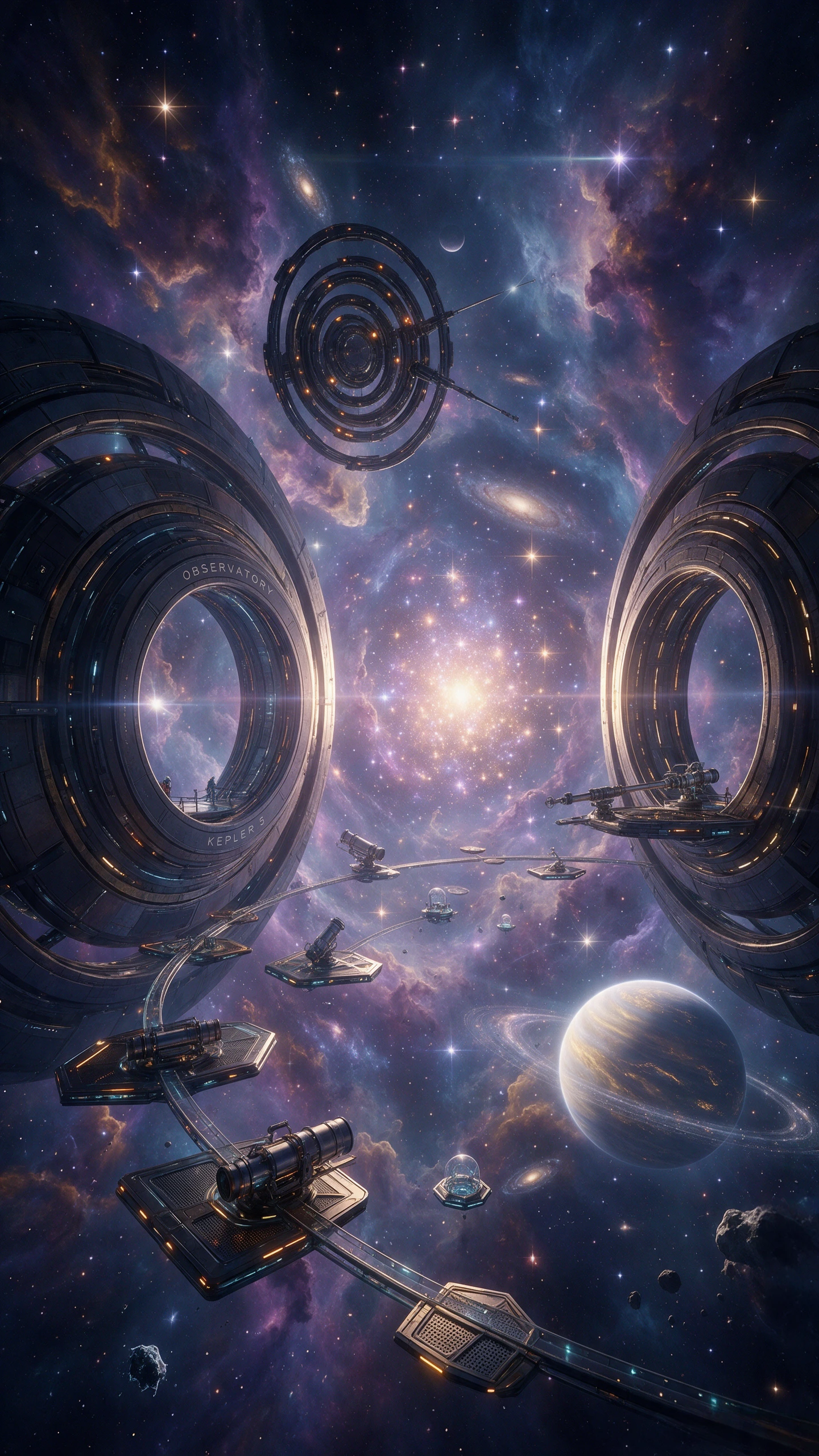
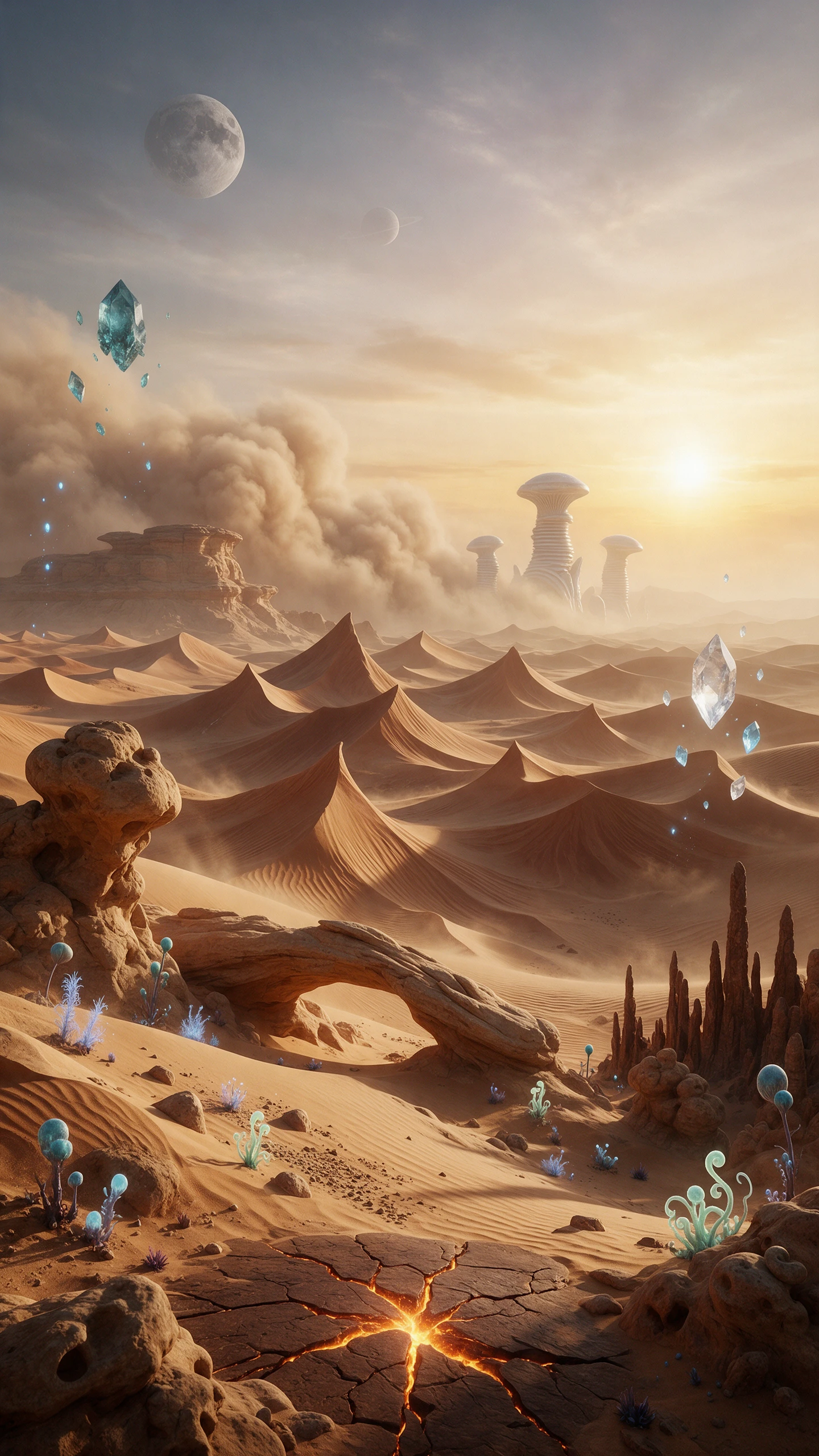
Magiclight AI 비디오 투 비디오로 기존 영상의 모습을 바꿔 보세요. 참조 비디오를 추가하고 새로운 스타일을 설명한 다음 비디오 모델을 선택하면 시작할 수 있습니다.
스타일을 바꾸고 싶은 선명한 참조 비디오를 업로드하세요. Magiclight AI가 따라갈 수 있도록 피사체와 움직임이 잘 보이는 영상을 사용하세요.
원하는 시각적 스타일과 카메라 움직임을 설명하는 1500자 분량의 프롬프트를 작성하세요. 스타일을 바꾼 비디오에 오디오를 넣고 싶다면 음향 효과를 켜세요.
20가지 AI 비디오 모델 중에서 참조 영상의 스타일을 바꿀 모델을 선택하세요. Seedance 제품군 모델을 사용해 보고 선택한 모델이 새로운 스타일과 장면 움직임을 어떻게 처리하는지 확인하세요.
결과를 시청하고 영상 전반의 시각적 스타일과 움직임을 확인하세요. 필요에 따라 프롬프트를 조정한 다음 원하는 형식과 지원되는 해상도로 내보내세요.
네. Magiclight AI 비디오 투 비디오는 원본 영상의 움직임과 타이밍을 유지합니다. 동작 방식은 그대로 두고 영상의 시각적 스타일만 바뀝니다.
피사체가 명확하고 조명이 좋은 영상이 보통 더 좋은 결과를 냅니다. Magiclight AI는 빠른 움직임도 처리할 수 있지만, 어둡거나 흐릿한 영상은 결과가 좋지 않을 수 있습니다.
네. 해당 영상을 사용할 권한이 있는 경우에 가능합니다. Magiclight AI는 영상의 겉모습을 바꿀 수 있지만, 원본 콘텐츠에 대한 권리는 여전히 소유자에게 있습니다.
슬라이더를 중간에 두고 시작해서 영상을 확인해 보세요. 원본 디테일을 더 유지하려면 낮추고, 더 큰 변화를 원하면 높이세요.
Magiclight AI는 최대 30분 길이의 영상을 지원합니다. 전체 영상에 적용하기 전에 짧은 클립으로 먼저 새로운 스타일이 어떻게 보이는지 테스트해 보세요.
네. Magiclight AI 계정을 만들면 무료 크레딧이 제공되며, 시작하는 데 신용카드가 필요하지 않습니다. 유료 광고와 같은 상업적 프로젝트에는 유료 플랜이 필요합니다.



마음에 드는 클립과 늘 보고 싶었던 스타일을 선택하세요. Magiclight AI가 프레임 하나하나를 다시 그려내면서 모든 움직임을 그대로 유지합니다.