








Hero background

AI-gezichtsanimatie

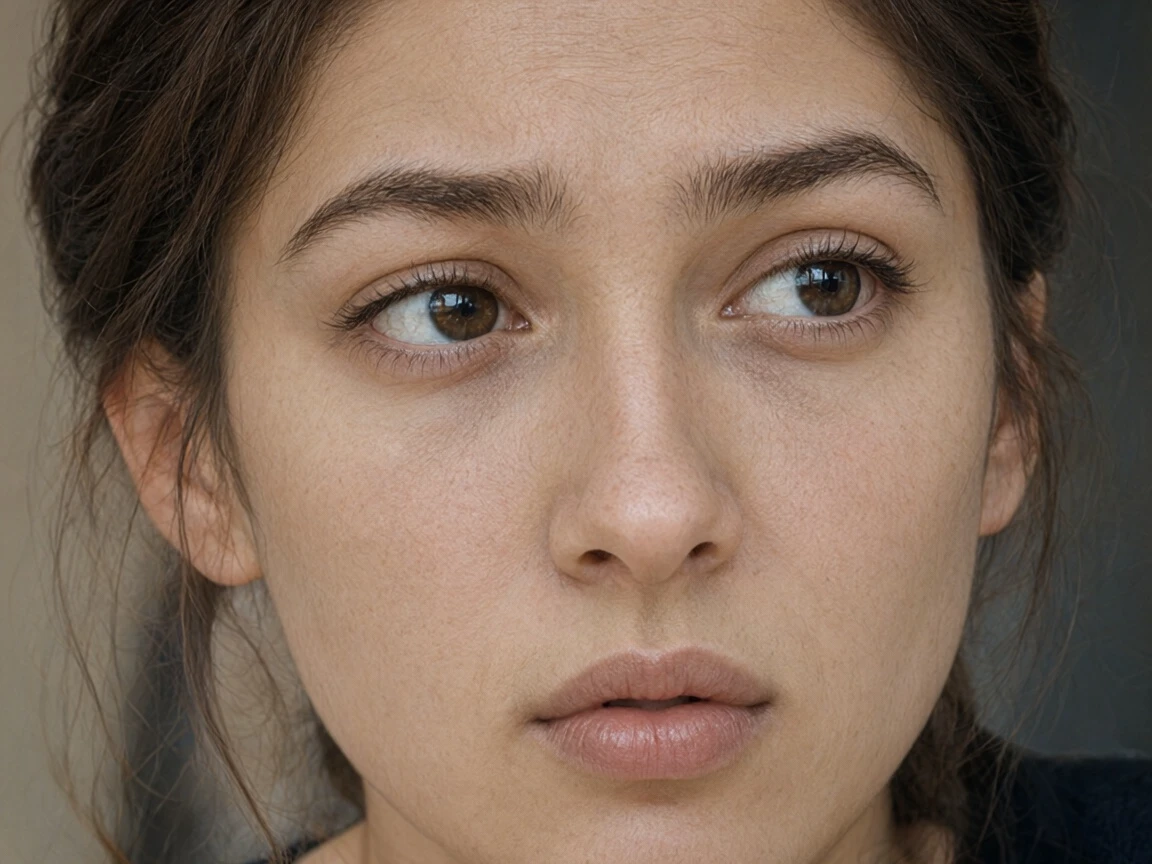
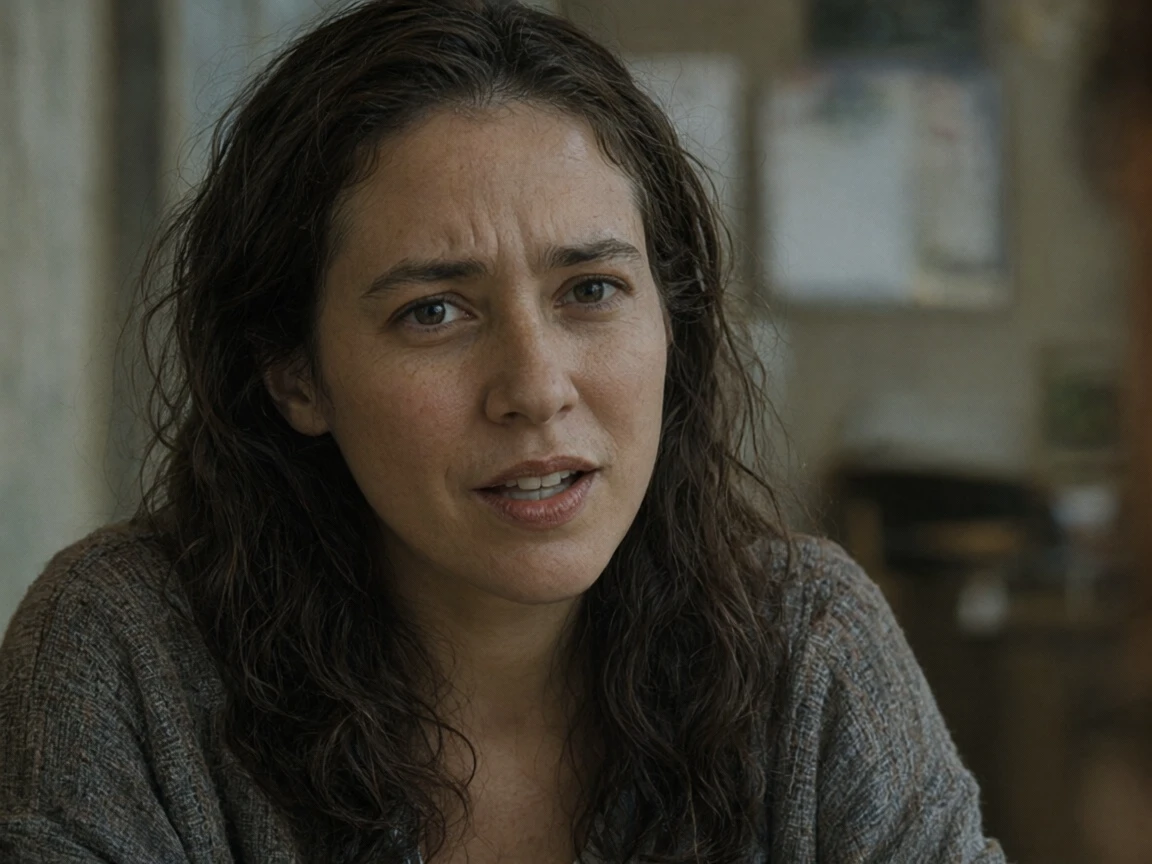
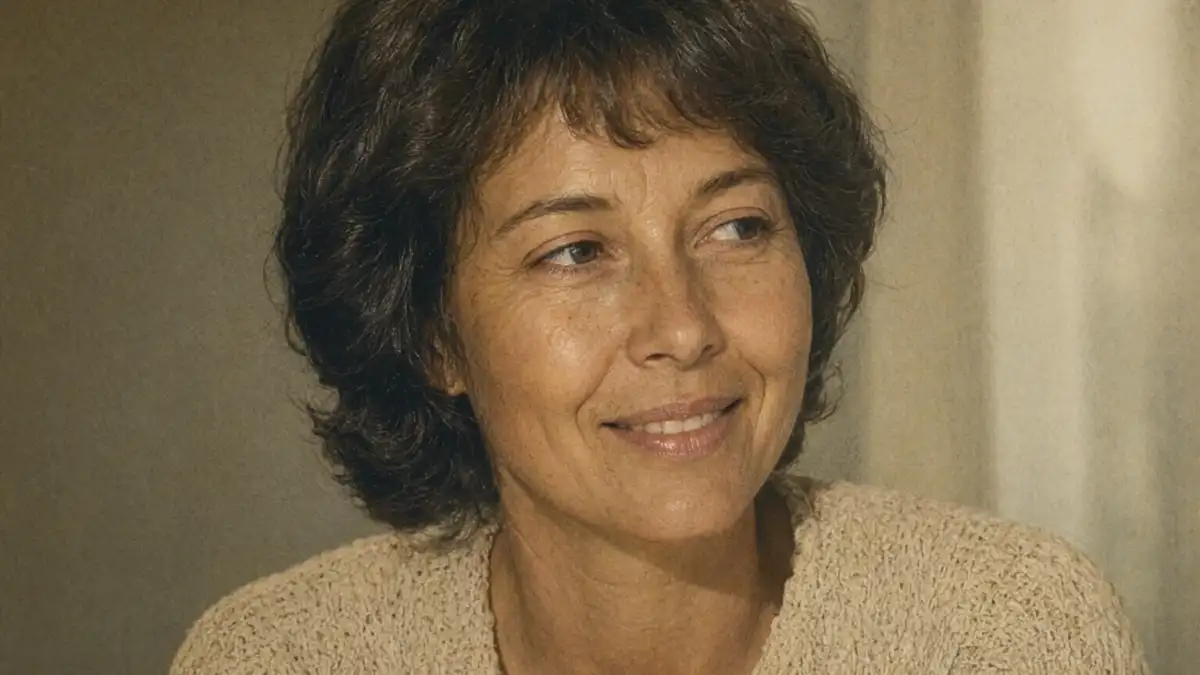
Breng gezichten tot leven met MagicLight AI. Verander stille foto's in geanimeerde video's met natuurlijke gezichtsuitdrukkingen en bewegingen. Geen handmatige animatievaardigheden nodig.

Maak gratis AI-gezichtsanimatie
Voorbeeld van AI-geanimeerd gezichtsportret in video
Nano Banana
Google VEO 3
Sora 2
Gemini
Hailuo
Kling
Midjourney
Qwen
Seedance
Wan
Nano Banana
Google VEO 3
Sora 2
Gemini
Hailuo
Kling
Midjourney
Qwen
Seedance
Wan

Topfuncties van Magiclight AI-gezichtsanimatie

Een subtiele glimlach kan een stijlvol portret een heel andere sfeer geven. Met AI-gezichtsanimatie in Magiclight AI kun je gezichtsbewegingen verkennen via foto's en geschreven beschrijvingen.

Frame naar video voor veranderende gezichtsuitdrukkingen

Voeg een neutraal portret toe als beginframe en een lachende foto als eindframe. Magiclight AI creëert beweging tussen de twee afbeeldingen. Probeer verschillende expressies om te zien hoe het gezicht verandert.

Nu creëren
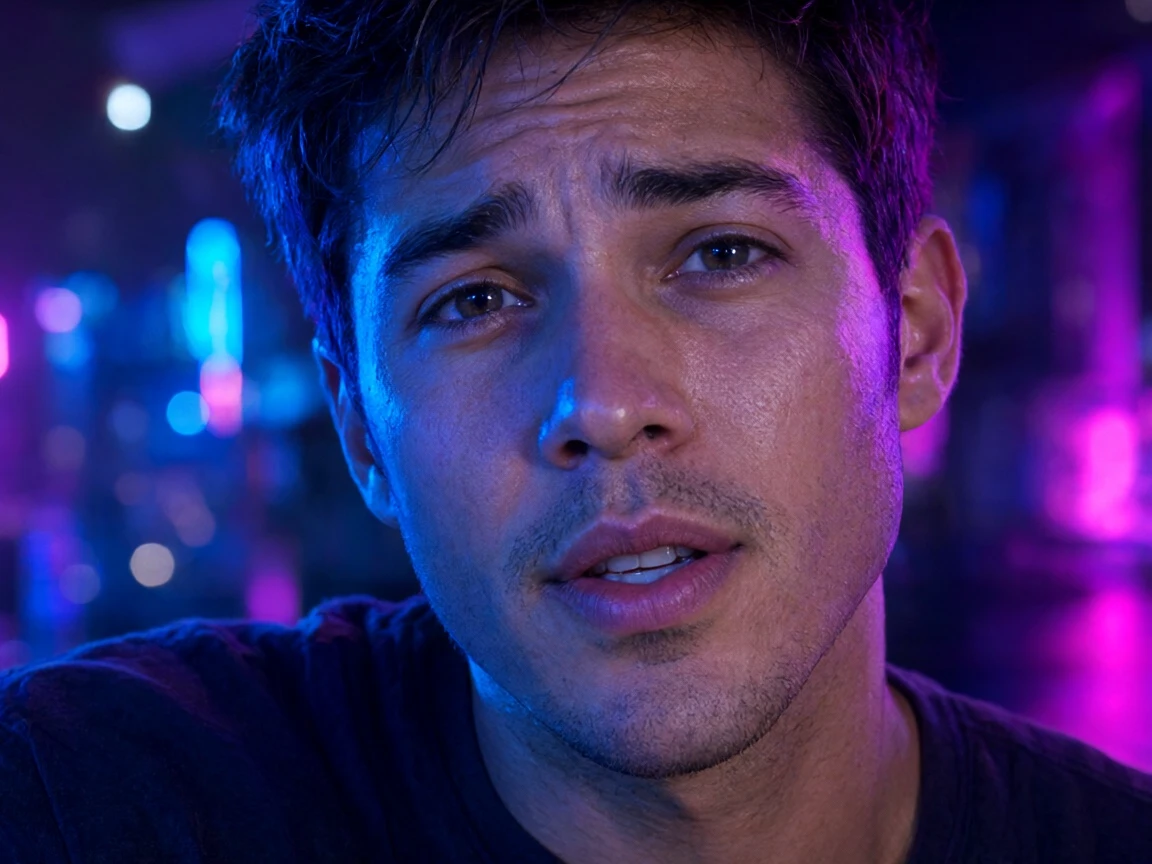
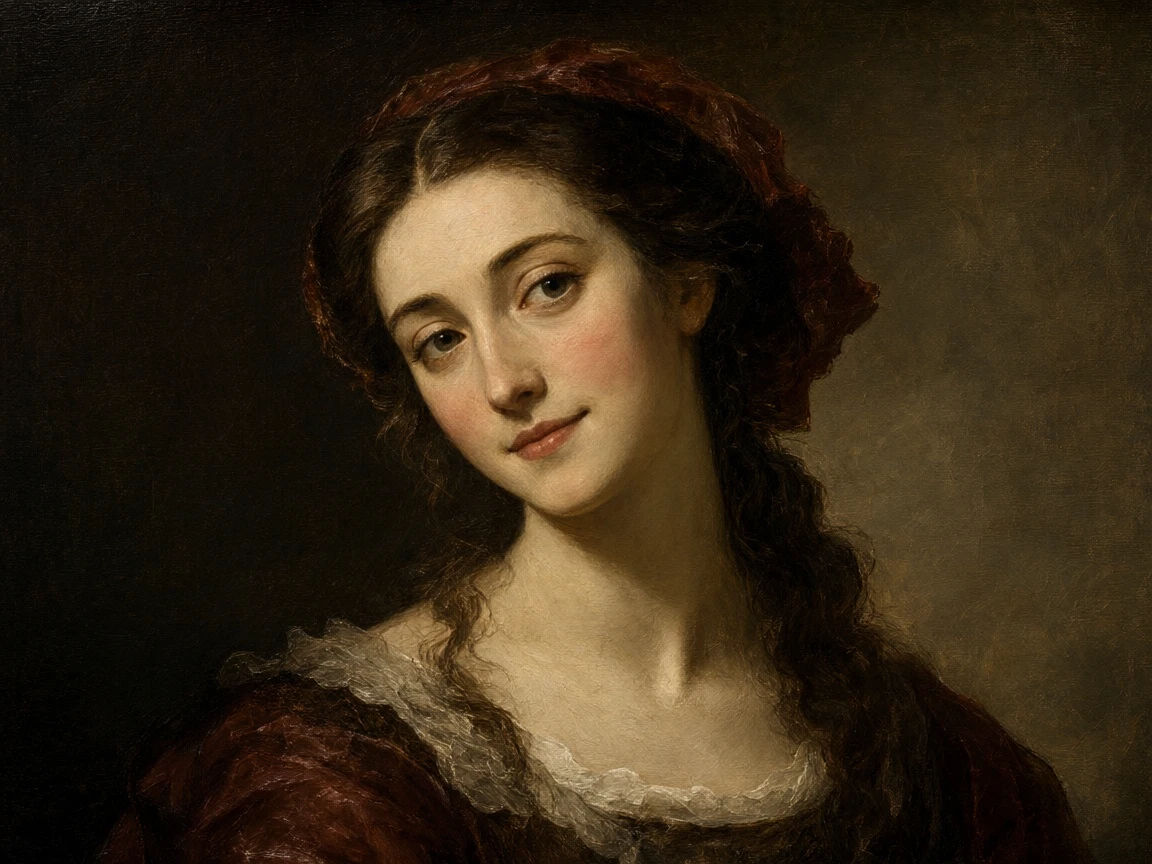
Frame naar video gezichtsuitdrukking animatie

20 videomodellen voor gezichtsbewegingen

Magiclight AI biedt 20 videomodellen om verschillende gezichtsbewegingen te verkennen. Een zachte knipperbeweging vereist minder beweging dan een verraste reactie of een lach. Vergelijk de resultaten van verschillende modellen om een geschikte animatie te vinden.

Personages maken
AI-videomodellen voor het animeren van gezichtsbewegingen

1500 tekens voor gedetailleerde gezichtsanimatie

Beschrijf je gewenste gezichtsbewegingen in een videoprompt van 1500 tekens. Vraag om een opgetrokken wenkbrauw, een langzame glimlach of een lichte hoofdbeweging. Voeg belichting en cameradetails toe om de animatie te sturen.

Een video genereren
Gedetailleerde aanpassing van AI-gezichtsanimatieprompts

Tot 1080p voor geanimeerde portretten

Close-upportretten vragen aandacht voor kleine gezichtsdetails. Magiclight AI ondersteunt video-uitvoer in 720p en 1080p, afhankelijk van het gekozen model en abonnement. Kies een geschikte resolutie bij het opslaan van je geanimeerde portret.

Begin met maken
AI-geanimeerd portret in hoge resolutie
Wie kan Magiclight AI-gezichtsanimatie gebruiken
Een fotograaf kan een stilstaand portret een moment van beweging geven. Magiclight AI-gezichtsanimatie helpt ook digitale kunstenaars en contentmakers om nieuwe manieren te verkennen om bekende gezichten te presenteren.
Hier zijn enkele manieren om AI-gezichtsanimatie te gebruiken:
Geanimeerde gezichten van geïllustreerde personages
Voor geïllustreerde personages
Gebruik Afbeelding naar video om glimlachen of knipperbewegingen aan geïllustreerde gezichten toe te voegen.
Probeer 9 expressievoorinstellingen in AI Bewerken voordat je je personage animeert.
Beschrijf subtiele hoofdbewegingen in een videoprompt van 1500 tekens.
Geanimeerde gezichtsreacties voor socialmedia-clips
Voor reactieclips
Verbind 2 gezichtsuitdrukkingen via Frame naar video voor grappige reacties.
Kies een verticaal 9:16-frame voor reactieclips die je op sociale media deelt.
Verken 20 videomodellen om verschillende geanimeerde gezichtsreacties te maken.
Geanimeerde portretfotosessie
Voor portretfotosessies
Animeer de favoriete headshot van een klant met zachte gezichtsbewegingen.
Sla geanimeerde portretten op in 1080p met een ondersteund betaald abonnement.
Upload JPG- of PNG-portretten tot 10MB voor gezichtsanimatie.
AI-animatie voor geschilderde portretten
Voor geschilderde portretten
Maak clips van maximaal 30 seconden om geschilderde gezichten in beweging te brengen.
Gebruik Reference to Video om de beweging van een geschilderd personage te sturen.
Kies een 16:9-kader om geanimeerde portretten op galerijschermen weer te geven.

Hoe je het gebruikt Magiclight AI Face Animation

Geef een stilstaand portret een zachte glimlach of een verraste uitdrukking. Volg deze 3 stappen om AI-gezichtsanimatie te maken in Magiclight AI met je favoriete foto's.

1.

Stap 1. Open Frame to Video

Ga naar Toolbox in Magiclight AI en selecteer Frame to Video onder het tabblad Video. Voeg je portret toe als beginframe en een foto met een andere uitdrukking als eindframe.

2.

Stap 2. Beschrijf de gezichtsbewegingen

Upload duidelijke JPG- of PNG-portretten binnen de limiet van 10MB. Beschrijf de gewenste gezichtsbewegingen, zoals een zachte knipper of een geleidelijke glimlach. Houd de bewegingen eenvoudig om een herkenbaar uiterlijk te behouden.

3.

Stap 3. Genereer en sla je geanimeerde portret op

Selecteer een videomodel en stel een geschikte clipduur in. Klik op Create Video en bekijk de gezichtsuitdrukkingen in het resultaat. Verfijn je beschrijving indien nodig voordat je het geanimeerde portret downloadt.

Wat gebruikers zeggen overMagiclight AI Face Animation

Elena Marchetti

Illustrator

Ik tekende een tweede uitdrukking voor mijn personage en gebruikte die als eindframe in Magiclight AI. De glimlach kwam er soepel in en de lijntekening bleef strak.

Jonah Whitfield

Fotograaf

Ik sneed een klantportret strak bij en schreef één langzame knipper in Magiclight AI. De clip behield de gelijkenis en zij was dol op de staande versie voor haar Stories.

Sana Qureshi

Contentmaker

Ik maakte twee selfies en hield de clip bijna 4 seconden. Mijn vrienden moesten lachen om de oogrol en het geluid van Magiclight AI maakte het nog grappiger.

Marcus Lindqvist

Socialmediamanager

Ik heb de gezichtsbewegingen in volgorde geschreven en het hoofd stilgehouden. De eerste clip leek op onze woordvoerder en we hebben deze vóór het plaatsen gelabeld als Magiclight AI.

Veelgestelde vragen over AI-gezichtsanimatie

Hoe krijg ik de beste resultaten bij het animeren van een gezichtsfoto?

Gebruik een duidelijke foto van voren waarbij het gezicht volledig zichtbaar is. Zo kan MagicLight AI gezichtsdetails beter vastleggen en natuurlijkere uitdrukkingen en bewegingen creëren.

Lijkt het nog steeds op dezelfde persoon?

Meestal wel bij een korte clip. Magiclight AI blijft dichter bij de foto wanneer het hoofd stil blijft en de beweging klein is. Vermijd grote hoofdbewegingen als gelijkenis het belangrijkst is.

Kan ik de gezichtsuitdrukkingen in mijn AI-gezichtsanimatie aanpassen?

Ja. Je kunt de gewenste gezichtsuitdrukkingen en bewegingen in je prompt beschrijven om de animatie te sturen. Gebruik duidelijke instructies om uitdrukkingen te creëren die bij je idee passen.

Kan ik mijn AI-gezichtsanimatievideo's op sociale media delen?

Ja. Je kunt je AI-gezichtsanimatievideo's delen op sociale media, berichtenapps en andere platforms. Maak leuke geanimeerde clips van foto's en deel ze met vrienden en volgers.

Hoe maak ik een AI-gezichtsanimatie met MagicLight?

Upload een duidelijke gezichtsfoto, beschrijf de gewenste uitdrukkingen en bewegingen en laat MagicLight de stilstaande afbeelding omzetten in een geanimeerde video.

6. Kan ik getekende gezichten animeren in plaats van echte foto's?

Ja. Magiclight AI ondersteunt gezichtsanimatie voor tekeningen, cartoonpersonages en geschilderde portretten. Gebruik Afbeelding naar video om een zachte knipper, glimlach of verraste uitdrukking aan je originele kunstwerk toe te voegen.

Animeer gezichten van foto's met Magiclight AI

Kies deze week één scherpe foto van voren en geef die een glimlach. Open AI-gezichtsanimatie in Magiclight AI en schrijf de eerste knipper.