Hero background

AI-inpainting

Bewerk specifieke delen van je afbeeldingen met MagicLight AI. Beschrijf wat je wilt wijzigen of verwijderen en laat AI de afbeelding aanpassen. Geen penselen of bewerkingsvaardigheden nodig.

Probeer AI-inpainting gratis
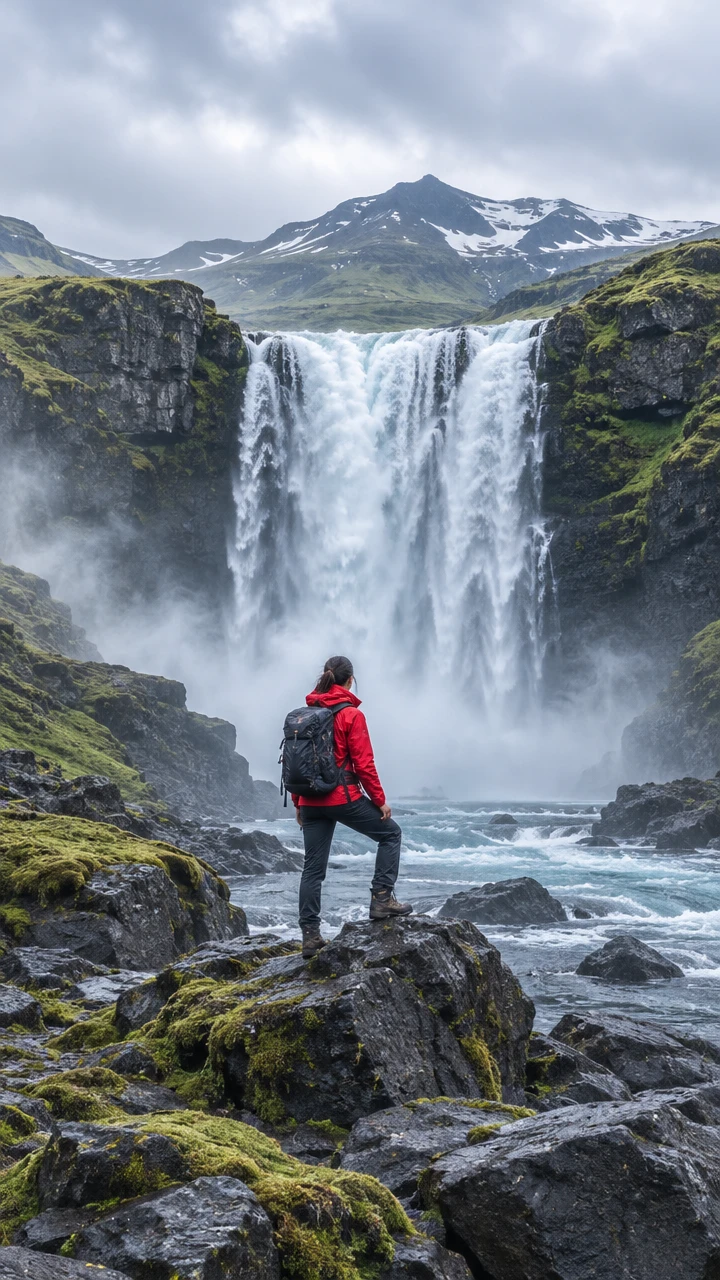
AI-inpainting voor afbeeldingsbewerking
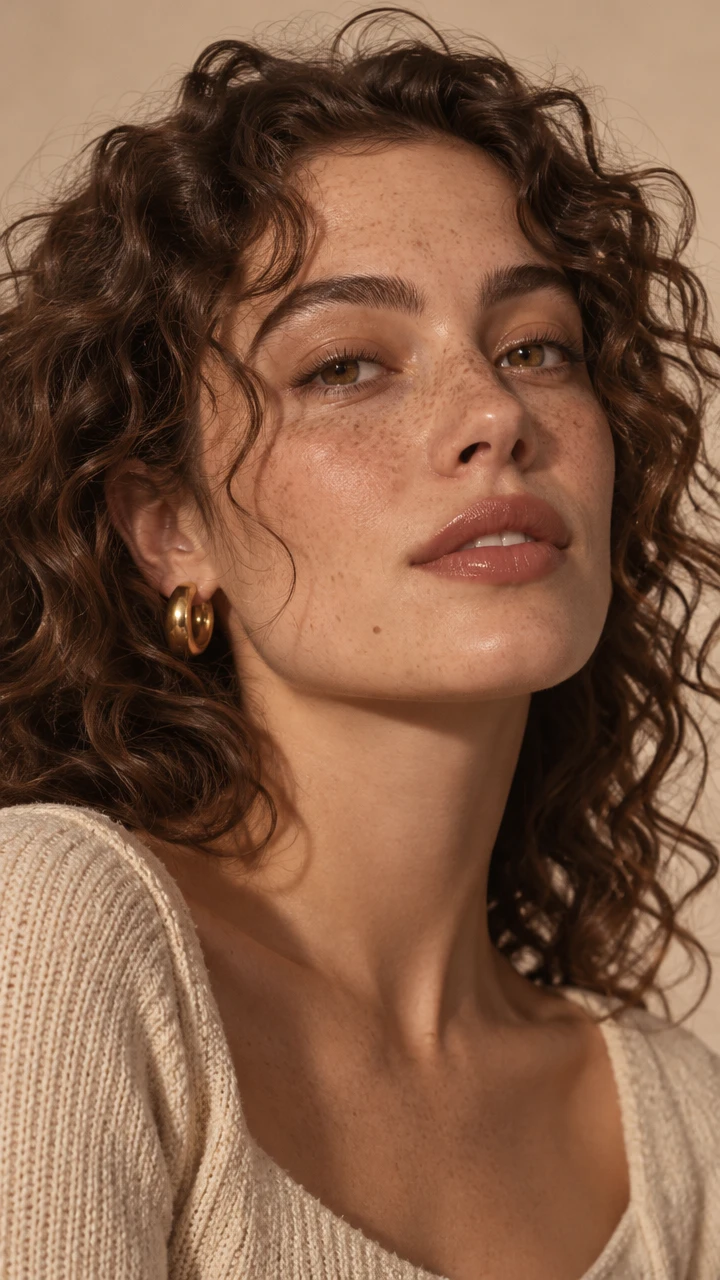
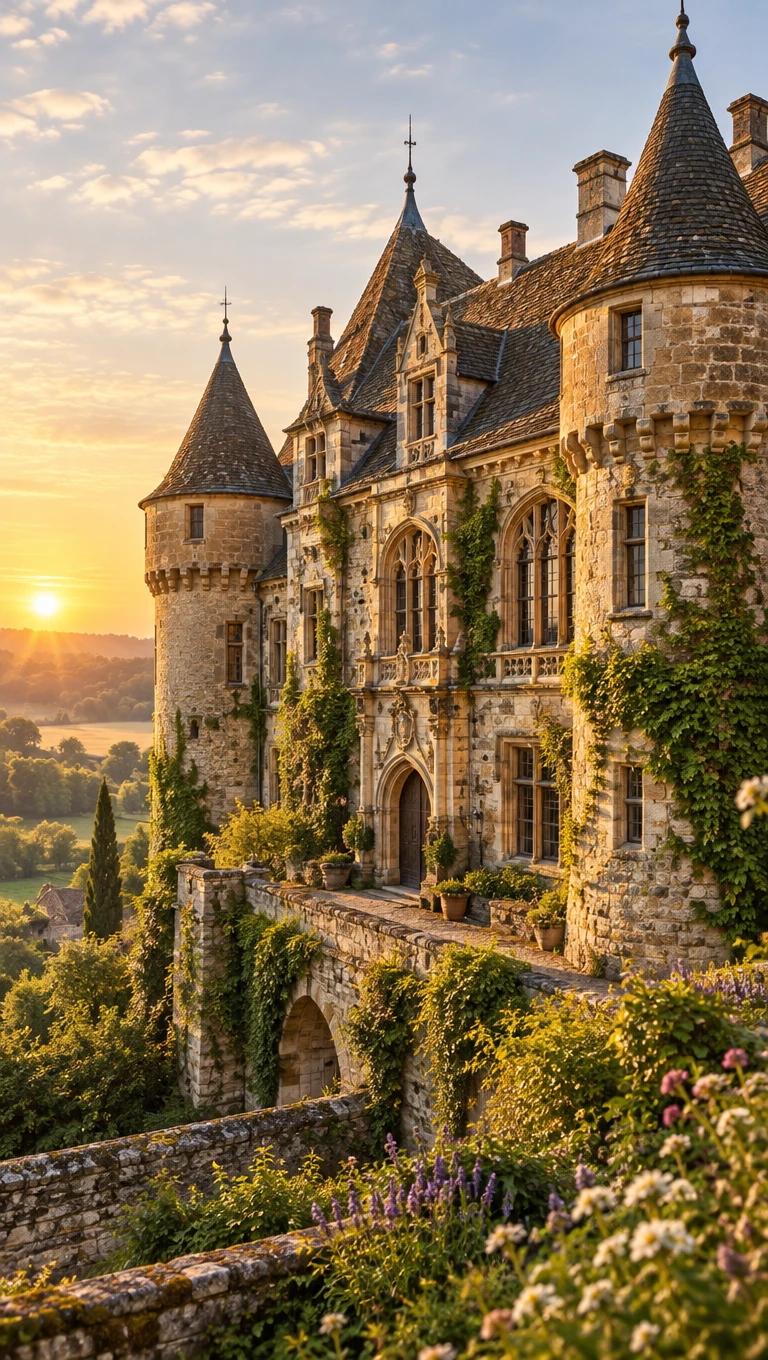
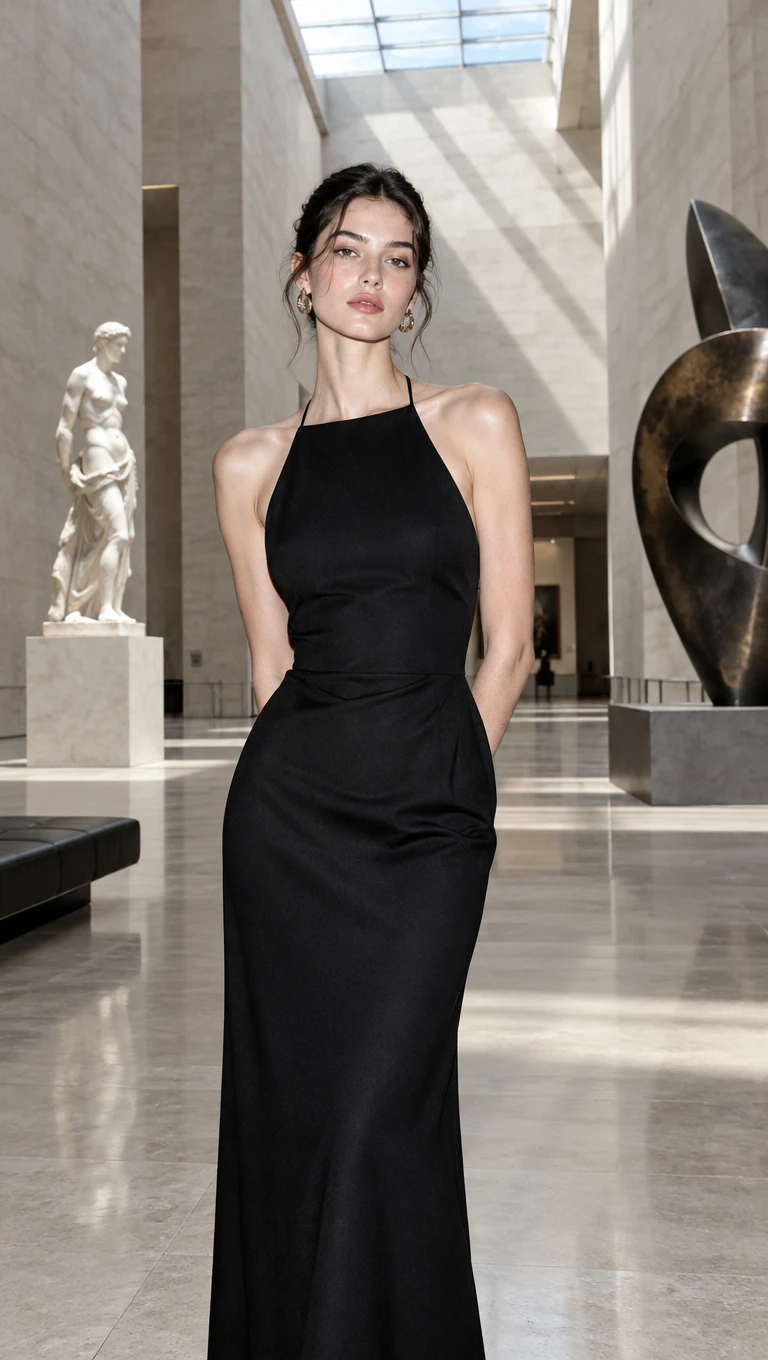
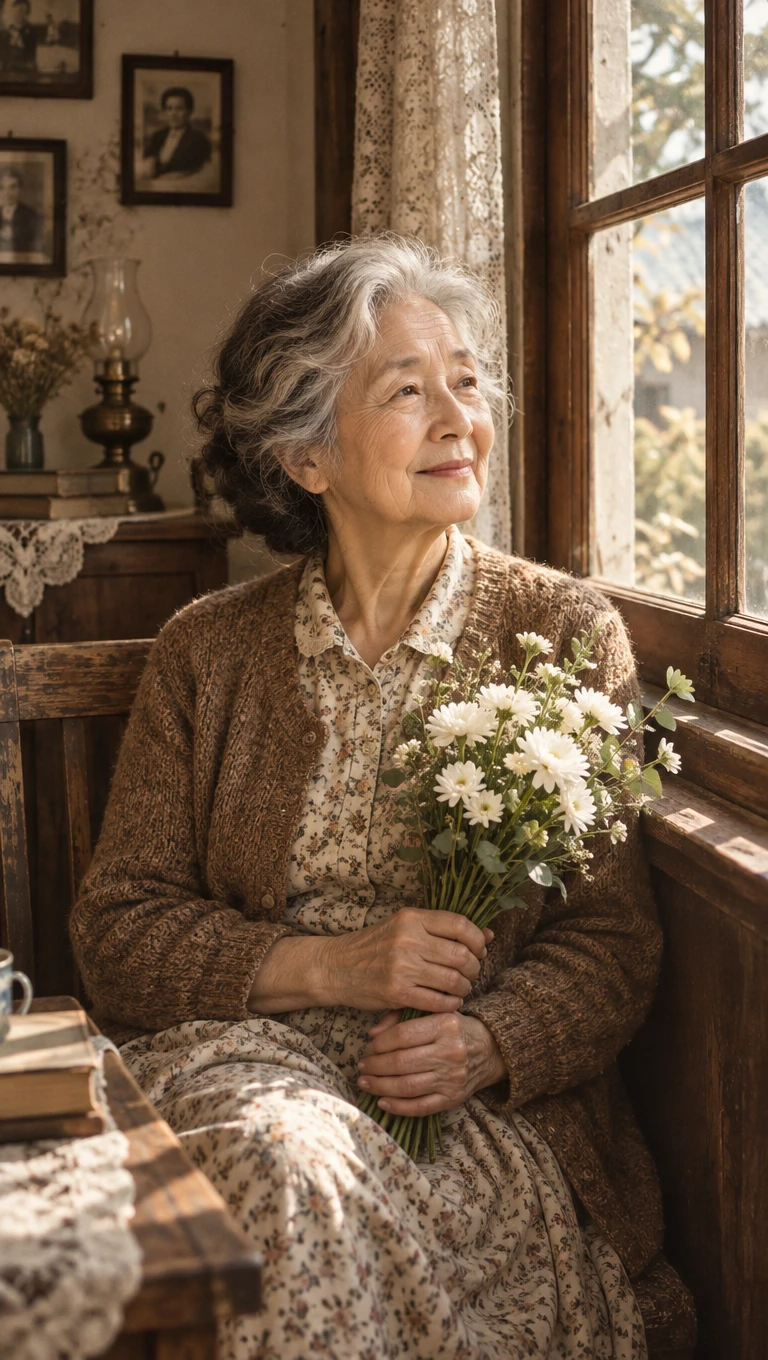
Fototransformatie met AI-inpainting
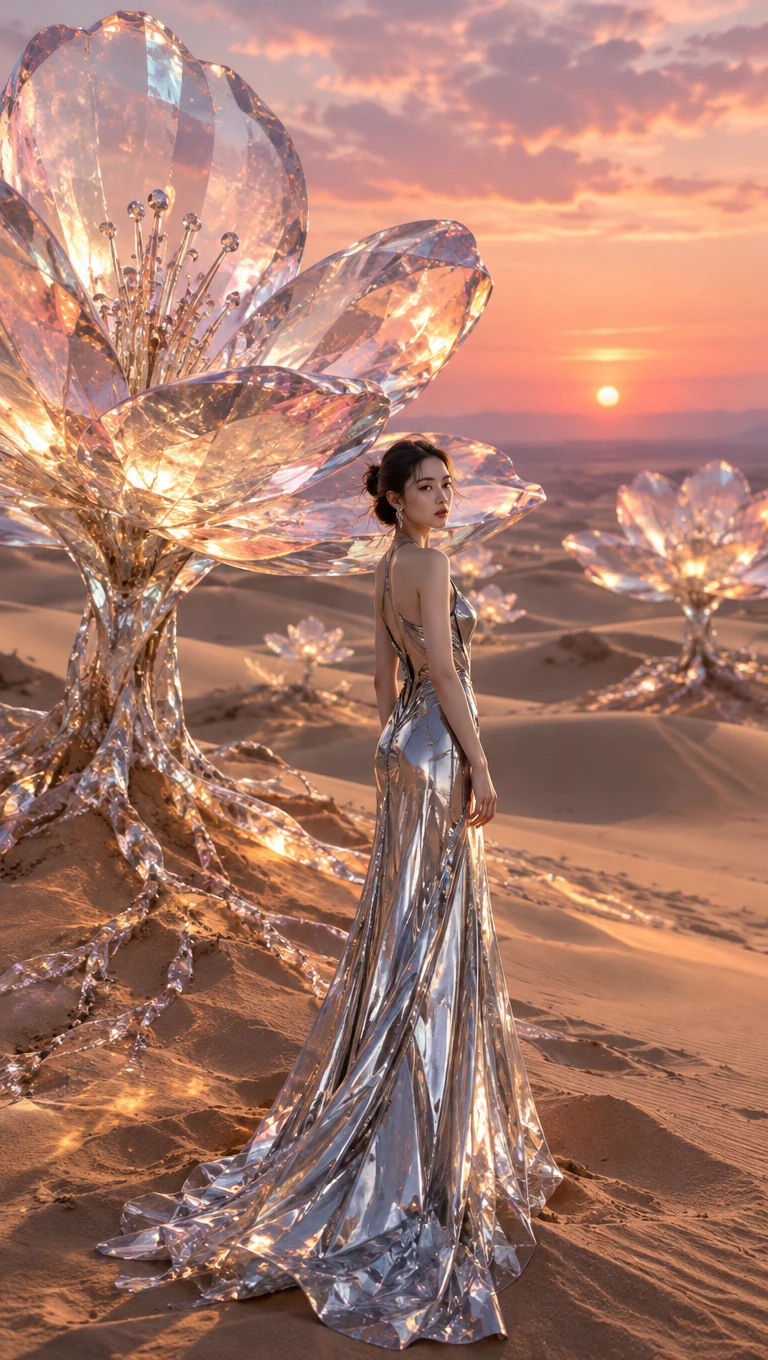
Voorbeeld van een AI-bewerkte foto
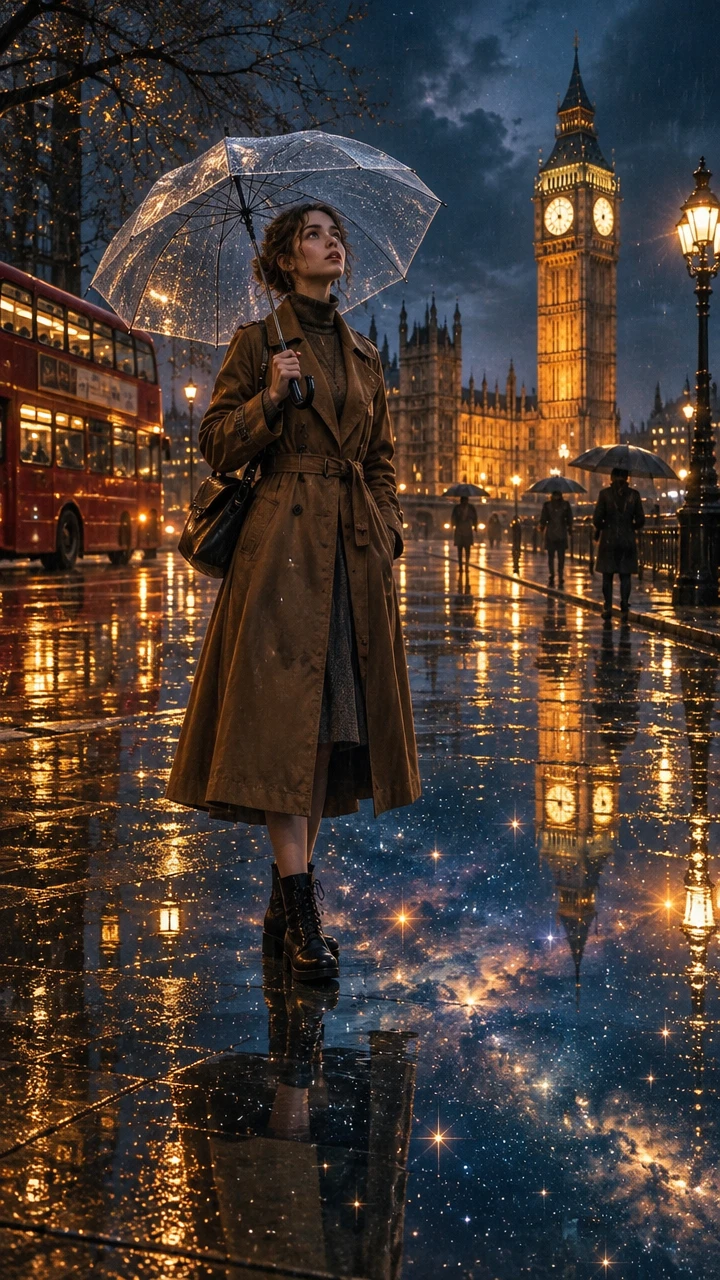
Creatief resultaat van AI-inpainting
AI-inpainting voor afbeeldingsbewerking
Fototransformatie met AI-inpainting
Voorbeeld van een AI-bewerkte foto
Creatief resultaat van AI-inpainting

Ontdek de AI-inpaintingfuncties van Magiclight AI

Een bewerking werkt wanneer één gebied verandert en de rest geloofwaardig blijft. AI-inpainting in Magiclight AI begint met je foto en een geschreven instructie.

Probeer AI-inpainting gratis
Decoratie voor AI-inpaintingfunctie

Referentieafbeelding naar afbeelding als basis

Upload de foto die je wilt herstellen als referentie voor de bewerking. De compositie en het onderwerp sturen de nieuwe versie van de afbeelding aan. De wijziging begint bij een foto die je al mooi vindt. 

500 tekens voor bewerkinstructies

Geef aan wat er moet veranderen en waar het zich bevindt, bijvoorbeeld achter het model. Voeg binnen de prompt van 500 tekens toe wat op zijn plaats moet blijven, zoals de pose en de tafel. Een precieze formulering leidt tot schonere en voorspelbaardere bewerkingen.

3 bestandsformaten tot 20 MB

Upload originele JPG-, PNG- en WEBP-bestanden als startafbeelding voor de bewerking. Een scherpe bron geeft het bewerkte gebied meer textuur om op aan te sluiten. Elk bestand mag maximaal 20 MB zijn voordat het wordt geweigerd.

4 beeldformaten na de correctie

Kies voor de gecorrigeerde afbeelding een nieuw formaat van 16:9, 9:16, 4:3 of 1:1 voor het volgende gebruik. Een gerepareerde productfoto kan dan dienen als banner of Story. Stel het formaat in voordat je de afbeelding maakt. 

Wie kunnen AI-inpainting van Magiclight AI gebruiken
De meeste foto's hebben een correctie nodig en geen nieuwe fotosessie. AI-inpainting van Magiclight AI helpt verkopers, makelaars, managers en gezinnen om een foto op te schonen.
Dit zijn enkele dingen die je met Magiclight.ai kunt doen:
AI-inpainting voor online verkopers
Voor online verkopers
Gebruik Reference Image to Image om een loshangend prijskaartje uit een opname te verwijderen.
Voeg een passend prop toe als referentiefoto voor de lege hoek.
Schrijf binnen de prompt van 500 tekens wat blijft en wat verdwijnt.
AI-inpainting voor vastgoedfotografen
Voor vastgoedfotografen
Vergelijk Seedream 5.0 Pro en GPT Image 2 voor een vloeiendere nieuwe lucht.
Upload de advertentiefoto op volledig formaat tot 20MB voor meer detail.
Kies 16:9 zodat de gerepareerde exterieurfoto in een brede banner past.
AI-inpainting voor socialmediamanagers
Voor socialmediamanagers
Download de gecorrigeerde afbeelding om deze in de contentkalender te plaatsen.
Gebruik Text to Image wanneer een post een gloednieuwe achtergrond nodig heeft.
Stuur de gerepareerde postafbeelding naar Image to Video voor een korte clip.
AI-inpainting voor gezinnen
Voor gezinnen
Volg de voorbeeldprompt in het vak om een photobomber te verhelpen.
Begin de reparatie op de Magiclight iPhone-app met een telefoonfoto.
Vergelijk het resultaat met het origineel across 6 verschillende AI-beeldmodellen.
Waarom kiezen voor Magiclight AI Inpainting
Een foto repareren is makkelijker als je de ruimte hebt om het opnieuw te proberen. AI-inpainting in Magiclight AI houdt elke ronde eenvoudig.
Bewerkingen één voor één opgebouwd
Sla de gerepareerde afbeelding op en upload deze opnieuw om de volgende wijziging te starten. Een kopje verwijderen en daarna de lucht vervangen werkt het best in twee afzonderlijke rondes. Elke ronde blijft eenvoudig te controleren ten opzichte van de vorige. 
Text to Image voor een frisse scène
Schakel over naar de modus met alleen woorden wanneer de afbeelding een volledig nieuwe achtergrond nodig heeft. Beschrijf de plek en het licht dat je wilt in de prompt. Voeg je onderwerp later weer toe met een referentie. 
Foto's op volledig formaat uploaden
Originelen tot 20MB in JPG, PNG en WEBP behouden meer detail. Scherpere bronnen geven het bewerkte gebied meer textuur om bij aan te sluiten. Je hoeft niets te verkleinen voordat je uploadt. 
10 referenties voor vervangende items
Laat het model de echte lamp of het logo zien die je in de scène wilt hebben. Tot 10 bestanden kunnen tegelijkertijd één bewerking sturen. Geef in de prompt de plaats van elk item aan. 
Nieuw kader na de reparatie
Herkader de gecorrigeerde afbeelding als een breed, hoog of vierkant beeld. Een gerepareerde productfoto kan dan dienen als banner of als Story. Stel het kader in voordat je de afbeelding maakt. 
6 AI-modellen voor verschillende bewerkingen
Voer één instructie uit op twee modellen en vergelijk de bewerkingen naast elkaar. Het blenden van een nieuwe lucht of het verwijderen van een klein object kan tussen hen verschillen. Houd de schoonste oplossing van de groep.

Hoe je een afbeelding inpaint met Magiclight AI 

Je vaste afbeelding doorloopt 3 stappen in Magiclight AI. Duidelijke instructies in stap 2 helpen AI-inpainting alleen het gebied te wijzigen dat je noemt.

1.

Stap 1. Upload de originele foto

Kies de afbeelding en bepaal welk detail moet veranderen. Open het tabblad Afbeelding in de Toolbox en gebruik de referentieoptie voor de upload. Voeg de foto en eventuele vervangende items die je wilt gebruiken toe. 

2.

Stap 2. Beschrijf de bewerking

Noem het gebied en waar het zich bevindt, zoals de linkerbovenhoek. Geef aan wat moet veranderen en wat precies zo moet blijven. Houd de hele instructie binnen de limiet van 500 tekens. 

3.

Stap 3. Genereer en vergelijk

Selecteer een model en behoud de oorspronkelijke framevorm voor de eerste poging. Klik op Afbeelding maken en vergelijk elk resultaat met de originele foto. Download de beste versie zodra deze er goed uitziet. 

Veelgestelde vragen over AI-inpainting

Heeft Magiclight AI een penseel- of maskertool?

Nee, want AI-inpainting werkt hier op basis van geschreven instructies, niet met een geschilderd masker. Noem het gebied en de wijziging zo duidelijk mogelijk. Voeg toe wat op zijn plaats moet blijven voor een schonere bewerking.

Blijft de rest van mijn foto hetzelfde?

Het meeste van het origineel blijft behouden wanneer je aangeeft wat je wilt behouden, maar nabijgelegen details kunnen licht verschuiven. Vergelijk het resultaat met je originele foto voordat je het gebruikt. Voer de instructie opnieuw uit als er iets is verschoven.

Kan ik objecten of personen verwijderen in Magiclight AI?

Ja, door te beschrijven wat je wilt verwijderen en wat de lege ruimte daarna moet vullen. Bewerk alleen foto's die je bezit of waarvoor je toestemming hebt om ze te wijzigen. Controleer het resultaat op achtergebleven randen voordat je het publiceert.

Kan ik iets vervangen door een specifiek item binnen Magiclight?

Ja, door een foto van het nieuwe item als referentie te uploaden en aan te geven waar het moet komen. De referentie bepaalt de vorm en de kleur van de vervanging. Vergelijk de uiteindelijke afbeelding met het echte item.

Kan ik bewerkte foto's gebruiken in advertenties of productvermeldingen?

Ja, als de bewerking is gemaakt met een abonnement dat is gelicentieerd voor zakelijk gebruik. Verberg geen echte gebreken in product- of woningvermeldingen. Controleer de regels van elk platform voordat je de bewerkte foto publiceert.

Is AI-inpainting gratis uit te proberen in Magiclight AI?

Ja, want een nieuw account start met starterstegoed voor vroege tests van de tool. Probeer één correctie en vergelijk twee modellen voordat je een abonnement kiest. Upgrade alleen wanneer je meer bewerkingen of commerciële rechten nodig hebt.


Herstel de fout en behoud het moment met Magiclight AI

Neem de foto die je mooi vindt en het ene detail dat niet klopt. AI-inpainting in Magiclight AI geeft je een correctie om te vergelijken.