Topfuncties van de Magiclight AI-achtergrondgenerator
Je wallpaper staat de hele dag op je scherm, dus het moet bij je scherm en je smaak passen. De Magiclight AI wallpaper generator begint met een korte beschrijving van de scène die je wilt.

Maak aangepaste achtergronden met MagicLight AI. Beschrijf hoe je het scherm wilt hebben, kies je gewenste schermformaat en verander je ideeën binnen enkele seconden in unieke achtergronden. Geen ontwerpvaardigheden nodig.
Maak gratis een AI-achtergrond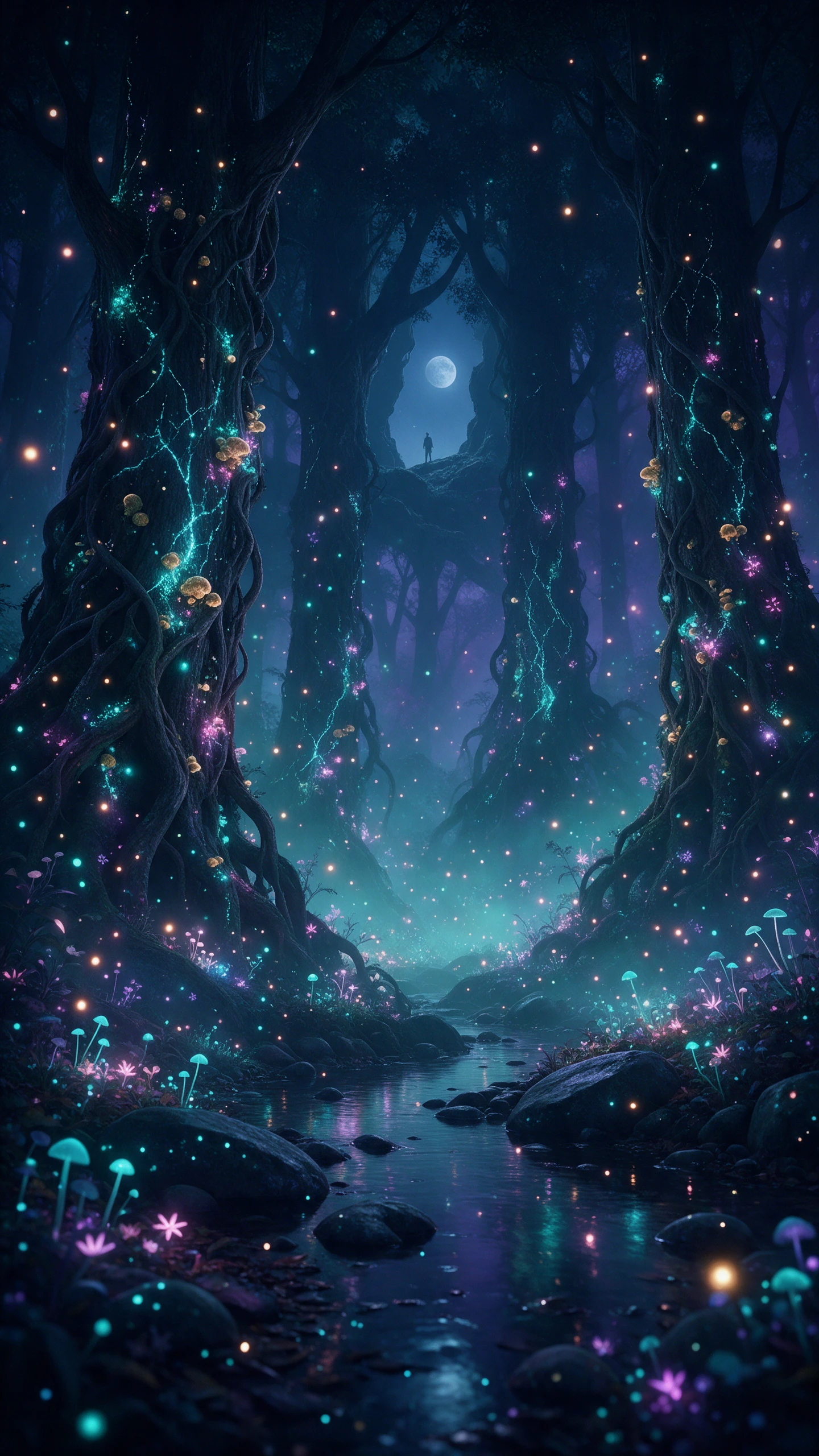
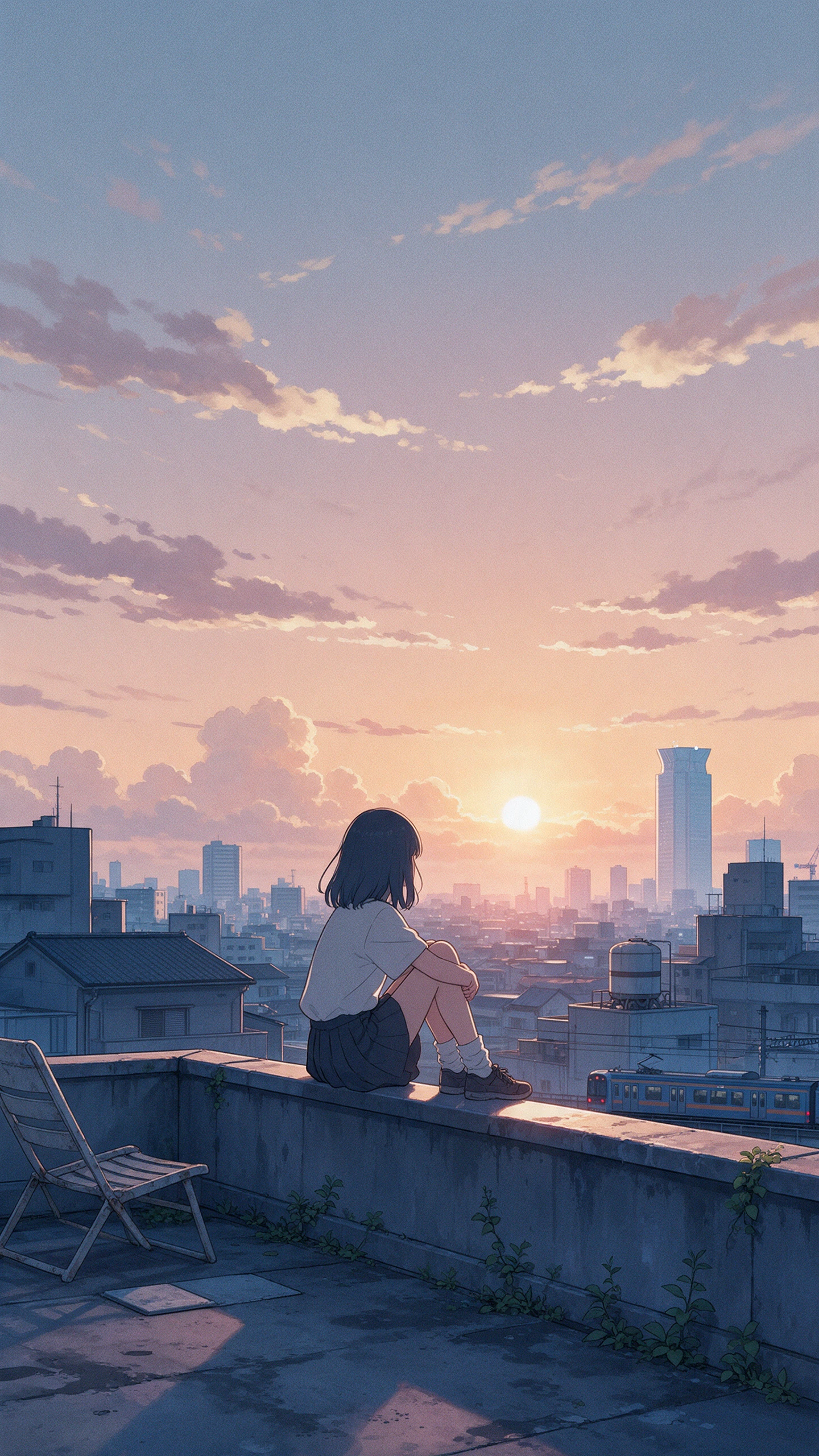
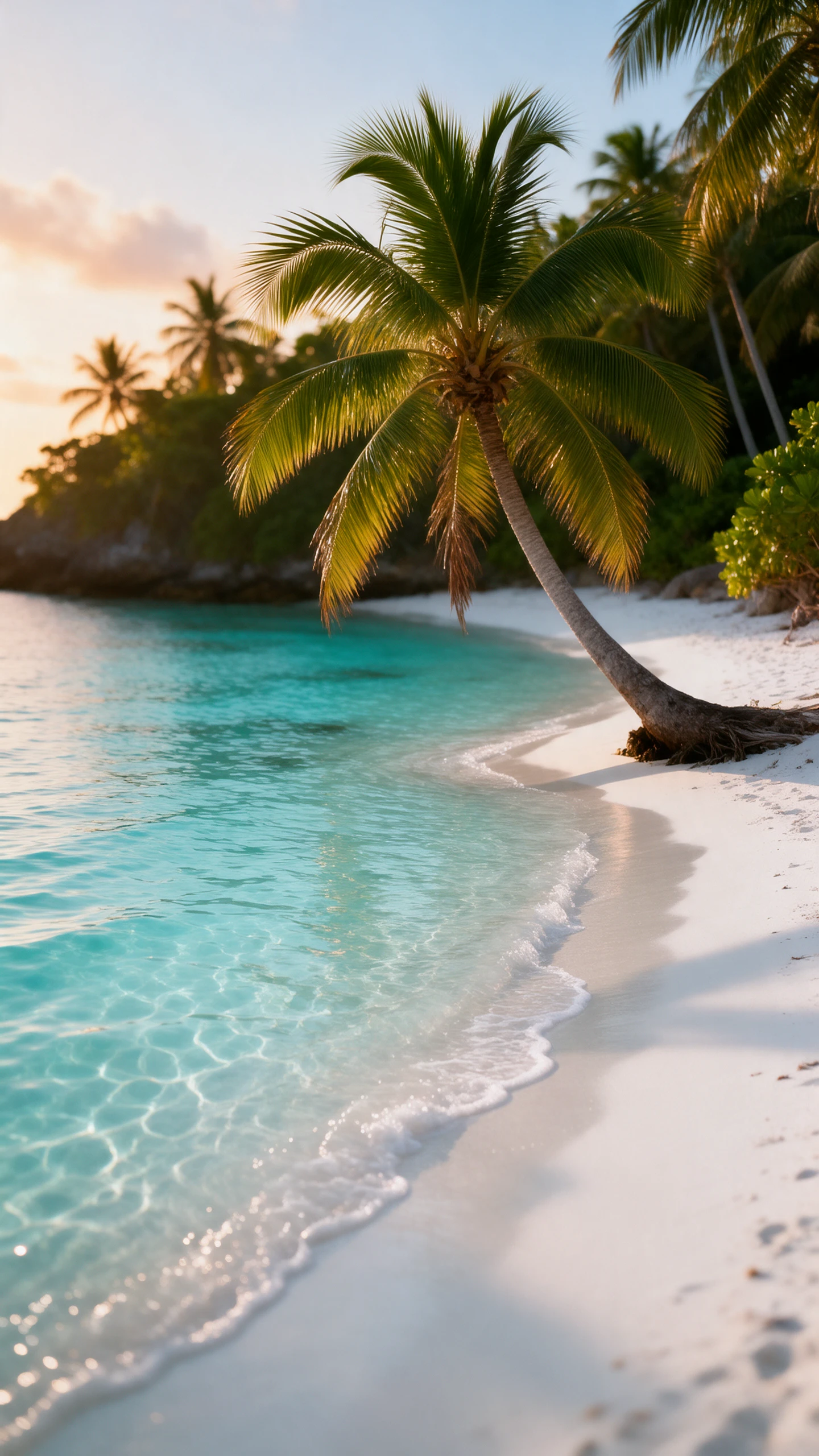
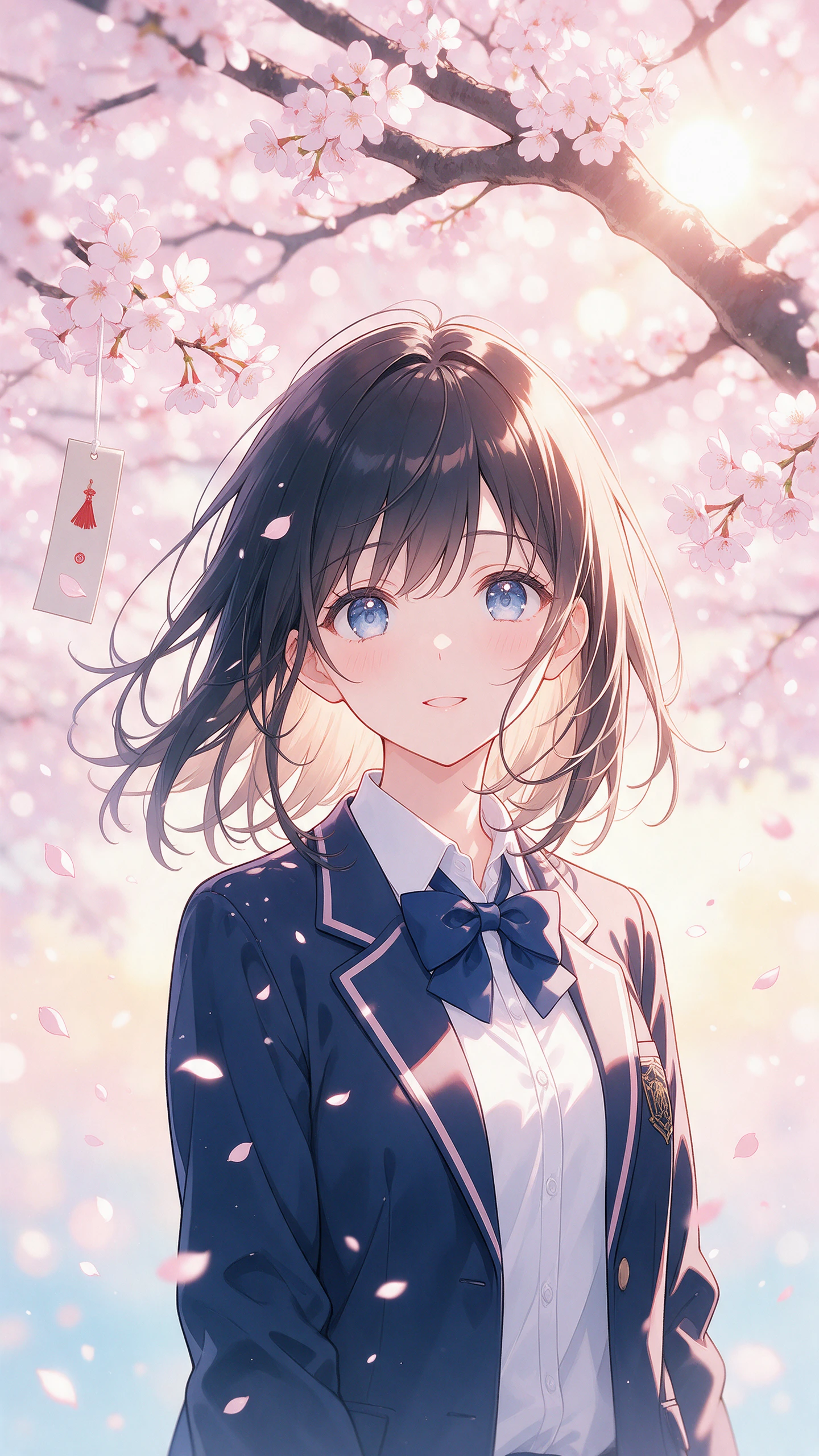
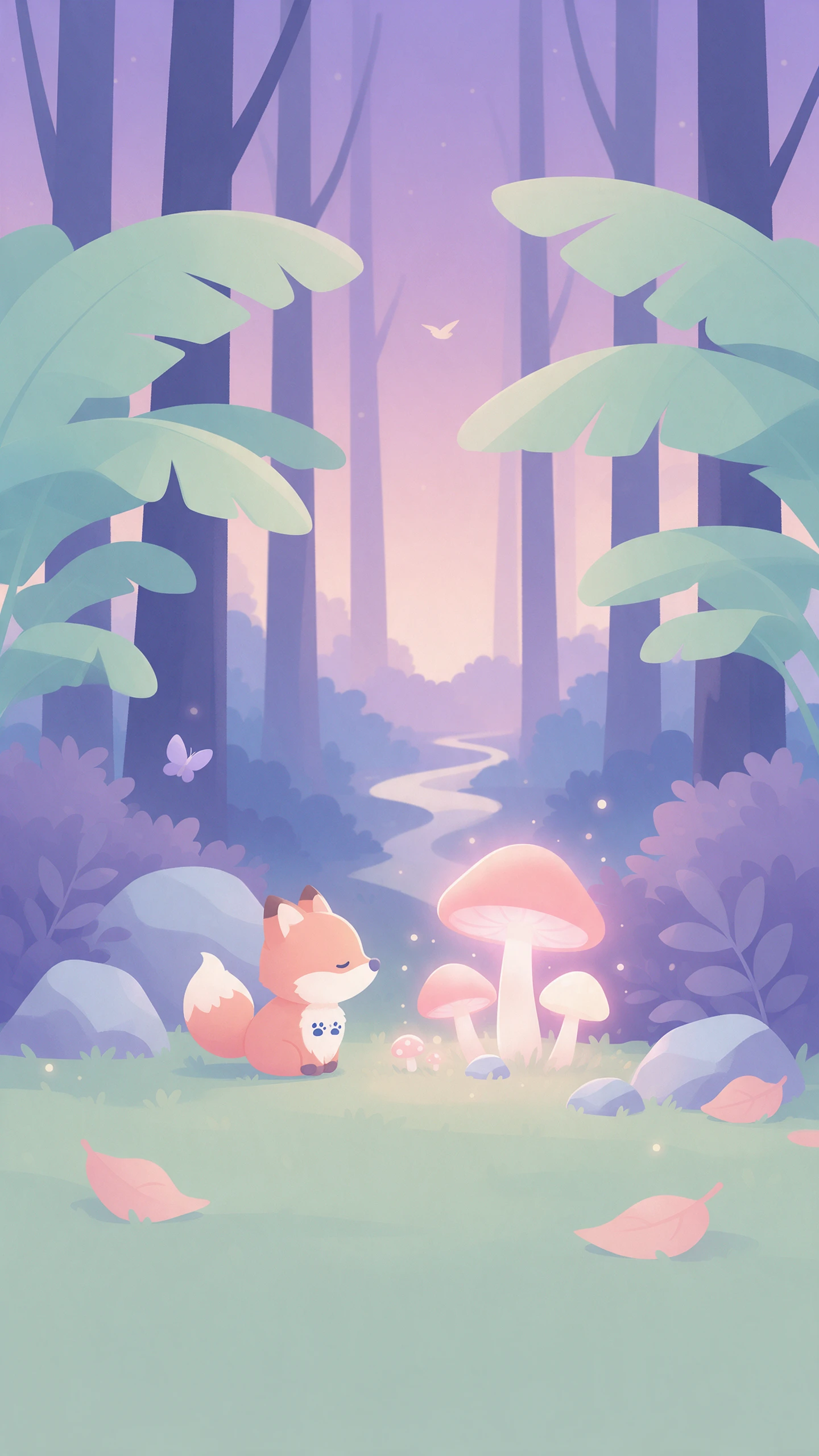
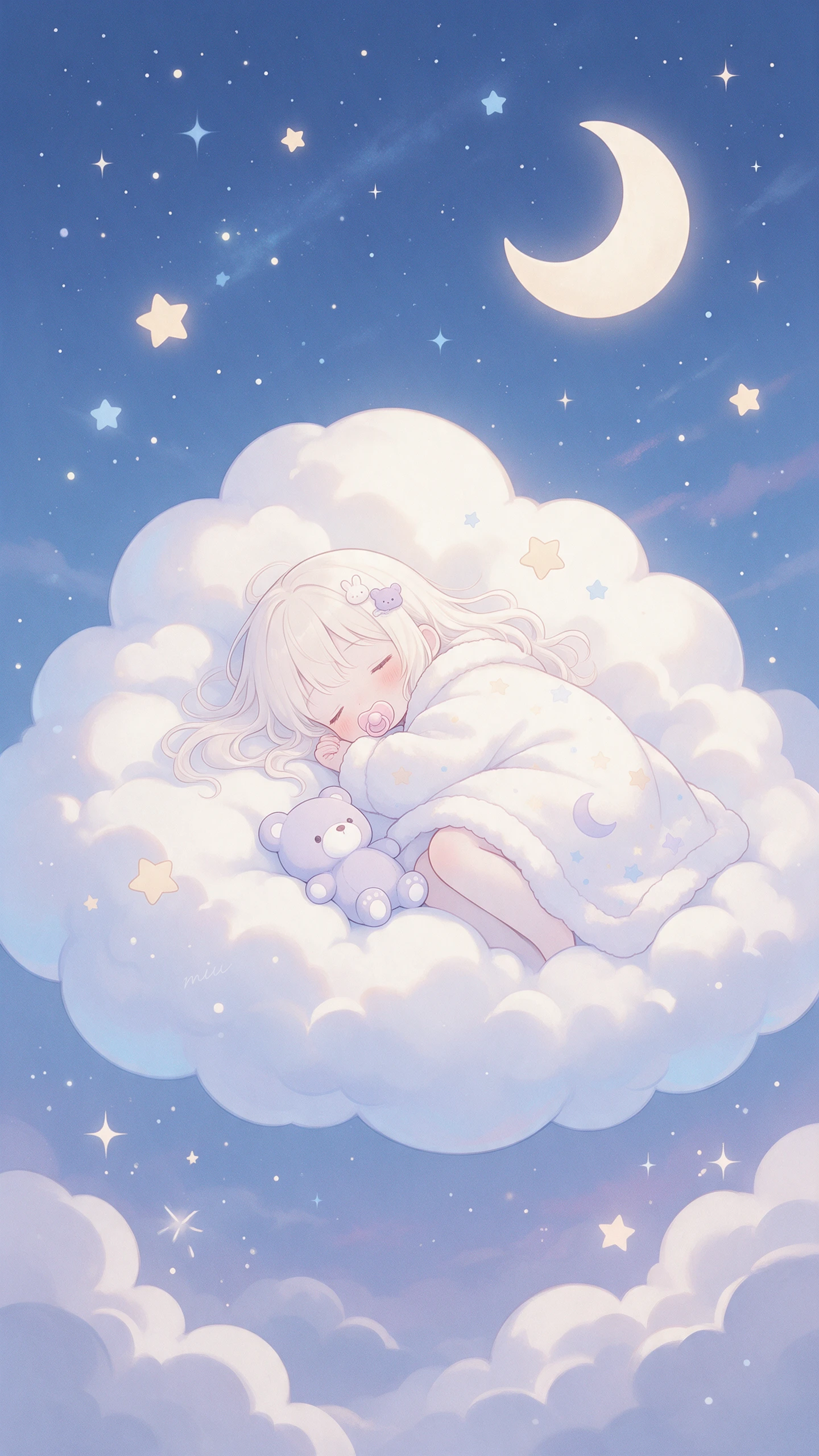
Je wallpaper staat de hele dag op je scherm, dus het moet bij je scherm en je smaak passen. De Magiclight AI wallpaper generator begint met een korte beschrijving van de scène die je wilt.

Beschrijf de scène in woorden en sla het zoeken naar foto's over. Een zwevend eiland of een stad op de maan is heel goed mogelijk. Kies de modus Tekst naar afbeelding uit de 2 opties om wallpapers met prompts te maken.
Upload JPG-, PNG- of WEBP-bestanden als afbeeldingsreferenties. Een telefoonfoto op volledig formaat werkt, waarbij elk bestand maximaal 20MB groot kan zijn, dus je hoeft het niet te comprimeren voor het uploaden.
Kies 9:16 voor een telefoon of 16:9 voor een desktop voordat je de afbeelding maakt. Kies 4:3 voor een tablet of 1:1 voor een vierkant scherm. Stel eerst het kader in zodat er niets wordt afgesneden.
Gebruik een afgewerkte wallpaper als startframe in Frame naar video. Voeg een tweede afbeelding toe als eindframe. Zo maak je een korte clip voor schermen die videowallpapers ondersteunen.


Een aangepast scherm maken duurt 3 snelle stappen in de achtergrondmaker van Magiclight AI. Begin met de vorm van je scherm zodat er niets wordt afgesneden.
Ga naar het gedeelte Afbeelding in de Toolbox en kies hoe je wilt beginnen. Gebruik Tekst naar afbeelding voor een gloednieuwe scène of Referentieafbeelding naar afbeelding om vanuit een foto op je telefoon te werken.
Selecteer 9:16 voor een telefoon of 16:9 voor een desktop. Gebruik 4:3 voor een tablet of 1:1 voor een vierkant scherm. Schrijf de plek en de kleuren op, en de sfeer binnen de limiet van 500 tekens.
Kies een AI-model uit de 6 opties en druk op Afbeelding maken. Download je favoriete resultaat en stel het in als je achtergrond.
Kies 9:16 voor een telefoon of 16:9 voor een desktop. Gebruik 4:3 voor een tablet of 1:1 voor een vierkant scherm in de achtergrondgenerator van Magiclight AI. Stel de vorm in het dropdownmenu Uitvoer in voordat je op Afbeelding maken drukt, zodat de scène bij je scherm past.
Ja, open het tabblad Afbeelding en kies Referentieafbeelding naar afbeelding. Upload een JPG-, PNG- of WEBP-bestand van maximaal 20MB en beschrijf de nieuwe look in de prompt. Je foto stuurt de scène aan, terwijl de stijl je woorden volgt.
Vraag om een open lucht of een zachte vervaging, of om een rustige hoek in de prompt van 500 tekens. Noem de plek waar de klok en de pictogrammen komen te staan. Houd dat gebied rustig zodat pictogrammen en widgets goed leesbaar blijven.
Ja, met Frame to Video animeer je een begin- en eindframe, terwijl Image to Video vanuit één stilstaand beeld start. Gebruik de clip op een apparaat dat videoachtergronden ondersteunt.
Ja, met de Magiclight iPhone-app start je een achtergrond waar je ook bent. Beschrijf de scène, kies een vorm en stel de voltooide afbeelding in als je achtergrond.
Nieuwe accounts kunnen het hulpmiddel uitproberen met gratis bonuscredits. Elk model toont zijn prijs op de knop Afbeelding maken voordat je het uitvoert, zodat je de kosten altijd vooraf kent.



Je telefoon, je desktop en je tablet kunnen er vandaag allemaal weer als nieuw uitzien. Beschrijf de scène die je wilt in de Magiclight AI-achtergrondgenerator en zie hoe deze op je scherm past.