








Hero background

AI-ansiktsbyte

Byt ansikten i foton och videor med MagicLight AI. Ladda upp dina bilder eller videor, välj ansiktet du vill ersätta och låt AI skapa ett realistiskt ansiktsbyte. Ingen manuell maskering eller redigeringskunskap krävs.

Skapa ett AI-ansiktsbyte gratis
Skapande av AI-ansiktsbyte i foto och video
Nano Banana
Google VEO 3
Sora 2
Gemini
Hailuo
Kling
Midjourney
Qwen
Seedance
Wan
Nano Banana
Google VEO 3
Sora 2
Gemini
Hailuo
Kling
Midjourney
Qwen
Seedance
Wan

Toppfunktioner i Magiclight AI-ansiktsbyte

Ett AI-ansiktsbyte kan ge välbekanta foton och videor ett helt nytt utseende. Magiclight AI erbjuder referensbaserade bild- och videoverktyg som hjälper dig skapa personliga scener.

10 referensbilder för ansiktsbyten

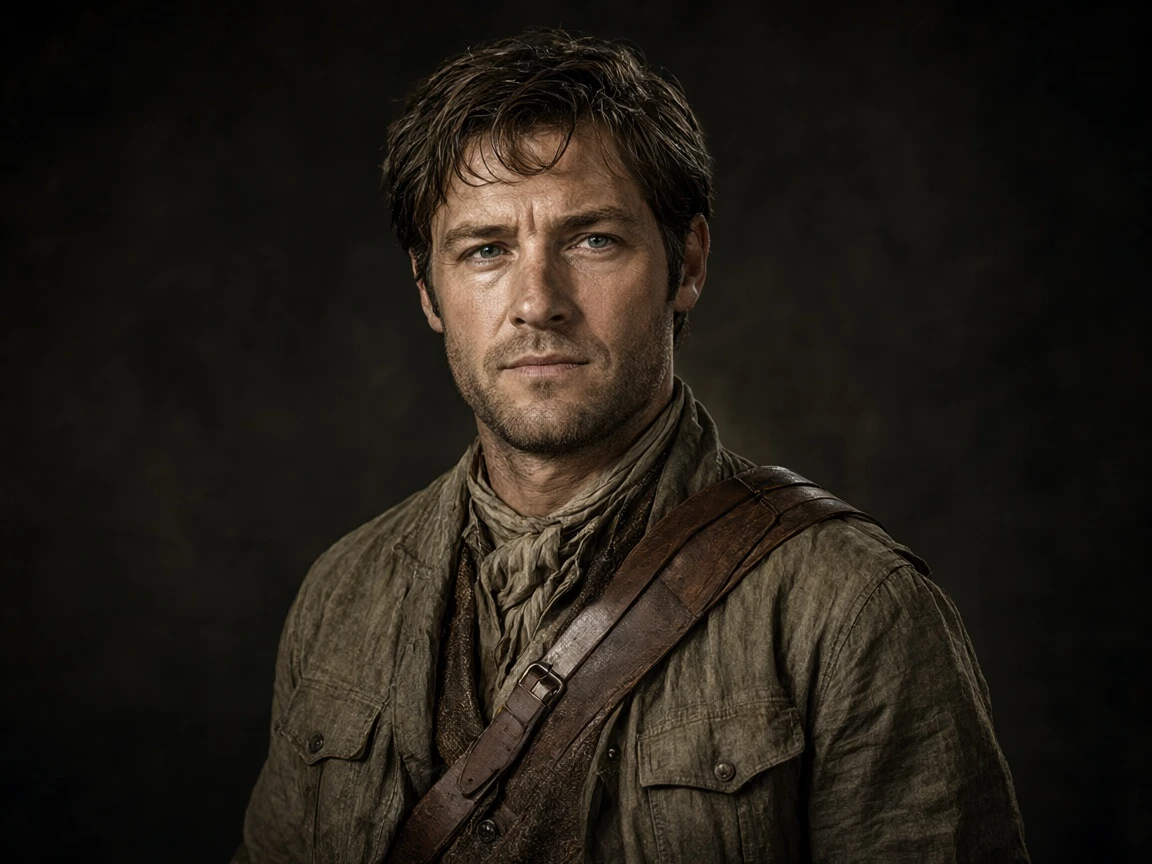
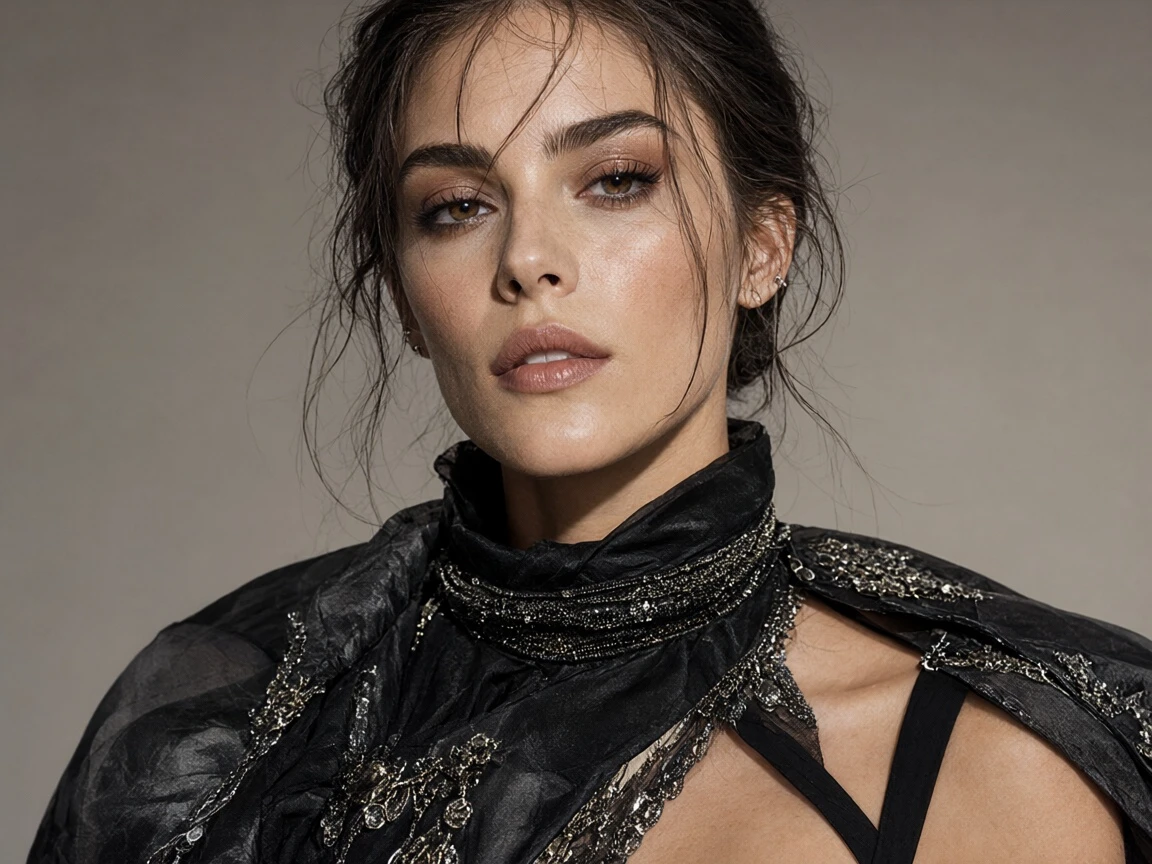
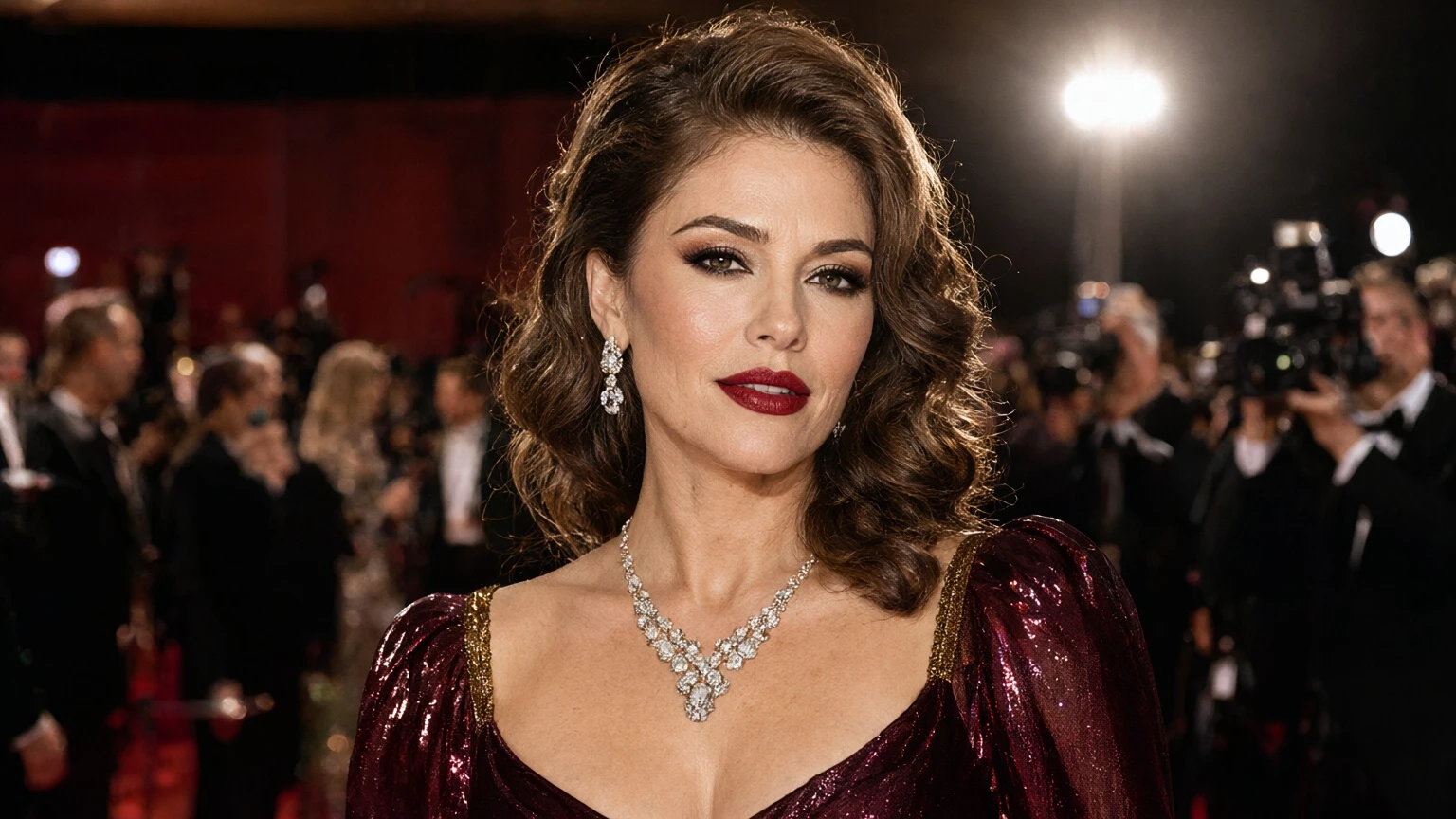
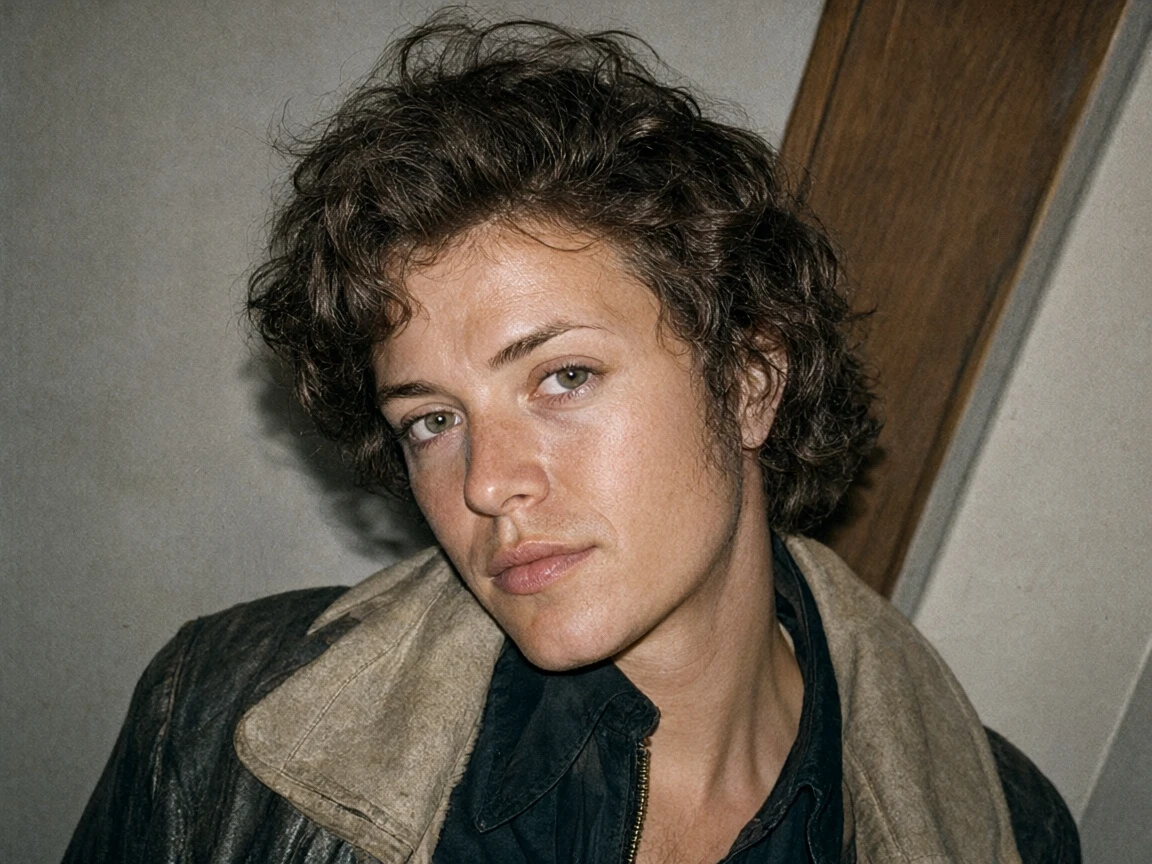
Ladda upp upp till 10 referensbilder för att styra ditt ansiktsbyte. Lägg till olika foton av samma person så att AI:n förstår alla ansiktsvinklar och ansiktsdrag. Jämför resultaten och välj den version som ser mest naturlig ut.

Skapa nu

10 referensbilder för AI-ansiktsbyten

Referens till video för rörliga ansiktsbyten

Lägg till en ansiktsreferens och ett källklipp via Reference to Video. Magiclight AI använder den uppladdade median för att styra personens utseende och rörelse. Generera en ny video med det refererade ansiktet och granska resultatet.

Skapa nu
Reference to Video för rörliga AI-ansiktsbyten

Foton på 20 MB för tydligare ansikten

Varje referensfoto kan vara 20 MB i Magiclight AI. En tydlig JPEG-, PNG- eller WEBP-bild ger modellen mer ansiktsinformation att arbeta med, särskilt kring ögon och mun.

Skapa nu
Referensfoton på 20 MB för tydligare AI-ansiktsbyten

20 AI-videomodeller för ansiktsbytesklipp

Utforska 20 videomodeller i Magiclight AI, inklusive alternativ från Seedance-familjen. Välj en kompatibel modell för referensbaserad videoskapande och generera klipp på upp till 30 sekunder, beroende på vald modell.

Skapa nu
20 AI-videomodeller för ansiktsbytesklipp
Vem kan använda Magiclight AI ansiktsbyte
Magiclight AI ansiktsbyte hjälper kreatörer att experimentera med olika ansikten i foton och videor. Vänner, sociala mediekreatörer och kostymfantaster kan utforska personliga visuella effekter.
AI-ansiktsbyten för vänner och grupper
För vänner och grupper
Ladda upp upp till 10 referensbilder för att skapa roliga ansiktsbyten i gruppfoton.
Använd Reference to Video för att skapa lekfulla klipp med bekanta ansikten.
Jämför olika resultat och dela redigerat innehåll med allas tillåtelse.
AI-ansiktsbytesvideor för kreatörer på sociala medier
För kreatörer på sociala medier
Skapa vertikala ansiktsbytesvideor i 9:16 för Reels, TikTok eller Shorts.
Utforska 20 AI-videomodeller för olika ansiktsrörelser och uttryck.
Använd ansiktsreferensbilder för att styra igenkännbara karaktärer i korta klipp.
AI-ansiktsbyten för kostym- och karaktärstester
För kostym- och karaktärstester
Ladda upp ett porträtt och beskriv kostymutseenden i prompter på upp till 500 tecken.
Använd Reference Image to Image för att förhandsgranska ditt ansikte i olika miljöer.
Prova Reference to Video för att skapa rörliga karaktärsscener från ansiktsreferenser.
Personliga AI-ansiktsbytesgåvor
För personliga gåvor
Skapa kvadratiska 1:1-porträtt med ansiktsbyte för personliga gåvor.
Skapa korta videohälsningar med vänner eller familj som har gett sitt samtycke.
Ladda ner ditt favoritfoto eller din favoritvideo att dela vid speciella tillfällen.

 Så använder du Magiclight AI Face Swap

Magiclight AI face swap ger dig möjlighet att experimentera med bekanta ansikten i olika miljöer. Dessa 4 steg tar dig från att välja foton eller videor till att spara ditt favoritresultat.

1.

Steg 1. Välj foto- eller videoläge

Öppna Toolbox i Magiclight AI och välj Reference Image to Image under Image-sektionen för ansiktsbyte på foton. För att skapa en video med ansiktsbyte, leta efter läget Reference to Video under Video.

2.

Steg 2. Ladda upp dina ansiktsreferenser

För foton laddar du upp huvudbilden som Image 1 och ersättningsbilden som Image 2. Videokreatörer kan ladda upp en tydlig ansiktsbild och ett referensklipp.

3.

Steg 3. Beskriv ansiktsbytet

I bildläget kan du använda upp till 500 tecken för att identifiera ansiktet du vill ändra. För video beskriver du hur den refererade personen ska se ut och röra sig med 1500 tecken.

4.

Steg 4. Generera och granska resultatet

Välj lämplig modell och utdatainställningar och generera sedan fotot eller videon. Granska ansiktsdetaljer, ljus och uttryck noggrant.

Vad användarna säger om Magiclight AI Face Swap

Elara Whitcomb

Porträttfotograf

Jag hade ett familjefoto där en person blinkade i fel ögonblick. Genom att använda ett annat foto som referens i Magiclight AI fick jag ett resultat som var värt att visa familjen innan det trycktes.

Kieran Vale

Innehållsskapare

Jag ville göra ett roligt ansiktsbyte till en kort video. Jag laddade upp en väns foto och ett referensklipp i Magiclight AI. Att se det bekanta ansiktet röra sig gjorde idén mycket mer underhållande.

Nadia Calder

Grafisk formgivare

En kund ville se sitt ansikte i ett koncept för en filmaffisch i vintage-stil. Jag provade olika referensfoton tills uttrycket kändes rätt. Magiclight AI gjorde den initiala design diskussionen enklare.

Soren Bellamy

Sociala medier-ansvarig

Vårt team behövde en lekfull karaktärsvideo för en social kampanj. Vi använde en ansiktsreferens för att skapa ett nytt klipp och jämförde resultaten mellan videomodellerna i Magiclight AI.

Vanliga frågor om AI-ansiktsbyte

Kan jag byta ansikten i en video med Magiclight AI?

Ja. Magiclight AI erbjuder Referens till video för att skapa personliga videor med ansiktsreferenser. Ladda upp en tydlig ansiktsbild och ett källklipp och beskriv sedan önskat resultat.

När är det okej att byta någons ansikte?

Be personen om tillåtelse innan du använder deras ansikte. En rolig redigering mellan vänner är okej när alla förstår att den är förändrad. Presentera aldrig resultatet som en verklig händelse.

Kan jag använda en kändis ansikte i min bild?

Kända ansikten kan väcka frågor om integritet och rätten till egen image. Magiclight AI kan avvisa vissa förfrågningar som involverar verkliga personer. Använd dina egna foton med personens samtycke.

Används samma verktyg för ansiktsbyte i foton och videor?

Nej. Ansiktsbyte i foton använder Referensbild till bild i fliken Bild. För videor öppnar du Referens till video i fliken Video. Båda arbetsflödena använder referensbilder, men videogenerering omfattar även rörelse, längd och videomodeller.

Kommer det ersatta ansiktet att se naturligt ut?

Resultatet beror på fotots kvalitet och hur väl ansiktsvinklarna matchar. Liknande ljusförhållanden hjälper också. Granska ögonen och käklinjen noggrant innan du bestämmer dig för att behålla resultatet.

Kan jag skapa ansiktsbyten för sociala medier?

Ja. Magiclight AI stöder 1:1-bilder för profilbilder och 9:16-videor för mobila sociala plattformar. Skapa ett ansiktsbyte i ett foto eller generera ett kort personligt klipp med ansiktsreferenser.

Skapa ett perfekt ansiktsbyte med Magiclight AI

Ge välbekanta ansikten ett nytt utseende i foton eller för in dem i personliga videor. Prova idén med Magiclight AI ansiktsbyte och se hur det blir.